- La tecla Shift, també anomenada Maj, és una tecla modificadora clau per a majúscules, símbols i dreceres.
- Està duplicada a gairebé tots els teclats: una a l'esquerra i una altra a la dreta per facilitar-ne l'ús.
- Permet escriure lletres majúscules puntuals, accedir a caràcters especials i seleccionar text o fitxers.
- A Windows, Mac i molts videojocs activa dreceres i accions avançades que milloren la productivitat i el control.
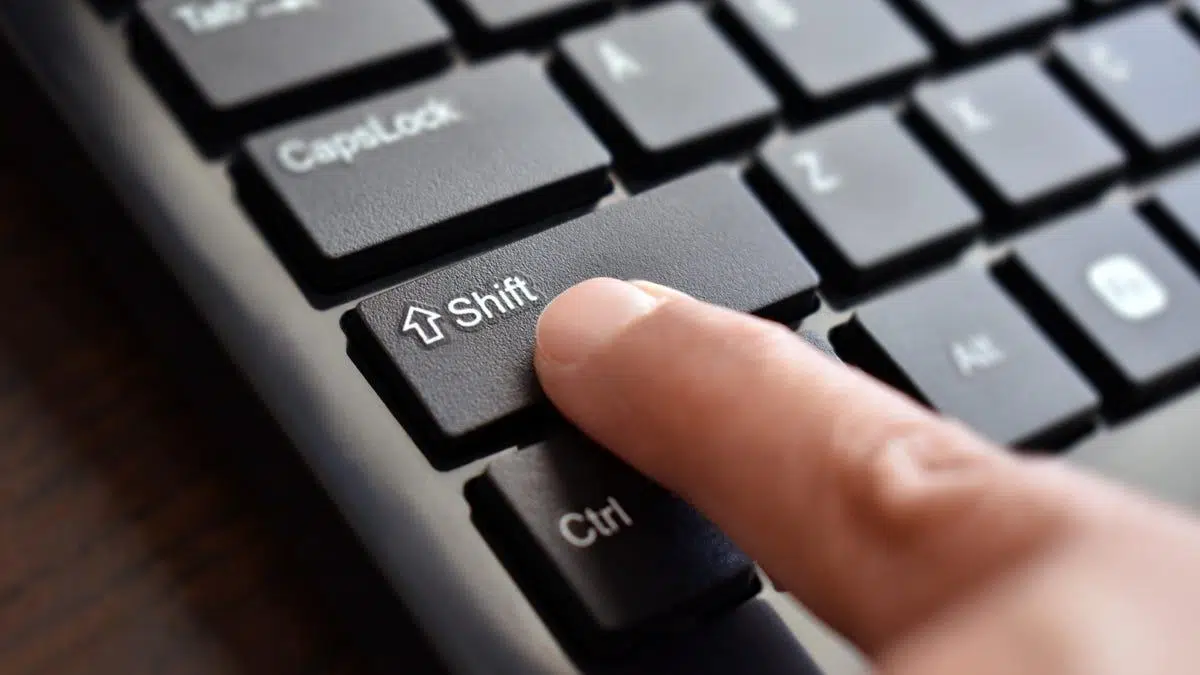
Si mai t'han dit “prem Shift” i no sabies ni on mirar al teclat, no ets l'única persona . En informàtica donem per fet un munt de coses, i una és que tothom coneix la tecla Shift o Majús, quan en realitat és una de les grans desconegudes per a usuaris principiants.
La tecla Shift és molt més que “la de les majúscules” : serveix per escriure lletres grans, per treure símbols rars, per seleccionar text i arxius i per utilitzar dreceres tant a Windows com a Mac i en molts programes i jocs. La veurem a fons amb calma, amb exemples clars i sense tecnicismes innecessaris.
Què és exactament la tecla Shift (Majús)
La tecla Shift és una tecla modificadora del teclat, també anomenada tecla de majúscules . Es considera modificadora perquè per si sola no escriu res ni mou el cursor, però canvia el comportament d'altres tecles quan la mantens premuda alhora.
La seva funció principal és permetre't escriure lletres en majúscula de forma puntual . És a dir, tu escrius normalment en minúscules, i quan vulguis una sola lletra d'allò més bé (per exemple en començar una frase o en escriure un nom propi), mantens Shift atapeïda i prems la lletra. En deixar-la anar, tot segueix en minúscules amb total normalitat.
A la majoria de teclats pot aparèixer com a “Shift” o com a “Mayús” , i fins i tot només amb una icona de fletxa apuntant cap amunt (⇧ o ↑). És igual el disseny exacte: si veus aquesta fletxa cap amunt, estàs davant la tecla de majúscules.
És important no confondre Shift amb la tecla Bloq Majús o Caps Lock . Caps Lock activa una manera com totes les lletres s'escriuen en majúscula fins que la tornes a prémer. Shift, en canvi, només manté la majúscula mentre la tens atapeïda. Són dues maneres diferents de treballar amb lletres majúscules.
On és la tecla Shift al teclat
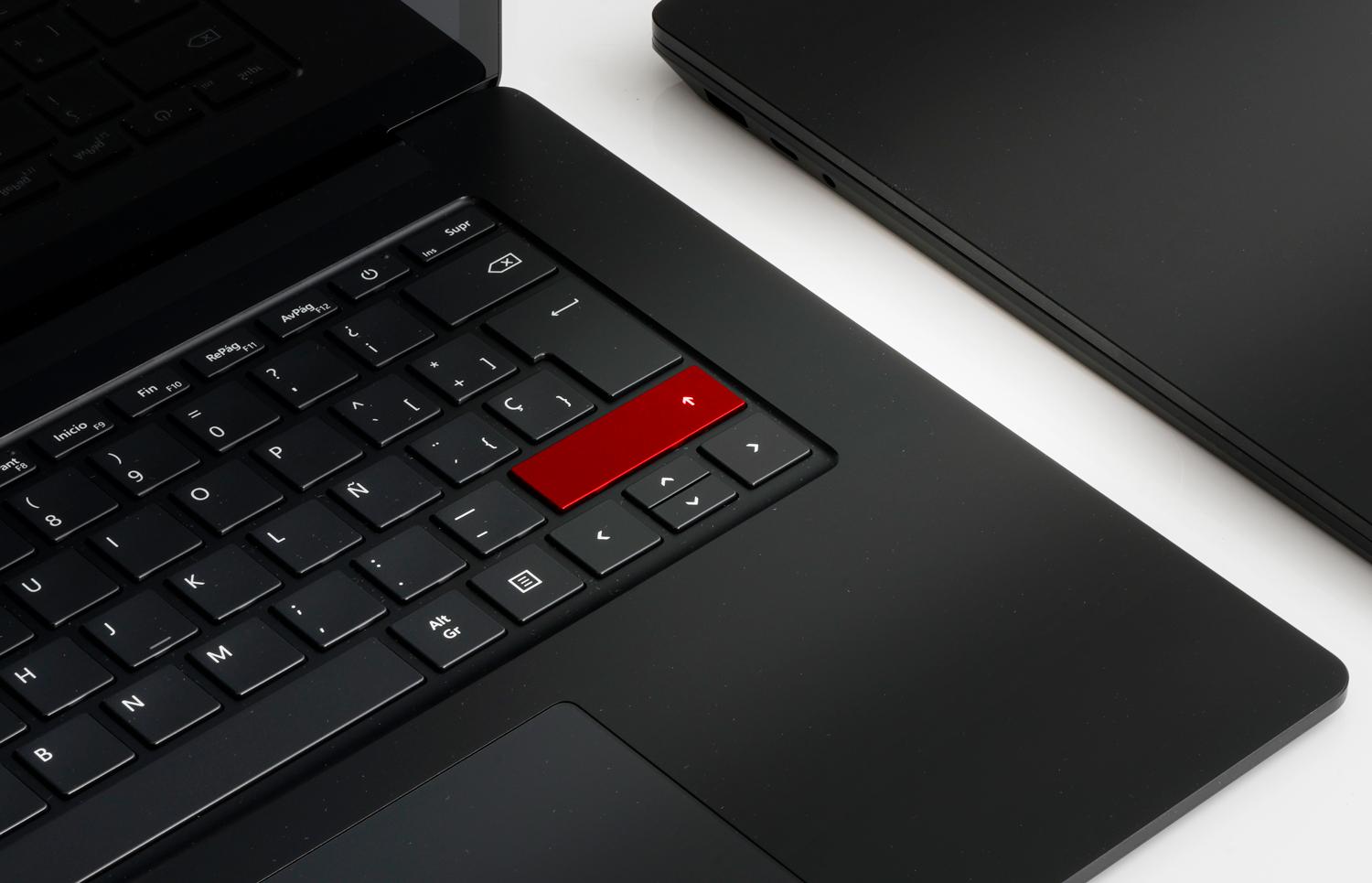
En un teclat estàndard hi ha dues tecles Shift: una a l'esquerra i una altra a la dreta . Això es fa perquè puguis fer-la servir còmodament amb qualsevol de les mans segons la tecla que hagis de prémer.
- Shift esquerra: es troba a la part inferior esquerra del teclat, normalment entre Ctrl (Control) i Bloq Maj/Caps Lock, o just a sota d'aquesta última tecla.
- Shift dreta: està al costat dret, sota la tecla Intro/Enter ia la dreta de la tecla amb el guió (-) o alguns signes de puntuació.
Si mires el teu teclat des de baix cap a dalt, sol ocupar els extrems de la segona fila comptant des de baix . En molts models, la Shift dreta és una mica més ampla que l'esquerra perquè sigui més fàcil encertar en prémer-la mentre escrius ràpid.
En portàtils la posició és la mateixa, encara que la tecla pot ser una mica més petita per qüestions despai. Si treballeu amb diversos ordinadors, podeu aprendre a controlar diversos ordinadors amb un sol teclat i ratolí . En qualsevol cas, sempre tindràs una Majús a cada costat del teclat alfabètic, tant a Windows com a Mac oa la majoria de teclats per a Linux.
En teclats de Mac també hi ha dues tecles Shift . Solen anar just a sobre de la tecla Fn i per sota de Bloq Majús a la banda esquerra, ia la part baixa dreta sota la tecla Intro. La icona de la fletxa cap amunt i la paraula Shift les delaten fàcilment.
Com es fa servir la tecla Shift pas a pas
L'ús bàsic de la tecla Shift sempre és el mateix: mantenir-la premuda mentre toques una altra tecla . No cal fer malabars; el truc està a l'ordre:
- Mantingueu premuda Shift primer amb un dels teus dits (normalment el petit).
- Sense deixar anar Shift, prem l'altra tecla (lletra, número, tecla amb símbol, fletxa, etc.).
- Deixeu anar les dues tecles quan aparegui el caràcter o s'executi l'acció.
Realment n'hi ha prou que Shift estigui atapeïda uns mil·lisegons abans que l'altra tecla . No cal una sincronització perfecta, però si premeu la lletra abans que Shift, sortirà en minúscula o s'executarà l'acció normal d'aquesta tecla.
Pots utilitzar la tecla Shift esquerra per a les lletres del costat esquerre i la dreta per a les del costat dret . Aquesta és la idea “correcta” per mecanografiar amb tots els dits, encara que a la pràctica la gent la fa servir com li resulta més còmode, i no passa absolutament res.
Per què serveix la tecla Shift: usos principals
La gràcia de la tecla Shift és que multiplica el que pots fer amb el teclat i ajuda a millorar la productivitat en Windows 11 . Repassarem les seves funcions més importants, des de les bàsiques fins a les més avançades.
1. Escriure lletres majúscules puntuals
Aquest és lús clàssic de la tecla Shift: escriure una lletra en majúscula sense canviar tot el text a majúscules . Per exemple, a l'inici d'una frase o quan escrius noms propis com ara Espanya, Maria o Joan.
Exemple pràctic amb el teclat en espanyol :
- Clica i mantingues Canviar.
- Mentre la mantens, prem la tecla a.
- A la pantalla apareixerà A en lloc d'a.
Quan soltes Shift, la resta de lletres tornen a sortir en minúscules . Per això és ideal per escriure ràpid: majúscula puntual, deixes anar i segueixes com si res.
Si teniu activat Bloq Maj, Shift inverteix temporalment l'efecte . És a dir, si estàs escrivint tot en majúscules amb Caps Lock i mantens Shift, les lletres que prems mentrestant sortiran en minúscula.
2. Treure caràcters especials i símbols del teclat
Un altre ús fonamental de la tecla Shift és accedir als símbols que apareixen sobre alguns caràcters, sobretot a la fila de números . Al teclat espanyol, cada número sol tenir almenys un símbol extra a la part superior de la tecla.
Exemples típics amb distribució espanyola :
- Maj + 1 → símbol d'exclamació !
- Maj + 2 → segons el teclat pot ser « o @ (en molts portàtils espanyols, Maj + 2 escriu l'arrova @).
- Maj + 3 → símbol # o ·, segons model.
- Maj + 8 → parèntesi d'obertura (.
- Maj + 9 → parèntesi de tancament ).
No només afecta els números . Moltes tecles de puntuació també tenen un símbol a dalt: per exemple, a la tecla de la interrogació o la tecla amb guió solen conviure diversos signes. Mantenir Shift és la manera d'accedir a la funció “de dalt”.
En resum, tot símbol que vegis imprès a la part superior d'una tecla sol dependre de Shift . Quan no sàpigues com treure un símbol concret, prova a mantenir Maj i prem les tecles que el mostren imprès.
3. Seleccionar text i fitxers amb precisió
Shift també és una gran aliada per seleccionar text o grups de fitxers sense haver d'anar arrossegant el ratolí . És molt més precís i sol ser més ràpid.
Per seleccionar text amb les tecles de direcció :
- Col·loca el cursor on vulguis començar la selecció.
- Mantingueu premuda Canviar.
- Clica les fletxes esquerra, dreta, amunt o avall per anar ampliant la selecció.
En documents llargs això permet seleccionar paràgrafs sencers sense deixar-te mitja nina amb el ratolí . És especialment útil en processadors de text o editors de codi.
Per seleccionar diversos fitxers a l'explorador (Windows, macOS, etc.):
- Feu clic al primer fitxer de la llista.
- Mantingueu premuda Canviar.
- Feu clic a l'últim fitxer que voleu incloure.
Tot el que hi hagi entre el primer i el darrer se seleccionarà automàticament . És perfecte per manejar grups grans de fotos, documents o carpetes sense anar fitxer per fitxer.
4. Dreceres de teclat que usen la tecla Shift
Moltes dreceres de teclat combinen Shift amb altres tecles de comandament com Ctrl, Alt o la tecla de Windows . Això et dóna accés ràpid a accions que, altrament, hauries de buscar per menús.
Dreceres amb Shift a Windows
A Windows, la combinació de Shift amb altres tecles desbloqueja funcions molt pràctiques per treballar més ràpid:
- Shift + lletra: escriu aquesta lletra en majúscula.
- Shift + número (fila superior): escriu el símbol de la part superior de la tecla, com ara !, @, #, etc.
- Shift + tecla amb símbol: mostra el símbol alternatiu “de dalt” (per exemple, parèntesis o claus segons el teclat).
- Maj + fitxa: canvia el focus a l'element anterior (per exemple, retrocedeix en camps de formularis o pestanyes de programes com Chrome).
- Windows + Maj + S: obre l'eina de retallada de pantalla per capturar una zona.
- Maj + F10: obre el menú contextual de l'element seleccionat (equivalent al clic dret del ratolí).
- Maj + Insereix: enganxa el contingut del porta-retalls en molts editors de text, com si utilitzessis Ctrl + V.
- Ctrl + Maj + Esc: obre directament l'Administrador de tasques.
- Ctrl + Maj + N: crea una carpeta nova a l'Explorador de fitxers.
- Shift + Supr: esborra un fitxer sense enviar-lo a la paperera de reciclatge (l'elimina directament).
Els navegadors com Chrome, Edge o Firefox també es recolzen en Shift per a dreceres molt còmodes :
- Ctrl + Maj + N: obre una finestra nova en mode incògnit o privat.
- Ctrl + Maj + T: recupera la darrera pestanya que has tancat.
- Ctrl+Shift+B: mostra o oculta la barra de marcadors.
- Ctrl + Maj + Supr: obre la finestra per esborrar l'historial i altres dades de navegació.
- Ctrl + Maj + fitxa: canvieu a la pestanya de l'esquerra.
- Ctrl + Maj + D: desa totes les pestanyes obertes com a adreces d'interès.
Dreceres amb Shift a l'Explorador de fitxers
A Windows, el combo de Shift amb ratolí o amb altres tecles de l'Explorador et dóna molt de control sobre els fitxers :
- Shift + clic esquerre del ratolí: selecciona tots els fitxers compresos entre el primer clic i el segon.
- Shift + tecles de desplaçament: amplia la selecció cap amunt, avall, esquerra o dreta.
- Shift + clic dret del ratolí: obre un menú contextual ampliat amb opcions addicionals.
- Ctrl + Shift + I: expandeix l'arbre de carpetes al tauler de navegació.
- Ctrl + Maj + N: crea una carpeta nova.
- Shift + Supr: elimina definitivament el fitxer o carpeta seleccionats, sense passar per la paperera.
Principals dreceres amb Shift a Mac
A macOS la tecla Shift també participa en multitud de dreceres, normalment combinada amb Command (⌘) . Alguns molt utilitzats són:
- Maj + Ordre + C: obre la finestra “Ordinador”.
- Maj + Ordre + D: obre la carpeta Escriptori.
- Maj + Ordre + F: obre la visualització d'elements recents.
- Maj + Ordre + I: obre iCloud Drive.
- Maj + Ordre + K: obre la finestra Xarxa.
- Maj + Ordre + N: crea una carpeta nova al Finder.
- Shift+Command+O: obre la carpeta Documents.
- Maj + Ordre + R: obre la finestra AirDrop.
Bloq Majús, diferència amb Shift i com es relacionen
Bloq Majús (Caps Lock) i Shift s'assemblen, però el seu comportament és molt diferent . Val la pena tenir-ho clar, perquè és fàcil prémer Bloq Mayús sense voler i que tot s'escrigui en majúscules sense saber què passa.
Bloq Majús :
- s'activa un mode permanent de majúscules fins que la tornes a prémer.
- Sol indicar el seu estat amb un LED encès en el teclat.
- En molts teclats es representa amb una fletxa cap amunt amb la base recta o un petit cadenat.
Shift :
- Només aplica majúscula mentre la mantens premuda.
- No te llum pròpia d'estat.
- Serveix també per a símbols, dreceres i seleccions, no només per a lletres grans.
En teclats de tipus AZERTY (francès) la combinació Bloq Maj + Shift cobra encara més importància , perquè permet escriure seqüències llargues de números o majúscules sense haver de mantenir Maj ajustada contínuament.
Si en algun moment veus que tot s'escriu en majúscules i no saps per què, el més probable és que hagis activat Bloq Majús sense voler . Només heu de tornar a prémer-la per desactivar-la i recuperar el comportament normal amb Shift.
Funcions addicionals de Shift amb el ratolí i altres tecles
A més de les dreceres clàssiques, Shift s'usa molt com a “tecla de selecció múltiple” combinada amb el ratolí . Si necessiteu canviar comportaments de botons, hi ha apps per remapejar el botó central del ratolí . Això passa tant en sistemes operatius com en molts programes.
Exemples habituals :
- En un gestor de correu, Shift + clic en dos missatges sol seleccionar tots els correus entre tots dos.
- En fulls de càlcul, Shift + clic sobre cel·les amplia la selecció rectangular entre la inicial i la final.
- En editors de fotos, Canviar es pot utilitzar per afegir formes o elements alineats amb precisió.
En alguns programes avançats Shift també podeu activar modes addicionals , com invertir una selecció, forçar proporcions d'una figura en redimensionar-la o restringir moviments a eixos concrets. Depèn del programari, però la idea general és que Shift “modifica” el comportament habitual.
La tecla Shift a videojocs
Al món dels videojocs, Shift és una de les tecles més usades del teclat . Els desenvolupadors l'aprofiten precisament perquè està molt a mà i perquè n'hi ha dues, una per cada costat.
Alguns usos típics de Shift en jocs de PC :
- Córrer o esprintar: en shooters i jocs en primera persona, mantenir Shift mentre et mous fa que el teu personatge corri en lloc de caminar.
- Mode sigil o ajupir-se: en jocs de sigil o trets, es pot fer servir per ajupir-te o cobrir-te darrere d'obstacles.
- Activar habilitats especials: a RPG, MOBAs o jocs d'estratègia, Shift es pot assignar a habilitats, ordres en cua o accions ràpides.
- Mode de precisió: en alguns jocs redueix la sensibilitat del moviment o del ratolí per apuntar millor.
- Seleccionar grups: en jocs d'estratègia en temps real, combinat amb clics, serveix per seleccionar múltiples unitats o afegir-les a un grup.
Un detall curiós és que les dues tecles Shift tenen codis interns diferents , així que un joc pot distingir entre l'esquerra i la dreta i donar-los funcions diferents si el desenvolupador vol.
Què passa si mantinc Shift premuda molta estona?
Des del punt de vista del sistema operatiu, mantenir Shift ajustada molt de temps no activa cap funció secreta . Simplement seguirà aplicant majúscules, símbols superiors o selecció estesa mentre la mantinguis.
L'únic a tenir en compte és l'accessibilitat . En alguns sistemes, si mantens certes tecles modificadores premudes o repetides moltes vegades, es poden activar funcions d'accessibilitat com ara “Tecles especials” o “Sticky Keys”. Normalment el sistema us avisa amb una finestra emergent per si les voleu habilitar o no.
Breu història i origen de la tecla Shift
La tecla Shift no va néixer amb els ordinadors, sinó amb les màquines d'escriure mecàniques . Ve literalment de la idea de “desplaçar” (shift en anglès) el mecanisme intern per canviar de caràcter.
A les primeres màquines d'escriure, cada tecla accionava una barra metàl·lica amb dos caràcters gravats , un a la part inferior (normal) i un altre a la superior (alternatiu). Quan el mecanògraf prem Shift, s'aixecava o es desplaçava el conjunt de tipus metàl·lics, de manera que en prémer una tecla s'imprimia el caràcter de dalt.
Això permetia escriure més símbols sense augmentar el nombre de tecles físiques . Generalment, la part superior de la barra tenia les majúscules o els signes especials, mentre que la part inferior contenia les versions en minúscula.
Amb el temps, les màquines d'escriure van evolucionar i van incorporar mecanismes més suaus i automàtics per fer aquest desplaçament. Però la lògica es va mantenir, i quan van arribar els teclats dordinador es va heretar el mateix concepte: una tecla que canvia temporalment la sortida daltres.
Aquesta herència explica per què avui seguim usant Shift per canviar entre minúscules, majúscules i símbols alternatius , fins i tot encara que ja no hi hagi barres metàl·liques per moure, sinó circuits i codi interpretant cada pulsació.
La tecla Shift és una de les grans protagonistes silencioses del teclat . Encara que es doni per fet que “tothom la coneix”, entendre bé on és, com es fa servir i quines combinacions ofereix marca una diferència enorme a l'hora d'escriure més ràpid, treballar amb arxius, navegar per Internet o fins i tot jugar amb més comoditat. Un cop la interioritzes, costa moltíssim tornar enrere i no aprofitar-la al teu dia a dia davant de l'ordinador.