- La majoria d'errors amb hubs USB es deuen a límits d'energia, mala qualitat del hub o barreges d'estàndards (USB 2.0, 3.0, USB-C, Thunderbolt).
- Escollir entre hub actiu o passiu i revisar capacitat de corrent és clau si connectes discos, teclats mecànics, càmeres o diversos perifèrics alhora.
- Drivers, BIOS i ajustaments denergia de Windows poden agreujar o resoldre molts problemes de detecció, desconnexions i missatges de sobreconsum.
- Analitzar casos reals similars al vostre ajuda a escollir un hub compatible amb el vostre equip ia evitar lags, talls i errors de transferència.
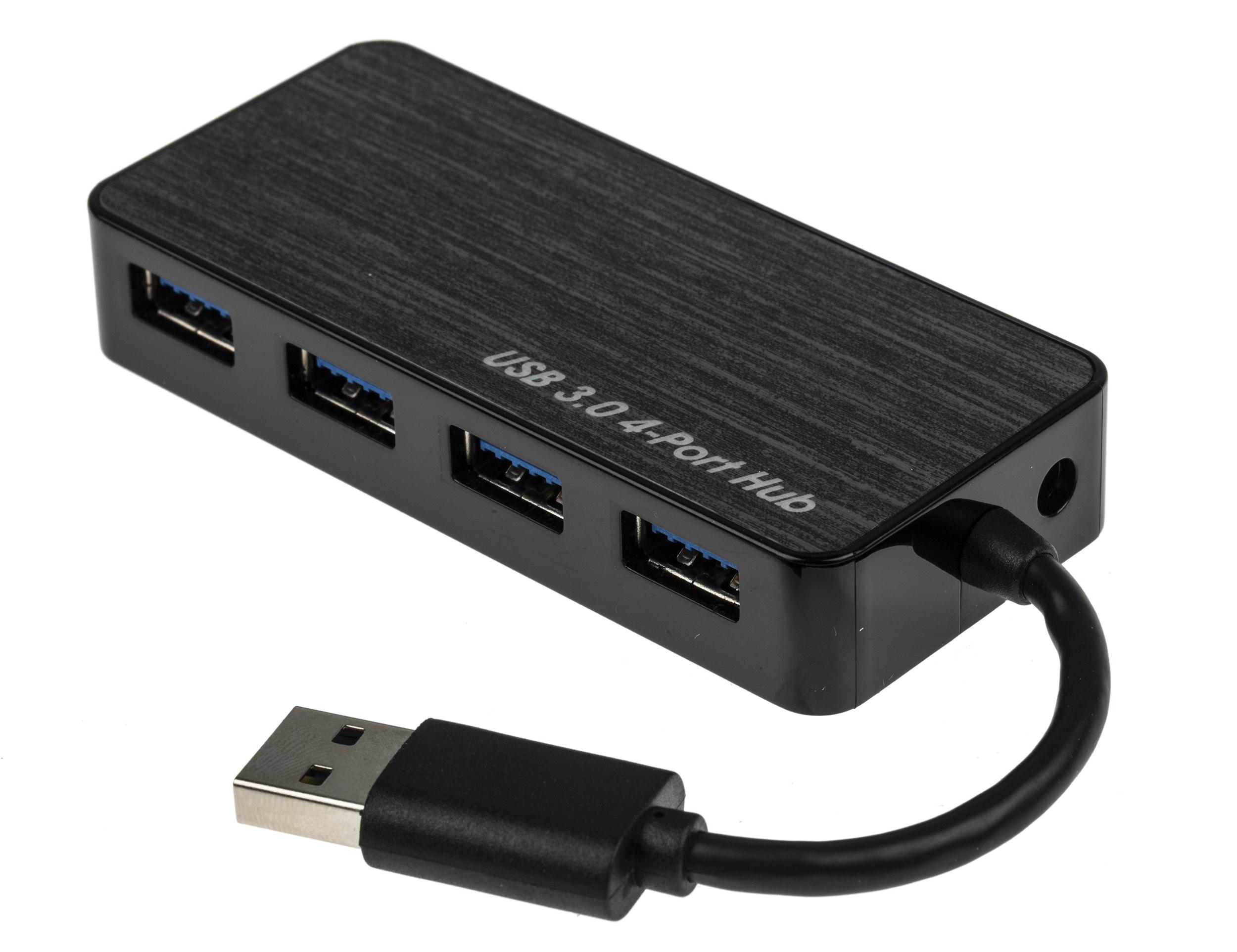
Si uses diversos perifèrics alhora —ratolí, teclat, discos externs, webcam, capturadora, etc.— és qüestió de temps que et creuis amb problemes rars en connectar-ho tot a través d'un hub USB . Talls de connexió, discos que no es munten, dispositius que carreguen lentíssim o deixen de funcionar sense motiu aparent… i el pitjor: sovint només passa “de vegades”.
En aquest article trobaràs una guia molt completa per entendre per què fallen els hubs USB, quins tipus hi ha, quins errors habituals comet la gent i com solucionar- los pas a pas. A més, veuràs casos reals (PC de sobretaula, portàtil amb hub USB-C, MacBook amb M1, equips Dell, muntures astronòmiques, etc.) que t'ajudaran a identificar la teva situació ia triar millor el teu proper hub.
Errors més comuns en utilitzar un hub USB
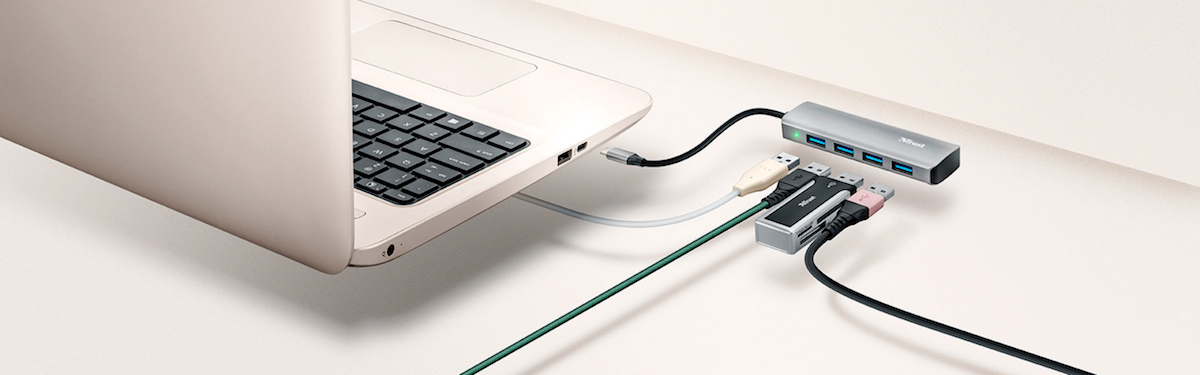
Els problemes amb hubs solen semblar aleatoris, però gairebé sempre responen a uns quants patrons. Convé conèixer-los perquè la majoria s'arreglen sense necessitat de canviar d'ordinador , només ajustant com i què connectes.
Hub USB no reconegut pel sistema
Un dels errors més frustrants és quan connectes el hub i l'ordinador actua com si no existís . Ni so de connexió, ni missatge d'error, ni rastre al sistema.
En molts casos la causa és tan bàsica com un cable mal encaixat , un port amb mal contacte o un simple conflicte de drivers . El primer és sempre comprovar el cable que uneix el hub amb el PC (especialment si és extraïble) i provar en un altre port USB de la màquina, preferiblement un del darrere als sobretaula perquè solen anar directes a placa.
Si el hub és de tipus actiu, és a dir, té la pròpia font d'alimentació externa (com passa amb molts models de 7 ports o amb hubs tipus docking), és clau verificar que el transformador estigui ben connectat i funcionant. Sense alimentació, alguns hubs ni tan sols arriben a anunciar-se correctament al sistema.
Quan el maquinari sembla correcte, el sospitós següent és el programari. Un controlador USB desactualitzat o corrupte pot provocar que el hub ni es detecti . Al Windows, el més normal és revisar l'Administrador de dispositius, desinstal·lar les controladores USB i reiniciar perquè el sistema reinstal·li els drivers. A portàtils i sobretaula de marca (Dell, Asus, etc.) és bona idea fer servir les eines oficials d'actualització o la web del fabricant.
Dispositius que no carreguen o carreguen molt lent
Un altre problema clàssic: connectes el mòbil al hub per carregar-lo i la bateria gairebé no puja, o ni s'immuta. Aquí l'origen és gairebé sempre que utilitzeu un hub pensat només per a dades o amb una capacitat de corrent limitada.
Molts hubs USB 3.0 , sobretot els petits i barats, reparteixen l'energia de l'únic port al qual van connectats . Això vol dir que, encara que tinguin 4 o 7 ports físics, la potència total disponible és la mateixa que oferiria un sol port de lordinador. En aquestes condicions, carregar un telèfon modern o una tauleta mentre fas servir discos durs externs és demanar-li massa.
Per carregar diversos dispositius alhora amb certa alegria necessites un hub amb alimentació externa i ports específics de càrrega , que solen anunciar-se amb etiquetes tipus “BC 1.2”, “Charging” o “5V/3A”. Tot i així, convé assumir que un hub no és un carregador ràpid dedicat: està bé per mantenir coses carregades, no sempre per carregar-les a màxima velocitat.
Cal no oblidar els cables. Un simple cable USB defectuós o de mala qualitat pot limitar la càrrega dràsticament o fer que el dispositiu es desconnecti. Provar amb un cable curt i de bona secció és una de les comprovacions més ràpides i barates.
Dispositius d'emmagatzematge que no es reconeixen o es desconnecten
Un patró molt típic: receptors de ratolí o teclats USB funcionen perfectes al hub , però un SSD extern, un disc dur o un lector de targetes donen guerra o ni apareixen. En molts casos, si connectes aquest mateix SSD amb un simple cable allargador (sense hub pel mig), tot va bé.
Això sol indicar un problema de consum d'energia o de qualitat de senyal . Els receptors de ratolí o teclat amb prou feines consumeixen i usen molt poc ample de banda. No obstant això, un SSD extern exigeix força energia en arrencar i un flux de dades estable. Si el hub o el cable que l'alimenta no donen la talla, el sistema el desconnecta o no arriba a muntar-lo.
També podeu influir l'especificació: intentar utilitzar un disc USB 3.0 d'alt rendiment en un hub antic o molt barat , especialment si internament va a USB 2.0, multiplica les probabilitats de caigudes, talls i errors de transferència.
Quan un lector de targetes o un SSD es desconnecten de forma intermitent a través del hub però funcionen ben connectats directament, gairebé sempre estem davant d'un límit físic del hub (manca de potència, mal disseny o electrònica pobra) . En aquest cas, la solució realista sol passar per canviar de hub o connectar directament els dispositius demmagatzematge més crítics.
Limitacions d'energia i tipus de hub USB
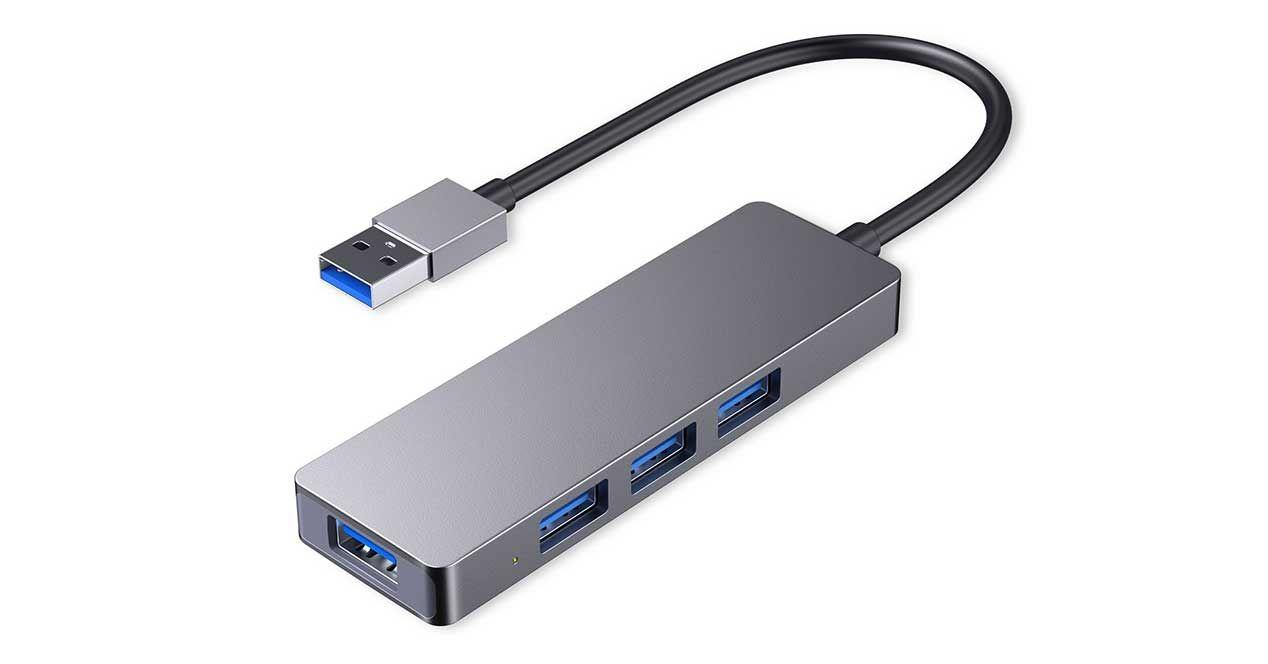
Molts maldecaps amb hubs vénen de no entendre bé com es reparteix l'energia i quina diferència hi ha entre un hub actiu i un de passiu . L'estàndard USB estableix límits de corrent per port i, si els superes, comencen els talls, lags i avisos de sobreconsum.
Hubs passius: pràctics, però amb límits clars
Un hub passiu és aquell que no té font d'alimentació pròpia . Tota l'energia que ofereix als seus ports surt directament del port on està connectat a l'ordinador. Això implica que la potència disponible és limitada i es reparteix entre tots els dispositius connectats.
A la pràctica, això vol dir que un hub passiu és perfecte per a dispositius de baixa demanda : ratolins, teclats, receptors sense fil, petits dongles, potser alguna memòria USB puntual. Però quan comences a connectar discos durs mecànics, càmeres, interfícies d'àudio o diversos dispositius alhora, el marge s'esgota ràpid.
Quan un hub passiu va just d'energia es manifesta de formes molt variades: dispositius que es desconnecten sols, lags al teclat, ratolí que es congela uns segons , llums que parpellegen o no encenen, errors en transferir arxius, etc.
Hubs actius: font pròpia i més marge de maniobra
Els hubs actius, en canvi, inclouen un adaptador de corrent que els permet oferir molta més energia de manera estable a tots els ports. Solen ser l'opció recomanada quan es vol muntar un “tot en un”: monitor, Ethernet, múltiples USB, lector SD, etc.
Un bon hub actiu (o docking) pot alimentar discos durs externs, teclats mecànics amb il·luminació, interfícies i diversos perifèrics sense despentinar-se . Alguns disposen fins i tot de ports dedicats específicament a càrrega de mòbils o tablets, amb sortida de 5V/3A o modes de càrrega ràpida.
Això sí, no per ser actiu esdevé indestructible. Si endolles més coses de les que realment suporta, o si la font no és de qualitat, pots continuar tenint talls i avisos de sobrecàrrega. Convé sempre revisar les especificacions de corrent màxim per port i total del hub.
Com evitar sobrecàrregues i avisos d'excés de consum
En sistemes com macOS és relativament habitual veure missatges del tipus “El dispositiu USB està consumint massa energia” . És un senyal clar que el que has connectat està demanant més del que el port o el hub li poden donar.
Per prevenir aquestes situacions, va bé adoptar algunes pautes:
- Consulteu sempre la fitxa tècnica del hub: quants amperes entrega, quins ports són només de dades i quins estan pensats també per a càrrega.
- Evitar connectar molts dispositius exigents alhora en un hub passiu (discos, càmeres, controladors de jocs, etc.).
- Si utilitzes un portàtil, assegura't que està connectat al corrent quan pretenguis alimentar un hub actiu exigent i diversos perifèrics alhora.
- Desconnecta el que no estiguis usant; alliberar ports redueix el consum i errors rars.
En casos crítics, podeu compensar alimentar alguns equips per separat. Per exemple, un disc dur amb el vostre propi adaptador de corrent o un concentrador de càrrega independent per a mòbils, reservant el hub per a dades.
Compatibilitat i conflictes entre dispositius
A més de l'energia, hi ha un altre gran focus de problemes: la compatibilitat entre estàndards USB, controladors i sistemes operatius . No tots els hubs funcionen igual de bé amb tots els dispositius i ordinadors.
Estàndards USB barrejats: 2.0, 3.0, 3.1, USB‑C i Thunderbolt
Avui conviuen ports USB-A “de tota la vida”, ports USB-C, versions 2.0, 3.0, 3.1, 3.2, amb Thunderbolt i sense. Encara que siguin físicament compatibles en molts casos, la combinació concreta de chipset del hub, cable i dispositiu pot marcar la diferència entre una connexió estable i un caos absolut.
Per exemple, un hub USB 2.0 pot reconèixer una càmera o un SSD USB 3.0 , però limitarà la velocitat i pot causar problemes si el dispositiu esperava més ample de banda. A la inversa, un hub USB 3.0 modern sol portar bé memòries 2.0, però es pot portar malament amb equips molt antics els drivers USB dels quals no estan actualitzats.
Al món USB‑C i Thunderbolt la cosa es complica encara més: no tots els ports USB‑C ofereixen vídeo, ni càrrega, ni la mateixa potència. Un portàtil pot tenir diversos USB‑C on només un sigui capaç de gestionar un dock complet amb monitor, xarxa i múltiples USB . Si connectes el teu hub al port “equivocat”, semblarà que no funciona o funcionarà a mitges.
Casos reals: talls estranys, lags i dispositius que fallen només de vegades
Hi ha situacions que desconcerten qualsevol. Per exemple, usuaris que connecten un hub USB-C a un portàtil sense Ethernet per fer servir ratolí, teclat, monitor i xarxa amb un sol cable, i en enllaçar auriculars Bluetooth veuen com el ratolí i el teclat s'aturen durant segons… excepte quan estan dins d'un joc, on tot va fi.
Aquest tipus de comportament apunta a conflictes de recursos interns, gestió denergia agressiva o drivers problemàtics . En escriptori (launcher del joc) el sistema pot estar apagant o canviant el mode denergia dalguns controladors USB o Bluetooth; en el joc, el “mode alt rendiment” manté tot actiu i l'experiència es torna estable.
Un altre exemple molt il·lustratiu és el d'un teclat mecànic avançat connectat a una MacBook M1 a través d'un hub . L'usuari pateix lag, lletres que es perden, tecles que es transposen… fins que el sistema llença l'avís d'excés de consum. En connectar el teclat directament al portàtil, tot va perfecte. La sentència no és del teclat ni del Mac, sinó del hub que no suporta la demanda d'energia contínua.
En entorns més específics, com l'astronomia amateur, també es veuen patrons semblants: càmera principal, càmera guia, muntura i joystick connectats al mateix hub . Tot bé fins que s'ocupa el darrer port amb el joystick; a partir d?aquí, desconnexions aleatòries de la càmera. Fins i tot usant un convertidor USB-a-Ethernet, la càmera guia es veu, però mostra la imatge completament en negre, probablement per un coll d'ampolla d'amplada de banda o per utilitzar un adaptador USB 2.0 amb una càmera 3.0.
Com triar un hub realment compatible amb el teu equip
Per minimitzar sorpreses, en comprar un hub val la pena fixar-se en alguna cosa més que en el nombre de ports. Alguns criteris útils:
- Alimentació externa: si utilitzaràs discos, teclats mecànics, interfícies d'àudio o diversos perifèrics alhora, millor un hub actiu amb font.
- Tipus de port de connexió a l'ordinador: si el teu portàtil té USB‑C amb DisplayPort i carrega, planteja't un dock USB‑C o Raig que pugui treure vídeo, xarxa i USB per un sol cable.
- Compatibilitat de sistema operatiu: no tots els hubs funcionen igual de bé a Windows, macOS o Linux. Convé revisar les especificacions i les opinions d'usuaris amb equips similars al teu.
- Versió d'USB: si uses càmeres o SSD USB 3.0/3.1 d'alt rendiment, evita hubs 2.0 i aposta per models 3.x amb un bon controlador.
Finalment, és molt útil revisar experiències reals: comentaris d'usuaris que esmenten talls, sobreescalfaments o avisos d'excés de consum amb models concrets i equips similars al teu (mateixa gamma de portàtil, mateix sistema operatiu, usos semblants).
Configuració del sistema, BIOS i drivers: l'altra meitat del problema
Quan ja has descartat cables, alimentació i qualitat del hub, queda mirar cap a dins del sistema. Molts problemes persistents d'USB se solucionen ajustant BIOS, drivers i opcions d'energia , sobretot a Windows.
Ajustaments de BIOS relacionats amb USB
En alguns PC, tenir activades opcions d'arrencada des d'USB pot provocar penjaments o comportaments rars en reiniciar si hi ha un hub connectat. L'ordinador pot intentar arrencar des d'aquest dispositiu, detectar-lo com si fos un disc extern i quedar bloquejat.
La solució en aquests casos passa per entrar a la BIOS/UEFI i desactivar l'arrencada des d'USB o posar-lo darrere del disc principal a l'ordre de booteig. De passada, val la pena comprovar que els ports USB no estiguin deshabilitats a la pròpia BIOS i restaurar els paràmetres per defecte si hi has trastejat.
Drivers, administració d'energia i Windows 11
En equips amb Windows moderns, especialment de marca com Dell, els fabricants recomanen seguir una seqüència de diagnòstic relativament sistemàtica per descartar problemes de programari abans de concloure que la fallada és física.
Els punts clau solen ser:
- Actualitzar BIOS, chipset i controladores USB usant eines oficials (SupportAssist, utilitats d'actualització del fabricant, etc.).
- Reviseu que els ports USB estiguin habilitats en BIOS i que no hi hagi configuracions avançades desajustades.
- Al pla d'energia, desactivar la suspensió selectiva d'USB i evitar que Windows pugui apagar els ports per estalviar energia.
- A l'Administrador de dispositius, desinstal·leu les controladores USB amb problemes (marcades amb icones d'advertiment) perquè es reinstal·lin netes en reiniciar.
Si amb tot això no n'hi ha prou, encara es pot anar més lluny: utilitzar el solucionador de problemes de maquinari de Windows i seguir una guia per solucionar errors a Windows 11 , arrencar a Mode segur per veure si la fallada desapareix (el que indicaria conflicte amb algun programari de tercers), recórrer a un punt de Restauració del Sistema anterior a quan va aparèixer de seguretat.
Si fins i tot després d'aquests passos un port o un hub segueixen sense funcionar correctament , el més raonable és assumir un problema físic i plantejar-se la reparació o substitució de l'equip o del mateix hub.
Com veus, els problemes amb hubs USB solen barrejar energia insuficient, maquinari limitat, barreges d'estàndards i configuracions de sistema poc ideals . Entenent com es reparteixen la potència, què espera cada dispositiu i què fa el sistema operatiu “per darrere”, és molt més senzill detectar la baula feble de la cadena i triar un hub que realment encaixi amb la teva forma de treballar, reduint al mínim els talls, lags i desconnexions que tants mals de cap provoquen.
