- Identifica el port i la versió (USB, HDMI, DP, Thunderbolt) per assegurar resolució, Hz i funcions.
- USB‑C/Thunderbolt unifiquen dades, vídeo i energia; HDMI brilla a TV i DP a multimonitor de PC.
- Per a xarxa, tria bé la categoria del cable Ethernet; a Windows 11 vigila ports en escolta amb netstat.
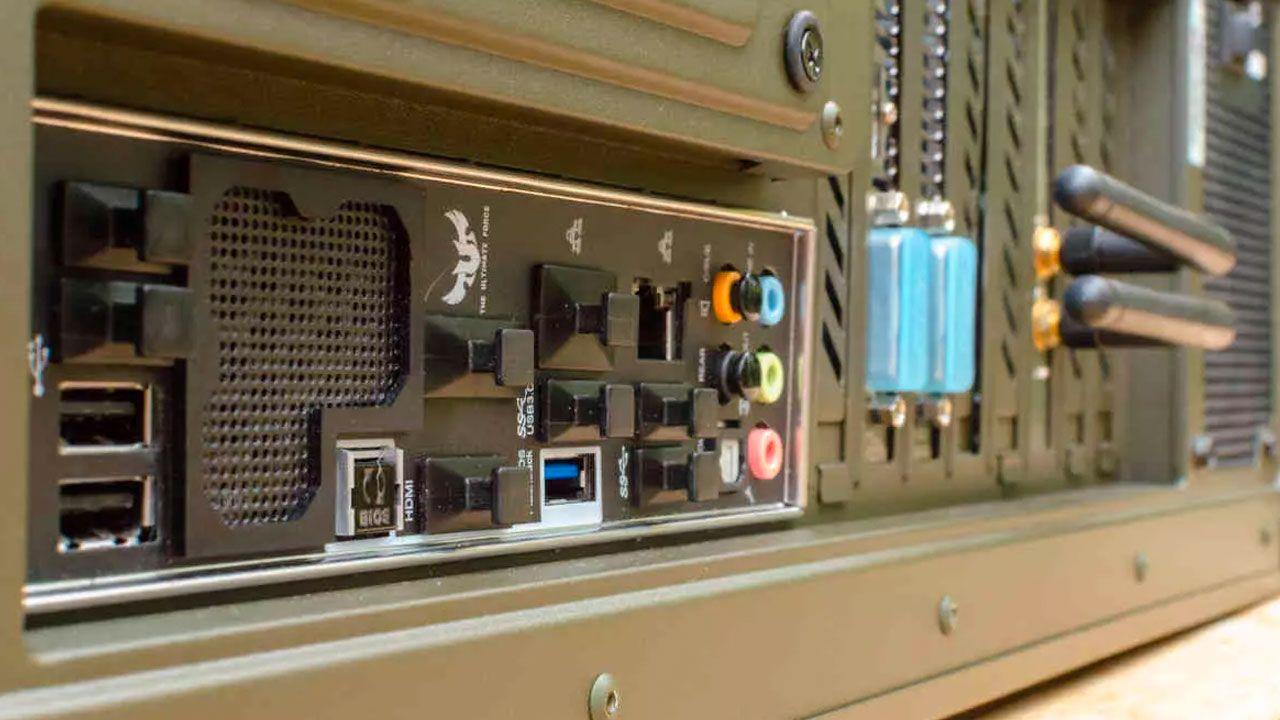
Els ordinadors estan plens de petits connectors que, vistos de cara, semblen meres ranures o clavilles, però són la clau de tot allò que connectem al voltant de l'equip. En aquest recorregut coneixeràs tots els tipus de ports del PC , què fa cadascú, quant rendeixen, quins cables necessiten i en quins casos convé usar-los.
A més de repassar els clàssics (VGA, DVI, PS/2 o el paral·lel d'impressora), integrarem estàndards moderns com USB-C, USB4, Thunderbolt o DisplayPort , i veurem com comprovar ports de xarxa oberts a Windows 11 i quins riscos tenen. La idea és que, en acabar, sàpigues identificar el port correcte i el cable adequat amb criteris clars i actuals.
Què és un port dordinador i com funciona
Un port dordinador és el punt físic d'acoblament entre el PC i un dispositiu extern o mòdul intern. Tècnicament és una interfície que combina senyals i regles de comunicació perquè s'entenguin dos extrems. En l'àmbit elèctric o lògic hi sol haver tres elements: un senyal de rellotge (timing) que marca el ritme de transferència, pins/línies de dades (per enviar i rebre) i, en funció de l'estàndard, línies auxiliars de control o alimentació.
En funció de com mouen els bits, distingim entre ports sèrie (transmeten pocs bits per cicle, normalment 1 per línia i sentit) i paral·lels (diversos bits a cada cicle per múltiples línies). Que alguna cosa sigui sèrie no ho fa lent per definició: a igual arquitectura, apujar la freqüència i millorar el protocol compensa amb escreix. USB, PCI Express i DisplayPort són una sèrie d'alta velocitat.
Molts ports admeten half-duplex o full-duplex (enviament i recepció simultanis), i alguns aporten energia (USB-PD, Thunderbolt, HDMI amb eARC) per reduir carregadors i cables. Aquest detall, juntament amb el format del connector, determina l' ús real i l'ergonomia del port.

Ports vs ranures d'expansió (PCIe, M.2): en què es diferencien
Encara que de vegades es confonen, no és el mateix un port d'E/S del backpanel que una ranura d'expansió . Les ranures (PCIe x1/x4/x16, M.2 per a SSD, etc.) van a la placa base i serveixen per afegir targetes o unitats d'alt rendiment: gràfiques, controladores, NICs avançades o SSD NVMe.
Avui l'estàndard és PCI Express , que es basa en carrils sèrie d'alta velocitat (lans) i enllaços punt a punt. Cada targeta utilitza els seus propis carrils, per la qual cosa l'amplada de banda no es comparteix com passava en vells busos paral·lels. M.2 no és altra cosa que un format compacte que exposa carrils PCIe (o SATA) per a SSD i, de vegades, targetes de xarxa.
Els ports del backpanel estan pensats per a perifèrics externs (teclats, monitors, discos USB, xarxa cablejada…). Encara que alguns com USB‑C o Thunderbolt arriben a amples de banda enormes, el seu propòsit és de connexió/versatilitat, mentre que PCIe ofereix la latència i el throughput intern que requereixen components crítics.
Ports de propòsit general: USB i Thunderbolt
USB va néixer per unificar connectivitat i ho va aconseguir: va substituir a sèrie, paral·lel, PS/2, FireWire i fins i tot ports de vídeo en alguns usos, gràcies a maneres alternatives ia la seva potència de càrrega. Van conviure diversos formats físics: Tipus A (rectangular clàssic), Tipus B (quadrat per a impressores i docks), Mini/Micro (càmeres i mòbils antics) i, avui, USB‑C , reversible i prim.
Versions i velocitats USB
- USB 1.1 (Full Speed): fins a 12 Mbps; va ser l'arrencada massiva de l'estàndard.
- USB 2.0 (High Speed): fins a 480 Mbps; va popularitzar els pendrive i molts perifèrics.
- USB 3.x (SuperSpeed): 5 Gbps (3.0/3.2 Gen 1), 10 Gbps (3.1/3.2 Gen 2) i 20 Gbps (3.2 Gen 2×2). Color blau o rosseta a molts ports.
- USB4: fins a 40 Gbps, integra túnels per DisplayPort i PCIe i utilitza sempre USB‑C. Amb USB4 v2 arriba a 80 Gbps.
Amb USB Power Delivery (USB-PD) , els ports poden alimentar dispositius: des dels 4,5–18 W dels primers perfils, a 35–100 W i fins i tot 140–240 W en implementacions modernes. Això permet carregar portàtils, tauletes i monitors amb un sol cable, i fa que USB-C sigui el connector “comodí” de l'ecosistema actual.
Un detall útil: molts fabricants identifiquen la generació amb colors . El negre sol associar-se a 2.0, el blau/cerceta a 3.x, i el vermell/groc indica ports amb càrrega en repòs. No és una norma universal, però hi ajuda.
Thunderbolt (TB3, TB4 i TB5)
Thunderbolt és la interfície d'altes prestacions creada per Intel que avui utilitza connector USB-C. Ofereix dades, vídeo i energia en un únic enllaç i permet encadenar dispositius (daisy‑chain). TB3/TB4 lliuren fins a 40 Gbps i TB5 eleva l'amplada de banda efectiva fins a 80–120 Gbps , admetent diverses pantalles 4K/8K, gràfiques externes, emmagatzematge ultraràpid i hubs professionals.
Des de USB4 la convergència és clara: l'ecosistema va cap a un USB-C “universal” que encapsula protocols (DisplayPort, PCIe, USB, Ethernet) i potència, simplificant el cablatge. La compatibilitat enrere sol estar ben resolta, encara que les prestacions màximes depenen de la controladora o chipset i del cable.

Ports de vídeo i àudio: HDMI, DisplayPort, DVI, VGA i companyia
Per a pantalles, els dos grans actuals són HDMI i DisplayPort . Continuen existint DVI i VGA en equips o monitors antics, i hi va haver altres estàndards com S‑Video o vídeo per components que ja són residuals en PC.
HDMI
És l'estàndard dominant a TV i molt comú a PC. Transporta vídeo i àudio digital amb protecció de continguts (HDCP) i funcions com a CEC (control amb el comandament del televisor) i eARC (canal de retorn d'àudio ampliat). En la seva versió 2.1 aconsegueix 48 Gbps , suportant 4K a altes taxes, 8K i tecnologies com VRR (freqüència d'actualització variable) o ALLM.
DisplayPort
Orientat al món del PC, DP prioritza resolucions/taxes elevades i multimonitor . Amb MST permet encadenar pantalles i gestionar-ne diverses a través d'un únic port. DP 1.4 ja maneja 4K alts Hz amb compressió DSC, i DP 2.0/2.1 puja encara més el llistó per a 8K i escenaris professionals. També viatja per USB‑C en mode alternatiu.
DVI i VGA (legat)
DVI va ser el pont de l'analògic al digital (variants DVI‑I/D/A, dual‑link per a més ample de banda). No porta àudio i avui està en reculada. VGA (DE‑15, analògic) va dominar l'era CRT, però amb panells LCD/LED pateix pèrdua de qualitat per conversió i limitacions de senyal. Es manté en algun equip per compatibilitat.
Altres connectors de vídeo “vintage”
S‑Video (mini‑DIN) separava luminància i crominància per millorar davant del compost (RCA), però va quedar enrere amb l'arribada del digital. El vídeo per components (YPbPr mitjançant RCA) també va ser habitual en reproductors i consoles, no tant a PC moderns.
Àudio: minijack 3,5 mm i S/PDIF
El connector minijack 3,5 mm és el rei de l'àudio analògic de consum. A PC trobaràs TRS estèreo (dos anells) i TRRS (tres anells) per combinar auriculars i micròfon. Les plaques poden oferir ports codificats per color (verd sortida, rosa micro, blau línia). Per a cinema a casa o àudio digital multicanal, S/PDIF (coaxial o òptic) envia el senyal en format digital, reduint interferències i cablejat.
Ports de xarxa i comunicació
RJ45 (Ethernet) és el connector de xarxa cablejada per excel·lència. La interfície ha escalat de 100 Mbps a 1 Gbps, 2.5/5 Gbps i 10 Gbps en equips de consum. Un coll d'ampolla freqüent no és el port, sinó el cable : les categories (Cat5e, Cat6, Cat6a, Cat7, Cat8) determinen la velocitat i distància suportades.
El vell RJ11 s'usava per a línies telefòniques i mòdems analògics/ADSL; avui té presència residual a PC. Entre els ports “de museu” trobem RS‑232/DB9 (sèrie clàssic per a mòdems, terminals o equips industrials), el paral·lel/Centronics (impressores), i els PS/2 (ratolí i teclat amb connectors mini‑DIN morat/verd). Continuen veient-se en certes plaques per compatibilitat o en entorns professionals.
També va existir FireWire IEEE‑1394 (400/800 Mbps), molt popular en vídeo digital ia l'ecosistema Mac abans que USB 2.0 i 3.x el desplacessin per cost i universalitat.

Emmagatzematge i altres ports útils
eSATA va portar SATA a l'exterior per connectar discos a velocitat nativa ; avui ha estat superat per USB 3.x/USB4 i Thunderbolt per versatilitat. Tot i així, pots trobar-lo en equips més veterans.
Els lectors SD i microSD integrats faciliten importar fotos/vídeos i ampliar emmagatzematge a portàtils sense ocupar un port USB. Les targetes microSD són habituals a càmeres d'acció, mòbils i dispositius IoT.
En alimentació, a PCs de sobretaula veuràs sovint l' IEC C14/C13 (femella a la font, mascle al cable) estàndard per la IEC per a corrent altern. És el connector clàssic de “cable de PC”.
A portàtils antics apareixia PCMCIA/CardBus per ampliar connectivitat (mòdems, NICs, emmagatzematge); va quedar reemplaçat per ExpressCard primer i per USB‑C/Thunderbolt després, que concentren dades, vídeo i energia.
Cables, connectors, interfícies i protocols: no és tot el mateix
Convé distingir conceptes perquè evita errors en comprar accessoris. Un cable és el medi físic que transporta el senyal. El connector és la peça al final del cable (USB-C, HDMI, DP). El port és el receptacle de lequip. La interfície descriu les característiques elèctriques/senyal (per exemple, Thunderbolt 4 sobre USB-C), i el protocol són les regles que viatgen per aquesta interfície (DisplayPort, HDMI, PCIe, USB).
Un mateix connector pot encapsular diversos protocols: un USB-C amb mode alternatiu transporta DisplayPort , un altre pot parlar Thunderbolt, i un altre sol USB. Per això, més enllà de la forma, mira sempre quina versió i interfície suporta el port/cable concret.
Triar el port i el cable adequats: escenaris i passos
Si la vostra prioritat és cinema/TV o consola, HDMI 2.1 és l'aposta rodona: gran compatibilitat, àudio integrat, eARC i funcions de gaming (VRR, ALLM). Per a productivitat avançada i multi-monitor a PC, DisplayPort destaca pel seu MST, taxes altes i suport de resolucions professionals.
En entorns d'edició, ciència de dades o llocs de treball “d'un cable”, el Thunderbolt/USB‑C concentra vídeo, dades, xarxa i càrrega amb un sol connector. Permet docks que alimenten el portàtil i pengen diverses pantalles, Ethernet i emmagatzematge alhora.
Passos pràctics per encertar
- Identifica els ports de l'equip font i la pantalla (o dispositiu) destí. Revisa símbols, serigrafies i manual.
- Valida si necessites Adaptador (p. ex., USB-C → HDMI/DP, DP → HDMI). Millor cables directes quan sigui possible.
- Assegura que el conjunt suporta resolució i taxa desitjades (4K120, 1440p240, 8K…), i tecnologies com HDR/VRR.
- Tingues en compte longitud i qualitat del cable: per a tiratges llargs, considera cables actius/fibra o especificacions certificades.
- Per a xarxa, escull la categoria de cable adequada (Cat6a/7/8 si busques 10G en distàncies raonables).
Comprovar ports de xarxa oberts a Windows 11 i riscos
Si vols veure quins ports de xarxa estan en escolta al teu PC (no confondre amb els ports físics), al Windows 11 obre PowerShell com a administrador i executa netstat -ab . Triga uns minuts i després podràs revisar quins processos tenen ports oberts i en quines adreces.
Això ajuda a detectar serveis innecessaris o sospitosos. Si alguna cosa et genera dubtes, per al servei , desinstal·la el programari o ajusta el tallafocs . Mantenir el sistema al dia i limitar exposicions redueix la superfície d'atac.
Perills d'exposar ports
- Malware i accessos no autoritzats: serveis oberts poden ser porta d'entrada a troians o backdoors, especialment si hi ha errors sense pegats.
- Enumeració/vulnerabilitats: bots escanegen Internet buscant ports comuns; si responen, poden intentar exploits per robar dades o pivotar.
- DDoS i denegacions: saturar un port exposat pot tombar el servei i deixar l'equip inoperatiu mentre dura l'atac.
Quan obrir ports (router/PC)
Només quan calgui i amb lògica de mínim privilegi . Casos típics: jocs en línia concrets, compartir fitxers a la xarxa local, allotjar un servidor web/test o videoconferències que requereixin ports específics. Documenta quines obres, cap a quina IP i durant quant de temps, i utilitza sempre contrasenyes fortes i actualitzacions.
USB‑C com a sortida de vídeo, colors de ports i bloqueig/desbloqueig
Gràcies als modes alternatius , USB‑C pot treure senyal de vídeo (habitualment DisplayPort Alt Mode), la qual cosa permet connectar monitors amb un simple cable USB‑C → USB‑C/DP/HDMI. Això no vol dir que tots els USB‑C de l'equip ho suportin: molts només són dades/càrrega. Consulta les especificacions del model.
Recordeu les pistes de coloració en ports USB (blau/cerceta per a 3.x, vermell/groc per a càrrega), i que en entorns corporatius o educatius és comú deshabilitar ports des de BIOS/UEFI o per polítiques per evitar fuites d'informació. Si un port “no funciona”, primer revisa primer BIOS i l'Administrador de dispositius.
L'aparador vintage: RS‑232, paral·lel, PS/2, S‑Video…
Una llista ràpida de ports històrics que encara pots topar en equips o plaques base actuals per compatibilitat:
- RS‑232 (DB9/DB25): sèrie clàssic per a mòdems, terminals o maquinària industrial. Sol utilitzar-se amb convertidors USB → RS‑232 avui.
- Paral·lel/Centronics (LPT): veterà d'impressores, avui obsolet per USB/xarxa.
- PS / 2: connectors mini‑DIN per a teclat (morat) i ratolí (verd). Encara apreciats per alguns entusiastes per baixa latència.
- IEEE‑1394 FireWire: 400/800 Mbps; va caure en desús davant d'USB 2.0/3.x.
- VGA/S‑Video: analògics, relegats per DVI/HDMI/DP.
Breu línia temporal dels cables de vídeo
Dècades enrere dominaven coaxial i connectors RCA (NTSC/PAL). Després van arribar S‑Video i el connector D‑Sub (VGA), que van regnar amb els CRT. Amb la digitalització va aparèixer DVI (DDWG sota el paraigua VESA), i poc després HDMI (consorci HDMI LA) que va conquerir l'electrònica de consum per la facilitat d'ús i compatibilitat.
Al món PC, VESA va impulsar DisplayPort per a necessitats avançades (multimonitor, taxes altes). Més tard, USB i Thunderbolt van portar el vídeo a un connector de propòsit general, sumant dades i energia. Avui el focus està a DP 2.1, HDMI 2.1 i Thunderbolt 5 , amb USB4 v2 com a base compartida per a nombrosos fluxos.
Consells finals per a cablejat i muntatge
Abans de comprar, decideix què vols aconseguir (resolució, Hz, HDR, multicanal, càrrega). Busca el camí més directe: cable nadiu abans que adaptador , i adaptador actiu només quan sigui imprescindible. En tiratges llargs (parets/sostres), valora cables certificats o solucions actives/òptiques.
En llocs de treball moderns, un bon dock USB C/Thunderbolt simplifica el dia a dia: un cable al portàtil i llest. Això sí, assegura't que el dock i l'equip suporten la potència de càrrega necessària i el nombre/tipus de pantalles que penjaràs.
Entendre què hi ha darrere de cada connector evita frustracions i compres errònies. Amb les claus d'aquest article podreu triar el port adequat, el cable correcte i la configuració òptima per al vostre ús, aprofitant tant la compatibilitat heretada com les prestacions actuals.
