- Defineix primer lús principal del PC per equilibrar CPU, GPU, RAM i emmagatzematge segons les teves necessitats reals.
- Optimitza BIOS i Windows activant XMP/EXPO, ajustant el pla denergia i mantenint drivers i sistema al dia.
- Cuida muntatge, flux dʻaire i qualitat de perifèrics per millorar rendiment, comoditat i estabilitat de lʻequip.
- Evita males pràctiques com pics elèctrics, excés de bloatware i manca de manteniment que escurcen la vida del PC.

Si t'estàs plantejant muntar o ajustar el teu ordinador i no vols deixar-te un ronyó a l'intent, necessites tenir molt clar com triar i configurar bé cada component del PC . Entre la pujada de preu de les targetes gràfiques i la quantitat de models de CPU, RAM i plaques base, és fàcil perdre's si no tens una guia clara.
A més, no n'hi ha prou amb comprar les peces i endollar-les sense més ni més: perquè l'equip rendeixi de debò, cal optimitzar Windows , actualitzar drivers, ajustar l'energia i, per descomptat, evitar una sèrie d'errors típics que poden escurçar la vida de la teva màquina o fer que vagi molt pitjor del que hauria.
Abans d'escollir components: quin ús donaràs al PC
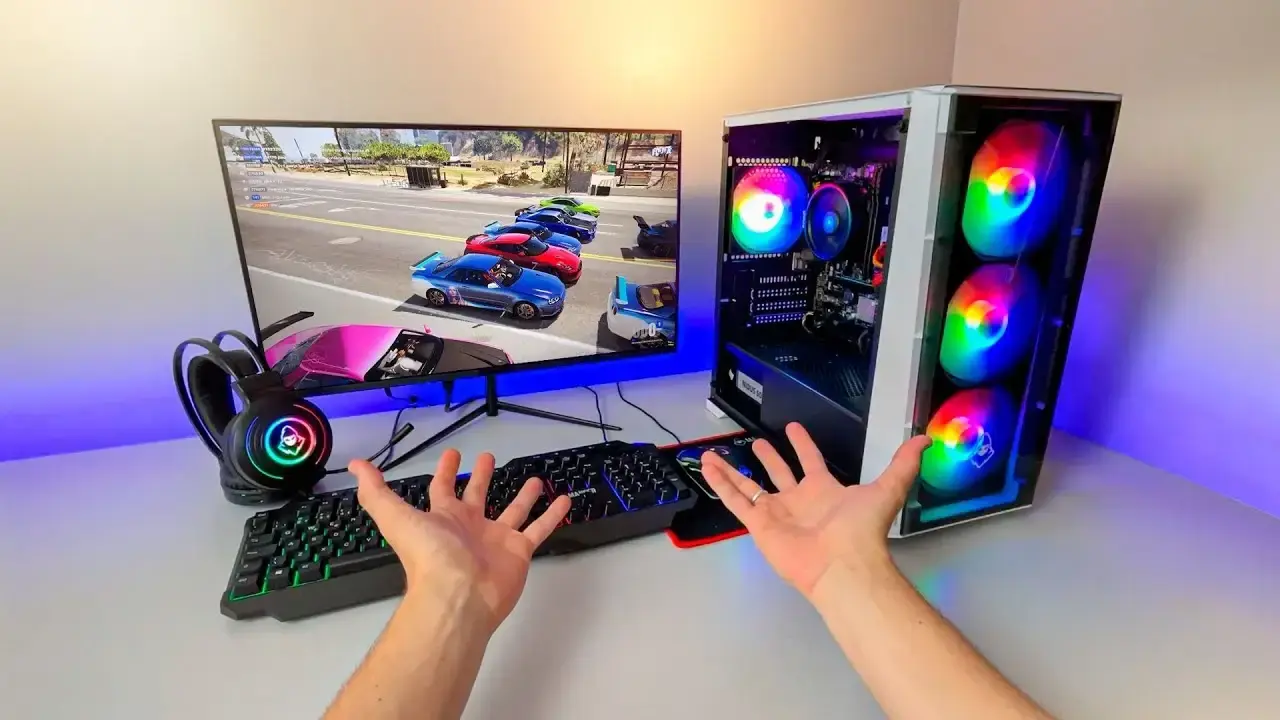
Abans de llançar-te a comprar peces, el més intel·ligent és definir amb claredat quin tipus de tasques faràs amb l'ordinador la major part del temps . No té sentit gastar diners en potència que no utilitzaràs o, al contrari, quedar-te curt per al tipus de treball que necessites.
De forma general, podem agrupar les càrregues de treball habituals en diverses categories, cadascuna amb exigències diferents a CPU, RAM, GPU i emmagatzematge. Això t'ajudarà a prioritzar on convé invertir més pressupost i en què pots afluixar una mica.
Entre els usos més comuns d'un PC hi ha l' ofimàtica, navegació web, multimèdia, edició de foto, vídeo i àudio , compilació de codi, virtualització, gaming, modelatge i renderització 3D, tasques de xifrat i compressió o descompressió de grans volums de dades . Cada perfil es beneficia duna combinació diferent de components.
També és bona idea pensar en el teu entorn dús: un bon escriptori, una cadira decent, il·luminació adequada i perifèrics còmodes i ben triats poden marcar tanta diferència com pujar un esglaó de CPU o de targeta gràfica en molts casos.
Configuracions recomanades segons tipus d'ús
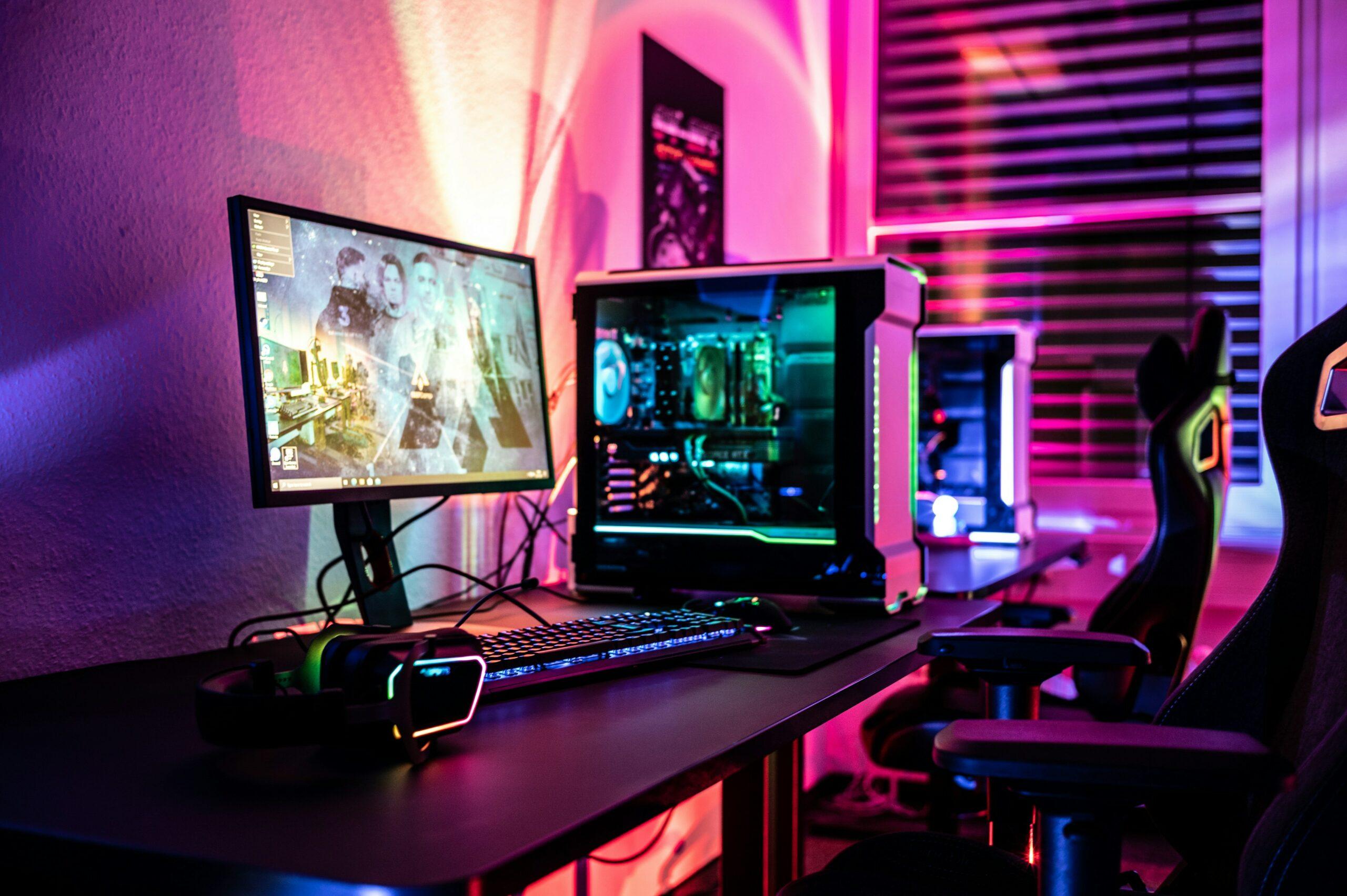
Per encertar amb el teu equip, convé entendre què demana cada tipus de càrrega al maquinari. Així podràs configurar els components del PC de manera equilibrada segons si ho vols per treballar, jugar o una mica de tot.
PC per a ofimàtica i tasques bàsiques
Si l'equip serà per a documents, fulls de càlcul, correu electrònic i poca cosa més, no cal que et compliquis massa, però sí que tinguis clar què és suficient per anar sobrat avui dia i que el PC no es quedi curt a la mínima multitasca.
- CPU: n'hi ha prou amb un processador de gamma d'entrada amb bon rendiment per nucli, com un AMD Ryzen 3 o un Intel Core i3/Ultra 3. L'important és que mogui amb facilitat diverses pestanyes i programes lleugers.
- RAM: amb 8 GB vas bé per a ofimàtica, encara que si pots estirar a 16 GB, tindràs més marge per a multitasca i navegador amb diverses pestanyes.
- Emmagatzematge: un HDD tradicional pot servir, però un SSD fa que Windows, els programes i els documents s'obrin molt més ràpid, millorant força la sensació de fluïdesa.
- GPU: la gràfica integrada del processador és més que suficient per mostrar documents, vídeos en HD i lescriptori.
- perifèrics: aquí sí que convé invertir una mica més en monitor còmode per a la vista, teclat i ratolí ergonòmics, i fins i tot una impressora o multifunció amb bones opcions d'escaneig i doble cara si treballes amb molts documents.
Un PC destinat principalment a navegar per Internet, gestionar correu, xarxes socials, videotrucades i consum bàsic de contingut també té unes necessitats relativament modestes, però hi ha matisos, sobretot per com empassen memòria alguns navegadors (si uses Chrome, mira trucs de Google Chrome ).
- CPU: un Ryzen 3 o Core i3/Ultra 3 amb 4 nuclis reals sol ser suficient. Si acostumes a tenir desenes de pestanyes i diverses apps obertes (Spotify, Discord, etc.), un esglaó més de processador et donarà una mica més d'aire.
- RAM: l'ideal avui dia són 8-16 GB. Navegadors com Chrome o Edge poden consumir força memòria quan obres moltes pestanyes i extensions.
- Emmagatzematge: un SSD agilitza molt les càrregues de pàgines amb memòria cau, però si el pressupost és ajustat, un HDD d'1 TB també funciona per a usos senzills.
- GPU: amb la integrada és suficient tret que vulguis reproduir contingut 4K de forma intensiva, on una iGPU moderna o una dedicada bàsica aniran més esplaiades.
- perifèrics: si escrius molt en fòrums, blocs o xarxes, valora un bon teclat còmode; si consumeixes streaming, centra't en monitor i altaveus. Per a creadors de contingut, càmera web i micròfon decents són gairebé obligatoris.
No oblidis que, per streaming fluid i bona experiència en línia, és clau tenir una connexió a Internet estable i un router actual (WiFi 6 en endavant) , sobretot si jugues en línia o fas directes.
PC per a multimèdia i consum de contingut
Si la teva prioritat és veure sèries, pel·lícules, escoltar música i gestionar biblioteques de fotos i vídeos, el focus estarà en una configuració que ofereixi fluïdesa en reproducció, temps de càrrega raonable i prou espai per desar-ho tot.
- CPU: un AMD Ryzen 3/5 o Intel Core i3/Ultra 3 / i5/Ultra 5 va sobrat. En streaming, la major part del processament passa al núvol, així que la CPU local no s'estressa gaire.
- GPU: una iGPU moderna és suficient per a 1080p i fins i tot 4K, sempre que tingui acceleració de descodificació per maquinari. Una dedicada de gamma baixa-mitjana ajuda si consumeixes molt 4K HDR.
- RAM: entre 8 i 16 GB, millor si és relativament ràpida per moure còmodament aplicacions de gestió multimèdia.
- Emmagatzematge: l'ideal és un SSD on instal·lar el sistema i les apps, i un HDD gran addicional per guardar pel·lícules, música, fotos i vídeos en qualitat alta.
- perifèrics: aquí manen el monitor (o TV) i l'equip de so. Prioritza bon panell, bona reproducció de color i altaveus o auriculars de qualitat.
Edició d'imatge, àudio i vídeo
Quan ja voleu treballar amb Photoshop, Illustrator, Premiere, DaVinci Resolve, Pro Tools o altres programes d'edició, el salt de requisits és gran. Aquí t'interessa una màquina capaç de processar filtres, efectes i renderitzats en temps raonables.
- CPU: com més potent i més nuclis, millor. Per a vídeo, s'agraeixen processadors tipus AMD Ryzen 7/9 o Intel Core i7/Ultra 7 o superiors. Per a fotografia i àudio, una gamma mitjana alta també funciona bé, però en vídeo 4K la CPU marca molt els temps d'exportació.
- GPU: imprescindible per a edició de vídeo i efectes. Molts programes poden fer servir la potència de la GPU per accelerar filtres i renders, així que valora una gràfica de gamma mitjana-alta dedicada.
- RAM: 16 GB és el mínim raonable; 32 GB és ideal per a projectes grans amb moltes capes, pistes o clips. Millor mòduls ràpids per alimentar bé la CPU i la GPU.
- Emmagatzematge: SSD ràpid (NVMe si és possible) per a sistema, programari i caixets de treball, més un o diversos discos (SSD o HDD) de gran capacitat per emmagatzemar projectes, material brut i còpies de seguretat.
- perifèrics: monitor de qualitat amb bona cobertura de color (sRGB, DCI-P3), calibrat o calibrable, i equip de so fiable. Si produeixes àudio, uns monitors destudi o auriculars plans són gairebé obligatoris.
Compilació de codi i desenvolupament
Si programes i treballes amb projectes grans (per exemple, kernels, motors gràfics o solucions empresarials complexes), el temps de compilació depèn molt de la potència de la CPU, la quantitat de RAM i la velocitat del disc.
- CPU: com més nuclis i fils, millor; una gamma mitjana-alta tipus Ryzen 7 o Core i7 ja ofereix una bona millora davant de gammes d'entrada per compilar en paral·lel.
- RAM: 16-32 GB permeten tenir IDEs pesats, contenidors, navegadors i eines obertes sense que el sistema comenci a paginar al disc.
- Emmagatzematge: un SSD NVMe accelera l'accés a arbres de codi grans, dependències i eines, reduint els temps de compilació i test.
Virtualització i emulació
Muntar laboratoris amb màquines virtuals, provar sistemes operatius o fer servir emuladors de consoles antigues i modernes exigeix un salt clar de recursos, perquè el PC ha de simular un o diversos equips complets alhora.
- CPU: aquí sí que compensen molt els processadors amb molts nuclis i fils, com Ryzen 9, Core i9/Ultra 9 o fins i tot gammes tipus Threadripper si manejaràs moltes màquines virtuals simultànies. Assegureu-vos que suporten tecnologies d'acceleració de virtualització (Intel VT, AMD-V…).
- RAM: 32-64 GB o més, segons el nombre de màquines virtuals i la RAM assignada a cadascuna. Pensa que estaràs dividint la memòria física entre diversos sistemes.
- Emmagatzematge: els discos virtuals ocupen força espai, per la qual cosa convé un SSD de gran capacitat (4 TB o més) o combinar SSD per a les VMs principals i HDD per a emmagatzematge massiu.
- perifèrics: no necessites res massa especial, però un set de dos o tres monitors facilita molt la feina amb diverses VMs obertes alhora.
Gaming: claus per a un PC ben equilibrat
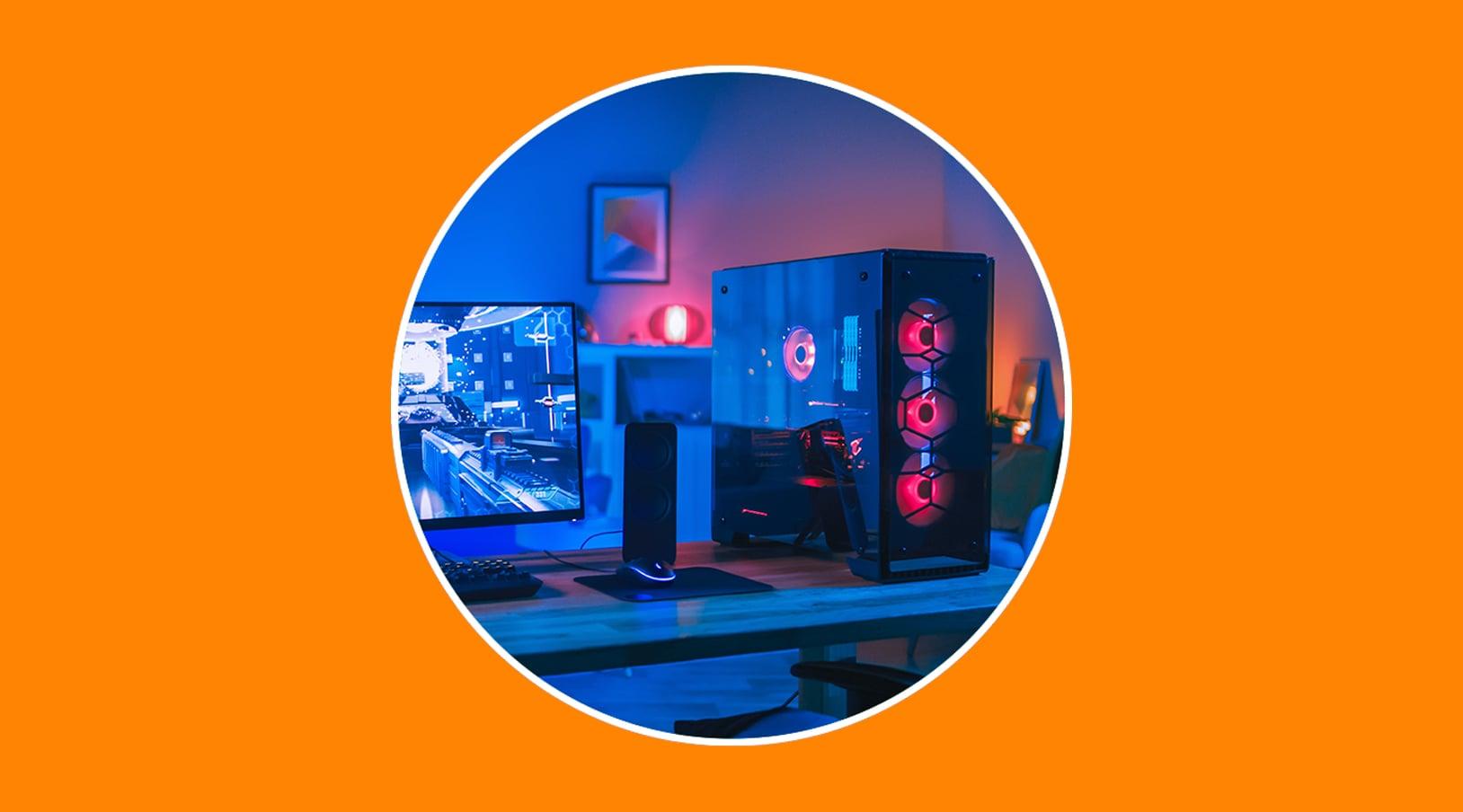
Per jugar en condicions, el component que mana és la gràfica, però no serveix de res una GPU molt potent si després escatimes en processador o en memòria. La idea és muntar un equip on CPU, GPU, RAM i emmagatzematge estiguin ben compensats . Si el maquinari és modest, pots mirar llistes de jocs per a PC amb pocs recursos que rendeixen bé en equips ajustats.
- GPU: és l'estrella per a jocs. Per 1080p i 1440p en alt/ultra, una gamma mitjana-alta (RTX 4070/4080, RX 7700/7800 o superior) amb almenys 12-16 GB de VRAM és molt recomanable en títols AAA moderns.
- CPU: jocs actuals valoren un bon rendiment per nucli, alta freqüència i bona memòria cau. Processadors com Ryzen 5/7 o Intel Core i5/Ultra 5/i7 són ideals amb 6-8 nuclis.
- RAM: 16 GB és el mínim ja gairebé obligat; si fas streaming, graves partides o tens moltes coses obertes, millor anar a 32 GB, preferiblement DDR5 ràpida.
- Emmagatzematge: un SSD (millor NVMe) escurça dràsticament els temps de càrrega i evita estrebades quan el joc llença constantment de dades (per exemple, en mons oberts).
- perifèrics: teclat i ratolí gaming amb bona resposta, estoreta àmplia i un monitor amb alta taxa de refresc (144 Hz o més) i baixa latència marcaran molta diferència en lexperiència.
Modelat i renderitzat 3D
Programes com Blender, Maya, 3ds Max, ZBrush o aplicacions CAD requereixen una màquina orientada al càlcul intensiu tant a CPU com a GPU. Aquí no es tracta només que el projecte es vegi fluid, sinó que els temps de render no es vagin a hores i hores.
- CPU: a més d'un bon rendiment per nucli, els motors de render clàssic per CPU es beneficien moltíssim de tenir molts nuclis. Processadors tipus Ryzen 9, Core i9/Ultra 9 o Threadripper són ideals.
- GPU: si uses motors de render per GPU (Cycles, Octane, Redshift, etc.), t'interessa invertir en una gràfica de gamma alta (GeForce RTX o Radeon RX topall de gamma, o gammes professionals tipus NVIDIA Quadro / RTX, Radeon Pro).
- RAM: 32-64 GB permeten treballar amb escenes complexes sense que el sistema comenci a paginar.
- Emmagatzematge: SSD per a projectes, llibreries d'assets i textures; HDD o SSD addicional per arxivat a llarg termini, ja que aquests projectes poden ocupar desenes o centenars de gigues.
- perifèrics: un monitor gran, d'alta resolució, amb bona reproducció de color i, si és possible, segon monitor per a eines i panells auxiliars.
Xifratge i seguretat
En tasques de xifrat massiu, auditoria de contrasenyes o proves de seguretat, és la potència de càlcul pur el que mana. Segons el tipus d'eina que utilitzeu, us pot interessar tant la CPU com la GPU.
- CPU: convé que suporti instruccions com AES-NI i tingui bona potència multinucli per processar grans volums de dades.
- RAM: amb 16 GB és suficient per a la majoria d'eines de xifratge i anàlisi.
- Emmagatzematge: un SSD ràpid accelera el processat massiu de fitxers.
- GPU: si uses eines com Hashcat, una o diverses GPUs molt potents poden multiplicar la velocitat d'atac davant de dependre només de la CPU, ja que aporten un volum enorme de FLOPS.
Compressió i descompressió de dades
Comprimir i descomprimir fitxers grans amb WinRAR, 7-Zip i similars sembla una cosa simple, però quan maneges volums de desenes o centenars de gigues, s'agraeix tenir un equip preparat per a això, especialment en CPU i velocitat de disc.
- CPU: els algorismes de compressió moderna poden aprofitar diversos nuclis, per la qual cosa un Ryzen 5 o Core i5/Ultra 5 en endavant ja ajuda força.
- RAM: 16 GB solen ser suficients per comprimir grans paquets sense colls dampolla.
- Emmagatzematge: un SSD ràpid redueix molt els temps de lectura i escriptura durant la compressió/descompressió.
- GPU: normalment no intervé en aquestes tasques, així que no és un factor clau.
Si planeges fer servir el PC per a una mica de tot (jugar, treballar, editar i una mica de virtualització), el més assenyat és buscar un equilibri entre CPU potent, GPU decent, bona quantitat de RAM i SSD ràpid , sense descuidar la refrigeració.
Configuracions gaming per pressupost i gamma
Més enllà del tipus dús, molta gent busca directament una referència de configuració gaming per nivells de pressupost. Aquí tens una guia orientativa moderna, pensada per jugar amb bona qualitat gràfica i estabilitat :
gamma alta
- CPU: Intel Core i9-13900K o AMD Ryzen 9 7950X.
- GPU: NVIDIA GeForce RTX 4090 o AMD Radeon RX 7900 XTX.
- RAM: 32 GB DDR5 a partir de 6000 MHz.
- Emmagatzematge: 2 TB NVMe SSD ràpid.
- Placa base: models de gamma alta tipus ASUS ROG Strix Z790-E o MSI MEG X670E Ace.
- font: 1000 W amb certificació 80 Plus Platinum.
- refrigeració: kit de refrigeració líquida AIO de qualitat.
gamma mitjana
- CPU: Intel Core i7-13700K o AMD Ryzen 7 7700X.
- GPU: NVIDIA GeForce RTX 4070 o AMD Radeon RX 7800 XT.
- RAM: 16 GB DDR5 5600 MHz (ampliable a 32 GB a futur).
- Emmagatzematge: 1 TB NVMe SSD.
- Placa base: Gigabyte Z790 Aorus Elite o ASUS TUF Gaming X670E.
- font: 850 W 80 Plus Gold.
- refrigeració: dissipador per aire de gamma alta.
Gamma d'entrada
- CPU: Intel Core i5-13600K o AMD Ryzen 5 7600X.
- GPU: NVIDIA GeForce RTX 4060 o AMD Radeon RX 7700 XT.
- RAM: 16 GB DDR4 3200 MHz.
- Emmagatzematge: 1 TB SSD (encara que sigui SATA) per notar bona millora respecte a un HDD.
- Placa base: MSI B760 Tomahawk o ASUS Prime B650-Plus.
- font: 750 W 80 Plus Bronze.
- refrigeració: dissipador per aire bàsic però decent.
Trucs de muntatge per no embolicar-la amb els components
Triar bé el maquinari és la meitat de la batalla. L'altra meitat és muntar-lo amb cap per evitar ensurts, colls d'ampolla o problemes d'estabilitat. Amb unes quantes pautes clares i sense presses, pots muntar el teu propi PC sense morir a l'intent.
Eines imprescindibles per muntar el PC
Abans d'obrir caixes, prepara una zona de treball àmplia, neta i sense catifes, i tingues a mà les eines justes perquè el muntatge vagi rodat.
- Tornavís d'estrella, millor si està imantat, per no perdre cargols dins de la caixa.
- Polsera antiestàtica (i, si pot ser, estoreta antiestàtica) per evitar descàrregues que puguin danyar components delicats.
- Brides o cintes de velcro per organitzar cables i deixar un interior ordenat i amb un bon flux d'aire.
- Pasta tèrmica de qualitat si el teu dissipador ja no porta preaplicada.
- Pinces o alicates petits per rescatar cargols rebels o ajudar en zones estretes.
- Kit de tornavisos de precisió per a cargols petits en plaques base, SSDs, etc.
- Si voleu arrissar el ris, un tester de fonts d'alimentació us ajuda a comprovar que la PSU està bé abans de connectar-ho tot.
- Llum LED per il·luminar bé l'interior de la caixa durant el muntatge.
- Bufador o pot d'aire comprimit per netejar pols i restes abans de tancar la caixa.
Ordre recomanable de muntatge
Per estalviar-te mals de cap, segueix un ordre lògic de muntatge. Això redueix el risc de malmetre res i fa més fàcil arribar a tots els connectors sense haver de desmuntar mig PC.
- Instal·la primer la CPU i la RAM a la placa base fora de la caixa. Si el dissipador és gran, també és un bon moment per muntar-lo ara.
- Col·loca la font d'alimentació a la caixa i passa els cables principals per les obertures de gestió de cablejat, deixant-los llestos.
- Cargola la placa base assegurant-te que has col·locat correctament els separadors (standoffs) perquè no toqui el xassís metàl·lic.
- Instal·la unitats d'emmagatzematge (SSD, HDD) i la targeta gràfica, connectant els cables d'alimentació PCIe que corresponguin — i tingueu en compte com evitar errors en instal·lar un SSD.
- Revisa l'orientació dels ventiladors de la caixa: el més normal és entrada d'aire fresc pel frontal i sortida per la part posterior i superior.
- Connecta amb calma els cables del panell frontal (botó d'encesa, reset, LEDs, àudio, USB frontals), usant el manual de la placa per no equivocar-te.
Errors típics que pots evitar
Hi ha una sèrie de fallades força habituals que, si les evites, t'estalvien hores de proves i frustració. Molts tenen a veure amb presses o amb no mirar compatibilitats i detalls de muntatge.
- Connecteu malament els cables del panell frontal, de manera que el botó d'encesa no faci res o el LED no funcioni.
- Aplicar massa pasta tèrmica o massa poca; amb un “gra d'arròs” centrat sol ser suficient en la majoria de CPU estàndard.
- Triar un dissipador que no hi cap a la caixa o una caixa massa petita per a la GPU que vols muntar.
- No comprovar la compatibilitat entre CPU i placa base (socket, chipset i versió de BIOS), cosa que pot donar lloc a equips que ni tan sols arrenquen.
- Oblidar actualitzar la BIOS quan muntes una CPU més nova que la que suporta la versió de fàbrica.
Configuració inicial del sistema: BIOS, Windows i drivers
Un cop muntat el PC, encara no has acabat. Perquè tot vagi fi és crucial dedicar una estona a revisar la BIOS/UEFI, configurar Windows i actualitzar els controladors . Aquests passos són clau per treure tot el rendiment del maquinari.
Comprovació ràpida a BIOS/UEFI
Encén l'equip per primera vegada i, quan vegis la pantalla inicial, prem diverses vegades la tecla que indica la placa (normalment Supr o F2) per entrar a la BIOS/UEFI. Aquí hauries de verificar que tots els components apareixen correctament.
- Comproveu que la CPU mostrada és el model correcte.
- Revisa que la quantitat total de RAM és la que has instal·lat i que està funcionant en dual channel si escau.
- Assegureu-vos que tots els discs (SSD, HDD) es detecten sense problemes.
Si tot està en ordre, desa canvis (encara que no hagis tocat res rellevant) i surt per continuar el procés d'instal·lació del sistema.
Instal·lació i configuració inicial de Windows
Si el vostre PC ja ve amb Windows preinstal·lat, només haureu de seguir l'assistent inicial per triar idioma, configurar la xarxa, afegir el vostre compte de Microsoft i ajustar algunes preferències de privadesa. És molt semblant a estrenar un mòbil nou.
Si l'estàs instal·lant des de zero, crea un USB d'arrencada amb l'eina oficial de Microsoft, arrenca des d'aquest USB (ajustant l'ordre d'arrencada a la BIOS si cal) i instal·la Windows al teu SSD principal, deixant el HDD per a dades i jocs, o si dubtes, prova Windows sense instal·lar-lo.
Actualitzar drivers de targeta gràfica i resta de components
Amb el sistema ja funcional, el primer és que la teva gràfica tingui els darrers drivers. És la manera d' assegurar el millor rendiment en jocs i programes accelerats per GPU , i evitar bugs coneguts.
- Identifica el model exacte del teu GPU (NVIDIA, AMD, Intel).
- Aneu a la web oficial del fabricant i descarrega el darrer controlador estable disponible.
- Instal·la'l seguint l'assistent, reiniciant quan ho demani.
Per a la resta de components, tens dues vies principals :
- Mètode automàtic (Windows Update / Administrador de dispositius): des de l'Administrador de dispositius podeu prémer clic dret a cada element amb una icona d'avís i deixar que Windows busqui drivers.
- Mètode manual (recomanat): descarrega des del web del fabricant de la placa base els controladors de chipset, xarxa, àudio, etc., i instal·la'ls un per un.
Windows Update i actualitzacions opcionals
El següent pas clau és passar per Windows Update per assegurar-te que el sistema té els pegats de seguretat i millores de rendiment més recents.
- Entra a Configuració > Actualització i seguretat > Windows Update.
- Feu clic a Cerca actualitzacions i deixeu que descarregueu i instal·leu tot l'important.
- Reinicieu les vegades que calgui fins que el sistema indiqui que està completament actualitzat.
A l'apartat d'actualitzacions opcionals poden aparèixer drivers no crítics que també interessen (per exemple, controladors específics de maquinari o millores de compatibilitat ). Revisa aquest llistat amb calma i aplica només allò que tingui sentit per al teu equip.
Trucs d'optimització de rendiment a Windows
Amb el sistema i els drivers al dia, ja pots donar una empenta extra al rendiment ajustant diversos paràmetres de BIOS i Windows. Molts equips perden un 10-20% de potencial només per no tenir ben configurada la RAM, el pla d'energia o l'arrencada , i també és útil recolzar-se en ordres de Windows Terminal per diagnosticar i resoldre problemes puntuals.
Activar XMP o EXPO a la memòria RAM
Un dels errors més freqüents en PC recentment muntats és deixar la RAM a la freqüència base (per exemple 2133 MHz) en lloc d'usar el perfil per al qual està dissenyada (3200, 3600 MHz, etc.). Activar XMP (Intel) o EXPO (AMD) fa que la RAM funcioni a la seva velocitat real.
- Entra a la BIOS/UEFI.
- Cerca al menú de memòria l'opció XMP o EXPO.
- Activa el perfil que correspongui als teus mòduls (normalment “Profile 1”).
- Deseu els canvis i reinicieu l'ordinador.
Només amb això, en molts casos notaràs una millora de FPS en jocs i de fluïdesa en tasques pesades, sense tocar voltatges ni fer overclock manual.
Trieu el pla d'energia adequat
Windows, per defecte, tendeix a buscar un equilibri entre rendiment i estalvi denergia que de vegades limita la freqüència de la CPU i altres components. En un PC de sobretaula, normalment interessa més activar un pla que permeti a la CPU rendir al màxim quan se li demani.
- Obre el Tauler de control i vés a Opcions d'energia.
- Selecciona el pla Alt rendiment (o un de personalitzat equivalent).
A portàtils gaming pots combinar això amb perfils propis del fabricant que ajustin ventiladors, consum i rendiment segons la manera (jocs, bateria, etc.).
Eliminar bloatware i gestionar programes d'inici
Molts equips nous porten programari preinstal·lat que no aporta res i només consumeix recursos en segon pla. Passa el mateix amb programes que s'autoafegeixen a l'arrencada i alenteixen l'inici de Windows.
- A Configuració > Aplicacions, revisa la llista i desinstal·la tot el que no reconeguis o no vulguis utilitzar.
- Obre l'Administrador de tasques (Ctrl+Shift+Esc) i entra a la pestanya Inici.
- Deshabilita tot allò que no necessiti arrencar amb el sistema (launchers secundaris, utilitats duplicades, etc.).
Netejar memòria cau i fitxers temporals
Durant els primers dies instal·laràs molts programes, jocs i actualitzacions. Això genera arxius temporals que, si s'acumulen, poden robar espai valuós a l'SSD i afectar lleugerament el rendiment ; a més, convé saber com cercar fitxers més ràpid quan necessitis localitzar i eliminar restes puntuals.
- Mètode fàcil: al menú Inici escriu “Eliminar fitxers temporals”, deixa que Windows analitzi i marca el que vulguis esborrar (vigila especialment no seleccionar la carpeta Descàrregues si guardes coses aquí).
- Mètode manual: prem Windows + R, escriu temp i elimina el que puguis; repeteix amb %temp% i també esborra el contingut.
Cables, accessoris i detalls que marquen la diferència
Més enllà de la torre i els components interns, hi ha petits detalls que influeixen molt en com gaudeixes el PC al dia a dia. Des del tipus de cable de vídeo fins al ratolí, el teclat o els cascos , tot suma.
HDMI o DisplayPort: quin cable utilitzar
La pregunta típica en un setup gaming actual és si val la pena utilitzar HDMI o DisplayPort. Depèn tant de la gràfica com del monitor, però en general DisplayPort sol oferir més ample de banda i millors taxes de refresc.
- En equips de gamma dentrada o monitors senzills a 60 Hz, un bon cable HDMI és perfectament vàlid.
- Si tens una GPU potent i un monitor de 144 Hz o més, DisplayPort sol ser la millor opció per aprofitar tota la resolució i la taxa de refresc sense limitacions.
Triar bé els accessoris gaming
Passaràs moltes hores davant del PC, així que val la pena dedicar temps (i una mica de pressupost) a escollir perifèrics que siguin còmodes i s'ajustin a la teva manera de jugar o treballar.
- Teclat: mecànic o de membrana segons els teus gustos, però cerca bona qualitat de construcció i, si escrius molt, un tacte que no et cansi.
- Ratolí: tria un amb forma que s'adapti a la teva subjecció (palm, claw, fingertip), amb bons switches i sensor fiable.
- Auriculars o altaveus: una bona escena sonora pot marcar molta diferència, tant en immersió com en joc competitiu.
- Cadira, estoreta i suport de monitor: petits detalls que milloren ergonomia i postura durant sessions llargues.
Si vols personalitzar botons, hi ha una app gratis per remapejar el botó central del ratolí que facilita adaptar perifèrics al teu estil.
Coses que no hauries de fer al teu PC
Tan important com saber què fer és tenir clar quines pràctiques convé evitar per no carregar-te l'equip o reduir-ne la vida útil. Molts d'aquests costums semblen innocents, però amb el temps passen factura al maquinari i al rendiment.
Connectar el PC directament al corrent sense protecció
Punxar el PC a la presa de paret sense cap mena de protecció no és bona idea. Pics de tensió, apagades o baixades brusques poden danyar la font o fins i tot components com la placa base, la CPU o la GPU.
El més prudent és fer servir un regulador de tensió o un SAI (sistema d'alimentació ininterrompuda) que estabilitzi el corrent i protegeixi l'equip davant de talls i pujades sobtades; i, si dubteu sobre pràctiques d'estalvi i seguretat, consulteu quan convé apagar, suspendre o hibernar el PC.
No vigileu temperatures ni ventilació
Sigui un equip gaming o un de treball, convé controlar les temperatures de CPU i GPU, especialment si passes moltes hores jugant, renderitzant o treballant en càrregues pesades.
- Assegureu-vos que la caixa té un bon flux d'aire, amb una entrada i sortida raonables.
- Evita enganxar la torre a la paret o ficar-la a buits tancats sense ventilació.
- Fes servir programes de monitorització (MSI Afterburner, HWInfo, etc.) per revisar temperatures de tant en tant.
Actualitzar tot només sortir… o no actualitzar mai
Hi ha dos extrems igual de dolents: instal·lar cada actualització tan bon punt surt sense esperar ni un dia, i no actualitzar mai. Algunes actualitzacions de Windows o de drivers poden incloure errors que redueixin el rendiment o provoquin errors.
El més assenyat és esperar uns dies i llegir comentaris a fòrums i webs especialitzades abans d'aplicar canvis importants. Però tampoc no convé bloquejar les actualitzacions per sempre: moltes porten correccions de seguretat i millores d'estabilitat que sí que interessen.
Instal·lar massa programes de neteja o “optimització”
Un bon antivirus i una mica de sentit comú solen ser suficients. Omplir el PC de suites de neteja, boosters i programes miracle d'optimització no només no ajuda, sinó que pot generar conflictes, consumir recursos i ficar més bloatware del que treu.
Si vols mantenir el sistema en forma, confia en les eines de neteja integrades al Windows , un parell d'utilitats fiables i, sobretot, a organitzar bé els teus programes i dades. A més, per mantenir la seguretat, revisa com cercar virus a Windows 11 amb Defensar.
Tenir massa programes amb inici automàtic
Cada aplicació que s'arrenca juntament amb el Windows suma segons (o minuts) al temps d'arrencada i afegeix consum de RAM i CPU en segon pla. Amb el temps, això fa que el sistema se senti cada vegada més pesat.
Revisa periòdicament la pestanya d'inici a l'Administrador de tasques i desactiva tot allò que no sigui imprescindible arrencar des del minut u (launchers de jocs, apps de xat que no facis servir sempre, etc.).
No apagueu mai el PC del tot
Windows inclou per defecte el “Inici ràpid”, que de vegades pot provocar comportaments rars en certes actualitzacions o canvis de maquinari. Desactivar-ho assegura que, quan apagues, el sistema es tanqui completament i arrenqui net cada vegada.
- Obre el Tauler de control i entra a Maquinari i so > Opcions d'energia.
- Feu clic a Trieu el comportament dels botons d'inici/apagat.
- Fes clic a Canviar la configuració no disponible actualment.
- Desmarca Activar inici ràpid (recomanat) i desa canvis.
Oblidar el manteniment físic
Un PC ple de pols treballa més calent, fa més soroll i s'estressa més del que és necessari. Amb el temps, si no es neteja mai, es poden bloquejar ventiladors, pujar massa les temperatures i reduir-se la vida útil dels components.
- Cada mesos, apaga i desconnecta l'equip, obre la caixa i neteja amb aire comprimit ventiladors, radiadors i reixetes.
- Cada 1-2 anys considera renovar la pasta tèrmica de la CPU (i de la GPU si te'n veus amb ganes) per mantenir el contacte òptim amb el dissipador.
- Reviseu que no hi hagi cables obstaculitzant el flux d'aire i que els ventiladors girin sense sorolls estranys.
Configurar i muntar bé els components d'un PC no és només qüestió d'escollir peces potents, sinó d'entendre per què l'usaràs, combinar adequadament CPU, GPU, RAM i emmagatzematge, fer una bona instal·lació física, ajustar BIOS i Windows amb cap i evitar mals hàbits que degraden l'equip amb el temps; si dediques una estona a tot això des del principi, tindràs un ordinador que rendeix al màxim, és estable i et durarà molts anys sense donar guerra.

Índex
- 1 Abans d'escollir components: quin ús donaràs al PC
- 2 Configuracions recomanades segons tipus d'ús
- 2.1 PC per a ofimàtica i tasques bàsiques
- 2.2 Equip per a navegació web i xarxes socials
- 2.3 PC per a multimèdia i consum de contingut
- 2.4 Edició d'imatge, àudio i vídeo
- 2.5 Compilació de codi i desenvolupament
- 2.6 Virtualització i emulació
- 2.7 Gaming: claus per a un PC ben equilibrat
- 2.8 Modelat i renderitzat 3D
- 2.9 Xifratge i seguretat
- 2.10 Compressió i descompressió de dades
- 3 Configuracions gaming per pressupost i gamma
- 4 Trucs de muntatge per no embolicar-la amb els components
- 5 Configuració inicial del sistema: BIOS, Windows i drivers
- 6 Trucs d'optimització de rendiment a Windows
- 7 Cables, accessoris i detalls que marquen la diferència
- 8 Coses que no hauries de fer al teu PC
- 8.1 Connectar el PC directament al corrent sense protecció
- 8.2 No vigileu temperatures ni ventilació
- 8.3 Actualitzar tot només sortir… o no actualitzar mai
- 8.4 Instal·lar massa programes de neteja o “optimització”
- 8.5 Tenir massa programes amb inici automàtic
- 8.6 No apagueu mai el PC del tot
- 8.7 Oblidar el manteniment físic
