- Zabránění přehřátí a udržování správného větrání je klíčem k prodloužení životnosti vašeho počítače.
- Pravidelná fyzická a softwarová údržba zabraňuje vážným poruchám a ztrátě výkonu.
- Správné používání baterie a elektrického proudu snižuje předčasné opotřebení hardwaru.
- Péče o digitální zabezpečení, zálohování a manipulaci se zařízením chrání data a komponenty.
Pokud používáte počítač každý den k práci, studiu nebo jednoduše k zábavě, pravděpodobně děláte drobné chyby, které zkracují jeho životnost, aniž byste si to uvědomovali . Nemusíte být technik, abyste se o svůj počítač dobře starali, ale určitě je užitečné vědět, které návyky jsou nejškodlivější.
Mnoho problémů, které připisujeme „starosti“ počítače, souvisí spíše se špatnými návyky při používání , nedostatečnou údržbou a bezpečnostními nedostatky než se skutečným stářím hardwaru. Změna několika málo návyků může znamenat rozdíl mezi počítačem, který bude fungovat dobře po mnoho let, a počítačem, který bude nutné předčasně vyřadit z provozu.
Fyzické chyby a chyby při manipulaci, které zkracují životnost počítače
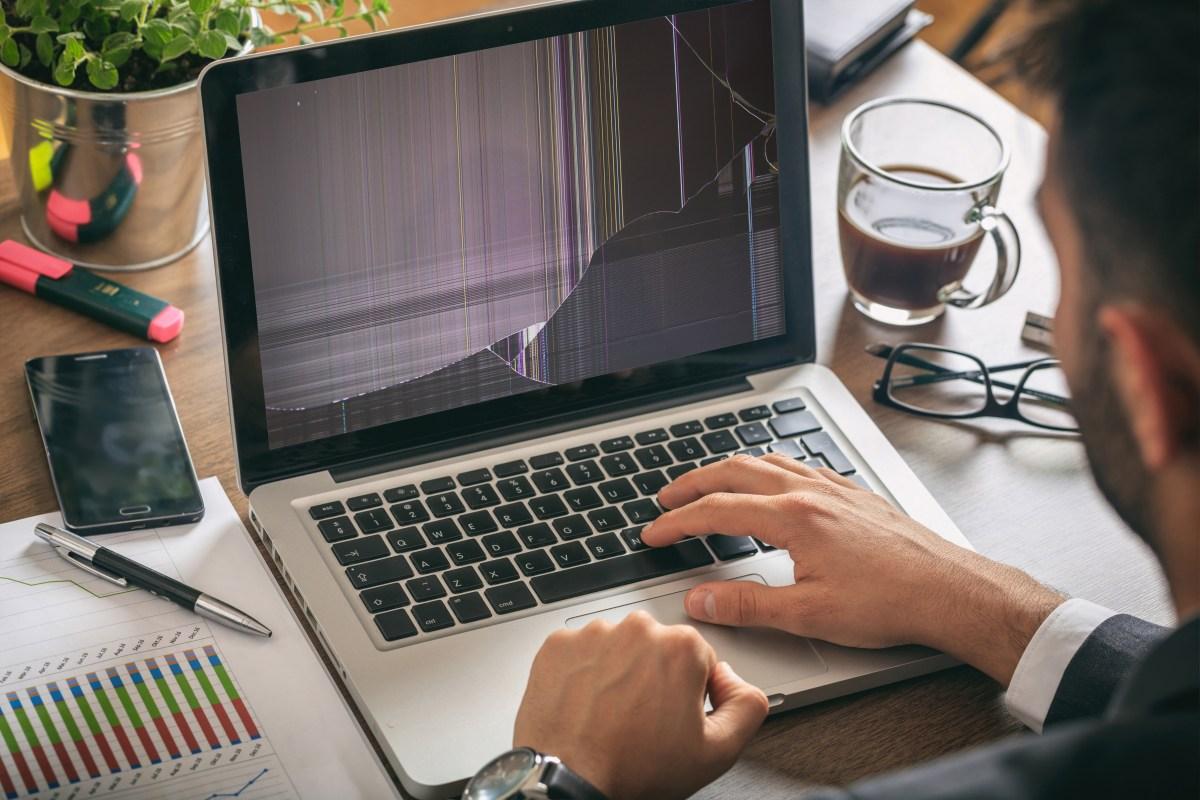
Velká část vážných poruch je způsobena nárazy, špatným umístěním notebooku, pády nebo nechráněnou přepravou . I když se počítač zdá být robustní, stále je to křehký elektronický kus.
Když nosíte notebook bez pouzdra v batohu, uchopíte ho za obrazovku, abyste ho přemístili, nebo ho necháte ležet na pohovce, výrazně zvyšujete riziko poškození pantu, prasknutí krytu nebo uvolnění vnitřních součástí . Zejména mechanické pevné disky (HDD) jsou poměrně náchylné k nárazům.
V ideálním případě byste měli notebook vždy nosit v polstrovaném obalu , vyhýbat se náhlým pohybům, když je zapnutý, a nikdy jej nezvedejte pouze za obrazovku. Časem může toto běžné gesto skončit obávanou scénou: obrazovka v ruce a klávesnice na podlaze.
Kabely se také poškozují. Náhodné kroucení nabíječky, ohýbání v nepravidelných úhlech nebo tahání za kabel při odpojování může uvolnit spojení, způsobit občasné výpadky proudu a poškodit samotný port . Nejlepší je vždy odpojovat uchopením za zástrčku a jemným kroucením kabelů.
Je také důležité být opatrný při manipulaci s mechanikou CD/DVD v počítačích, které ji stále mají. Zatlačení prstem namísto použití tlačítka může napnout vnitřní mechanismus a trvale jej poškodit . Nestojí nic, stačí stisknout tlačítko a nechat systém dělat svou práci.
Větrání, prach a přehřívání: tichý nepřítel
Teplo je jedním z největších nepřátel elektroniky a počítač není výjimkou: dlouhodobé udržování zařízení při vysokých teplotách drasticky snižuje životnost jeho součástí , zejména procesoru, grafické karty a baterie.
Jednou z nejčastějších chyb je používání notebooku na posteli, pohovce, polštářích nebo dokonce na klíně celé hodiny. Tyto měkké povrchy blokují ventilační mřížky a ventilátory , čímž brání správnému proudění vzduchu. Výsledkem je neustálé přehřívání, které si nakonec vybírá svou daň.
U notebooků i stolních počítačů je nezbytné zajistit, aby větrací otvory byly vždy volné . Nikdy neumisťujte počítač do skříňky ke zdi, do skříňky bez větrání ani neopírejte notebook o opěradlo, které by blokovalo větrací otvory.
Postupem času se uvnitř hromadí prach, žmolky a zvířecí chlupy. Tento prach se lepí na chladiče a ventilátory, čímž snižuje proudění vzduchu a nutí systém k většímu chlazení, což má za následek zvýšenou hlučnost. Pokud se nečistí, může dosáhnout teplot, které poškozují pájené spoje a vysušují teplovodivou pastu procesoru.
Proto je nezbytné zavést pravidelný čisticí režim: ideálně byste měli čas od času otevřít kryt (u stolních počítačů) a vyfouknout prach stlačeným vzduchem . U notebooků je nejlepší nechat to udělat v servisu, pokud s tím nemáte zkušenosti. Software jako HWMonitor nebo Core Temp vám navíc umožňuje sledovat teploty komponent a odhalit problémy dříve, než k nim dojde.
Nedostatečné povrchy a zablokované ventilátory
V souvislosti s výše uvedeným si mnoho lidí neuvědomuje důsledky umístění notebooku jen tak kamkoli. Neustálá práce na posteli nebo pohovce usnadňuje vniknutí vláken látek, prachu a vlasů do ventilátorů , což urychluje jejich ucpávání.
Aby chladicí systém fungoval efektivně, nejlepší možností je použít tvrdé, rovné povrchy: stůl, tabulku nebo speciální chladicí podložku . Chladicí podložky s integrovanými ventilátory pomáhají zlepšit proudění vzduchu a mírně snížit teplotu.
Dále se nedoporučuje nechávat notebook na klíně po delší dobu. Není to jen pro vaše pohodlí a z tepelných důvodů, ale také proto, že na spodní straně se často nacházejí větrací mřížky , které se mohou snadno ucpat.
Při použití stolní jednotky je také důležité zajistit, aby nebyla stísněná. Pokud ji umístíte do velmi těsného prostoru ve skříni, se stěnami vzdálenými jen několik centimetrů, způsobíte opakovaný únik a opětovný vstup horkého vzduchu , čímž se celý systém přehřívá.
Jasným signálem, že je něco v nepořádku, je, když počítač začne znít jako letadlo, které se chystá vzlétnout. V mnoha případech se to stává proto, že je příliš vytížený se špatným chlazením , nebo jednoduše proto, že jsou větrací otvory zablokované.
Extrémní teploty, náhlé změny klimatu a kondenzace
Kromě každodenního používání mají významný vliv i podmínky prostředí, ve kterých zařízení používáte . Neustálá práce při velmi vysokých nebo velmi nízkých teplotách nebo přechod z intenzivního chladu do horka během několika sekund může být pro hardware smrtelný.
Když přenesete notebook z velmi chladného prostředí (například z auta v zimě) do velmi teplé místnosti, může se uvnitř zařízení vytvořit kondenzace . Je to stejný jev, jaký vidíte na brýlích, když vstoupíte do teplého místa. Tato vnitřní vlhkost může způsobit zkraty a nenávratně poškodit základní desku.
Nejlepší strategie je jednoduchá: pokud přicházíte z mrazivého prostředí, nechte notebook chvíli vypnutý, než se aklimatizuje, a pak ho znovu zapněte. Uložení v batohu nebo pouzdře během cesty pomůže usnadnit změnu teploty.
Také není dobrý nápad používat nebo nabíjet baterii v extrémně chladných místech. Baterie jsou vůči těmto podmínkám obzvláště náchylné a nabíjení velmi studené baterie může poškodit její vnitřní chemické složení a drasticky snížit její kapacitu.
Naopak, ponechání počítače na slunci, v uzavřeném autě nebo v nevětrané místnosti po dobu několika hodin způsobí rychlé vybití baterie i vnitřní elektroniky . Pokud je to možné, uchovávejte počítač v prostředí s mírnými teplotami.
Řízení elektrického proudu a ochrana proti napěťovým špičkám
Kolísání napětí a výpadky proudu jsou dalším často přehlíženým faktorem, který přímo ovlivňuje stav počítače. Přepětí může okamžitě vyřadit zdroj napájení, základní desku nebo pevný disk.
Pro snížení tohoto rizika se důrazně doporučuje používat prodlužovací kabely s přepěťovou ochranou nebo systémy UPS . Tato zařízení stabilizují proud a absorbují značnou část přepětí, čímž poskytují bezpečnostní rezervu, kterou přímé připojení do zásuvky nenabízí.
Také byste měli být opatrní, abyste do stejné prodlužovací zásuvky nezapojovali příliš mnoho výkonných zařízení . Přetížení může nejen vypnout jistič, ale také způsobit přehřátí kabelů a zkrácení životnosti připojeného zařízení.
Modemy a routery, stejně jako síťové karty, jsou také citlivé na přepětí, zejména na to, které přichází přes telefonní nebo datové linky. Používání specializovaných přepěťových ochran pro síťové připojení pomáhá předcházet poškození zařízení z neočekávaných zdrojů během bouřky nebo přepětí.
Obecně platí, že investice do dobré přepěťové ochrany nebo jednoduchého zdroje UPS je mnohem levnější než nutnost výměny zdroje, základní desky nebo pevného disku kvůli přepětí.
Používání a zneužívání baterie: jak s ní nezacházet špatně
V notebookech je baterie jednou z prvních součástí, která vykazuje známky opotřebení. Přesto určité návyky mohou její degradaci výrazně urychlit, pokud se včas neopraví.
Nechávat zařízení zapojené do zásuvky 24 hodin denně, 7 dní v týdnu, vždy nabité na 100 %, není pro baterii nejzdravější. Stejně tak není důležité ho neustále vybíjet na 0 % a čekat, až se vypne, než ho znovu zapojíte. Tyto extrémní cykly způsobují, že baterie rychleji ztrácí použitelnou kapacitu.
Odborníci doporučují udržovat úroveň nabití notebooku mezi 20 % a 80 %. Není třeba se tím zabývat, ale je dobré se vyhnout úplnému vybití baterie a zároveň ji neustále nabíjet na maximální kapacitu . Některé notebooky dokonce mají režimy „chytrého nabíjení“, které automaticky omezí maximální nabití na 80–85 %, když zjistí, že máte tendenci pracovat připojeni k síti.
Pokud budete notebook nějakou dobu skladovat bez používání, ideálně byste měli nechat baterii částečně nabitou, přibližně na 40–50 % , a skladovat ji na chladném a suchém místě. Pokud ji necháte několik měsíců s 0 % nabitou baterií, může to zabránit jejímu správnému nabití.
Pokud si všimnete, že se baterie abnormálně rychle vybíjí, že procento nepravidelně klesá nebo že se zařízení neočekávaně vypíná, je to znamení, že je čas zvážit její výměnu za originální nebo kvalitní baterii . Levné kopie se mohou nakonec prodražit, pokud způsobí poruchy základní desky nebo dokonce bezpečnostní rizika.
Zapínání, vypínání a nepřetržité používání: špatné každodenní návyky
Způsob, jakým zapínáme a vypínáme počítače, ovlivňuje také jejich životnost. Mnoho lidí má ve zvyku vynutit si vypnutí podržením tlačítka napájení pokaždé, když něco zamrzne, nebo počítač vůbec nevypínat.
Vynucené vypnutí by mělo být až poslední možností. Když ho provedete, náhle přerušíte procesy, které zapisují na disk, aktualizují systémové soubory nebo spravují kritická data . Z dlouhodobého hlediska to může poškodit operační systém nebo způsobit vadné sektory na disku.
Na druhou stranu, ponechání počítače zapnutého 24 hodin denně, 7 dní v týdnu zbytečně znamená, že pevné disky, ventilátory a další mechanické komponenty běží nepřetržitě . V některých případech to dává smysl (například servery nebo zařízení vykonávající nepřetržité úkoly), ale pro domácí nebo kancelářské použití je to absurdní.
Nejlepším přístupem je použít kombinaci funkcí spánku, hibernace a vypnutí v závislosti na vašich potřebách. Pokud jej budete přerušovat pouze na několik hodin, může postačit režim spánku; pokud jej nebudete používat až do následujícího dne, je nejlepší jej úplně vypnout.
Pokud si však všimnete, že se váš počítač často sám restartuje nebo že jeho spuštění či vypnutí trvá věčnost, může to být známkou problémů s hardwarem, diskem nebo softwarem . V takových případech se vyplatí nechat počítač zkontrolovat technikem, než se problém zhorší.
Jídlo, pití a domácí mazlíčci v blízkosti počítače
Práce s kávou vedle klávesnice nebo nechat kočku ležet na notebooku se může zdát roztomilé, ale z technického hlediska je to hrozný nápad. Rozlité tekutiny jsou jednou z nejčastějších příčin náhlého selhání notebooku.
Obyčejný šálek kávy položený na klávesnici může dovnitř proniknout a způsobit zkrat v základní desce, klávesnici nebo touchpadu . I když se zdá, že zařízení funguje, vnitřní koroze může časem způsobit zkázu.
Drobky jídla, cukr z nápojů, mastnota a další nečistoty, které dopadnou na klávesnici, se zachytí mezi klávesami, čímž je zlepí, nereagují nebo poškozují kontakty . Špinavá klávesnice je navíc často živnou půdou pro nežádoucí hmyz.
Něco podobného se děje i s domácími mazlíčky. Teplo z notebooku je magnetem pro kočky a malé psy, ale jejich srst se dostane všude: ucpává ventilátory, zakrývá chladiče a výrazně zhoršuje chlazení . Pokud navíc chodí nebo leží na klávesnici, mohou poškodit panty nebo samotnou obrazovku.
Nejmoudřejší je uchovávat zařízení v relativně čistém pracovním prostoru, mimo dosah nestabilních nápojů a jídla, a zabránit domácím mazlíčkům v lezení na počítač , bez ohledu na to, jak moc se nám líbí fotografie pro sociální média.
Nesprávné čištění obrazovky a klávesnice
Další častou chybou je čištění počítačových obrazovek čisticími prostředky pro domácnost obsahujícími alkohol, amoniak nebo aceton . Tyto chemikálie mohou poškodit povrchovou úpravu moderních obrazovek a zanechat na nich trvalé skvrny nebo bělavá místa.
K čištění obrazovky použijte měkký hadřík z mikrovlákna, lehce navlhčený vodou nebo čisticím prostředkem na obrazovky. Nikdy nestříkejte tekutinu přímo na obrazovku; nejlepší je ji nejprve nanést na hadřík.
Na klávesnici je také nejlepší nestříkat tekuté čisticí prostředky bez rozdílu. Nejbezpečnějším postupem je zařízení jemně otočit dnem vzhůru, jemně s ním zatřepat, abyste uvolnili všechny uvolněné nečistoty , a na těžko dostupná místa použít stlačený vzduch. Na odolné nečistoty může pomoci vatový tampon s malým množstvím vhodného čisticího prostředku.
Pokud se obáváte dezinfekce (což je od pandemie častý problém), existují speciální ubrousky na elektroniku a obrazovky , které nepoškodí povrchové úpravy ani plasty. Používání bělidla, agresivních univerzálních čisticích prostředků nebo podobných produktů je riskantní.
Správné a pravidelné čištění nejen udržuje váš počítač vypadat lépe, ale také pomáhá předcházet poruchám způsobeným prachem, vlhkostí nebo nevhodnými chemikáliemi.
Softwarové chyby, které snižují výkon a stabilitu
Přestože hardware je fyzickou součástí, nesprávná správa softwaru může vést k extrémní pomalosti, neustálým pádům a v konečném důsledku k poškození systému . Mnoho uživatelů se zaměřuje pouze na vnější aspekty a zanedbává vnitřní údržbu.
Jednou z nejčastějších chyb je povolit automatické spuštění příliš mnoha programů při spuštění počítače . Každá aplikace, která se otevře při spuštění, spotřebovává paměť RAM a prostředky procesoru, takže systém se spouští pomalu a trvá dlouho, než se zprovozní.
Další častou chybou je práce s desítkami nebo dokonce stovkami otevřených karet prohlížeče . Každá karta spotřebovává paměť a ačkoli některé jsou pozastaveny, mnoho z nich zůstává aktivních na pozadí. Pokud máte také otevřeno několik aplikací náročných na zdroje, váš počítač se přetíží.
Osvojení si dobrých digitálních návyků, jako je zavírání nepoužívaných karet, omezení souběžně spuštěných aplikací a občasné restartování počítače, pomáhá uvolnit paměť a zajistit plynulý chod systému . Je také vhodné pravidelně kontrolovat rozšíření prohlížeče a odinstalovat ta, která nepřinášejí žádnou hodnotu.
Údržba disku, soubory a nainstalované programy
Postupem času se váš pevný disk (nebo SSD ) zaplní dočasnými soubory, mezipamětí, starými instalačními programy a zbytky odinstalovaných programů . To vše zabírá místo a může zpomalit přístup k datům, zejména na mechanických discích.
Ve Windows pomáhají nástroje jako Vyčištění disku, defragmentace disku (pouze pevný disk) a nástroje pro údržbu eliminovat digitální odpad a optimalizovat úložiště . SSD disky není nutné defragmentovat, ale je důležité je nezaplňovat úplně, aby se zachoval jejich výkon.
Mnoho uživatelů se v zoufalé snaze uvolnit místo dopouští chyby a maže systémové soubory, které nepoznávají . Mazání DLL, SYS, EXE nebo jiných souborů bez znalosti jejich funkčnosti může způsobit, že systém Windows nebo určité programy přestanou fungovat.
Nejlepší je používat spolehlivé nástroje pro čištění nebo se řídit jasnými pokyny, než se dotknete systémových souborů . A pokud se vám něco zdá neznámé, je nejlepší to nemazat. Pár gigabajtů, které získáte, nenahradí poškozenou instalaci operačního systému.
Při instalaci nových programů je také třeba být opatrný. Mnoho „bezplatných“ instalačních programů obsahuje nežádoucí doplňky: vyhledávací lišty, adware a zbytkové aplikace , které běží na pozadí a spotřebovávají prostředky. Přečtením instalačních obrazovek a zrušením zaškrtnutí políček, která nepotřebujete, se mnoha těmto problémům vyhnete.
Aktualizace, antivirus a digitální zabezpečení
Další sada chyb se týká zabezpečení a údržby softwaru. Pokud operační systém a programy necháte roky neaktualizované, bude počítač vystaven zranitelnostem, malwaru a chybám, které již výrobci opravili.
Aktualizace nepřinášejí jen bezpečnostní záplaty, ale také vylepšení stability a výkonu . Povolení automatických aktualizací nebo jejich pravidelná kontrola je snadný způsob, jak udržovat počítač aktuální bez jakýchkoli potíží.
Pokud jde o antivirový software, existují dva problematické extrémy: nemít žádný nebo instalovat několik antivirů současně. Práce bez ochrany, zejména pokud často procházíte internet, stahujete soubory nebo připojujete USB disky třetích stran, je receptem na katastrofu. Jediný malware může ukrást data, zašifrovat soubory (ransomware) nebo zpomalit počítač do bodu téměř nepoužitelnosti.
Na druhém konci instalace více antivirových programů, které spolu kolidují, často vede k chybám, nadměrné spotřebě zdrojů a falešným poplachům. Nejlepší je používat jeden spolehlivý antivirový program a udržovat ho aktualizovaný , v případě potřeby jej doplňovat občasným prověřováním pomocí specializovaných nástrojů.
Nebezpečné je také instalovat programy nebo cracky z pochybných webových stránek. Mnoho z nich obsahuje skrytý spyware nebo těžaře kryptoměn, které běží na pozadí, spotřebovávají CPU a ohrožují vaše hesla a bankovní informace . Pokud je to možné, volte oficiální software nebo software z ověřených zdrojů.
Hesla, data a zálohy
Životnost počítače se neměří pouze v letech provozu, ale také v jeho schopnosti chránit vaše osobní a pracovní data . Zde přicházejí na řadu hesla, zásady zálohování a celková správa informací.
Opakované používání stejného hesla pro všechno (e-mail, sociální média, online bankovnictví, přístup k počítači) je časovaná bomba. Pokud dojde k úniku dat pouze na jednom webu, jsou ohroženy všechny vaše účty . A pokud nemáte heslo k uzamčení počítače, kdokoli, kdo se ho dotkne, má přístup k vašim datům.
Je důležité používat silná a různá hesla pro klíčové služby a správce hesel vám může pomoci vyhnout se frustraci z pamatování si všech hesel. Pokud často používáte notebook na veřejných místech, je na samotném počítači nutné povolit zámek obrazovky a přihlásit se pomocí přihlašovacích údajů.
Na druhou stranu mnoho lidí zapomíná, že pevné disky, SSD disky a externí úložná zařízení mohou selhat kdykoli a bez varování . V takovém případě může být obnova fotografií, pracovních dokumentů nebo projektů extrémně drahá nebo jednoduše nemožná.
Abyste se vyhnuli rizikům, je vhodné zavést zálohovací rutinu: k duplikování důležitých informací používejte externí pevné disky, síťové disky nebo cloudové služby a nespoléhejte se na jedno zařízení . Tímto způsobem, pokud váš počítač utrpí vážnou poruchu, alespoň vaše data zůstanou v bezpečí.
Preventivní údržba a kdy zavolat technika
Mnoho lidí bere své počítače do opravny pouze tehdy, když se přestanou zapínat nebo jsou tak pomalé, že jsou nepoužitelné. Pravidelná preventivní údržba však může zabránit nákladným poruchám a prodloužit životnost zařízení o několik let.
Každých 6–12 měsíců je vhodné naplánovat kompletní kontrolu : čištění vnitřního prachu, kontrola teploty, test pevného disku (k detekci vadných sektorů), aktualizace BIOSu/firmwaru v případě potřeby a kontrola teplovodivé pasty na procesoru a grafické kartě u starších zařízení.
Některé úkoly můžete udělat sami, pokud na to máte chuť: správa programů po spuštění, čištění dočasných souborů, spouštění nástrojů pro kontrolu disku, kontrola aktualizací a vytváření záloh. Jiné, jako je otevření citlivého notebooku nebo výměna teplovodivé pasty, je nejlepší nechat na profesionálovi, pokud nemáte dostatek zkušeností.
Existují jasné známky toho, že váš počítač vyžaduje naléhavou pozornost: podivné zvuky z pevného disku, cvakavé zvuky, ventilátory běžící na plné otáčky bez zjevného důvodu, časté zamrzání, pády, samovolné restarty nebo podivné pachy spáleniny či horkého plastu . V těchto situacích může další používání počítače problém zhoršit.
Vyhledání technické podpory dříve, než se problém zhorší, obvykle znamená levnější opravy a především menší riziko ztráty dat . Ignorování varovných signálů z lenosti nebo kvůli krátkodobé úsporě peněz vás téměř vždy nakonec stojí více.
Změna několika návyků a věnování času údržbě se rozhodně vyplatí: čistý, dobře větraný počítač s dobře udržovaným softwarem, pečlivě ošetřovanou baterií a ochranou proti přepětí a malwaru nejenže vydrží déle, ale také běží plynule, bez překvapení a aniž by vás nechal napospas osudu v nejhorší možné chvíli.
Index
- 1 Fyzické chyby a chyby při manipulaci, které zkracují životnost počítače
- 2 Větrání, prach a přehřívání: tichý nepřítel
- 3 Nedostatečné povrchy a zablokované ventilátory
- 4 Extrémní teploty, náhlé změny klimatu a kondenzace
- 5 Řízení elektrického proudu a ochrana proti napěťovým špičkám
- 6 Používání a zneužívání baterie: jak s ní nezacházet špatně
- 7 Zapínání, vypínání a nepřetržité používání: špatné každodenní návyky
- 8 Jídlo, pití a domácí mazlíčci v blízkosti počítače
- 9 Nesprávné čištění obrazovky a klávesnice
- 10 Softwarové chyby, které snižují výkon a stabilitu
- 11 Údržba disku, soubory a nainstalované programy
- 12 Aktualizace, antivirus a digitální zabezpečení
- 13 Hesla, data a zálohy
- 14 Preventivní údržba a kdy zavolat technika