- AnyDesk je výkonný, bezpečný a multiplatformní software pro vzdálenou plochu.
- Umožňuje snadno ovládat zařízení, přenášet soubory a spolupracovat na dálku.
- Nabízí bezplatné možnosti pro jednotlivce a profesionální plány pro firmy.

Vzdálená správa počítačových systémů se stala běžnou nutností jak pro firmy, tak pro individuální uživatele. Možnost přístupu k počítači nebo pomoci členovi rodiny bez fyzické přítomnosti je nyní realitou, kterou má k dispozici každý. Mezi všemi dnes dostupnými řešeními vyniká jedno svou rychlostí a snadností použití: AnyDesk . Pokud jste o něm nikdy předtím neslyšeli nebo si nejste zcela jisti, jak funguje, tento článek odpoví na všechny vaše otázky.
Podrobně prozkoumáme, co je AnyDesk, k čemu slouží, jak se používá a jaké výhody (a omezení) nabízí ve srovnání s jinými nástroji pro vzdálenou plochu, jako je TeamViewer, Splashtop nebo samotná Vzdálená plocha Windows. Také krok za krokem vysvětlíme, jak si AnyDesk stáhnout, nainstalovat a nakonfigurovat na počítačích i mobilních zařízeních, abyste z něj hned od začátku vytěžili maximum.
Co je to Any Desk?
AnyDesk je software pro vzdálenou plochu, který vám umožňuje připojit se k jiným zařízením a ovládat je odkudkoli na světě, jako byste seděli přímo před nimi. Jeho hlavní lákadlo spočívá v rychlosti a snadném použití spolu s širokou kompatibilitou s různými operačními systémy. Je speciálně navržen tak, aby poskytoval bezpečný a efektivní vzdálený přístup, a proto se stal nezbytným nástrojem pro mnoho profesionálů i domácích uživatelů.
S AnyDesk můžete přistupovat ke svému pracovnímu počítači z domova, sdílet obrazovku s kolegou, vyměňovat si soubory, řešit problémy s počítačem na dálku nebo spolupracovat na vzdělávacích projektech. Je to řešení, které splňuje potřeby jak týmu technické podpory, tak i někoho, kdo chce jednoduše pomoci členovi rodiny s počítačem, aniž by musel vstát z gauče.

Provoz a technologie, které stojí za AnyDesk
Podstata AnyDesku je založena na technologii vzdálené plochy, která umožňuje prohlížet a ovládat plochu vzdáleného zařízení, jako byste ji používali přímo. Po instalaci AnyDesku obdrží vaše zařízení jedinečné identifikační číslo, které slouží jako druh adresy pro jeho lokalizaci v síti AnyDesku.
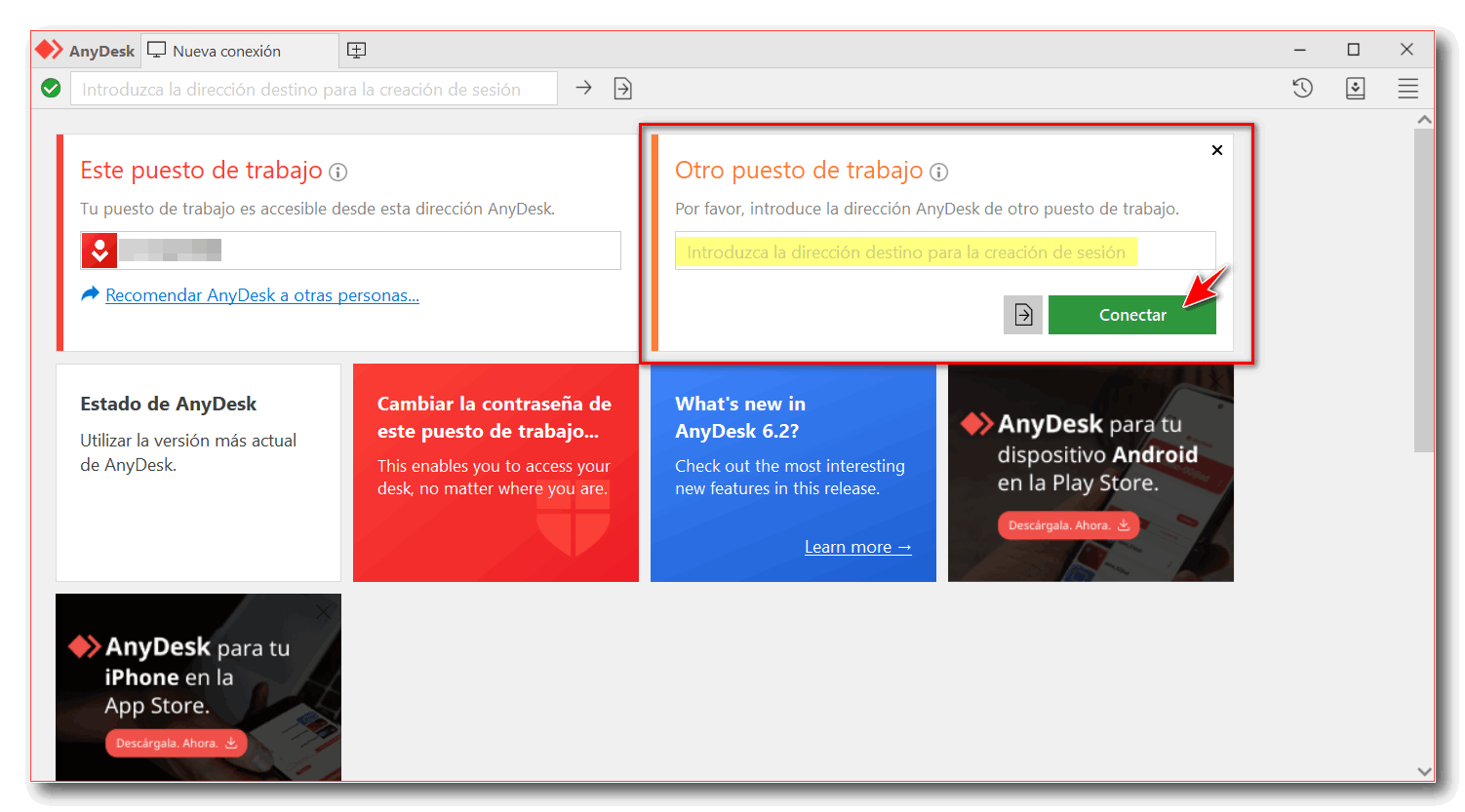
Pro připojení k jinému zařízení stačí, aby na obou zařízeních byla nainstalována aplikace a aby znát ID zařízení, ke kterému chcete přistupovat. Po zadání tohoto kódu a vyžádání připojení může vlastník vzdáleného zařízení požadavek přijmout. Pokud je nakonfigurováno zabezpečení, může být k autorizaci připojení vyžadováno další heslo nebo jiná oprávnění.
Jakmile je připojení navázáno, můžete zařízení ovládat z počítače nebo mobilního zařízení, přesouvat soubory, chatovat, kopírovat a vkládat informace nebo dokonce nahrávat relaci. Veškerý datový provoz je šifrován pomocí TLS 1.2 a RSA 2048, což zajišťuje bezpečný přenos vašich informací. AnyDesk navíc používá vlastní kodek DeskRT, který je navržen tak, aby poskytoval plynulý obraz i v sítích s nízkou spotřebou energie, s obnovovací frekvencí až 60 FPS a velmi nízkou latencí.
Hlavní vlastnosti a výhody AnyDesku
- Rychlost a efektivita: Jeho kompresní systém a vlastní kodek zajišťují plynulé připojení, a to i při nízkorychlostním připojení. Zážitek je téměř okamžitý a sotva si všimnete jakéhokoli zpoždění.
- Multiplatformní: AnyDesk funguje na Windows, Mac, Linux, FreeBSD, Raspberry Pi, Androidu a iOS. Můžete ovládat jakýkoli počítač z téměř jakéhokoli zařízení.
- Skvělá lehkost: Aplikace je velmi lehká a nevyžaduje téměř žádné systémové prostředky ani využití sítě, takže je ideální pro výkonná i starší zařízení.
- Přenos souborů a další funkce: Umožňuje odesílat soubory mezi zařízeními, tisknout dokumenty na dálku nebo spravovat sdílenou schránku, což usnadňuje spolupráci.
- Zaměřte se na soukromí: Šifrování typu end-to-end a individuální klíče zajišťují bezpečnost připojení. Nabízí režimy připojení k lokální síti nebo přes servery AnyDesk.
- Bezobslužný přístup: Můžete si nastavit hlavní heslo pro přístup k zařízení, aniž byste museli pokaždé potvrzovat připojení, což je velmi užitečné pro servery nebo počítače, ke kterým potřebujete pravidelně přistupovat.
- Uživatelsky přívětivé rozhraní a přizpůsobené ovládací prvky: Mobilní verze nabízí pokročilá gesta a intuitivní ovládání, takže se snadno používá na chytrých telefonech a tabletech.
Způsoby použití a licencování: bezplatné a placené
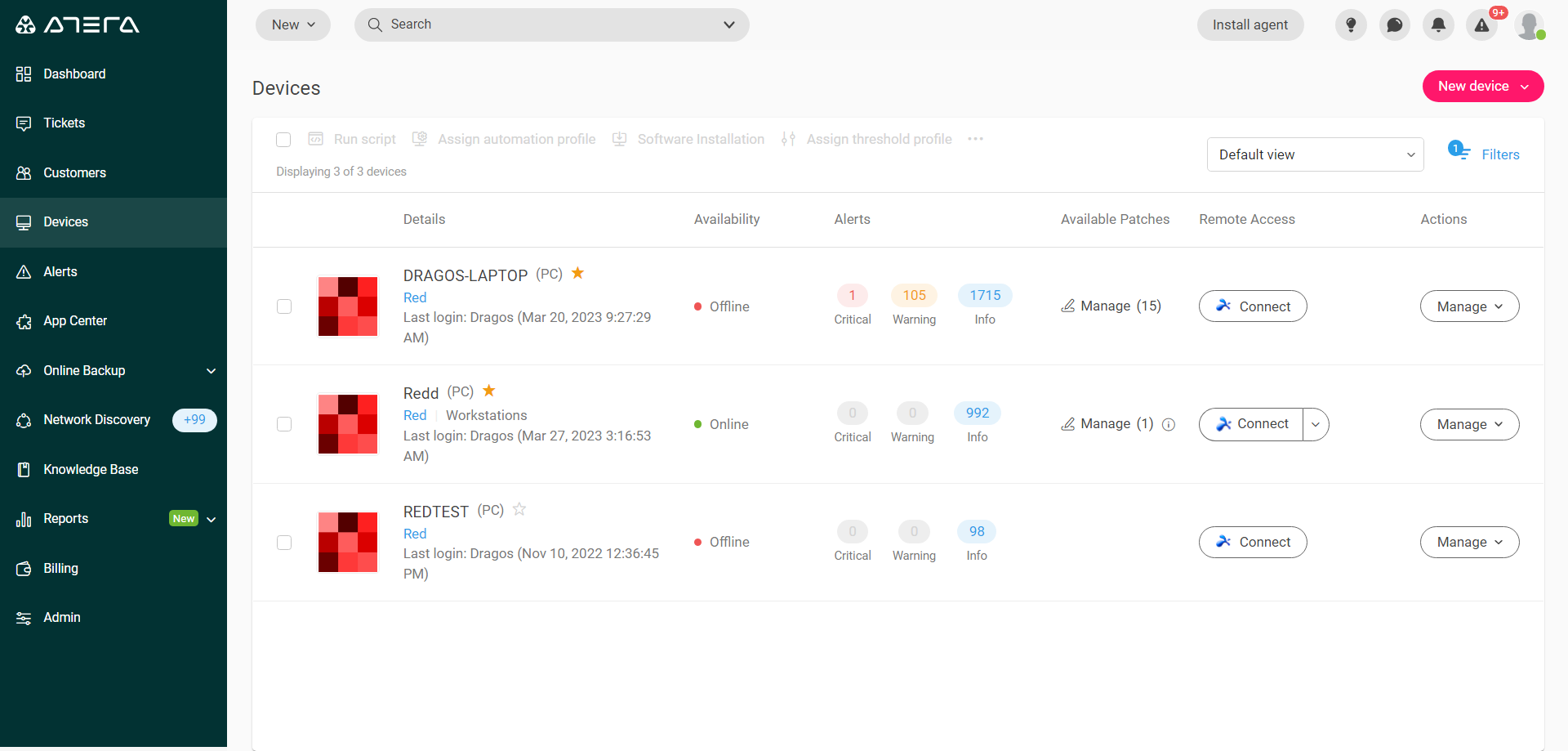
AnyDesk nabízí různé možnosti použití, včetně bezplatného tarifu pro osobní použití a různých placených variant pro profesionální prostředí. Bezplatná verze je poměrně komplexní pro ty, kteří chtějí jednoduše pomáhat přátelům nebo občas pracovat z domova, ačkoli některé pokročilé funkce jsou vyhrazeny pro uživatele s profesionální licencí.
Placené plány přidávají klíčové obchodní nástroje, jako je pokročilý bezobslužný přístup, správa uživatelů, vícefaktorové ověřování a integrace s dalšími IT službami. Je důležité vědět, že bezplatná verze může mít určitá omezení, pokud AnyDesk zjistí, že je používána pro komerční účely, a vyzve uživatele k zakoupení licence.

K čemu je AnyDesk? Praktické aplikace
Potenciál AnyDesku daleko přesahuje typický rychlý vzdálený přístup. Mezi jeho nejběžnější využití patří:
- Vzdálená IT podpora: Ideální pro IT techniky, kteří potřebují pomáhat zaměstnancům nebo zákazníkům řešit problémy, aniž by museli cestovat.
- Hybridní práce a práce na dálku: Zaměstnanci mají přístup ke svému kancelářskému vybavení z domova a zachovávají si tak svůj obvyklý pracovní postup a nástroje.
- Spolupráce a školení: Umožňuje více uživatelům spolupracovat na jednom dokumentu, sdílet aplikace nebo provádět vzdálená školení zobrazením nebo převzetím kontroly nad vzdáleným zařízením.
- Přístup k souborům a zdrojům: Velmi užitečné pro ty, kteří potřebují prohlížet dokumenty nebo programy na svém hlavním počítači, když jsou mimo domov nebo na cestách.
- Pomoc rodině a přátelům: Bezproblémově a zdarma můžete pomáhat ostatním řešit problémy s počítačem odkudkoli.
- Správa vzdálených serverů a počítačů: Administrátoři mohou centrálně spravovat více systémů, přistupovat k zařízením a monitorovat je, i když nikdo není fyzicky přítomen.
- Vzdělávání na dálku: Učitelé a školitelé jej mohou využít k poskytování vzdálené podpory nebo online doučování v reálném čase a vést studenty personalizovaným způsobem.
Jak krok za krokem stáhnout, nainstalovat a nakonfigurovat AnyDesk
Začít s AnyDeskem je docela jednoduché a nevyžaduje pokročilé technické dovednosti. Zde je návod, jak ho můžete spustit a používat během několika minut:
- Z počítače nebo zařízení, které chcete ovládat nebo z kterého chcete připojit, přejděte na oficiální webové stránky AnyDesk (anydesk.com).
- Klikněte na tlačítko pro bezplatné stažení. Stránka automaticky rozpozná váš operační systém a nabídne vám vhodnou verzi.
- Spusťte staženou aplikaci. Ve většině případů nemusíte nic instalovat; AnyDesk může fungovat jako přenosná aplikace. Na obrazovce uvidíte devítimístný číselný kód (vaše adresa AnyDesk).
- Na druhém zařízení (například v mobilu nebo druhém počítači) postup opakujte a otevřete aplikaci.
- Zadejte kód vzdáleného zařízení do pole „Vzdálená adresa“ a zahajte připojení.
- Vzdálený počítač obdrží požadavek na přístup, který musí přijmout. Pro automatické připojení můžete nastavit přístupové heslo (ideální, když nikdo není před počítačem, který chcete ovládat).
- Nyní budete moci toto zařízení ovládat na dálku: prohlížet si jeho obrazovku, interagovat s ním, přenášet soubory, tisknout na dálku nebo chatovat.
Na mobilních telefonech a tabletech si můžete AnyDesk nainstalovat z Google Play, App Storu nebo oficiálních webových stránek, v závislosti na vašem operačním systému. Rozhraní je optimalizováno pro dotykové obrazovky, usnadňuje přesné pohyby prstů a poskytuje rychlé ovládání pro vypnutí, přenos souborů nebo restartování vzdáleného počítače.
Na některých zařízeních, jako jsou telefony s Androidem, si možná budete muset stáhnout další rozšíření, abyste mohli plně ovládat obrazovku telefonu z počítače. Celý proces je přehledný a vyžaduje jen několik kliknutí.

Pokročilé funkce a doplňky AnyDesk
- Snadný přenos souborů: Přetahujte dokumenty mezi zařízeními bez nutnosti cloudových služeb nebo e-mailu.
- Vzdálený tisk: Tiskněte soubory ze vzdáleného počítače na místní tiskárnu, jako by tam byly fyzicky.
- integrovaný chat: Komunikujte v reálném čase s osobou na druhém konci připojení, což je ideální pro technickou podporu nebo spolupráci.
- Záznamové relace: Uložte si veškerou aktivitu pro audit, školení nebo dokumentaci incidentů.
- Podrobné přizpůsobení a konfigurace: Spravujte oprávnění, definujte, kdy požadovat autorizaci, konfigurujte výchozí přístup a upravujte kvalitu obrazu na základě dostupné šířky pásma.
Zabezpečení a soukromí: Je AnyDesk bezpečný?
Ochrana dat je klíčovou funkcí AnyDesk, který k zabezpečení připojení používá šifrování TLS 1.2 a klíče RSA 2048. Nabízí funkce, jako je dvoufaktorové ověřování, jednotné přihlášení a správa identit a přístupu, čímž přidává další vrstvy zabezpečení, zejména v podnikových prostředích.
Přestože AnyDesk v únoru 2024 utrpěl závažný bezpečnostní incident v důsledku kybernetického útoku, který odhalil přihlašovací údaje, společnost rychle reagovala, aby minimalizovala dopad a posílila své systémy. Je však vhodné věnovat pozornost oficiálním oznámením a ujistit se, že je aplikace vždy aktualizovaná.
Stejně jako u jakéhokoli řešení pro vzdálenou plochu závisí zabezpečení do značné míry na používání silných hesel a nesdílení vašeho ID s nedůvěryhodnými třetími stranami. Dále byste si měli dávat pozor na potenciální podvody, kdy se zločinci vydávají za služby technické podpory a požadují instalaci AnyDesku, aby získali kontrolu nad vaším počítačem.
AnyDesk vs. jiné alternativy: Výhody a nevýhody
Na trhu existuje několik alternativ s podobnými funkcemi, například Splashtop, TeamViewer, Vzdálená plocha Windows a VNC. Každá z nich má své silné a slabé stránky:
- AnyDesk: Vyniká svou rychlostí, snadnou použitelností a kompatibilitou napříč platformami. Jeho bezplatná verze je atraktivní pro jednotlivce, i když má omezené pokročilé funkce.
- TeamViewer: Velmi oblíbené, ale bezplatná verze rychle detekuje komerční využití a omezuje připojení. Nabízí mnoho profesionálních možností.
- Splashtop: Vyniká svým výkonem a dostupnou cenou, zejména pro firmy, s více možnostmi zabezpečení a dodržování předpisů.
- Vzdálená plocha Windows: Omezeno na systémy Windows Pro a zaměřeno na interní sítě. Mimo ekosystém Microsoftu není tak všestranné.
- VNC: Veteránské řešení, vysoce přizpůsobitelné, ale méně přátelské k netechnickým uživatelům.
Případy použití AnyDesk z reálného života
- Počítačová podpora pro rodiny a přátele: Pomozte těm, kteří jsou méně počítačově zdatní, aniž byste museli opustit domov a zdarma.
- Práce na dálku ve firmách: Zajišťuje bezpečný a efektivní přístup k firemním zdrojům bez ohledu na to, kde se zaměstnanec nachází.
- Spolupráce na projektu a školení: Zlepšuje koordinaci rozptýlených týmů a distančního vzdělávání.
- Správa infrastruktury: Spravujte servery nebo počítačové sítě odkudkoli rychle a bezpečně.
AnyDesk je robustní a všestranný nástroj, který způsobil revoluci v tom, jak přistupujeme k zařízením a jak je podporujeme na dálku. Ať už jste osobní nebo profesionální uživatel, jeho snadné použití, výkon a kompatibilita napříč platformami z něj činí preferovanou volbu. Při výběru nástroje je vhodné zvážit vaše specifické potřeby (občasná podpora vs. intenzivní používání, pokročilé funkce, požadavky na soukromí atd.) a porovnat ceny. Mějte na paměti, že bezplatná verze AnyDesku dokonale pokrývá většinu osobních scénářů. Pokud vaše práce závisí na neustálém vzdáleném přístupu nebo potřebujete další funkce, můžete zvážit profesionální alternativu.