- Umožňuje kompletní správu zařízení Android z počítače pomocí klávesnice a myši bez nutnosti root přístupu.
- Nabízí připojení s nízkou latencí jak přes USB kabel, tak bezdrátově přes TCP/IP.
- Obsahuje pokročilé nástroje pro nahrávání obrazovky, úpravu rozlišení a přenos souborů pomocí funkce drag and drop.

Představte si, že potřebujete prezentovat aplikaci, kterou jste vyvinuli, nebo si prostě chcete napsat dlouhou zprávu na WhatsAppu, aniž byste se museli potýkat s dotykovou klávesnicí telefonu. V těchto situacích je zrcadlení obrazovky Androidu na počítači záchranou, šetří vám čas a bolesti hlavy a umožňuje vám spravovat vše z pohodlí počítače.
A právě zde přichází na řadu scrcpy, open-source klenot, který vám umožňuje prohlížet a ovládat vaše mobilní zařízení ve Windows, macOS nebo Linuxu. Nejúžasnější na tom je, že nevyžaduje root přístup ani instalaci náročných aplikací do telefonu, protože k překlenutí mezery mezi těmito dvěma zařízeními používá protokol ADB a nabízí překvapivě plynulý výkon a žádné otravné reklamy.
Co přesně je scrcpy a jak funguje?
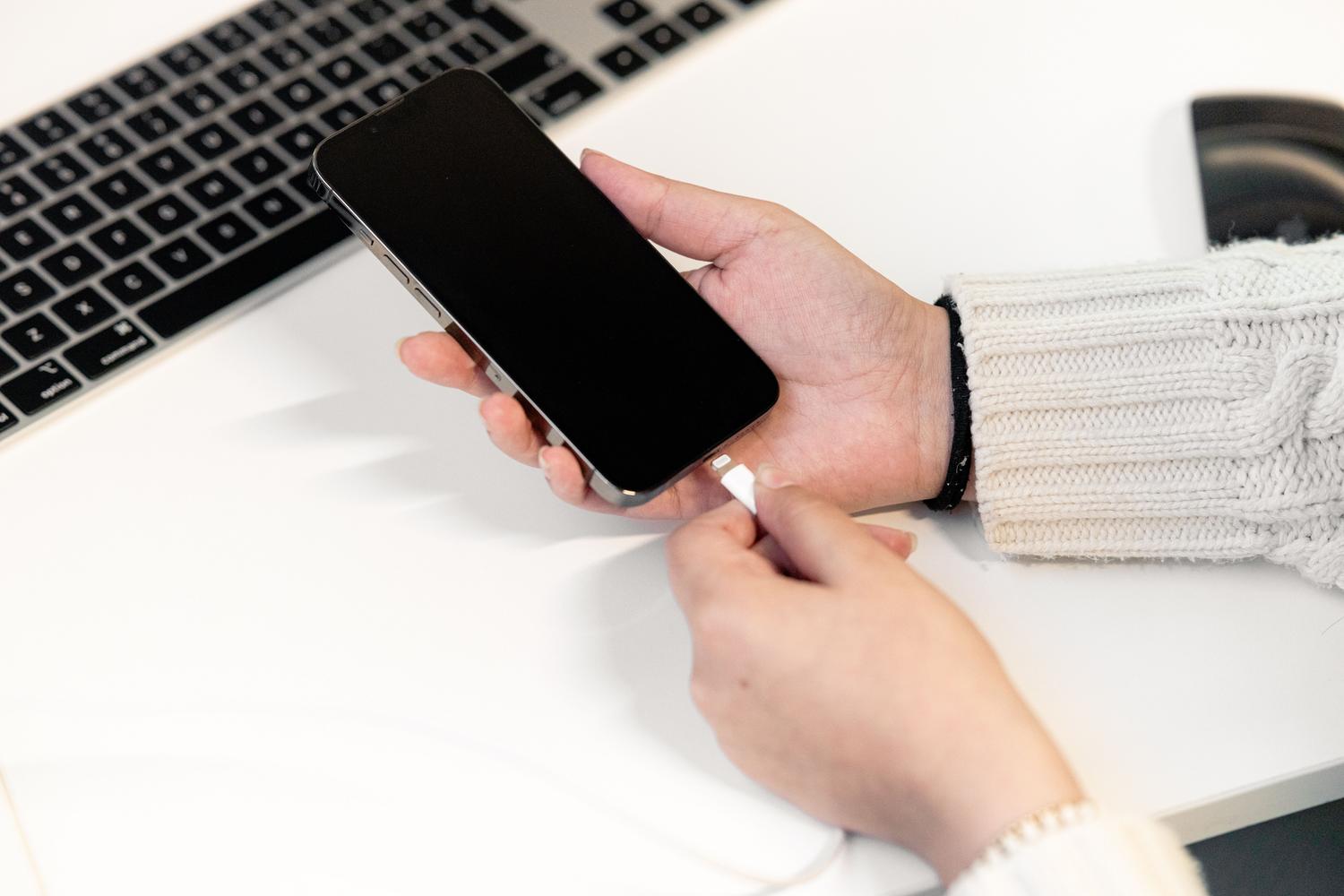
scrcpy (zkratka pro Screen Copy) je multiplatformní nástroj určený k zrcadlení obrazovky vašeho Androidu na počítači. Na rozdíl od emulátorů nesimuluje telefon; místo toho ovládá skutečný hardware vašeho telefonu v reálném čase. Funguje to docela chytře: po spuštění programu se na zařízení Android spustí dočasný server, který komunikuje s klientem na počítači, přenáší video ve vysokém rozlišení a odesílá do telefonu příkazy myši a klávesnice.
Tento nástroj je obzvláště ceněn pro svou extrémně nízkou latenci , což znamená, že mezi tím, co děláte na počítači, a tím, co se děje na telefonu, prakticky nedochází k žádnému zpoždění. Navíc je open source, takže je zcela zdarma a respektuje soukromí, protože většina dat proudí lokálně, aniž by procházela externími cloudovými službami.
Předpoklady a příprava na mobilní telefon
Aby vše běželo hladce, potřebujete zařízení s Androidem 5.0 nebo novější verzí . Co se týče počítačů, scrcpy je kompatibilní s Windows (verze 7 až 11), macOS a různými distribucemi Linuxu.
Klíčovým krokem k tomu, aby počítač rozpoznal váš telefon, je povolení ladění USB . Pokud nevíte, kde se nachází, nebojte se, je to velmi jednoduché: přejděte do Nastavení telefonu, zadejte „O telefonu“ a sedmkrát za sebou klepněte na „Číslo sestavení“. Tím se odemknou možnosti pro vývojáře , kde byste měli najít a povolit možnost ladění USB. Při prvním připojení telefonu přijměte výzvu k důvěryhodnosti, aby měl počítač přístup k zařízení.
Instalace na různé operační systémy
Instalace se liší v závislosti na používaném systému, ale obecně je to velmi rychlý proces:
- V systému Windows: Jednoduše si stáhněte ZIP soubor z oficiálního repozitáře na GitHubu, rozbalte ho do libovolné složky a spusťte soubor.
scrcpy.exeNení nutná žádná další instalace. - V systému macOS: Nejjednodušší způsob je použít Homebrew spuštěním příkazu
brew install scrcpyV terminálu. - V systému Linux: V závislosti na vaší distribuci můžete použít
sudo apt install scrcpy(na Ubuntu/Debianu) nebosudo pacman -S scrcpy(v Arch.).
Jak připojit Android k počítači
Máte dva hlavní způsoby, jak navázat spojení, každý s jeho výhodami:
Připojení přes USB kabel
Toto je nejlepší volba, pokud hledáte maximální stabilitu a nulové zpoždění . Jednoduše připojte telefon kvalitním kabelem a spusťte spustitelný soubor. Myš bude simulovat klepnutí na obrazovku a klávesnice vám umožní psát přímo do libovolného textového pole na vašem zařízení Android.
Bezdrátové připojení přes Wi-Fi (TCP/IP)
Pokud nesnášíte kabely, můžete použít bezdrátový režim, pokud jsou obě zařízení ve stejné Wi-Fi síti. Nejprve připojte telefon přes USB a spusťte v terminálu následující příkaz: adb tcpip 5555 Chcete-li otevřít komunikační port, vyhledejte v nastavení sítě IP adresu telefonu a zadejte ji adb connect IP-DE-TU-MOVIL:5555Jakmile to uděláte, můžete Odpojte kabel a spusťte scrcpy bezdrátově ovládat mobilní telefon.
Pokročilé triky a užitečné příkazy
scrcpy neslouží jen k prohlížení obrazovky; má spoustu skrytých funkcí, které se aktivují pomocí terminálových příkazů pro optimalizaci zážitku podle vašich potřeb:
- Optimalizace výkonu: Pokud si všimnete, že je video pomalé, můžete omezit rozlišení pomocí
scrcpy -m 1024nebo nastavte počet snímků za sekundu pomocíscrcpy --max-fps 30To je ideální pro skromnější počítače. - Záznamové relace: Chcete-li vytvořit tutoriály nebo uložit demo, použijte
scrcpy --record archivo.mp4Program zaznamená vše, co se děje v okně, ve formátu MP4. - Správa souborů: Jednou z nejužitečnějších funkcí je přetahováníPokud přetáhnete soubor APK do okna, automaticky se nainstaluje do vašeho mobilního zařízení; pokud přetáhnete jakýkoli jiný soubor, zkopíruje se do úložné složky zařízení.
- QA: Můžete upravit bitovou rychlost pro zlepšení obrazu pomocí
scrcpy --bit-rate 12MTo však spotřebuje více šířky pásma u Wi-Fi připojení.
Praktické případy použití
Tento nástroj je magnetem pro profesionály. Programátoři a vývojáři ho používají k ladění svých aplikací a jejich zobrazování na velkých obrazovkách, aniž by se museli spoléhat na pomalé emulátory. Obchodníci a konzultanti mohou zároveň předprodejní prezentace poskytovat mnohem čistší a ovládat mobilní zařízení myší, zatímco klient vše sleduje na monitoru.
Nelze zapomenout ani na technickou podporu, kde je možné diagnostikovat chyby v reálném čase tím, že se přesně vidí, co má uživatel na obrazovce, nebo na pedagogy, kteří vytvářejí kurzy nahráváním mobilního rozhraní bez nutnosti složitého externího softwaru pro zachycení.
Zajímavé alternativy
I když je scrcpy co do rychlosti nepřekonatelný, existují i jiné možnosti. Vysor je velmi populární, i když jeho bezplatná verze má omezení rozlišení. KDE Connect se zaměřuje více na integraci (oznámení, soubory, ovládání médií) než na zrcadlení obrazovky. Pro uživatele Windows je integrovanou možností Microsoft Phone Link , ačkoli funkce dálkového ovládání je k dispozici pouze u některých kompatibilních modelů Androidu.
scrcpy se prezentuje jako dokonalé řešení pro ty, kteří hledají úplnou kontrolu, volný přístup a výkon bez nadměrných technických komplikací. Od jednoduchosti připojení kabelu a spuštění souboru až po sílu jeho příkazů pro přizpůsobení a nahrávání vám umožňuje bezproblémově integrovat ekosystém Androidu do pracovního postupu vašeho počítače a eliminovat fyzickou bariéru mobilního zařízení.