- Instalační USB disk s Windows 11 vám umožňuje provádět čisté instalace, upgrady a opravy na téměř jakémkoli kompatibilním počítači.
- Oficiální nástroj od Microsoftu usnadňuje vytvoření bootovacího USB disku, zatímco Rufus nabízí větší kontrolu a pokročilé možnosti.
- Bootování z USB a sledování průvodce vám umožňuje vybrat si mezi aktualizací se zachováním dat nebo čistou instalací se správou oddílů.
- Po instalaci nebo přeinstalaci systému Windows 11 je nezbytné zkontrolovat ovladače a vyhledat aktualizace, aby byla zajištěna kompatibilita a stabilita.
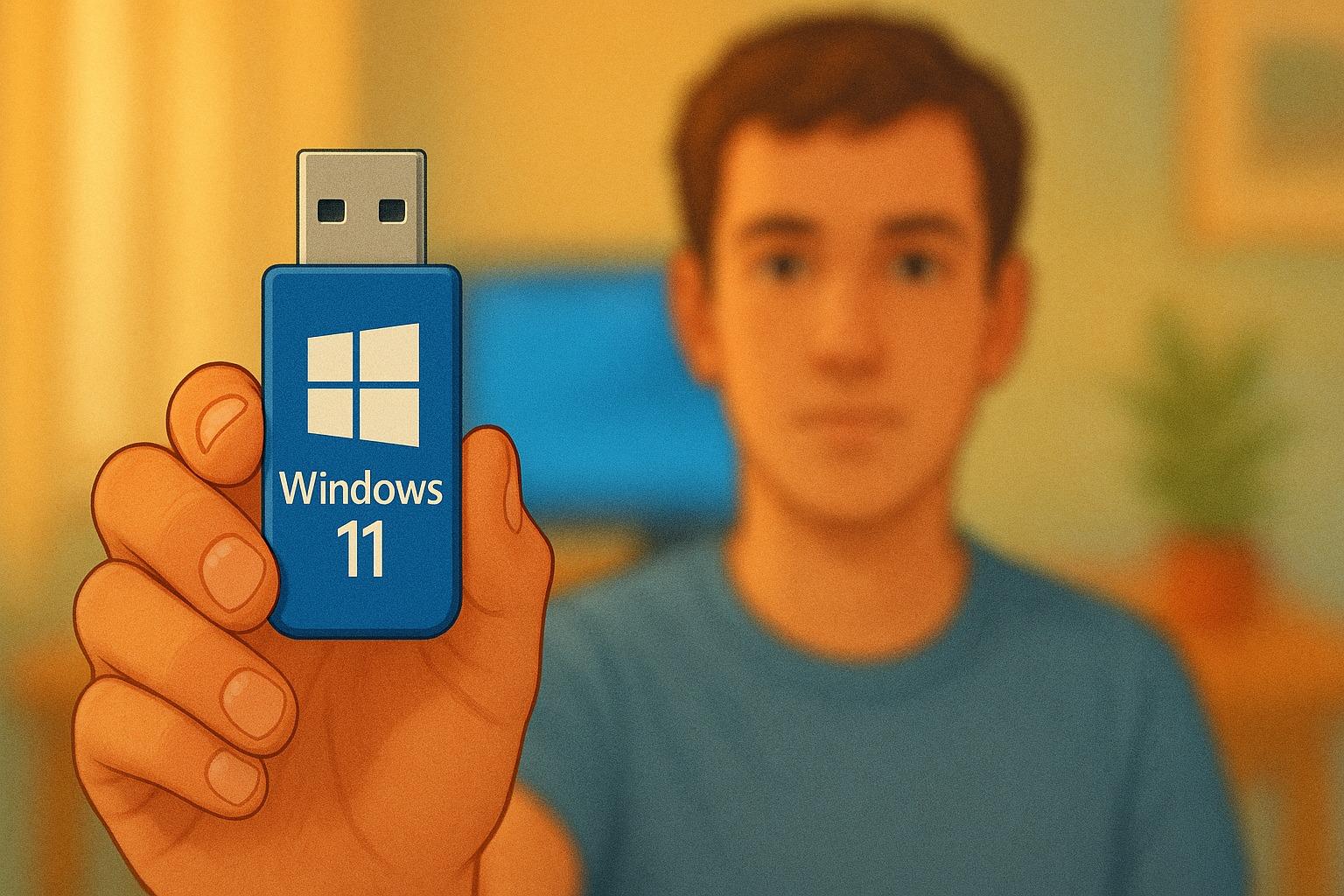
Instalace systému Windows 11 z USB disku je jedním z nejpohodlnějších a nejvšestrannějších způsobů, jak spustit nový operační systém od Microsoftu na téměř jakémkoli počítači, ať už začínáte od nuly, upgradujete z Windows 10 nebo opravujete nefunkční počítač. Místo spoléhání se na DVD nebo online procesy upgradu, které někdy selžou, vám instalace na USB disku umožní mít vždy zálohu pro váš počítač, nebo pokud chcete, můžete si Windows 11 vyzkoušet bez instalace.
Použití instalačního USB disku vám navíc poskytuje flexibilitu při provádění čisté instalace, odstraňování zbývajících virů nebo malwaru, reorganizaci oddílů, přeinstalaci systému Windows, pokud se něco pokazí, a dokonce i obejití určitých hardwarových omezení, pokud používáte pokročilé nástroje, jako je Rufus. V této příručce krok za krokem a velmi podrobně uvidíte, jak připravit USB disk, jak z něj spustit systém a jak dokončit instalaci systému Windows 11, aniž byste se ztratili.
Předpoklady pro instalaci Windows 11 z USB
Před vytvořením instalačního USB disku je důležité porozumět požadavkům na správné fungování systému Windows 11. Systém oficiálně běží pouze na 64bitových procesorech (architektura x64), takže pokud má váš počítač starší 32bitový procesor, nebude kompatibilní. To můžete ověřit v nabídce Nastavení > Systém > O systému nebo vyhledáním „Informace o systému“ v nabídce Start a zaškrtnutím pole „Typ systému“.
Je také důležité, aby váš počítač splňoval minimální požadavky systému Windows 11 na RAM, úložiště, TPM a další parametry. Společnost Microsoft jasně uvádí, že ačkoli existují způsoby, jak vynutit instalaci na nekompatibilních počítačích, důrazně se to nedoporučuje: mohli byste se setkat s problémy se stabilitou, chybějícími ovladači a především se můžete ztratit přístup k aktualizacím zabezpečení a podpoře. Toto varování také zahrnuje možnost, že škody způsobené nekompatibilitou nemusí být kryty zárukou výrobce.
Dalším klíčovým bodem je, abyste měli dostatek volného místa jak v počítači, ze kterého budete USB disk vytvářet, tak na USB disku nebo externím disku, kam si stáhnete obraz Windows 11. Obvykle budete potřebovat alespoň 8GB USB disk, který je zcela prázdný, protože proces vytváření instalačního média smaže vše na něm.
Pro aktivaci a výběr jazyka se ujistěte, že máte platnou licenci Windows 11 nebo zařízení s Windows 10, které je způsobilé k upgradu. Mnoho moderních počítačů má produktový klíč integrovaný ve firmwaru (UEFI), takže instalační program jej automaticky rozpozná, pokud se shoduje s edicí Windows. Budete také muset vybrat stejný jazyk, jaký aktuálně používáte ve svém systému, což můžete zkontrolovat v části Čas a jazyk (Nastavení) nebo Region (Ovládací panely).
A konečně, stabilní připojení k internetu je nezbytné , protože nástroj pro tvorbu médií stáhne několik gigabajtů dat. Doba stahování bude záviset na rychlosti vašeho internetu a samotném USB disku. Pokud plánujete vytvořit bootovací DVD místo USB disku, budete potřebovat prázdný disk o velikosti alespoň 8 GB (nebo dvouvrstvé DVD, pokud je soubor ISO příliš velký) a funkční vypalovačku DVD.
Vytvořte instalační USB disk Windows 11 pomocí oficiálního nástroje
Nejjednodušší a nejvíce doporučovaný způsob , jak připravit USB disk s Windows 11, je použít oficiální nástroj společnosti Microsoft, známý jako Media Creation Tool . Tato aplikace stáhne nejnovější verzi operačního systému a přenese ji na USB disk, čímž jej připraví ke spuštění.
Chcete-li začít, přejděte na oficiální stránku pro stahování systému Windows 11 na webových stránkách společnosti Microsoft (v části „Stáhnout Windows 11“ nebo „Stáhnout software Windows 11“). Na této stránce vyhledejte sekci s názvem „Vytvořit instalační médium Windows 11“ a klikněte na tlačítko „Stáhnout nyní“ . Stáhne se spustitelný soubor, obvykle s názvem MediaCreationTool.exe nebo podobným názvem.
Jakmile máte nástroj na svém počítači, spusťte soubor EXE s oprávněními správce . Po otevření se nejprve zobrazí licenční podmínky společnosti Microsoft. Pro pokračování budete muset zaškrtnout políčko nebo kliknout na tlačítko Přijmout , protože bez souhlasu s těmito podmínkami nemůžete aplikaci používat.
V dalším kroku se vás nástroj zeptá, co chcete udělat . V systému Windows 11 byste měli vybrat možnost „Vytvořit instalační médium pro jiný počítač“ a poté kliknout na tlačítko Další . Poté budete požádáni o zadání jazyka, edice a architektury (64bitové) systému Windows 11, kterou chcete stáhnout. Ve výchozím nastavení průvodce obvykle vybere možnost „Použít doporučené možnosti pro tento počítač“, která obvykle odpovídá aktuální konfiguraci vašeho počítače.
V případě potřeby můžete doporučené možnosti zakázat a ručně změnit jazyk nebo edici, například pro přípravu USB disku, který budete používat na jiném počítači s jinou konfigurací. Jakmile budete připraveni, klikněte na tlačítko Další a přejděte do další části průvodce.
Nyní je čas vybrat typ média, které chcete vytvořit. Nástroj nabízí dvě možnosti: USB flash disk nebo ISO soubor . Pokud chcete bootovací USB disk bez jakýchkoli potíží, vyberte možnost „USB flash disk“ . Možnost ISO souboru je určena pro vypalování DVD nebo pozdější vytvoření USB disku pomocí jiného softwaru, ale u možnosti přímého flash disku program vše zvládne automaticky.
Po výběru typu média připojte k počítači USB disk s kapacitou alespoň 8 GB . Na další obrazovce nástroj zobrazí seznam dostupných disků, ze kterých si můžete vybrat. Pečlivě vyberte ze seznamu svůj USB disk (ujistěte se, že jste nevybrali pevný disk ani jiný disk obsahující důležitá data) a klikněte na Další pro potvrzení.
V tomto okamžiku průvodce začne stahovat systém Windows 11 a vytvářet bootovací USB disk. Zobrazí se ukazatel průběhu, který se bude zobrazovat podle stahování a přípravy souborů na disku. Proces může chvíli trvat v závislosti na rychlosti vašeho internetového připojení a výkonu samotného USB disku, proto je důležité, abyste během operace nevypínali počítač ani neodpojovali USB disk.
Po dokončení všeho nástroj zobrazí zprávu, že je USB disk připraven . Jednoduše klikněte na tlačítko Dokončit a aplikaci zavřete. Od tohoto okamžiku bude USB disk fungovat jako instalační médium systému Windows 11 a můžete jej použít pro čisté instalace, přeinstalace nebo opravy systému.
Vytvořte instalační USB disk Windows 11 pomocí Rufusu a ISO obrazu
Pokud chcete jít ještě o krok dál a mít větší kontrolu nad chováním instalačního programu, můžete si USB disk připravit pomocí Rufusu. Rufus je bezplatný, velmi lehký a poměrně populární nástroj pro vytváření bootovacích disků z ISO obrazů, který nabízí pokročilé funkce, které oficiální nástroj od Microsoftu neobsahuje.
První věc, kterou budete muset udělat, je stáhnout oficiální ISO soubor Windows 11. Chcete-li to provést, vraťte se na stránku společnosti Microsoft věnovanou Windows 11 a namísto použití sekce instalačních médií přejděte dolů do sekce s názvem „Stáhnout obraz disku Windows 11 (ISO soubor) pro zařízení x64 “. V rozbalovací nabídce úprav vyberte verzi, kterou chcete stáhnout, klikněte na Potvrdit a zvolte odpovídající jazyk. Po dalším potvrzení se zobrazí tlačítko pro stažení ISO souboru, který byste si měli uložit do počítače.
Během stahování obrazu si stáhněte Rufus z jeho oficiálních webových stránek . Nevyžaduje složitou instalaci: jednoduše spusťte soubor odpovídající standardní nebo přenosné verzi. Po otevření se vám zobrazí jednoduché rozhraní s několika poli a rozbalovacími nabídkami pro konfiguraci spouštěcího zařízení.
V horní části budete muset vybrat USB zařízení, které budete používat . Ujistěte se, že jste připojili USB disk (alespoň 8 GB) k USB portu počítače a vybrali jej v části „Zařízení“ . Těsně pod ním, v poli „Volba spouštění“ , klikněte na tlačítko Vybrat a procházejte složkami počítače, dokud nenajdete soubor ISO systému Windows 11, který jste si dříve stáhli.
Mějte na paměti, že stejně jako u nástroje od Microsoftu i Rufus kompletně smaže obsah USB disku . Pokud na něm máte důležité soubory, předem si je zálohujte na jiné místo, abyste o nic nepřišli. Jakmile nakonfigurujete správné zařízení a vyberete ISO obraz, můžete zkontrolovat zbývající možnosti (schéma oddílů, cílový systém atd.), které Rufus obvykle upraví automaticky na základě obrazu.
Kliknutím na tlačítko Start se v Rufusu zobrazí okno s několika možnostmi přizpůsobení instalačního programu Windows 11. To je jedna z jeho hlavních výhod oproti oficiální metodě: můžete si například zvolit, aby průvodce během počáteční instalace vytvořil lokální účet bez nutnosti připojení k internetu, aby se pro úsporu času přímo použilo místní nastavení vašeho aktuálního systému nebo aby se všechny otázky týkající se soukromí přeskočily výchozím nastavením nejpřísnějších nastavení.
Minimální požadavky systému Windows 11 budete moci dokonce obejít , například pomocí nástroje Flyoobe 2.0 k instalaci systému Windows 11 na nepodporované počítače. Mějte však na paměti, že vynucení instalace na nepodporovaný počítač s sebou nese rizika, která jsme již zmínili: nepřijímání aktualizací, potenciální chyby a nedostatek podpory.
Jakmile vyberete požadované možnosti, potvrďte operaci a nechte Rufus provést svou práci . Program naformátuje USB disk, zkopíruje soubory z ISO a převede jej na bootovací zařízení připravené k instalaci Windows 11 s vámi zvoleným vlastním nastavením.
Spuštění počítače z USB disku se systémem Windows 11
Po přípravě USB disku je dalším krokem spuštění počítače z něj namísto obvyklého pevného disku. Chcete-li to provést, zcela vypněte počítač, na který chcete nainstalovat Windows 11, a připojte USB disk k volnému USB portu.
Po zapnutí počítače je nutné stisknout klávesu, která slouží k přístupu do spouštěcí nabídky nebo k voliči spouštěcího zařízení. Tato klávesa se liší v závislosti na výrobci a modelu: v mnoha případech to bude F8, F12, F2, Escape nebo Delete , ale může se změnit, proto je nejlepší se podívat na manuál k počítači nebo na webové stránky výrobce. V každém případě byste ji měli stisknout ihned po stisknutí tlačítka napájení, než se načte operační systém.
Pokud vše proběhne v pořádku, zobrazí se jednoduchá nabídka se seznamem bootovacích disků . Uvidíte interní pevný disk nebo SSD počítače, DVD mechaniku (pokud je k dispozici) a USB disk, obvykle identifikovaný značkou nebo modelem. Pomocí kláves se šipkami vyberte USB disk a stisknutím klávesy Enter potvrďte výběr a spusťte z něj systém.
Na některých počítačích budete muset místo nabídky rychlého spuštění vstoupit do BIOSu nebo UEFI a změnit pořadí spouštění tak, aby byl USB disk první. Klávesou pro vstup do BIOSu/UEFI je obvykle F2, Delete nebo podobná funkce. Odtud upravte „Pořadí spouštění“ tak, aby měl USB flash disk prioritu, a před restartem uložte změny.
Pokud mezi možnostmi nevidíte USB disk, může být povoleno zabezpečené spouštění , které blokuje určitá média, nebo konkrétní USB port nemusí být při spuštění rozpoznán. V takovém případě vyzkoušejte jiné konektory, zkontrolujte nastavení UEFI a dočasně deaktivujte zabezpečené spouštění, nebo se obraťte na podporu výrobce s žádostí o podrobnější pokyny.
Instalace Windows 11 z USB krok za krokem
Jakmile se počítač spustí z USB disku, načte se instalační program systému Windows 11. První věc, kterou uvidíte, je úvodní obrazovka, kde si můžete vybrat jazyk systému, formát času a měny a rozložení klávesnice. Upravte tato nastavení podle svých preferencí a klikněte na tlačítko Další pro pokračování.
Na hlavní obrazovce průvodce uvidíte uprostřed tlačítko „Instalovat nyní“ . Kliknutím na něj spusťte instalaci. V dolním rohu také najdete možnost „Opravit počítač“ , která je užitečná, pokud již máte nainstalovaný systém Windows, ale je poškozený a chcete pouze získat přístup k nástrojům pro obnovení.
Dále vás systém požádá o zadání kódu Product Key pro Windows 11. Pokud máte novou licenci, zadejte ji do příslušného pole. Pokud instalujete Windows 11 na počítač, který již má platnou digitální licenci (například počítač s originálním systémem Windows 10, který splňuje požadavky), můžete použít možnost „Nemám kód Product Key“ . V takovém případě se aktivace provede automaticky později, za předpokladu, že nainstalovaná edice odpovídá edici přidružené k vašemu počítači.
Po zadání kódu Product Key budete muset vybrat edici systému Windows 11, kterou chcete nainstalovat (Home, Pro atd.). Je nezbytné, aby se shodovala s vaší stávající licencí, jinak byste mohli narazit na problémy s aktivací. Vyberte příslušnou možnost, klikněte na tlačítko Další a přijměte licenční smlouvu zaškrtnutím políčka a kliknutím na odpovídající tlačítko pokračujte.
V dalším kroku se vás instalační program zeptá, jaký typ instalace chcete provést . Zobrazí se dvě hlavní možnosti: „Upgrade: Instalace systému Windows a zachování souborů, nastavení a aplikací“ a „Vlastní: Instalace pouze systému Windows (pokročilé)“ . První možnost se pokusí zachovat vaše programy, dokumenty a nastavení (užitečné, pokud používáte systém Windows 10 a vše funguje relativně dobře), zatímco druhá možnost je určena pro čistou instalaci od nuly.
Pokud zvolíte možnost upgradu, asistent se pokusí migrovat vaše aktuální prostředí na Windows 11 a zároveň zachová většinu vašich dat. Přesto se vždy důrazně doporučuje předem zálohovat důležité soubory, ať už na OneDrive, externí disk nebo naklonováním Windows na nový SSD disk , pro případ, že by se během procesu něco pokazilo.
Pokud dáváte přednost pokročilé cestě, která je drastičtější, ale také čistší, dostanete se na obrazovku správy oddílů a disků . Zde můžete mazat svazky, vytvářet nové oddíly, formátovat stávající nebo zvolit, na který oddíl chcete nainstalovat Windows 11. Pokud potřebujete pomoc, podívejte se do návodů, jak rozdělit 1TB disk . Ovládací prvky se zobrazují ve spodní části okna s tlačítky jako „Odstranit“, „Formátovat“ a „Nový “, proto věnujte velkou pozornost, abyste nesmazali disk s daty, která si potřebujete zachovat.
Jakmile vyberete oddíl, kam bude systém nainstalován, a kliknete na tlačítko Další , systém Windows 11 začne kopírovat soubory a instalovat systém . Zobrazí se několik fází: kopírování souborů, příprava komponent, instalace funkcí, aktualizace a závěrečné úlohy. Během tohoto procesu se počítač několikrát restartuje; to je zcela normální a neměli byste jej přerušovat ani odpojovat USB disk, dokud k tomu nebudete vyzváni.
Pokud jste změnili pořadí spouštění tak, aby upřednostňovalo USB disk, může se po prvním restartu znovu zobrazit úvodní obrazovka instalačního programu . Pokud k tomu dojde, jednoduše ukončete průvodce, vypněte počítač a znovu přejděte do systému BIOS/UEFI, abyste obnovili původní pořadí spouštění a umístili interní pevný disk před USB disk. To umožní systému pokračovat v instalaci z disku, na který již byly soubory zkopírovány.
Po dokončení hlavní části začne počáteční fáze nastavení systému Windows 11. Zde budete muset zadat svůj region, rozložení klávesnice, připojit se k internetu (nebo ne), přidat nebo vytvořit účet (Microsoft nebo místní, v závislosti na zvolené metodě), nastavit PIN, nastavení soukromí, předvolby používání a další konfigurace. Pokud jste USB disk vytvořili pomocí Rufusu a povolili některé možnosti automatizace, některé z těchto obrazovek se zkrátí nebo se automaticky vyplní zadanými hodnotami.
Použití instalačního média k přeinstalaci nebo upgradu systému Windows 11
Kromě toho, že je užitečný pro čistou instalaci, je USB disk s Windows 11 také velmi užitečný pro přeinstalaci nebo upgrade stávajícího systému . Nemusíte vždy spouštět počítač z USB disku: pokud vaše aktuální instalace Windows funguje, můžete disk vložit a spustit instalační program přímo z operačního systému.
Chcete-li to provést, přihlaste se do systému Windows běžným způsobem, připojte USB flash disk s instalačním médiem a počkejte, až jej systém rozpozná. Obvykle se zobrazí vyskakovací okno s dotazem, co chcete s obsahem udělat; v takovém případě vyberte možnost „Spustit setup.exe“ . Pokud se nic nezobrazí, otevřete Průzkumník souborů , přejděte do složky Tento počítač , vyhledejte USB zařízení v části „Zařízení a jednotky“, klikněte na něj pravým tlačítkem myši a vyberte možnost „Nainstalovat nebo spustit program z média “.
V samotném systému se otevře okno instalace systému Windows 11 , které vás provede různými obrazovkami přípravy. V části „Připraveno k instalaci“ se můžete rozhodnout, co chcete během upgradu zachovat. Ve výchozím nastavení je obvykle vybrána možnost „Zachovat osobní aplikace a soubory“ , která zachovává vaše programy, dokumenty a nastavení, kdykoli je to možné.
Pokud kliknete na odkaz „Změnit, co ponechat“ , zobrazí se vám tři možnosti: ponechat osobní soubory a aplikace , ponechat pouze osobní soubory (s odstraněním programů a nastavení) nebo nic neponechat , čímž se vše smaže a počítač se zachová, jako by se jednalo o novou instalaci. Poslední možnost vyžaduje, abyste si dokumenty předem zálohovali na OneDrive nebo externí disk, pokud o ně nechcete přijít.
Jakmile potvrdíte svou volbu a dokončíte závěrečné obrazovky průvodce, spustí se upgrade na systém Windows 11. Počítač se několikrát restartuje a na konci bude systém aktualizován na nejnovější verzi, přičemž si zachová všechny zvolené parametry. Stejný postup platí, pokud k upgradu z Windows 10 na Windows 11 použijete USB disk.
Pokud máte v úmyslu přeinstalovat systém Windows 11 na zařízení, na kterém již byl nainstalován , můžete počítač spustit přímo z USB disku (jak bylo vysvětleno dříve) a postupovat podle kroků instalace. V tomto scénáři si opět můžete vybrat mezi upgradem nebo čistou instalací v závislosti na tom, zda chcete zachovat data, nebo začít od nuly a vyřešit vážné problémy s výkonem nebo malwarem.
V obou případech se důrazně doporučuje po instalaci nebo přeinstalaci systému zkontrolovat aktualizace . Přejděte do Nastavení > Windows Update > Zkontrolovat aktualizace a stáhněte si nejnovější opravy, ovladače a vylepšení. Pokud máte zařízení Surface nebo jiný model se specifickými ovladači, je vhodné navštívit webové stránky výrobce nebo stránku s ovladači a firmwarem pro Surface , abyste se ujistili, že veškerý váš hardware funguje perfektně.
Jak vidíte, mít po ruce instalační USB disk s Windows 11 otevírá svět možností: můžete ho použít k instalaci systému na nové počítače, upgradu starších instalací nebo k obnově počítačů, které se po vážné poruše staly nepoužitelnými. Znalost těchto kroků vám ušetří nejednu bolest hlavy a umožní vám zprovoznit jakýkoli počítač během chvilky.