- Klonování pevného disku na SSD vytvoří přesnou kopii systému, programů a dat bez nutnosti přeinstalace systému Windows.
- Je nezbytné vybrat správný zdrojový disk, cílový disk a klonovací nástroj (Partition Assistant, Acronis, Clonezilla atd.).
- Můžete klonovat z menšího disku na větší a poté spravovat nepřidělené místo ve Správě disků.
- Po klonování je vhodné nakonfigurovat SSD jako bootovací disk a starý HDD znovu použít jako externí nebo záložní disk.
Pokud je váš počítač pomalý, hlavní příčinou je obvykle pevný disk. Výměna starého mechanického pevného disku za moderní SSD je jedním z nejúčinnějších upgradů, díky nimž bude váš počítač opět běžet hladce. Dobrou zprávou je, že můžete svůj pevný disk naklonovat na SSD a ponechat si Windows, programy a soubory přesně tak, jak jsou , aniž byste museli cokoli přeinstalovávat.
V této komplexní příručce se krok za krokem naučíte, jak naklonovat pevný disk na SSD v systému Windows, jaké nástroje použít, co je třeba předem připravit a jakým běžným chybám se vyhnout. Uvidíte metody používající jednoduché klonovací programy z Windows i výkonnější možnosti, jako je Clonezilla, abyste si mohli vybrat systém, který nejlépe odpovídá vaší úrovni zkušeností.
Co znamená klonování pevného disku a proč to dělat?
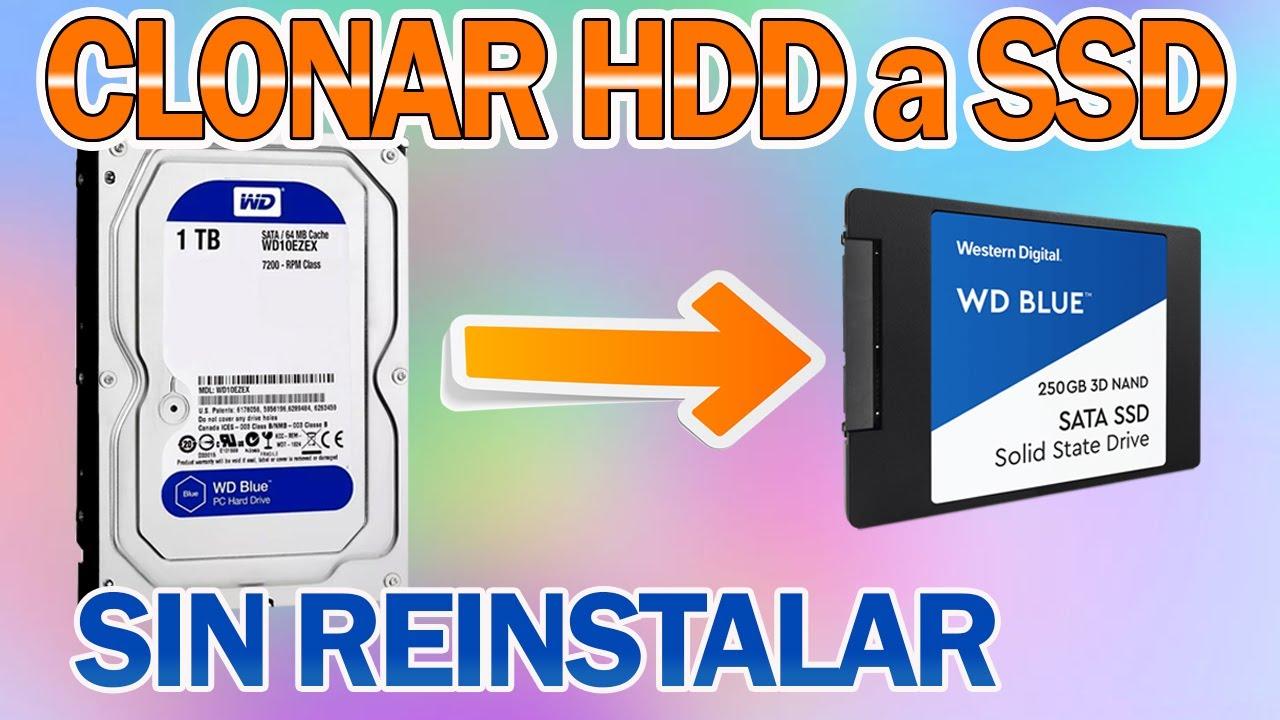
Když mluvíme o klonování pevného disku, máme na mysli vytvoření přesné kopie veškerého obsahu zdrojového disku na cílový disk sektor po sektoru. Nejde jen o kopírování souborů: replikuje se také operační systém, správce spouštění, oddíly, nainstalované programy a jejich nastavení.
Díky tomu můžete přejít z pomalého pevného disku (HDD) na rychlý SSD disk, aniž byste museli přeinstalovávat Windows , znovu stahovat aplikace nebo se zabývat licencemi a konfigurací. Po klonování se počítač spustí z SSD disku a uvidíte stejnou plochu, ikony a programy jako předtím, jen se vše načítá mnohem rychleji.
Další výhodou je, že po naklonování můžete starý pevný disk znovu použít jako externí disk . Jednoduše jej vložte do USB boxu a budete ho mít jako záložní disk, pro zálohování nebo jako další úložiště.
U mnoha notebooků je typická situace jasná: pevný disk je ve Správci úloh vytížen na 100 % a Windows je pomalý . Klonování na SSD pomocí jednoduchého adaptéru USB-SATA a následná fyzická výměna interního pevného disku za SSD obvykle problém s výkonem zcela vyřeší.
Co potřebujete ke klonování pevného disku na SSD disk
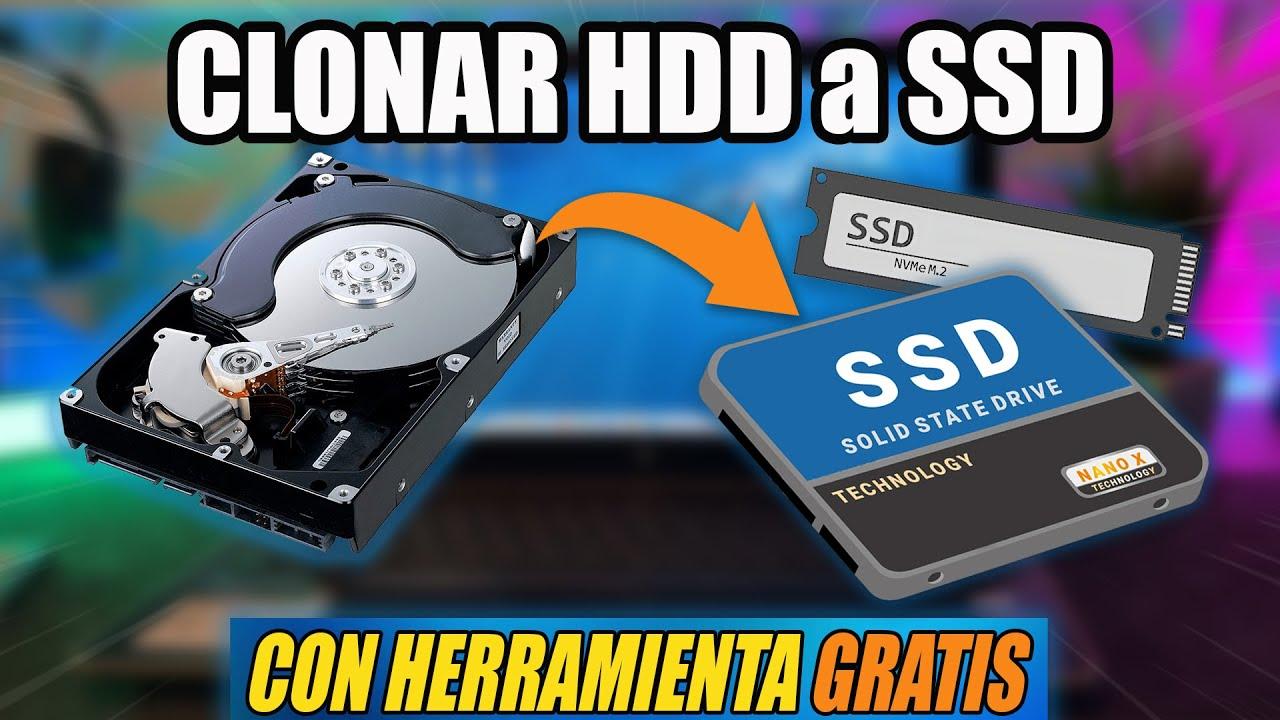
Než začnete s procesem klonování, je důležité mít po ruce veškerý potřebný hardware a software pro přenos dat ze starého pevného disku na SSD . V závislosti na zvolené metodě se požadavky mírně liší, ale základy jsou velmi podobné.
Nejprve potřebujete zdrojový disk , což je jednotka, na které máte nainstalovaný systém Windows spolu s programy, hrami, dokumenty, fotografiemi, hudbou atd. Toto je disk, který budete kopírovat. Obvykle se jedná o mechanický pevný disk (i když to může být i starší SSD), který je na mnoha počítačích označen jako Disk 0 s oddílem C :.
Za druhé, budete potřebovat cílový disk, tedy váš nový SSD . Ten musí být prázdný a mít alespoň stejnou kapacitu jako množství dat na původním disku. V ideálním případě by SSD měl mít stejnou nebo větší velikost než celková kapacita pevného disku, aby se předešlo problémům s dělením na oddíly.
Pokud klonujete z notebooku nebo chcete použít externí disk, budete potřebovat další připojení . Může se jednat o adaptér USB-SATA, dokovací stanici nebo externí box pro uložení pevného disku nebo SSD disku během klonování.
Kromě toho mnoho sad SSD obsahuje kompletní klonovací balíček s USB boxem, kabelem a softwarem (například [příklad názvu sady SSD]). V těchto případech jednoduše vložte pevný disk do boxu, připojte jej k počítači přes USB, nainstalujte software a postupujte podle pokynů průvodce klonováním.
A konečně, pro některé metody, jako je Clonezilla, budete potřebovat USB flash disk s kapacitou alespoň 2 GB , naformátovaný v exFAT nebo NTFS, který budete používat jako bootovací disk. Důrazně se také doporučuje mít po ruce aktuální zálohu dat pro případ, že by se během procesu něco pokazilo.
Metoda 1: Klonování pevného disku na SSD z Windows pomocí nástroje Partition Assistant
Jednou z nejpohodlnějších metod pro uživatele Windows je použití AOMEI Partition Assistant nebo podobného nástroje, který umožňuje naplánovat klonování přímo ze systému . Výhodou této možnosti je, že vše můžete konfigurovat z plochy a program se postará o restart počítače a vytvoření kopie mimo Windows.
Prvním krokem je stažení bezplatné verze programu Partition Assistant z jeho oficiálních webových stránek . Najdete tam tlačítko pro stažení (obvykle označené jako „Stáhnout freeware“), které vás přesměruje na stránku pro stahování. Bezplatná verze má ve srovnání s placenou verzí omezené funkce, ale obsahuje možnost klonování disků, což nás zajímá.
Po dokončení stahování dvakrát klikněte na soubor .exe a spusťte instalaci. Během procesu se může zobrazit okno s výzvou k zakoupení verze Pro s více funkcemi. Pokud nechcete platit, jednoduše klikněte na příslušné tlačítko, abyste nabídku přeskočili a pokračovali v bezplatné verzi.
Dále jednoduše potvrďte kroky v průvodci instalací (cesta, zkratky atd.) a klikněte na „Instalovat nyní“. Ve Windows je to velmi jednoduché a ačkoliv lze program použít i na systémech jako macOS nebo GNU/Linux, postup instalace se liší v závislosti na systému.
Po instalaci otevřete Partition Assistant. Zobrazí se všechny disky připojené k počítači, které jsou reprezentovány jejich oddíly a přiřazenými písmeny. Zde si vyberete disk, který chcete zkopírovat na SSD disk , a prázdný cílový disk, na který bude veškerý obsah replikován.
Konfigurace klonování pomocí nástroje Partition Assistant
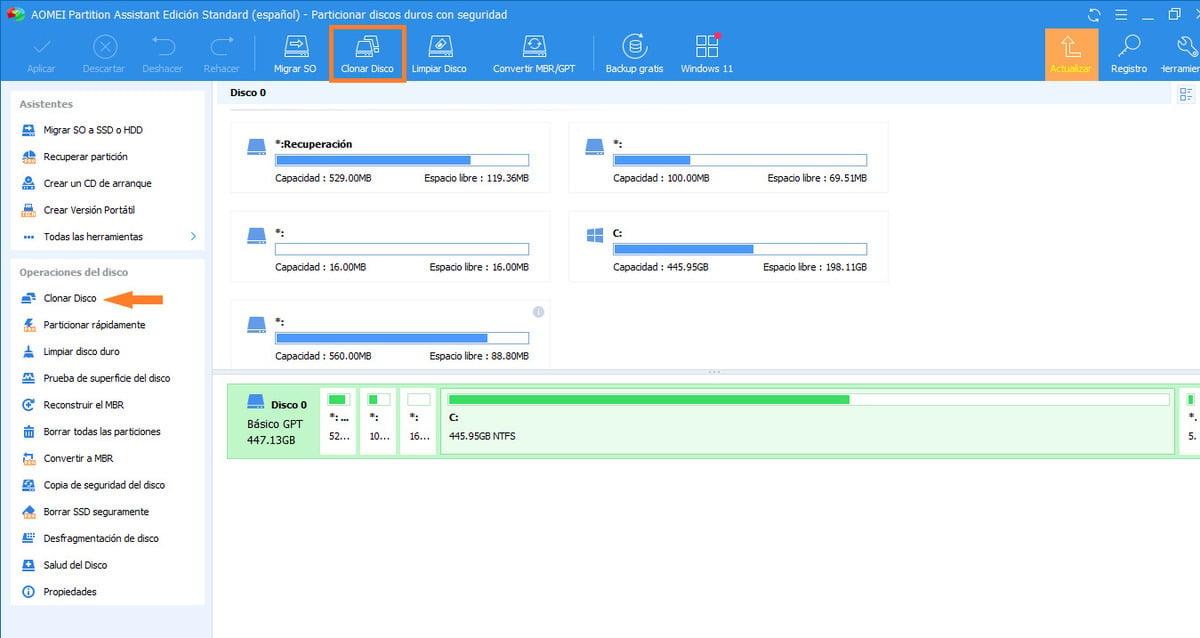
V rozhraní vyhledejte zdrojový disk obsahující instalaci systému Windows . Obvykle se jedná o disk 0 s oddílem C:, ale pokud máte připojeno více disků, zkontrolujte to dvakrát, abyste se vyhnuli nejasnostem. Vyberte jej a přejděte na kartu nebo nabídku „Kopírovat“ v horní části programu.
V dané nabídce vyberte možnost „Klonování disku“ . Tato funkce vytvoří přesnou kopii celého disku, včetně operačního systému a oddílů, aby se počítač mohl bez problémů spustit z nového SSD disku.
Program zobrazí dialogové okno s několika režimy kopírování. Obvyklou možností je vybrat „Rychlé klonování disku “, které zkopíruje pouze použité sektory disku, aniž by se ztrácel čas na prázdném místě. Nepotřebné sektory pevného disku kopírovat nemusíte, takže je tento režim rychlejší a ve většině situací zcela postačující.
Po výběru typu klonování vás průvodce požádá o potvrzení zdrojového disku . Ujistěte se, že se jedná o disk obsahující vaši jednotku C: a aktuální instalaci systému Windows. Po ověření klikněte na tlačítko „Další“ a pokračujte v instalaci.
V dalším kroku budete muset vybrat cílový disk, kterým bude nový SSD . Je velmi důležité se ujistit, že na tomto SSD disku nemáte žádná důležitá data, protože veškerý jeho obsah bude přepsán. Tato obrazovka obvykle také obsahuje zaškrtávací políčko pro optimalizaci výkonu SSD disků; tuto možnost vyberte, pokud migrujete z tradičního pevného disku na SSD disk.
Dále vám program umožní upravit velikost oddílů na cílovém disku . Můžete si zvolit vytvoření přesné kopie původních oddílů nebo jejich velikost, abyste lépe využili prostor. Pokud si to nechcete komplikovat, zvolte ponechání oddílů tak, jak jsou, a pokračujte v průvodci, dokud se nedostanete na závěrečnou obrazovku se souhrnem.
Jakmile bude vše připraveno, vrátíte se do hlavního okna aplikace, kde uvidíte čekající operace. Chcete-li je spustit, klikněte na tlačítko „Použít“ , které se obvykle nachází v levém horním rohu rozhraní. Počítač se restartuje, aby provedl kopii mimo systém Windows, a klonovací program automaticky převezme kontrolu.
Během procesu klonování je důležité nevypínat počítač ani neodpojovat žádné disky . Po dokončení se systém restartuje a pokud jste změnili pořadí spouštění nebo vyměnili fyzický disk, měl by se systém Windows spustit z klonovaného SSD disku se všemi nastaveními.
Metoda 2: Klonování pomocí softwaru, který je součástí mnoha SSD disků (Acronis a klonovací sady)
Mnoho značek SSD disků dodává klonovací sadu pro uživatele, kteří chtějí bezproblémový zážitek . Tato sada se obvykle skládá z externího USB boxu pro pevný disk nebo SSD, USB kabelu a specializovaného klonovacího softwaru, jako je Acronis True Image HD.
V tomto scénáři je obvyklý postup instalace SSD disku do počítače (nejlépe notebooku nebo stolního počítače) a umístění starého HDD disku do externí skříně. Připojte skříň k portu USB v počítači pomocí dodaného kabelu a počkejte, až systém Windows disk rozpozná.
Před zahájením procesu zkontrolujte, zda má SSD dostatečnou kapacitu pro uložení všech dat na pevném disku . Pokud je například váš starý pevný disk plný 500 GB a váš SSD má pouze 256 GB, nebudete moci vše automaticky naklonovat.
Dalším krokem je vložení CD nebo stažení klonovacího softwaru , který byl dodán s diskem SSD. Pokud máte mechaniku CD/DVD, vložte disk a restartujte počítač, abyste spustili program. V mnoha případech se obrazovka Acronis True Image HD zobrazí ihned po restartu.
Jakmile se dostanete do prostředí Acronis, průvodce vás provede postupem. Obvykle budete muset na hlavní obrazovce vybrat možnost „Klonování disku“ . Poté program zobrazí zprávu typu „Vítejte v Průvodci klonováním disku!“, která označuje, že se o zbytek postará průvodce.
V jednu chvíli budete dotázáni, zda chcete provést automatické nebo ruční klonování. Pro většinu uživatelů je automatický režim nejlepší volbou , protože je to nejjednodušší a nejbezpečnější způsob, jak klonovat veškerý obsah bez nutnosti upravovat rozložení oddílů.
Později Acronis zobrazí strukturu pevných disků, abyste si mohli ověřit, který disk je zdrojový a který cílový. Pečlivě zkontrolujte, zda jste každý disk vybrali správně, zejména pokud je nainstalováno více disků.
Před spuštěním software zobrazí souhrn akcí, které provede . Zkontrolujte informace, klikněte na tlačítko „Pokračovat“ nebo ekvivalentní tlačítko a proces klonování se spustí. V závislosti na velikosti dat a rychlosti disků může proces trvat od několika minut do několika hodin.
Po dokončení kopírování programu by se měla zobrazit zpráva typu „Klonování disku bylo úspěšné!“ . Zprávu potvrďte, ukončete program a nechte počítač restartovat. Je důležité vyjmout CD z mechaniky a odpojit USB zařízení, aby se počítač nepokoušel z nich bootovat.
Pokud vše proběhlo dobře, systém se spustí přímo z nově naklonovaného SSD disku . Od tohoto okamžiku můžete znovu použít pevný disk, který zůstal v USB boxu, jako externí disk pro zálohování nebo další úložiště.
Metoda 3: Klonování pevného disku na SSD pomocí Clonezilla (bootování z USB)
Pro uživatele, kteří chtějí výkonné, bezplatné a vysoce flexibilní řešení, je jednou z nejlepších možností Clonezilla, nástroj pro klonování disků s otevřeným zdrojovým kódem . V tomto případě se nespustí z Windows, ale spouští se z bootovacího USB disku s vlastním operačním systémem, čímž se předejde problémům se zamčenými soubory.
Chcete-li používat Clonezillu, budete si muset stáhnout oficiální obraz z jejích webových stránek a vytvořit bootovací USB disk. Můžete to udělat ručně pomocí Rufusu nebo použít Tuxboot, malý nástroj, který automatizuje stahování Clonezilly i vytvoření bootovacího USB disku.
Pokud dáváte přednost jednoduchosti, Tuxboot je dobrou alternativou, protože stáhne nejnovější stabilní verzi Clonezilla a připraví váš USB disk téměř bez námahy . Je k dispozici pro Windows i Linux, zabírá velmi málo místa a disk budete mít připravený během několika minut.
Typický postup s Tuxbootem zahrnuje jeho spuštění (nevyžaduje instalaci), výběr možnosti online distribuce v horní části a výběr „clonezilla_live_stable“ s kanálem „current“ , které jsou obvykle již ve výchozím nastavení nakonfigurovány.
Dole vyberte jako cílový typ „USB disk“ a zvolte písmeno jednotky odpovídající dříve připojenému USB disku. Dbejte na to, abyste vybrali správný USB disk, abyste omylem nesmazali jiný disk. Po potvrzení Tuxboot stáhne Clonezillu, zkopíruje soubory na USB disk a připraví jej ke spuštění.
Proč nelze klonovat disk přímo ze systému Windows (ve většině případů)
Mnoho lidí se diví, proč je nutné bootovat z USB disku pro klonování disku operačního systému , místo aby to dělali přímo z Windows. Důvodem je, že když je Windows v provozu, většina jeho systémových souborů je buď otevřená, nebo uzamčená, takže je nelze volně kopírovat ani upravovat.
Pokud pouze zkopírujete složku Windows a programové soubory na jiný disk , nezískáte bootovací instalaci; pouze duplikujete soubory bez úplné sady nastavení, služeb a metadat potřebných pro fungování systému.
Když spustíte počítač z USB disku pomocí nástroje Clonezilla, disk, který chcete klonovat, se z pohledu spuštěného operačního systému stane neaktivním . To vám umožní zkopírovat všechny sektory, včetně kritických komponent, jako je správce spouštění a tabulka oddílů, a zajistit tak, aby cílový disk byl po zapnutí počítače plně funkční.
Existují komerční aplikace, které simulují rozhraní podobné Windows pro klonování, ale ve skutečnosti se také spouštějí do jiného prostředí, než je systém, který používáte , často z předinstalovaného prostředí. Obvykle se jedná o placené aplikace určené pro uživatele, kteří se raději vyhýbají méně uživatelsky přívětivým utilitám, jako je Clonezilla.
I tak, pokud budete pečlivě postupovat podle kroků, je Clonezilla překvapivě efektivní a spolehlivá pro klonování disků operačního systému . Není vizuálně tak atraktivní jako některé jiné programy, ale funguje velmi dobře i s různým hardwarem a nevyžaduje placené licence.
Jak krok za krokem naklonovat disk pomocí Clonezilly
Jakmile budete mít USB disk Clonezilla připravený, připojte k počítači zdrojový pevný disk i cílový SSD disk. Poté restartujte počítač a vstupte do dočasné bootovací nabídky základní desky , kterou obvykle otevřete stisknutím kláves jako F10 nebo F12 během spouštění.
V bootovací nabídce vyberte jako bootovací zařízení USB flash disk . Zobrazí se domovská obrazovka Clonezilla s několika možnostmi. Vyberte první z nich, „Clonezilla live“, a počkejte, až se systém načte do paměti.
Jakmile se načte, zobrazí se nabídka pro výběr jazyka. Vyberte preferovaný jazyk a stiskněte klávesu Enter. Dále se zobrazí další obrazovka související s rozložením klávesnice . Ve většině případů není třeba nic měnit: stačí stisknout klávesu Enter a pokračovat s výchozím nastavením.
Dále Clonezilla zobrazí nabídku, kde byste měli vybrat „Spustit Clonezillu “. Tím se dostanete k hlavnímu průvodci. V dalším kroku se vás zeptá, jaký typ operace chcete provést. Měli byste vybrat možnost klonování „ze zařízení na zařízení“, protože chceme zkopírovat celý disk na jiný.
Dále si můžete vybrat mezi režimem pro začátečníky a experty . Pokud dáváte přednost jednoduchosti, režim pro začátečníky používá doporučené hodnoty, aniž byste museli upravovat příliš mnoho možností. Expertní režim vám však umožňuje zobrazit pokročilejší parametry, i když v praxi, pokud nevíte, co děláte, je nejlepší ponechat většinu nastavení tak, jak jsou.
Průvodce vás nejprve požádá o zadání zdrojového disku , což je pevný disk nebo SSD, na kterém se aktuálně nachází systém Windows a vaše data. Věnujte pozornost kapacitě a modelu, abyste se vyhnuli chybám. Dále budete muset vybrat cílový disk, což je nový SSD, na který chcete zálohu uložit.
Dále se zobrazí nabídka s pokročilými možnostmi klonování . Nejbezpečnějším a nejběžnějším přístupem je ponechat výchozí hodnoty tak, jak jsou, nebo maximálně povolit možnost podrobného výstupu (-v), pokud chcete během procesu vidět podrobnější informace.
Clonezilla se vás také zeptá, zda chcete po dokončení klonování ověřit kopii . Pokud souhlasíte, proces bude trvat déle, ale budete mít dodatečnou kontrolu, zda byla data zkopírována správně. Toto se doporučuje v kritických situacích, i když to není bezpodmínečně nutné.
V jednom z klíčových kroků vám program zobrazí možnosti týkající se tabulky oddílů . Nejrozumnějším postupem, jak se vyhnout problémům, je obvykle replikovat stejnou tabulku ze zdrojového disku na cílový a zajistit, aby si oddíly zachovaly stejnou základní strukturu.
Před spuštěním Clonezilla zobrazí shrnutí všeho, co se chystá udělat, s jasným uvedením, že data na cílovém disku budou ztracena . Pro potvrzení musíte zadat „y“ (pro ano) a po zobrazení výzvy stisknout ENTER. Tento krok je bezpečnostním opatřením, které má zabránit závažným chybám.
Nakonec se vás systém zeptá, zda chcete naklonovat také bootovací manažer ze zdrojového disku na nový disk. Opět budete muset odpovědět „y“ a stisknout ENTER. Poté se spustí proces klonování. Na obrazovce budete do dokončení sledovat průběh a různé stavové zprávy.
Po dokončení vám Clonezilla může nabídnout možnost znovu zkontrolovat výsledky klonování . Je dobré to přijmout a nechat program zkontrolovat obsah, zejména pokud původní disk obsahoval vadné sektory nebo pokud proces trval dlouho.
V každém případě je dobré si po klonování ponechat původní disk ještě několik dní , pro případ, že zjistíte, že vám chybí soubor nebo narazíte na problém. Tímto způsobem můžete bez komplikací obnovit konkrétní data.
Musí mít HDD a SSD stejnou velikost?
Jednou z nejčastějších otázek je, zda starý pevný disk a nový SSD disk musí mít naprosto stejnou kapacitu . Stručná odpověď zní ne, ale před zahájením je třeba pochopit důležité nuance.
Většina klonovacích nástrojů, včetně Clonezilla, umožňuje bez problémů kopírovat obsah menšího disku na větší . Můžete například naklonovat 1TB HDD na 2TB nebo 4TB SSD; proces bude fungovat a na novém disku budete mít k dispozici další místo.
Obvykle nelze přímo naklonovat 2TB disk na 1TB disk, pokud množství dat nebo počet oddílů přesahuje velikost cílového disku. V takovém případě aplikace zobrazí chybu nebo vás donutí nejprve zmenšit velikost oddílů, aby se vešly na menší SSD disk.
Při klonování z menšího disku na větší systém Windows často zobrazuje pouze původní velikost, dokud neupravíte oddíly . Pokud například zkopírujete 1TB pevný disk na 2TB SSD disk, po dokončení procesu uvidíte, že SSD disk má kapacitu 1 TB a zbytek je uveden jako „nepřidělené místo“.
Toto nepřidělené místo se neztratí; jednoduše není součástí žádného aktivního oddílu . Chcete-li ho využít, máte dvě hlavní možnosti: vytvořit nový oddíl s tímto prostorem nebo rozšířit existující oddíl tak, aby zabíral celý disk.
Chcete-li jej spravovat, otevřete Správu disků systému Windows kliknutím pravým tlačítkem myši na tlačítko Start a výběrem možnosti „Správa disků“. Zde uvidíte klonovaný disk s jeho oddíly a vpravo černě znázorněný nepřidělený prostor.
Pokud chcete samostatný disk, můžete kliknout pravým tlačítkem myši na nepřidělené místo a vybrat možnost „Vytvořit nový jednoduchý svazek“ . Systém Windows vytvoří nový oddíl a přiřadí mu písmeno jednotky, takže v Průzkumníku souborů budete mít viditelný další disk.
Pokud dáváte přednost sloučení veškerého prostoru na jeden disk, vyberte oddíl, který chcete rozšířit (například C:) a zvolte možnost „Rozšířit svazek“ . Průvodce vám poté umožní přidat nepřidělené místo, takže oddíl zabere celý disk.
Jak dlouho trvá klonování pevného disku na SSD disk?
Doba potřebná ke klonování pevného disku na SSD disk závisí na několika faktorech, ale tím hlavním je skutečné množství kopírovaných dat a rychlost použitých disků . Klonování 80 GB není totéž co klonování 900 GB, ani není totéž mezi dvěma moderními SSD disky jako mezi dvěma staršími mechanickými pevnými disky.
Pokud klonujete z jednoho pevného disku na druhý, proces je obvykle pomalejší, protože rychlost čtení i zápisu je omezena mechanickou rychlostí diskových ploten. V těchto případech může zpracování velkého objemu dat trvat značně dlouho.
Při klonování z pevného disku na SSD se čas obvykle zkracuje, protože zápis na SSD je mnohem rychlejší. Úzkým hrdlem bude stále z velké části rychlost čtení původního pevného disku, ale i tak zaznamenáte zlepšení času ve srovnání s kopírováním na jiný pevný disk.
Klonování z jednoho SSD disku na druhý je obvykle nejrychlejším scénářem , za předpokladu, že objem dat je podobný. Přenosové rychlosti mohou být velmi vysoké, zejména pokud jsou disky připojeny přes moderní rozhraní, jako je NVMe nebo vysoce kvalitní SATA.
Bez ohledu na typ disku je nejmoudřejší nespěchat a nechat proces probíhat bez přerušení . Vynucené vypnutí, přesouvání kabelů nebo manipulace s nastavením během klonování zvyšuje riziko chyb a ztráty důležitých dat, což by vás mohlo donutit začít celý proces znovu.
Závěrečné kroky po klonování a další využití
Jakmile je proces klonování dokončen a nástroj to jasně indikuje, dalším krokem je vypnutí počítače a fyzická výměna starého pevného disku za nový SSD, pokud nový disk zabere daný interní prostor. To je velmi běžné u notebooků a mnoha stolních počítačů.
Při výměně disků se doporučuje připojit SSD disk ke stejnému portu nebo slotu SATA jako starý disk . Tím se zvýší pravděpodobnost, že jej BIOS detekuje bez provedení dalších změn a spustí systém přímo z nového disku.
Po restartu počítače v případě potřeby zadejte nastavení BIOSu nebo UEFI a ověřte, zda se SSD zobrazuje jako první možnost spuštění . Pokud vše funguje správně, systém by měl načíst Windows z SSD, zobrazit stejné prostředí jako předtím, ale reagovat mnohem rychleji.
Stejný postup je také velmi užitečný, pokud máte několik počítačů s podobným hardwarem a chcete replikovat stejnou konfiguraci . Můžete připravit jeden počítač se všemi potřebnými programy a nastavením, naklonovat jeho pevný disk a umístit naklonovaný disk do jiného klonovaného počítače, čímž dosáhnete identického pracovního prostředí v krátkém čase.
Nezapomeňte, že Clonezilla a další programy, které jsme zmínili, nejsou jedinými dostupnými nástroji. Existují i další alternativy, jako například Macrium Reflect, Acronis (v různých edicích), Idrive a různé utility specifické pro každého výrobce . Důležité je ujistit se, že vámi vybraná aplikace explicitně obsahuje funkci úplného klonování disku.
Pokud se nechcete zabývat klonováním a dělením, vždy existuje jednodušší (i když méně propracovaná) možnost: připojit oba disky ke stejnému počítači a ručně zkopírovat data, jako by to byly USB disky , nebo dokonce nahrát obsah do cloudu a stáhnout si ho později. Tyto metody vám však neumožní vytvořit bootovací klon operačního systému, pouze přesunout soubory.
Díky všemu výše uvedenému máte nyní k dispozici širokou škálu možností pro migraci systému z pevného disku na SSD bez ztráty jakýchkoli dat , od jednoduchých, řízených řešení až po pokročilejší nástroje, jako je Clonezilla. Kombinací minimální přípravy, několika kontrol a trpělivosti během procesu kopírování je zcela možné migrovat počítač na SSD a prodloužit jeho životnost s výrazně lepším výkonem.
