- Ergonomická výška monitoru je založena na zarovnání horního nebo mírně dolního okraje v úrovni očí, což umožňuje pohled mírně dolů bez namáhání krku.
- Ideální vzdálenost je kolem 50 cm a měla by být přizpůsobena velikosti obrazovky, přičemž je třeba se vyvarovat kroucení nebo naklánění hlavy pro zobrazení rohů, a tím snížit namáhání očí.
- Ramena a stojany monitorů spolu s podpěrami pro notebooky a nastavitelnými stoly usnadňují nastavení výšky, úhlu a polohy pro neutrální držení krku, ramen a zad.
- Dobré ergonomické nastavení by mělo být doplněno častými přestávkami, změnami držení těla a úpravami osvětlení, jasu a kontrastu pro ochranu kloubů a zraku.
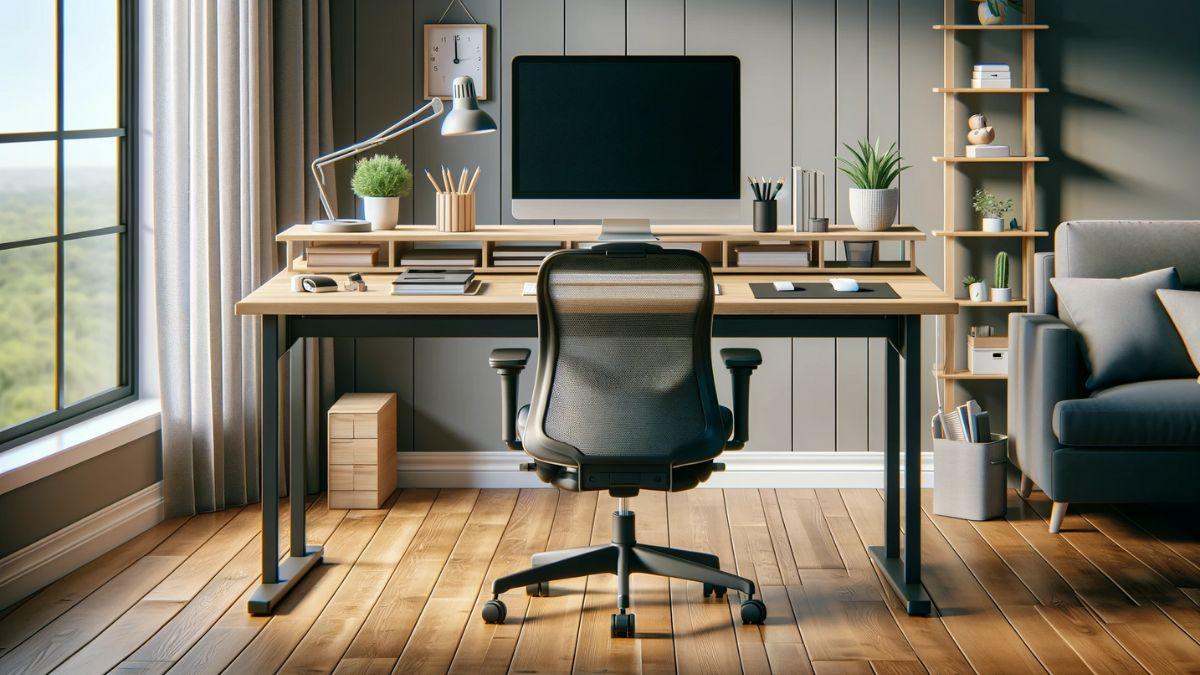
Pokud trávíte mnoho hodin před počítačem a máte ztuhlý krk, bolavá záda a unavené oči, je velmi pravděpodobné, že ergonomická výška vašeho monitoru je nesprávně nastavena . Nejde jen o pohodlí: nesprávné umístění obrazovky může vést k chronickému nepohodlí a snížit vaši schopnost soustředění.
Správné nastavení výšky, vzdálenosti, náklonu a polohy monitoru není složité, ale je třeba vědět, na co si dát pozor a jakým chybám se vyhnout. V tomto článku najdete jasné a praktické pokyny pro umístění monitoru do správné výšky , pochopení toho, jak monitor ovlivňuje váš krk, záda a zrak, a jaké příslušenství vám může pomoci (ramena monitoru, podstavce, stojany na notebooky , nastavitelné stoly atd.).
Proč je ergonomická výška monitoru tak důležitá?

Když pracujeme dlouhé hodiny před obrazovkou, může špatné nastavení pracovní stanice vést k bolestem krku, ramen a dolní části zad . Často viním židli nebo stůl, ale monitor je jedním z hlavních viníků nepříjemného držení těla.
Pokud je monitor příliš vysoko, budete muset zvednout bradu a zaklonit krk . Tato poloha posouvá těžiště hlavy a nutí krční svaly pracovat více, což podporuje svalové napětí a ztuhlost kloubů.
Pokud je příliš nízko, obvykle dojde k nadměrnému ohnutí krku a naklonění trupu dopředu . I když krk snese určité ohnutí, jeho udržování po dobu několika hodin zvyšuje zátěž krčních svalů a může vést k bolesti, tenzním bolestem hlavy a natažení horní části zad.
Přispívají k tomu i boční rotace: když je monitor umístěn na boku, tělo má tendenci otáčet krkem a někdy i trupem, aby se dívalo na obrazovku. Tato trvalá rotace, i když jen o několik stupňů, nakonec způsobuje nepohodlí v krku, ramenou a horní části zad.
Kromě namáhání krku zhoršuje nesprávná výška obrazovky celkové držení těla. Je velmi snadné začít se hrbit v zádech, vystrkovat hlavu dopředu a krčit ramena , což přispívá k bolestem dolní části zad, únavě a dokonce i pocitu duševního vyčerpání z pouhého nepohodlí.
Ideální výška monitoru: reference pro umístění obrazovky
Nejuznávanějším výchozím bodem v ergonomii je, že horní okraj monitoru by měl být v úrovni očí nebo mírně pod ní . Tímto způsobem se při pohledu do středu obrazovky váš pohled mírně posouvá dolů, aniž byste museli ohýbat krk.
Pro přesnější referenční bod mnoho odborníků doporučuje zarovnat oči s bodem umístěným 5 až 10 cm pod horním okrajem monitoru. To odpovídá přirozenému způsobu, jakým naše oči odpočívají, a v klidu se dívají mírně dolů.
Jiný způsob, jak se na to podívat: sedněte si zády opřenými o opěradlo židle, uvolněte ramena a dívejte se přímo před sebe. Obrazovka by měla být v úrovni očí a asi 30 stupňů pod vaší zornou linií . Pokud musíte znatelně zvedat nebo snižovat bradu, abyste správně viděli, je výška nesprávná.
Někteří odborníci jako alternativu doporučují umístit střed obrazovky do úrovně očí . Toto nastavení může být pohodlné pro lidi, kteří sedí velmi vzpřímeně a používají dobře nastavenou opěrku hlavy, zejména u luxusních židlí. Není to však univerzální řešení, protože většina lidí nemá tak dobře navržené židle ani si po celý den neudržuje tak výrazně vzpřímené držení těla.
Ať už použijete jakékoli kritérium, důležité je, aby vám obrazovka umožňovala udržet krk v neutrální poloze, pohled mírně dolů a hlavu v jedné rovině s trupem , aniž byste se nadměrně natahovali, protahovali nebo ohýbali.
Správná vzdálenost od monitoru a velikost obrazovky
Výška není jediným klíčovým faktorem: je také třeba upravit vzdálenost sledování, abyste se vyhnuli namáhání očí a zbytečným pohybům krku . Dobrým pravidlem je umístit monitor asi 50 cm od očí, což je zhruba délka vaší natažené paže.
Natáhněte ruku dopředu a dotkněte se obrazovky: pokud na ni sotva dosáhnete nebo jste daleko za ní, zkontrolujte vzdálenost. Tento referenční bod by však měl být přizpůsoben velikosti monitoru a vaší zrakové ostrosti a také tomu, zda pracujete s notebookem nebo stolním počítačem , protože každý formát určuje ideální vzdálenost a velikost.
Pokud zjistíte, že musíte natahovat krk, abyste si přečetli rohy obrazovky , je to známka toho, že sedíte příliš blízko nebo že je obrazovka příliš velká na vaši aktuální vzdálenost, ze které se díváte. Zvětšení velikosti písma a přiblížení v aplikacích vám také může pomoci zabránit nevědomému mhouření očí.
V kancelářských sestavách s více monitory je běžné, že si neustále namáháte krk z krku. Pokud v této situaci trávíte mnoho hodin, může být moudřejší zvážit ultraširokoúhlý monitor , který zobrazuje všechny informace na jedné ploše, čímž se snižuje potřeba opakovaného otáčení krku.
Nezapomeňte, že pokud máte problémy se zrakem, je nezbytné nechat si zkontrolovat předpis odborníkem . Úprava vzdálenosti nepomůže, pokud si namáháte oči, protože nenosíte správné brýle nebo používáte brýle určené pro jinou vzdálenost.
Pozorovací úhel, náklon a jas obrazovky
Orientace monitoru je stejně důležitá jako jeho výška. Špatně nastavený úhel vás donutí ohýbat krk, předklánět se nebo otáčet hlavu , abyste se vyhnuli odlesku nebo lépe viděli obsah.
Cílem je umístit obrazovku do pohodlného pozorovacího úhlu, mezi vodorovnou linií vašich očí a přibližně 30 stupňů pod linií vašeho pohledu . Tímto způsobem se vaše oči dívají přímo před sebe a mírně dolů, aniž byste museli nadměrně zvedat nebo spouštět bradu.
Pro dokončení tohoto nastavení většina ergonomických příruček doporučuje mírné naklonění monitoru dozadu, přibližně o 10 až 20 stupňů . Tímto způsobem zůstává vzdálenost mezi očima a horní a dolní částí obrazovky rovnoměrnější, což zlepšuje čitelnost a snižuje namáhání očí.
Pokud váš monitor neumožňuje naklápění, můžete použít svépomocí, jako je umístění kartoték nebo knih pod stojan , abyste dosáhli požadovaného úhlu. Jen se ujistěte, že je základna stabilní a že obrazovka se při sebemenším nárazu nepřevrátí.
Odlesky a odrazy na obrazovce jsou dalším tichým nepřítelem. Když z oken nebo špatně umístěných lamp dopadá hodně světla, máte tendenci pohybovat tělem, natahovat krk nebo se odvracet, abyste se těmto odleskům vyhnuli. Z dlouhodobého hlediska toto neustálé přizpůsobování způsobuje zbytečné namáhání svalů.
Abyste tento problém minimalizovali, je velmi užitečné umístit monitor mimo dosah přímého slunečního záření z oken, používat žaluzie nebo závěsy, případně upravit osvětlení . Pokud pracujete ve velmi jasném prostředí, matné panely výrazně snižují odrazy. Pokud si nemůžete monitor vyměnit, existují levné antireflexní fólie, které lze aplikovat přímo na obrazovku.
Čelní umístění monitoru a celkové držení těla
Ačkoli se to může zdát samozřejmé, v mnoha kancelářích a domácích pracovištích je monitor umístěn na jedné straně stolu . To vás nutí pracovat s neustále otočeným krkem, i když se toto otočení zdá malé.
Doporučuje se vždy umístit monitor přímo před tělo, zarovnaný se středem trupu . Pokud máte externí klávesnici a myš, umístěte je také do středu, abyste nemuseli otáčet trupem při psaní nebo používání myši.
Toto čelní zarovnání pomáhá udržovat hlavu, krk a páteř v přímé linii , což podporuje přirozenější držení těla a snižuje napětí v ramenou a krční páteři. V konfiguraci se dvěma monitory je nejlepší umístit primární monitor přímo před sebe a sekundární monitor mírně stranou, abyste se vyhnuli tomu, abyste většinu dne koukali koutkem oka.
Nezapomeňte, že správná ergonomie zahrnuje také vhodnou židli s bederní opěrkou, nastavitelnou výškou a stabilním opěradlem , a také stůl, který vám umožní pohodlně umístit nohy. Sezení na kuchyňské stoličce nebo židli bez opěradla za účelem úspory peněz může být pro vaše záda velmi nákladné, pokud trávíte mnoho hodin u počítače.
Navíc, i když dosáhnete dokonalého nastavení monitoru a židle, nedoporučuje se zůstat hodiny bez hnutí. Doporučuje se často měnit polohu, trochu se v křesle pohybovat a pravidelně vstávat, aby se zlepšil krevní oběh a snížilo se zatížení kloubů.
Klíčové příslušenství: ramena a držáky monitoru
Dosažení skutečně pohodlného nastavení často vyžaduje více než jen umístění monitoru na vestavěný stojan. Často potřebujete kloubové rameno nebo výškově nastavitelný stojan , abyste obrazovku umístili do přesné výšky a vzdálenosti, kterou potřebujete.
Ramená monitoru jsou obzvláště užitečná, protože nabízejí široký rozsah nastavení výšky, hloubky, náklonu a dokonce i otáčení . Po nastavení obvykle pevně zůstanou na místě, aniž by bylo nutné je neustále nastavovat, a umožňují vám sdílet obrazovku s jinou osobou jednoduchým otočením.
Jsou velmi zajímavou volbou v prostředích „hot deskingu“, kde různí pracovníci používají stejnou pracovní stanici v různých směnách a potřebují rychle nastavit monitor podle své výšky . Jsou také ideální pro ty, kteří často mění držení těla nebo střídají úkoly vyžadující různé úhly pohledu.
Aby bylo možné použít kloubové rameno, musí být monitor kompatibilní s držákem VESA , obvykle ve formátu 75x75 nebo 100x100 , se čtyřmi montážními otvory na zadní straně. Každé rameno má navíc hmotnostní limit, takže se musíte ujistit, že váš monitor spadá do tohoto rozsahu, aby bylo možné jej bezpečně upevnit.
Při práci se dvěma obrazovkami jsou k dispozici dvě ramena, která umožňují nastavit každý monitor nezávisle , a tím zachovat ergonomii a efektivitu pracovního prostoru. Toto řešení eliminuje nutnost improvizovat s různými stojany a usnadňuje udržování konzistentní vizuální linie mezi oběma obrazovkami.
Pokud hledáte něco jednoduššího, další možností jsou podstavce pod monitor. Umístí se na váš stůl a zvednou obrazovku do pevné výšky nebo do několika přednastavených úrovní . Mnohé z nich obsahují úložné prostory pro klávesnici, myš, telefon nebo jiné drobné příslušenství, což pomáhá udržovat váš pracovní prostor uklizený.
I když tyto zvedáky nenabízejí takovou flexibilitu jako kloubové rameno, jsou velmi efektivní, když monitor zůstane většinu času ve stejné poloze a není nutné často měnit výšku.
Notebooky a ergonomie: jak zvýšit obrazovku
Práce s notebookem představuje další problém: obrazovka a klávesnice jsou k sobě připevněné . Pokud umístíte počítač do správné výšky pro sledování obrazovky, klávesnice je příliš vysoko; pokud jej umístíte do správné výšky pro vaše ruce, obrazovka je příliš nízko, což vás nutí ohýbat krk.
Nejlepším řešením je použití stojanu na notebook v kombinaci s externí klávesnicí a myší . Stojan umožňuje zvednout a naklonit obrazovku do ergonomické výšky, zatímco externí periferie jsou umístěny na stole v pohodlné výšce zápěstí.
Mnoho z těchto stojanů nabízí více poloh náklonu (například 15, 20, 25, 30, 35 a 40 stupňů), což usnadňuje nastavení úhlu obrazovky podle vašich představ, aniž by se blokovalo spodní větrání notebooku . Modely vyrobené ze slitiny hliníku jsou obvykle lehké, skládací a snadno se přenášejí, což vám umožňuje zachovat dobrou ergonomii i při pohybu mezi domovem, kanceláří nebo kavárnami.
Je zřejmé, že když zvednete notebook do úrovně očí, stává se tato poloha nepraktickou pro psaní přímo na klávesnici. Proto je investice do dobré externí klávesnice a myši téměř nezbytná , nejlépe bezdrátová, abyste se vyhnuli nepořádku s kabely a udrželi si volný stůl.
Díky tomuto nastavení můžete umístit notebook do výšky běžného monitoru a klávesnici a myš tam, kde vám budou ruce skutečně pohodlně držet . Tím se řeší dva problémy najednou: váš krk již není ohnutý a vaše zápěstí jsou umístěna v neutrálnější poloze.
Výškově nastavitelné stoly a globální nastavení pracovní stanice
V posledních letech se výškově nastavitelné stoly staly populárními jako způsob, jak střídat sezení a stání při práci . Kromě této výhody jsou velmi užitečné pro doladění ergonomie uspořádání židle-stol-monitor.
U stolu s nastavitelnou výškou si můžete nastavit výšku celé pracovní plochy tak, aby monitor, klávesnice a myš byly v optimální poloze, ať už sedíte nebo pracujete ve stoje. To vám umožní udržovat monitor ve správné výšce očí, aniž byste byli tolik závislí na pevné výšce běžného stolu.
Tato flexibilita pomáhá předcházet svalovému nepohodlí a ztuhlosti, protože narušení držení těla a změna polohy snižuje zátěž stejných struktur během dne. Navíc v kombinaci s ramenem monitoru nebo vhodnou oporou se výrazně zvyšuje možnost přizpůsobení pracovní stanice.
Při výběru tohoto typu stolu je důležité zajistit, aby výška stolu odpovídala vašim potřebám , ať už sedíte nebo stojíte, a aby byla konstrukce stabilní, aby se monitor při psaní nevibroval. Modely s kvalitními dřevěnými deskami také nabízejí teplejší a esteticky příjemnější vzhled pracovního prostoru.
Celkově vzato, dobře konfigurovaný stůl s nastavitelnou výškou umožňuje, aby výška monitoru vždy zůstala v ergonomickém rozsahu , bez ohledu na to, zda dáváte přednost práci vsedě u počítače, nebo si na chvíli vstanete, abyste si protáhli nohy.
Zdravé návyky: přestávky, pohyb a péče o oči
Bez ohledu na to, jak dokonale je výška monitoru nastavena, pokud trávíte hodiny bez pohybu nebo odtržení od obrazovky, dříve či později se dostaví fyzické nepohodlí a psychická únava . Ergonomie zahrnuje i vaše uživatelské návyky.
Běžným doporučením je vyhnout se sezení déle než hodinu bez vstávání . Každých 60 minut se zkuste na 10 až 15 minut postavit: trochu se projděte, protáhněte si ruce a nohy, podívejte se z okna nebo změňte činnost, abyste si odpočinuli s očima a klouby.
Pro vaše oči je velmi užitečné tzv . pravidlo 20-20-20 : každých 20 minut se dívejte alespoň na 20 sekund na předmět vzdálený asi 6 metrů. Tím se snižuje namáhání očí, suché oči a pocit únavy očí na konci dne.
Důležité je také nastavení jasu a kontrastu monitoru na příjemnou úroveň. Pokud je obrazovka příliš jasná nebo příliš tmavá, pocítíte zvýšenou únavu očí, bolesti hlavy a tendenci se k obrazovce přibližovat nebo od ní vzdalovat. V ideálním případě by jas monitoru měl odpovídat okolnímu světlu, aniž by byl příliš jasný.
Také se snažte čas od času zkontrolovat své držení těla. Je snadné začít den vsedě a s postupem času se předklonit, opřít si bradu o ruku nebo shrbit záda, aniž byste si to uvědomili. Pravidelné provádění rychlých samokontrol vám umožní včas opravit držení těla, než se napětí příliš nahromadí.
A konečně, dostatečný příjem tekutin a fyzická aktivita mimo pracovní dobu pomáhá vašim svalům a kloubům lépe snášet hodiny strávené před počítačem . Ergonomie nezávisí jen na stole a obrazovce, ale také na vaší celkové fyzické kondici.
S monitorem umístěným ve správné výšce očí, v rozumné vzdálenosti, bez rušivého oslnění a správně vycentrovaným vzhledem k vašemu tělu, s oporou o slušnou židli, nastavitelný stůl a s pomocí loketních opěrek, stojanů nebo výškově nastavitelných stolů, když je to nutné, je mnohem snazší pracovat nebo hrát si celé hodiny a zároveň se snižuje bolest krku, zad a očí . Pokud přidáte pravidelné přestávky a trochu pohybu, vaše pracovní prostředí se může stát mnohem zdravějším a pohodlnějším prostředím bez větších komplikací.