- IP adresa brány je hlavním klíčem pro vstup do ovládacího panelu zařízení.
- Je nezbytné mít administrativní přihlašovací údaje, které jsou obvykle vytištěny na fyzickém štítku zařízení.
- Existuje několik metod přístupu, včetně webových prohlížečů a oficiálních aplikací od výrobce nebo provozovatele.
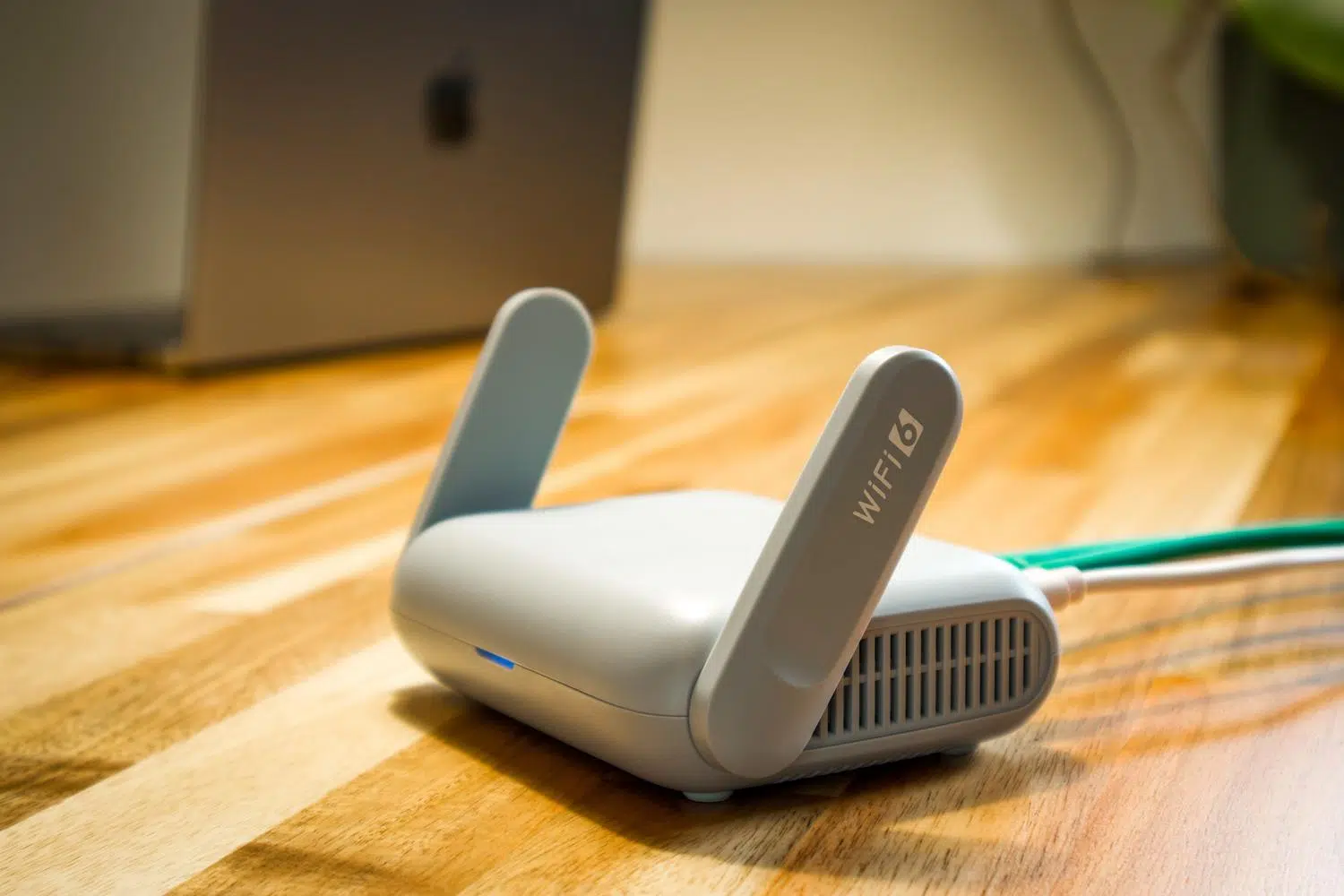
Pravděpodobně jste to už zažili: vaše domácí Wi-Fi se náhle začne zpomalovat, nebo si prostě chcete změnit heslo, aby vám soused neukradl připojení. Zatímco si mnoho lidí myslí, že pro úpravu nastavení routeru musíte bezpodmínečně sedět před počítačem připojeným k kabelu, pravdou je, že vše můžete spravovat z pohodlí gauče pomocí svého chytrého telefonu.
Přístup k internímu nastavení síťového zařízení je mistrovským tahem pro posílení zabezpečení vašeho domova a optimalizaci signálu. Nemusíte být počítačový expert; s několika klíčovými informacemi a pár minutami vašeho času budete mít připojení připravené k provozu.
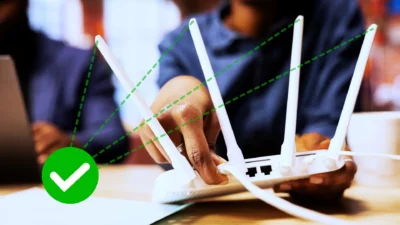
Brána: váš přístupový klíč
Pro přístup k srdci vašeho routeru je prvním krokem nalezení IP adresy brány. V podstatě se jedná o virtuální adresu, která umožňuje vašemu mobilnímu zařízení komunikovat se zařízením spravujícím váš domácí internet. Velká většina routerů používá standardní adresy, přičemž nejběžnější je 192.168.1.1 , i když se často vyskytuje i 192.168.0.1.
Pokud se pokusíte přihlásit a stránka se nenačte, nedělejte si starosti. IP adresu routeru najdete v nastavení sítě Wi-Fi na vašem zařízení Android nebo iPhone , konkrétně v části s názvem „Brána“ v podrobnostech o síti, ke které jste připojeni.

- Ujistěte se, že váš mobilní telefon je připojeno k WiFi síti zařízení, které chcete konfigurovat. Pokud používáte mobilní data, nebudete se moci přihlásit.
- Otevřete libovolný prohlížeč (Chrome, Safari atd.) a zadejte IP adresu (například 192.168.1.1) v horní liště.
- Stiskněte klávesu Enter a zobrazí se obrazovka s žádostí o uživatelské jméno a heslo.
- Hledejte nálepka pod nebo za routeremTam se obvykle nacházejí výchozí přihlašovací údaje.
- Zadejte klíče a to je vše! Nyní jste v administračním panelu.
Je zajímavé, že některé telefony Samsung obsahují v nastavení sítě zkratku s názvem „Konfigurovat router“ , která vám ušetří ruční zadávání IP adresy.
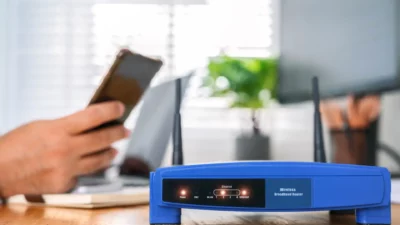
Alternativy prostřednictvím mobilních aplikací
Pokud se vám nechce zabývat IP adresami, existují modernější způsoby, jak to udělat. Mnoho výrobců jako Asus nebo TP-Link , ale i operátoři velikosti Movistaru, mají své vlastní oficiální aplikace pro mnohem intuitivnější správu Wi-Fi, stejně jako když konfigurujete router Movistar.
Kromě toho je k dispozici několik velmi výkonných bezplatných nástrojů. Například Fing je skvělý pro skenování sítě , detekci vetřelců a rychlé nalezení IP adresy vašeho routeru. Další velmi jednoduchou možností je aplikace „Router Admin Page“, která automaticky detekuje přístupovou adresu na základě sítě, ke které jste připojeni.
Pověření a řešení problémů
Častou chybou je záměna hesla k Wi-Fi (toho, které dáváte hostům) s heslem správce routeru . To druhé vám umožňuje měnit nastavení a obvykle se liší. Pokud ho na štítku nenajdete, zkuste klasické kombinace jako admin/admin nebo 1234/1234 . Na zařízeních Huawei je uživatelské jméno i heslo často „user“.
Pokud jste si změnili heslo a nepamatujete si ho, nebo pokud jste s něčím zasáhli a zastavili připojení k internetu, nejrychlejším řešením je obnovení továrního nastavení . Hledejte malý otvor na zadní straně, zasuňte do něj kancelářskou sponku na přibližně 15 sekund, dokud kontrolky nezablikají, a router se vrátí do původního nastavení.

Doporučená nastavení pro zlepšení zabezpečení
Jakmile získáte přístup, neomezujte se pouze na základy. Aby byla vaše síť skutečně zabezpečená, důrazně doporučujeme změnit název sítě (SSID) a nastavit silné heslo. Nezapomeňte také změnit uživatelské jméno a heslo pro ovládací panel; ponechat výchozí nastavení je jako nechat dveře dokořán otevřené komukoli.
Můžete také využít této příležitosti k oddělení pásem 2.4 GHz a 5 GHz , pokud je váš router dvoupásmový, a vytvořit tak nezávislé sítě pro zlepšení výkonu. Mezi další užitečné možnosti patří povolení rodičovské kontroly pro děti, nastavení zabezpečené hostující sítě Wi-Fi , abyste se vyhnuli sdílení svého hlavního hesla, nebo aktualizace firmwaru pro opravu bezpečnostních zranitelností.
Přístup k routeru z mobilního zařízení vám umožňuje optimalizovat rychlost, blokovat vetřelce a snadno chránit vaše soukromí. Ať už používáte standardní IP adresu v prohlížeči, aplikaci výrobce nebo skenovací nástroje, máte úplnou kontrolu nad svým připojením na dosah ruky, pokud si nezapomenete uchovávat své přihlašovací údaje v bezpečí a provádět změny opatrně.

