- Centralizace ROM a dat na NAS umožňuje pohodlný přístup z více zařízení a zlepšuje zabezpečení ve srovnání s volně dostupnými externími disky.
- Rozdělení disku podle tématu, důležitosti a použití pomáhá rozhodnout, co se na každém svazku nebo disku bude nacházet, čímž se snižuje opotřebení a usnadňuje zálohování.
- Konfigurace RAID a mapování složek NAS jako síťových disků umožňuje emulátorům a správcům ROM fungovat, jako by vše bylo lokální.
- Dobře nakonfigurovaný NAS může také fungovat jako soukromý cloud pro týmovou práci a automaticky synchronizovat projekty a kolekce.
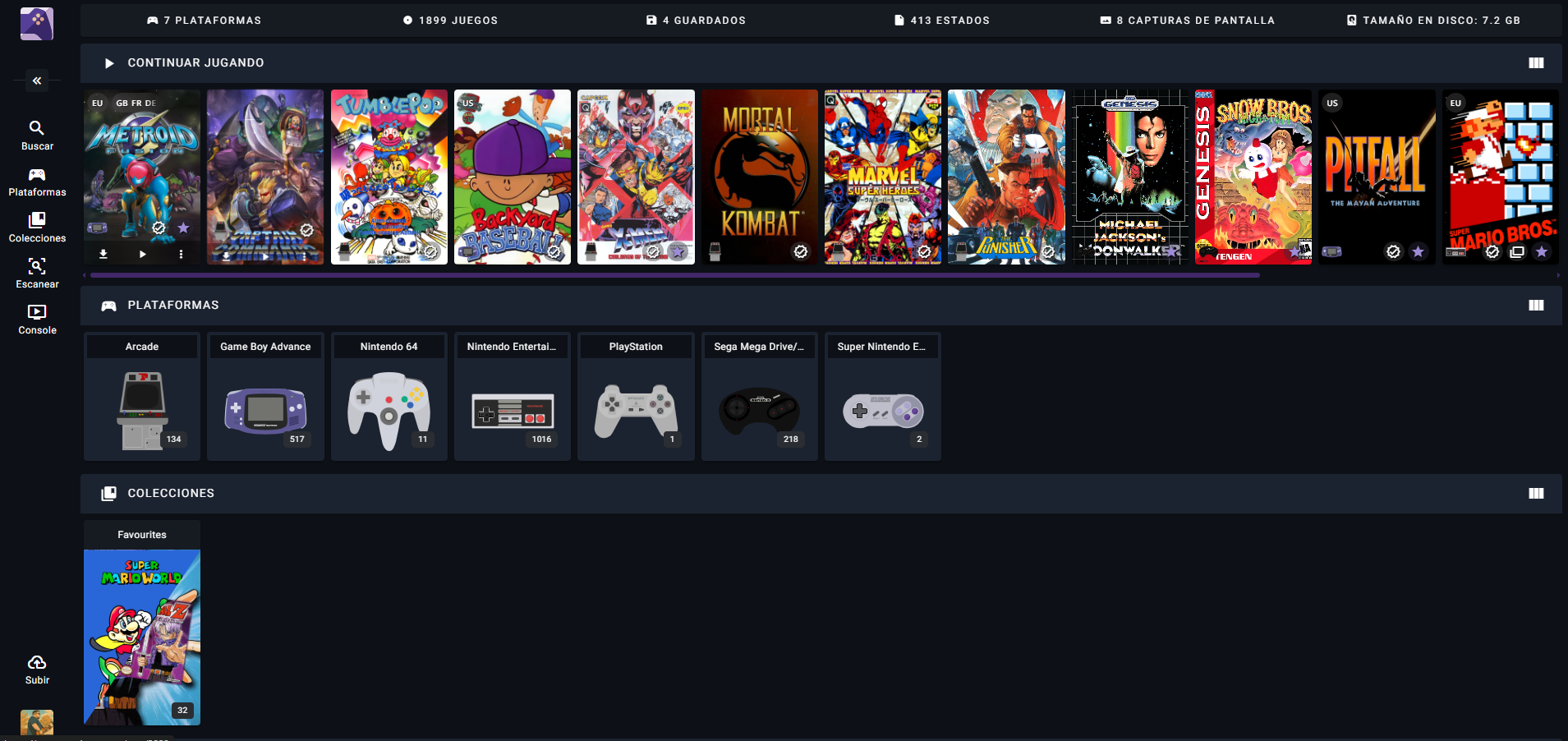
Pokud jste si dali za cíl sestavit si dokonalou kolekci retro ROM na NASu , abyste si ji mohli přehrávat z obývacího pokoje nebo jakéhokoli jiného zařízení doma, je normální, že se zpočátku budete cítit trochu ztraceni. Mezi EmuDeckem, Steam ROM Managerem, SMB, RAID, zálohami a terminologií jako „No-Intro“ se zdá, že k pochopení všeho potřebujete titul.
Dobrou zprávou je, že s minimálním plánováním můžete mít velmi praktický systém, kde jsou všechny vaše ROM organizované, zabezpečené a přístupné z vašeho mini PC, Steam Decku nebo jakéhokoli jiného zařízení v síti. V tomto článku si probereme několik částí: jak používat NAS, jak organizovat složky, jaký typ RAID (nebo jeho absence) je pro vás ten pravý, jak mapovat disky ve Windows a jak to vše zapadá do správy ROM a retro sbírek.
Co je NAS a proč je to tak dobrý nápad pro vaše ROM?
NAS (Network Attached Storage) je v podstatě minipočítač určený téměř výhradně pro ukládání dat . Není to jen externí pevný disk: běží na vlastním operačním systému, připojuje se k místní síti kabelem a umožňuje vám vytvořit si doma vlastní „soukromý cloud“ pro přístup k souborům z jakéhokoli zařízení.
Pro velkou sbírku ROM je NAS perfektní, protože centralizuje veškerý obsah na jednom místě : váš mini PC, Steam Deck (přes síť), notebook nebo i jiná zařízení mohou ROM číst ze stejného místa, aniž by je bylo nutné duplikovat na každé SD kartě.
Kromě toho mnoho zařízení NAS umožňuje konfigurovat RAID a svazky pro rychlé čtení/zápis , což je velmi užitečné, pokud chcete pracovat s velkými soubory (například s celými kolekcemi ISO pro systémy jako PS2 nebo GameCube, nebo dokonce s fotografickými a video projekty). A pokud jste také tvůrcem obsahu, je to užitečné jak pro vaše ROM, tak pro vaše profesionální projekty.
Další silnou stránkou je, že moderní NAS nabízí možnosti, jako je automatizace, mediální servery a vzdálený přístup . To znamená, že jej můžete například použít jako server pro filmy/televizní pořady a zároveň jako ROM knihovnu pro emulátor vašeho obývacího pokoje.
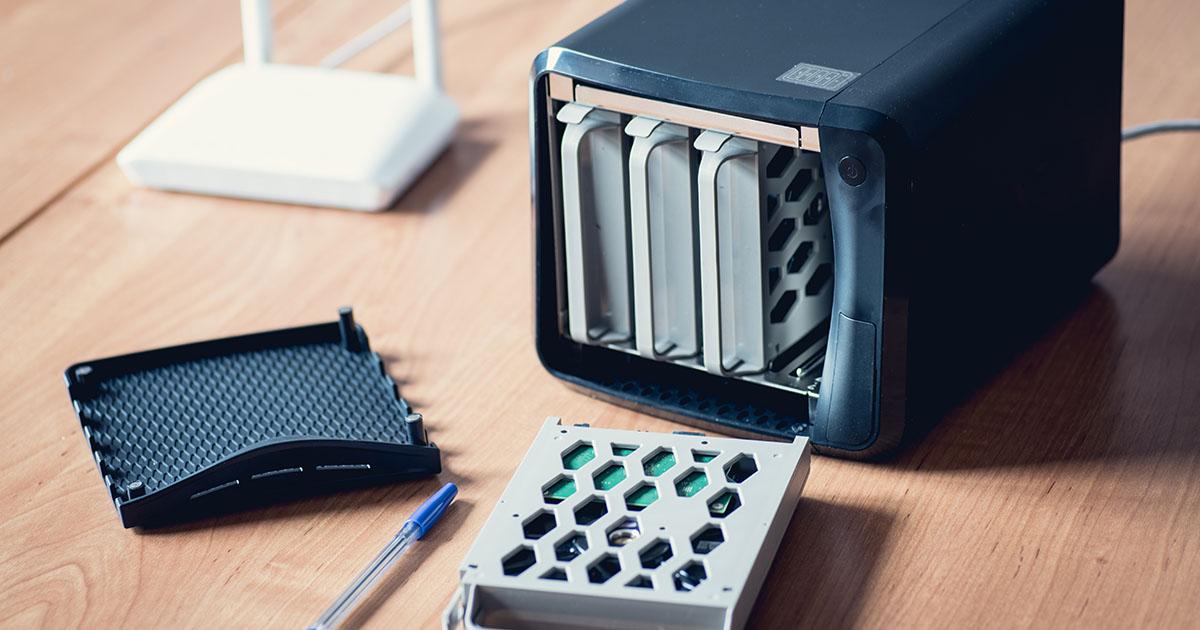
Výběr NAS a disků: výkon, pozice a spolehlivost
Při nákupu NAS pro vaše ROMy neexistuje jediná správná odpověď, protože záleží na vašem rozpočtu, potřebném úložném prostoru a výkonu, který hledáte . Existují velmi jednoduché modely se dvěma šachtami a mnohem výkonnější modely se 6, 8 nebo více šachtami, porty 10GbE, Thunderbolt, sloty M.2 atd.
Značky jako QNAP a Synology jsou běžné, protože nabízejí velmi kompletní ekosystémy s uživatelsky přívětivým softwarem . Například někteří tvůrci pracují s modely jako QNAP TVS-672XT (6 pozic) nebo QNAP TS-832X (8 pozic) v kombinaci s 10Gb sítí, aby bylo možné editovat přímo na NAS prakticky bez znatelného rozdílu ve srovnání s lokálním SSD.
Kromě konkrétního modelu zvažte aspekty, jako je počet pozic pro disky, podpora 10GbE, kompatibilita s RAID a v případě zájmu i budoucí rozšíření. Pokud je vaším cílem mít rozsáhlou sbírku ROM (několik terabajtů), mohl by být vhodný NAS se 4 nebo více pozicemi, což umožňuje budoucí růst, aniž by vám v prvním roce došlo úložiště.
Pokud jde o pevné disky, je ideální používat pevné disky speciálně navržené pro NAS , protože jsou konstruovány pro nepřetržitý provoz po mnoho hodin v průběhu let. Mezi typické příklady patří Seagate IronWolf a Western Digital Red, řady zaměřené na nepřetržitý provoz, které nabízejí lepší spolehlivost než standardní stolní disky.
Mějte na paměti, že celková potřebná kapacita závisí na vašich ROM a dalších datech : pokud kromě her budete ukládat fotografie, domácí videa nebo profesionální video projekty, pravděpodobně budete chtít zvolit větší disky (například 4 TB, 6 TB nebo více na šachtu).
Připojení NAS k síti a počítači: rychlost a možnosti
Pro pohodlné přehrávání ROM uložených na vašem NAS je zásadní, aby síťové připojení nebylo úzkým hrdlem . Pokud jej budete používat pouze pro ROM a běžné soubory, obvykle postačí gigabitové (1Gb) kabelové připojení, ale pokud plánujete také upravovat velké video soubory nebo pracovat s obrovskými soubory, možná budete chtít upgradovat na 10Gb.
Nejlepším způsobem, jak z moderního NAS vytěžit maximum, je připojit ho pomocí kvalitního ethernetového kabelu (například Cat7) k routeru, switchi nebo přímo k 10Gb síťové kartě počítače. Některá zařízení NAS také umožňují přímé připojení k počítači přes Thunderbolt pro extrémně vysoké rychlosti, ale než to uděláte, ujistěte se, že váš počítač tento typ připojení podporuje.
Pokud váš počítač nemá vestavěný 10GbE port, můžete přidat 10Gb PCIe kartu (jako je QXG-10G1T v ekosystému QNAP) a připojit ji k NAS přes kompatibilní 10GbE přepínač. Při správné konfiguraci můžete dosáhnout reálných rychlostí 900–1000 MB/s, což je neuvěřitelně rychlé pro práci v reálném čase.
Pokud máte v síti jedno nebo více zařízení NAS, bude velmi užitečný 10GbE přepínač, který umožňuje připojení více zařízení bez omezení rychlosti . Dobrým příkladem jsou modely jako QNAP QSW-1208-8C: můžete připojit NAS, pracovní počítač, minipočítač v obývacím pokoji atd. a všechny se navzájem vidí vysokou rychlostí.
Další možností je používat router výhradně jako switch, což je možné, ale obvykle značně omezuje výkon, protože routery poskytované poskytovateli internetových služeb zřídka nabízejí 10GbE porty nebo dokonce dobrý trvalý výkon při 1 Gb s mnoha připojeními. Pokud je vaše využití nízké a nepotřebujete vysoké rychlosti, mohlo by to fungovat, ale pokud chcete něco robustnějšího, je specializovaný switch seriózní volbou.
Máte také možnost připojit NAS přímo k počítači kabelem , bez použití routeru nebo switche, i když v takovém případě ztratíte možnost vytvořit si privátní cloud přístupný zvenčí domova nebo sdílet NAS s více zařízeními současně.
První kroky při nastavení NASu
Počáteční nastavení NAS obvykle probíhá poměrně podobným způsobem, ačkoli každá značka má svého vlastního průvodce a nástroje . Obecně řečeno, základní nastavení zahrnuje instalaci alespoň jednoho disku, zapnutí NAS a přístup k jeho rozhraní pro správu prostřednictvím webového prohlížeče.
Prvním krokem je vložení jednoho nebo více pevných disků (nebo disků SSD/NVMe, pokud to váš NAS podporuje) do pozic, jejich usazení do přihrádek a zasunutí do šasi podle pokynů výrobce. Poté připojte napájecí kabel, síťový kabel(y) k routeru nebo switchi a zapněte NAS.
Jakmile se zařízení spustí, existuje několik způsobů, jak najít jeho IP adresu v rámci vaší lokální sítě . U některých modelů (například u některých zařízení QNAP) můžete stisknutím tlačítka na předním panelu zobrazit IP adresu na obrazovce. U jiných můžete použít specializované aplikace, jako je QFinder (QNAP), nebo obecné nástroje pro skenování sítě.
V systému macOS vám s detekcí NAS mohou pomoci aplikace jako Discovery. Ve Windows se často zobrazuje přímo v Průzkumníku souborů v části „Síť“. Jakmile najdete IP adresu (něco jako 192.168.1.13), zadejte ji do prohlížeče a postupujte podle pokynů průvodce instalací od výrobce.
Během průvodce nastavením můžete definovat například název NAS, uživatelské jméno a heslo správce, časové pásmo a, co je velmi důležité, typ IP adresy, kterou bude používat. Abyste se v budoucnu vyhnuli problémům, doporučuje se nakonfigurovat statickou IP adresu namísto automatické, aby NAS neměnil svou adresu při každém restartu sítě.
V tomto počátečním nastavení systém obvykle připraví a naformátuje disky, nainstaluje firmware (např. QTS na QNAP) a připraví je k vytváření sdílených svazků a složek. Poté se můžete přihlásit pomocí svého uživatelského jména a hesla a doladit zbývající nastavení.
RAID, svazky a jejich vliv na ROM
Jedním z klíčových aspektů nastavení NAS je rozhodnutí, zda použít RAID a jakou úroveň požadujete . RAID (redundantní pole nezávislých disků) je zjednodušeně řečeno způsob, jakým systém kombinuje více disků a vytváří tak jeden nebo více logických svazků s různými prioritami mezi rychlostí a zabezpečením.
Existuje mnoho úrovní RAID, ale v typických domácích a kreativních scénářích jsou obvykle nejrelevantnější RAID 0, RAID 5 a RAID 6. RAID 0 kombinuje více disků, čímž zvyšuje jejich kapacitu a výrazně rychlost, ale bez jakékoli redundance: pokud jeden disk selže, ztratíte vše. RAID 5 distribuuje data a paritu mezi více disků, což umožňuje selhání jednoho bez ztráty dat. RAID 6 dokáže odolat selhání dvou disků za cenu využití většího paritního prostoru.
V kontextu videa, fotografií nebo velkých ROM knihoven je RAID 5 klasikou, protože nabízí dobrou rovnováhu mezi zabezpečením a výkonem : pokud máte v RAID 5 6 disků, čtení je rozděleno mezi 5 z nich (jeden ukládá informace o paritě), takže můžete dosáhnout velmi vysokých rychlostí, dostatečných i pro úpravu 8K RAW videa, pokud to vaše síťové připojení umožňuje.
Avšak u obsahu, který neustále zatěžuje disk, jako jsou složky ke stažení z torrentů nebo eMule, které tráví celý den čtením a zápisem , může mít použití RAIDu nežádoucí účinek: místo opotřebení pouze jednoho disku opotřebujete všechny disky, které jsou součástí RAIDu.
Proto mnoho uživatelů raději umístí složky intenzivně používané a jejichž obsah není „nenahraditelný“ (například filmy, hudba, ROMy ke stažení atd.) na disky jiné než RAID, nebo je alespoň oddělí od disků, které obsahují skutečně kritická data, jako jsou rodinné fotografie nebo důležité dokumenty.
Při vytváření svazků vám systémy jako QNAP umožňují vybrat si mezi statickými svazky a „silnými“ svazky (neboli „silným svazkem“) přidruženými k poli RAID . Pokud hledáte maximální rychlost a jednoduchost na jednom disku, statický svazek je obvykle dobrou volbou; pokud chcete RAID, obvykle vytvoříte „silný svazek“ na vybrané sadě disků a poté odtud definujete sdílené složky.
Jak organizovat složky a disky: ROM, multimédia a data
Než začnete kopírovat své sbírky, stojí za to si na chvíli naplánovat, jak si budete složky organizovat . Pokud to uděláte správně hned od začátku, ušetříte si spoustu bolestí hlavy později při hledání věcí, správě záloh a rozhodování, co do RAID pole vložíte a co ne.
Dobrým způsobem, jak strukturu rozdělit, je vytvořit třístupňovou klasifikaci: podle tématu, podle důležitosti dat a podle častého používání/přístupu . Odtud pak přiřadíte každý typ informací k disku nebo svazku, který mu nejlépe vyhovuje.
V klasifikaci podle tématu byste ji mohli rozdělit do velkých bloků, jako například:
- multimediální: Video (filmy a seriály), hudba, fotografie a domácí videa.
- Data a aplikace: dokumenty (Word, Excel, PDF…), instalační programy a přenosné aplikace.
- Staženo: torrenty, eMule, generické soubory ke stažení, dočasné ROM balíčky.
V žebříčku důležitosti pak rozdělíte to, co chcete skutečně chránit intenzivním zálohováním (rodinné fotografie, domácí videa, osobní dokumenty, pracovní projekty), od toho, co sice bolí ztratit, ale s trochou úsilí byste si mohli stáhnout nebo znovu sestavit (ROMy, filmy, hudba, instalační programy atd.).
Třetím faktorem je neustálé používání nebo přístup k disku. To zahrnuje složky torrentů, eMule a další stahované soubory, které jsou aktivní a načítají data téměř celý den . Tento typ používání disk značně zatěžuje ve srovnání s fotografiemi nebo dokumenty, které se čtou jen občas.
Pokud máte NAS se dvěma disky , velmi rozumnou strategií je alokovat:
- disco 1vše, co se intenzivně používá a není kritické (video, hudba, stahování, obecné ROM).
- disco 2vše, co je opravdu důležité (domácí fotografie a videa, dokumenty, osobní data), které si také zálohujete na externí disk.
Podle této logiky byste to mohli distribuovat takto:
Disk 1: „Vyměnitelná“ multimédia, soubory ke stažení a ROMy
Tento disk bude prakticky vždy aktivní, protože obsahuje torrenty, filmy, ROMy a další často používaný obsah . Bylo by rozumné sem umístit následující:
- /svazek1/video: filmy, seriály, stažená videa.
- /hlasitost1/hudba: hudební sbírka.
- /svazek1/Aplikace: stažené aplikace, přenosné balíčky nebo instalační programy, které si chcete ponechat.
- /svazek1/Ke stažení: obecná složka pro stahování z prohlížeče atd.
- /volume1/Downloads/Torrent a /volume1/Downloads/Emule: specifické složky pro klienty stahování.
- /svazek1/ROMy: Struktura hlavní ROM podle systému, pokud se rozhodnete, že obecné ROM nejsou kritické informace.
Všimněte si, že jsme vynechali fotografie a domácí videa a také osobní dokumenty , které se pro klid a externí zálohu uloží na druhý pevný disk.
Disk 2: Důležité údaje, osobní fotografie a videa
Druhý disk je vyhrazen pro cokoli, jehož ztráta by byla tragédií: fotografie, rodinná videa, dokumenty, pracovní nebo studijní projekty . Také si naplánujte pravidelné zálohování tohoto disku na externí disk.
Struktura by mohla vypadat nějak takto :
- /svazek2/foto: Domácí fotografie a videa (pokud chcete, můžete je rozdělit na /photo a /video, ale mnoho aplikací, jako je Photo Station nebo Plex, již filtruje podle typu souboru).
- /svazek2/Data: všechny vaše dokumenty. Uvnitř můžete mít podsložku pro každého uživatele (například /svazek2/Data/Juan, /svazek2/Data/Ana atd.).
Z vizuálního hlediska uvidíte v Průzkumníku souborů sdílené složky seskupené podle tématu , i když se fyzicky některé nacházejí na jednom svazku a jiné na jiném. Důležité je, že toto oddělení podle disku umožňuje disku, na kterém jsou uložena citlivá data, zůstat většinu času v režimu spánku, protože není vystaven neustálé zátěži torrentů a stahování.
Namapujte NAS jako disk ve Windows pro vaše ROM
Chcete-li, aby EmuDeck, Steam ROM Manager nebo jiné launchery viděly vaše ROM na NAS, jako by to byly lokální složky ve Windows , nejjednodušší způsob je namapovat složku na NAS jako síťovou jednotku (například písmeno Z:).
Ve Windows 10 (a aktuálních verzích) je postup poměrně jednoduchý. Nejprve otevřete Průzkumníka souborů a přejděte na „Tento počítač“ . V horní liště najdete možnost „Připojit síťovou jednotku“ (nebo něco podobného v závislosti na verzi).
Kliknutím na toto tlačítko se otevře okno, kde si můžete vybrat písmeno jednotky, které chcete přiřadit (například R: pro ROM ), a síťovou složku na NAS, kterou chcete namapovat, například \\NAS-IP\ROMs nebo \\NAS\ROMs. Pokud se složka v seznamu přímo nezobrazuje, můžete kliknout na „Procházet“ a prohledávat síť, dokud ji nenajdete.
Po výběru složky zaškrtněte možnost „Znovu připojit při přihlášení“ , aby se disk automaticky připojil při každém spuštění systému Windows, pokud je NAS zapnutý. Nakonec zadejte své přihlašovací údaje k NAS (uživatelské jméno a heslo) a potvrďte je.
Od tohoto okamžiku se složka NAS zobrazuje , jako by to byl jen další interní disk (například R:\) . Veškerý software ve vašem počítači – včetně emulátorů, spouštěčů, správců ROM a nástrojů pro přejmenování – bude moci s touto cestou pracovat, aniž by se musel starat o to, zda je skutečně v síti.
EmuDeck, Steam ROM Manager a síťové ROM: na co pamatovat
Pokud používáte EmuDeck na zařízeních, jako je Steam Deck nebo mini PC se SteamOS, možná vás zajímá, zda si můžete ROM uchovávat na NAS, aniž byste je kopírovali na SD kartu . Technicky vzato můžete vzdálené složky připojovat přes SMB nebo NFS, ale je třeba zvážit několik praktických nuancí.
Na jednu stranu Steam ROM Manager (ten, který se používá s EmuDeckem k vytváření zástupců her na Steamu) obvykle funguje nejlépe s cestami, které systém vidí jako lokální . Pokud v režimu plochy vidíte pouze dočasně „připojenou“ síťovou složku, Steam ROM Manager ji nemusí detekovat stejným způsobem jako složku v /home nebo na SD kartě.
Typické řešení spočívá v připojení složky SMB vašeho NAS, jako by se jednalo o lokální cestu v souborovém systému (například v /run/media/user/ROM a podobně), a to buď úpravou souboru fstab, nebo použitím grafických nástrojů pro trvalé připojení síťových prostředků. Každá distribuce má své vlastní nuance, ale myšlenka je vždy stejná: vytvořit cestu k NAS, která se jeví jako další složka, aniž byste k ní museli při každém spuštění ručně navigovat.
Dalším aspektem, který je třeba zvážit, je latence a výkon připojení . U ROM klasických konzolí (NES, SNES, Mega Drive, PSX atd.) je hraní přes gigabitovou síť z NAS obvykle více než dostačující, ale u systémů, které používají velké ISO nebo intenzivnější streamování dat, může nestabilní síť hrát roli. Čím robustnější máte kabeláž a switch/router, tím méně problémů budete mít.
Pokud jde o to, zda ROM „musí být uloženy lokálně“ či nikoli, realistická odpověď zní, že to není povinné, ale mnoho konfigurací je navrženo s předpokladem lokálního úložiště . Pokud jste v Linuxu a SteamOS nováčkem, může být pro vás jednodušší začít s ROM na SD kartě a jakmile si osvojíte montáž síťových disků, migrovat do centrální knihovny na NAS.
Pokročilá organizace ROM: Bez úvodu, regiony a automatizace
Kromě toho, kam ukládáte ROMy, je důležité také to, jak je organizujete a přejmenováváte . Pokud chcete mít úplnou kontrolu nad tím, které hry máte, jaké verze (regiony) a které vám chybí, mnoho lidí se spoléhá na datovou strukturu No-Intro.
No-Intro je projekt, který udržuje vysoce přesné seznamy „čistých“ a správně pojmenovaných ROM podle systému a regionu . Pomocí jeho DATů s nástroji pro správu ROM (jako je clrmamepro, Romulus nebo podobné) můžete přejmenovat své kolekce, ověřit jejich integritu a přesně vědět, co vám chybí nebo co nepotřebujete.
Uspořádání složek pomocí konvence pojmenování No-Intro vám například umožňuje mít podsložky podle systému a regionu ve složce /ROMs vašeho NAS: NES (EU), NES (USA), SNES (JAP) atd. Tímto způsobem bude vše jasnější a konzistentnější, když emulátor nebo front-end generuje metadata nebo obal alba.
Pokud jde o automatizaci správy úložiště, myšlenka nástroje, který migruje zřídka přehrávané ROM do cloudu nebo NAS a na SD kartu vrací pouze často používané ROM zpět, dává velký smysl. I když neexistuje „definitivní aplikace“, která by dělala vše, co si lze představit (detekovala, co nepřehráváte, nahrávala do cloudu, simulovala využití úložiště atd.), existují částečná řešení:
- Skripty a synchronizační nástroje, které Kopírují nebo přesouvají ROM mezi NAS a zařízením.
- Cloudové služby kombinované s klienty typu rclone, které Umožňují připojit vzdálené úložiště, jako by bylo lokální. (s výjimkou výkonu).
- Manažeři, kteří čtou data z uložených her zjistit, které tituly byly dlouho nedotčenéTo je však obvykle velmi specifické pro danou platformu.
Pokud si to nechcete příliš komplikovat, praktickým řešením je použít NAS jako hlavní úložiště pro celou vaši sbírku a na SD kartě zařízení uchovávat pouze výběr aktivních her, které ručně nebo pomocí malých skriptů střídáte v závislosti na dostupném místě.
Vytvořte si privátní týmový cloud s NAS
Pokud sdílíte svou sbírku ROM nebo obsahové projekty s ostatními lidmi, moderní NAS vám umožňuje nastavit pro váš tým privátní cloud , podobný službám jako Google Drive nebo Dropbox, ale hostovaný u vás doma nebo ve studiu.
Aplikace jako QSync (v ekosystému QNAP) vám umožňují definovat sdílené složky mezi více uživateli NAS, které se automaticky synchronizují , a tento pracovní postup můžete dále vylepšit tím, že se naučíte bezpečně sdílet hesla . Můžete například mít složku „Retro Editing“, kam ukládáte hacky ROM, překryvy, video projekty o hrách atd., a udržovat ji aktualizovanou na počítačích vašich editorů, aniž by je museli ručně nahrávat/stahovat.
Pracovní postup by byl jednoduchý: nahrajete obsah, zkopírujete soubory do namapované složky na NAS a během několika minut se objeví na počítači editora, připravené k použití. To vše lze kombinovat s jakýmikoli existujícími složkami, které máte pro ROM a multimédia.
Aby tento privátní cloud fungoval mimo vaši lokální síť, musíte na routeru otevřít určité porty a přesměrovat je na NAS. To se provádí přístupem k rozhraní routeru (obvykle zadáním IP adresy, jako je 192.168.0.1), přihlášením se pomocí vašich přihlašovacích údajů, povolením rozšířeného režimu a konfigurací UPnP nebo přesměrování konkrétních portů (443, 8080, 80 a jakékoli další vyžadované systémem NAS).
Každý router je jiný, proto je důležité si prostudovat konkrétní dokumentaci k vašemu NAS a poskytovateli internetových služeb , abyste se vyhnuli bezpečnostním chybám. I tak je po správném nastavení skvělé mít přístup ke složkám a sbírkám odkudkoli.
Mějte na paměti, že rychlost odesílání dat z optického vlákna je často limitujícím faktorem. Pro velké přenosy jsou komerční cloudové služby někdy rychlejší, ale kontrola a pohodlí vlastního NAS se pro mnoho uživatelů vyplatí, zejména pokud se nechcete spoléhat na třetí strany nebo měsíční poplatky.
Díky této kombinaci – dobře nakonfigurovanému NAS, vhodným diskům, složkám uspořádaným podle důležitosti a tématu, ROM mapovaným jako síťová jednotka a, pokud chcete, i privátnímu cloudu pro váš počítač – získáte systém, kde vaše retro sbírka a vaše důležitá data koexistují uspořádaným, bezpečným a přístupným způsobem , což výrazně snižuje riziko ztráty všeho v důsledku selhání jakéhokoli externího disku.
