- Nejprve zkontrolujte router, kontrolky a další problémy, zda problém nepochází od operátora nebo z vaší místní sítě.
- Izolujte problém testováním s více zařízeními, kabelovými i Wi-Fi, a ověřte přiřazení IP adresy.
- Použijte ping, změnu DNS, aktualizaci ovladače a antivirovou/VPN kontrolu k vyloučení softwarových bloků.
- Pokud nic nefunguje, zkontrolujte hardware (router, kabely, síťovou kartu) a zvažte reset sítě nebo routeru do továrního nastavení.
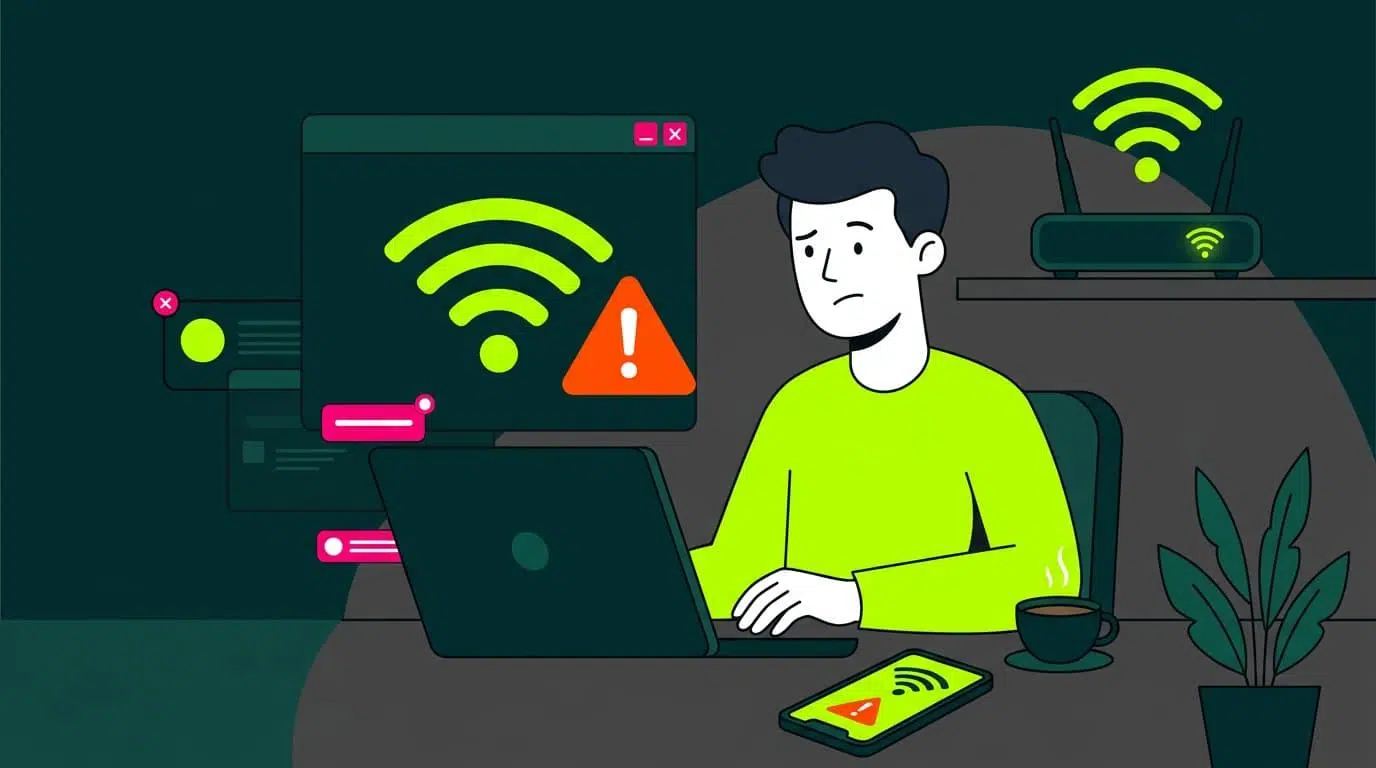
Být v práci, sledovat pořad nebo hrát online hru a náhle se vám vypadne internet, je jedna z nejfrustrujících věcí, které se mohou doma stát. Často ani nevíme, kde začít – ať už je to router, počítač, telefon nebo poskytovatel internetu – a jen si s věcmi hrajeme naslepo bez většího úspěchu.
Dobrou zprávou je, že s trochou metodologie můžete diagnostikovat, proč nemáte připojení k internetu , a ve většině případů problém sami opravit. V tomto komplexním průvodci si krok za krokem projdeme všechny možné kontroly: od základů (router, kabely, Wi-Fi) až po pokročilá nastavení IP adresy, DNS, ovladačů, antiviru, VPN a selhání hardwaru.
V první řadě: uvědomte si, co přesně je špatně

Prvním krokem je zjistit, zda problém spočívá ve vaší místní síti (Wi-Fi nebo kabelové), nebo v internetovém připojení poskytovaném vaším poskytovatelem internetových služeb. Wi-Fi a internet nejsou totéž: Wi-Fi pouze připojuje vaše zařízení k routeru; je to router (nebo modem), který se připojuje k internetové „dálnici“.
Když se zobrazí zprávy typu „připojeno, žádný přístup k internetu“ nebo podobné, obvykle to znamená, že váš mobilní telefon nebo počítač komunikuje s routerem, ale router se nemůže připojit k internetu nebo je v konfiguraci něco, co tomu brání.
Dobrým začátkem je položit si otázku, zda se jedná o jednorázový nebo opakující se problém . Pokud se vyskytuje neustále, pravděpodobně se jedná o problém s konfigurací, hardwarem nebo dokonce o problém s vaším poskytovatelem internetových služeb. Pokud se jedná o sporadický problém, může se jednat o dočasný výpadek na straně poskytovatele nebo o dočasnou poruchu routeru.
Je také důležité zjistit, zda je připojení úplně nefunkční, velmi pomalé nebo přerušované . Není totéž, když se nedají otevřít žádné webové stránky, jako když se vše načítá s mučivou pomalostí nebo že při streamování videa dochází k mikroseknutím.
První filtr: Je problém s vaším operátorem nebo s vaším domem?
Než se začnete trápit s úpravou nastavení počítače, měli byste zkontrolovat, zda problém není externí. Často je problém na straně vašeho poskytovatele internetových služeb (ISP) a s tím nezbývá nic jiného než čekat.
Začněte tím, že se podíváte na kontrolky na routeru nebo modemu . Většina modelů má LED diodu, která indikuje připojení k internetu: pokud svítí zeleně, je vše v pořádku; pokud svítí oranžově, červeně, nesvítí nebo podivně bliká, je to známka toho, že se router správně nesynchronizuje se sítí vašeho poskytovatele internetových služeb.
Každá společnost interpretuje své LED diody po svém (například na routeru Movistar obvykle trvale svítící červené světlo v části „Internet“ signalizuje selhání hardwaru nebo firmwaru; u některých modelů Vodafone může blikající červené světlo signalizovat problémy s ověřováním PPPoE), proto je nejlepší se podívat do manuálu nebo online průvodce pro konkrétní model.
Pokud máte podezření na rozsáhlý výpadek, použijte mobilní data k návštěvě webových stránek, jako je Downdetector nebo podobné služby, abyste zjistili, zda ostatní uživatelé hlásí problémy s vaším operátorem nebo dokonce s konkrétní webovou stránkou či aplikací. Můžete se také podívat na zákaznickou sekci svého operátora nebo jeho kanály na sociálních sítích, kde často zveřejňují oznámení o výpadcích.
Další možností je zavolat nebo si promluvit s vaším poskytovatelem služeb . Mohou ověřit, zda je ve vaší oblasti výpadek, zda je vaše linka v jejich systému nefunkční nebo zda se provádí údržba. Pokud je problém v síti, doma s tím moc nenaděláte, kromě trpělivosti.
Zúžení problému: zkuste to s více zařízeními
Jedním z nejrychlejších způsobů, jak zjistit, co je špatně, je zkontrolovat, zda selhává pouze jedno zařízení, nebo zda nefunguje vše doma . Pokud váš počítač neprohlíží internet, zkuste použít mobilní telefon, tablet nebo jakékoli jiné zařízení připojené k vaší Wi-Fi.
Pokud všechna zařízení ztratí přístup k internetu, problém je téměř jistě ve vašem routeru, místní síti nebo poskytovateli internetových služeb . Pokud však všechna ostatní zařízení mohou normálně prohlížet internet a problém se vyskytuje pouze u jednoho zařízení, pak problém spočívá v tomto konkrétním zařízení (síťová karta, konfigurace, antivirový software, operační systém atd.).
Pokud používáte jiné zařízení, zkuste provést různé testy : otevřete několik známých webových stránek, použijte aplikaci, která využívá internet (například YouTube nebo Spotify), a dokonce spusťte test rychlosti, abyste zjistili, zda je připojení stabilní.
Nezapomeňte, že můžete mít i přechodný scénář: jeden počítač připojený přes Ethernet selže , ale zbytek zařízení připojených přes Wi-Fi funguje bez problémů. V takovém případě by problém mohl být v samotném ethernetovém kabelu, portu routeru nebo síťové kartě počítače.
Základní kontrola routeru, kabelů a stavu místní sítě
Pokud si již jste jisti, že problém je doma, dalším krokem je kontrola infrastruktury vaší místní sítě : routeru, případných přepínačů, kabeláže a přístupových bodů.
Zkontrolujte znovu LED diody na routeru a všech přepínačích . Rozsvícená kontrolka LAN indikuje fyzické připojení k vašim kabelovým zařízením. Rozsvícená kontrolka Wi-Fi znamená, že bezdrátová síť vysílá. Pokud kontrolka Internet nesvítí nebo má barvu chyby, problém je v odchozím připojení routeru.
Věnujte několik minut kontrole všech ethernetových a optických/koaxiálních kabelů . Ujistěte se, že nejsou silně ohnuté, skřípnuté nábytkem, roztřepené nebo nemají zlomené svorky. Kabel, který „vypadá dobře“, může způsobit mikrorozpojení nebo poklesy rychlosti. Pokud máte po ruce jiný kabel, zkuste ho.
Pozor na častou chybu: připojení obou konců stejného kabelu k routeru do dvou různých LAN portů. Tím se vytvoří smyčka, která může vaši síť zcela narušit: uvidíte Wi-Fi, router se bude zdát zapnutý, ale nebudete moci procházet internet. Pokud vidíte kabel, který do routeru vstupuje a výstupí, odpojte jej a restartujte jej.
Pokud se vše zdá v pořádku, ale problémy přetrvávají, je vhodné router kompletně restartovat : vypněte jej pomocí tlačítka napájení nebo jej odpojte ze zásuvky, počkejte alespoň 30 sekund a poté jej znovu zapojte. Nejprve nechte spustit modem/ONT (v instalacích optických vláken se samostatným zařízením) a poté router. Tento cyklus napájení vyřeší mnoho interních chyb procesů nebo selhání firmwaru.
Připojujete se přes Wi-Fi nebo kabel? Jak vyloučit fyzické problémy
Pro správnou diagnostiku problému je nezbytné vědět, zda k němu dochází přes Wi-Fi, kabelové připojení nebo obojí . V ideálním případě by se kritické testy měly provádět, kdykoli je to možné, pomocí přímého kabelového připojení k routeru.
Pokud má váš počítač ethernetový port, připojte jej k routeru pomocí síťového kabelu a vyhledejte ikonu připojení na hlavním panelu (ve Windows) nebo v řádku nabídek (v macOS). Symbol kabelu na obrazovce označuje kabelové připojení; vlny označují připojení Wi-Fi.
Ve Windows přejděte do Ovládacích panelů > Centrum sítí a sdílení a kliknutím na připojení „Ethernet“ zobrazte jeho stav. Pokud „Rychlost“ ukazuje 100 Mb/s, 1 Gb/s nebo něco podobného, fyzické připojení funguje. Pokud se zobrazuje „kabel odpojen“ nebo není k dispozici žádné připojení, zkontrolujte kabel a port.
Pokud nemůžete použít kabel, protože vaše zařízení nemá ethernetový port nebo nemáte kabel, zaměřte se na stav signálu Wi-Fi : ukazatele pokrytí, změny, když se přiblížíte k routeru, oblasti domu, kde signál mizí nebo se stává nestabilním.
Mějte na paměti, že routery mají ideální umístění: víceméně centrální, vyvýšené místo bez velkých kovových překážek, betonových zdí nebo uzavřených skříněk. Pokud je máte schované v rohu, uvnitř kusu nábytku nebo vedle mikrovlnných trub a jiných spotřebičů, pokrytí utrpí.
Zkontrolujte, zda vaše síťová karta přijímá správnou IP adresu
Častou příčinou problému „Mám Wi-Fi, ale ne internet“ je, že zařízení nedostává platnou IP adresu z routeru. Bez privátní IP adresy z místní sítě není funkční připojení.
Ve Windows klikněte v sekci Stav síťového připojení na Podrobnosti . Měla by se zobrazit IP adresa typu 192.168.xx, maska podsítě (obvykle 255.255.255.0) a výchozí brána (obvykle 192.168.0.1, 192.168.1.1 nebo podobná).
Ještě rychleji: otevřete nabídku Start, zadejte cmd, vstupte do konzole a spusťte ipconfigZobrazí se vám IP konfigurace všech rozhraní: zkontrolujte, zda aktivní rozhraní má správnou privátní adresu, masku a bránu.
Pokud vidíte IP adresu jako 169.xxx , znamená to, že se zařízení automaticky nakonfigurovalo pomocí APIPA, protože neobdrželo IP adresu od DHCP serveru (obvykle routeru). Jinými slovy, váš router mu nepřiřazuje adresu nebo DHCP server havaroval.
V takovém případě zkuste restartovat router . Pokud stále máte IP adresu 169.xxx, může být vážný problém s DHCP routeru nebo s pokročilým nastavením sítě. V některých případech lze tento problém vyřešit obnovením routeru do továrního nastavení (pomocí uživatelského jména a hesla vašeho poskytovatele internetových služeb).
Ping na router, internet a doménu: klíčové testy
Jakmile máte správnou IP adresu, je čas krok za krokem ověřit připojení . Příkaz ping je k tomu ideální ve Windows, macOS a Linuxu.
Nejprve odešlete příkaz ping výchozí brána (váš router). Ve Windows: otevřete cmd a spusťte něco jako ping 192.168.1.1 (nahraďte skutečnou IP adresou vašeho routeru, kterou jste viděli dříve v Podrobnosti nebo pomocí příkazu ipconfig).
Pokud router na příkaz ping nereaguje , je problém s připojením mezi vaším zařízením a routerem: kabel, síťová karta, Wi-Fi, lokální firewall nebo nesprávná konfigurace IP adresy. Pokud reaguje rychle a bez latence , vaše lokální síť funguje.
Dalším krokem je odeslat příkaz ping Internetový server podle IP adresynapříklad ping 8.8.8.8 (Veřejný DNS server Googlu). Pokud se to nepodaří, ale ping do routeru funguje správně, znamená to, že se router nepřipojuje k internetu (operátor nefunguje, optický kabel je odpojen, chybná konfigurace WAN atd.).
Pokud pingování 8.8.8.8 funguje bez problémů, zkuste nakonec pingnout doménanapříklad ping www.google.es o ping www.redeszone.netPokud to funguje podle IP adresy, ale ne podle domény, problém spočívá v... Servery DNSVáš počítač nebo router správně nerozpoznává názvy.
Problémy s DNS: změňte servery a vymažte mezipaměť
Pokud můžete procházet podle IP adresy, ale webové stránky se neotevírají podle názvu, je téměř jisté, že se jedná o problém s DNS . DNS servery vašeho poskytovatele internetových služeb jsou často nefunkční nebo pomalé a problém vyřešíte pouhým přepnutím na jiný.
Ve Windows můžete přejít do Nastavení > Síť a internet > Změnit možnosti adaptéru , kliknout pravým tlačítkem myši na síť, vybrat Vlastnosti, zvolit „Internet Protocol verze 4 (TCP/IPv4)“ a v nabídce Vlastnosti zaškrtnout políčko „Získat IP adresu automaticky“ a v případě potřeby ručně nastavit DNS servery, například 8.8.8.8 a 8.8.4.4 (Google) nebo 1.1.1.1 (Cloudflare).
Je také důležité vyprázdnit lokální mezipaměť DNSkterý může být poškozen. Ve Windows otevřete cmd a spusťte ipconfig /flushdnsV systému macOS otevřete Terminál a použijte příkaz jako sudo dscacheutil -flushcache; sudo killall -HUP mDNSResponder (v závislosti na verzi macOS se příkaz může mírně lišit).
V chytrých telefonech lze mezipaměť DNS snadno vymazat, když zapnout a vypnout režim v letadle nebo restartováním zařízení. V systému Android můžete také vymazat určité mezipaměti Chromu tak, že přejdete na chrome://net-internals/#dns a kliknutím na „Vymazat mezipaměť hostitele“.
Pokud se po změně DNS a vymazání mezipaměti vše vrátí do normálu, víte, že problém byl s předchozími servery , nikoli s internetovým připojením. Nové nastavení DNS si můžete trvale ponechat, abyste se podobným problémům vyhnuli.
Poradce při potížích pro Windows a macOS
Moderní operační systémy obsahují automatické nástroje pro diagnostiku sítě , které sice nejsou zázračné, ale řeší mnoho běžných problémů bez nutnosti ručního zadávání příkazů.
Ve Windows 10 a 11 můžete přejít do Nastavení > Systém > Řešení potíží > Další průvodci potíží a spustit ten, který je určen výhradně pro „Síť a internet“. Tento průvodce kontroluje nesprávně přiřazené IP adresy, chybějící ovladače, zakázané adaptéry nebo neběžící klíčové služby.
V systému macOS podržte klávesu Option a kliknutím na ikonu Wi-Fi v řádku nabídek otevřete Diagnostiku bezdrátového připojení . Tento nástroj dokáže analyzovat vaše připojení, zaznamenávat opakující se problémy a navrhovat změny kanálu, nastavení nebo umístění routeru.
Pokud připojení funguje na počítači, ale selhává pouze na mobilním zařízení , vyhledejte v nastavení smartphonu nástroje „Diagnostika sítě“ nebo podobné nástroje, případně si projděte konkrétní návody pro Android a iPhone, protože problém někdy spočívá v nastavení úspory baterie, oprávněních nebo nesprávně nakonfigurovaných profilech VPN.
Ačkoli tyto nástroje nenahrazují manuální analýzu, představují rychlý způsob, jak odhalit typické chyby a aplikovat automatická řešení bez nutnosti pokročilých technických znalostí.
Antivirus, firewall a VPN: když vás zabezpečení nechá bez internetu
Často není viníkem vašeho nedostatečného připojení k internetu váš router ani poskytovatel internetu, ale spíše špatně nakonfigurovaný bezpečnostní software . Příliš agresivní antivirový program nebo firewall může blokovat veškerý síťový provoz, aniž byste si to uvědomovali.
Pokud máte podezření, že problém nastal ihned po instalaci nebo aktualizaci bezpečnostního balíčku, zkuste dočasně vypnout antivirový program a firewall (jen na několik minut) a zkuste, zda se připojení znovu obnoví.
Pokud jejich vypnutí problém vyřeší, je čas podrobně zkontrolovat jejich konfiguraci : pravidla firewallu, režim sítě (veřejná/soukromá), ochrana před neznámými připojeními atd. V ideálním případě byste měli najít rovnováhu mezi zabezpečením a použitelností a vyhnout se tak vysoké zdi, že ani vy nebudete mít přístup k internetu.
Něco podobného se děje s VPN . Jsou velmi užitečné pro šifrování provozu, obcházení geografických omezení nebo ochranu ve veřejných sítích, ale pokud je server, ke kterému se připojujete, nefunkční, přetížený nebo špatně nakonfigurovaný, vaše zařízení může zůstat „připojené bez internetu“.
Chcete-li vyloučit problémy s VPN, úplně ji odpojte a zkuste procházet bez ní. Pokud vše funguje dobře bez VPN, vyzkoušejte v aplikaci jiné servery, zkontrolujte nastavení DNS a během testování deaktivujte možnosti, jako je „kill switch“.
Pokročilá konfigurace: IP adresa, brána, maska podsítě a IPv6
Jakmile zkontrolujete základy a problémy přetrvávají, je čas podívat se na pokročilejší nastavení sítě, zejména pokud jste někdy konfigurovali statické IP adresy nebo upravovali nastavení routeru.
V domácích sítích je nejpraktičtějším přístupem nechat router přiřazovat IP adresy automaticky přes DHCP . Pokud máte na jakémkoli zařízení statickou IP adresu, ujistěte se, že je v povolených privátních rozsazích (10.xxx, 172.16.xx – 172.31.xx nebo 192.168.xx), že je maska podsítě správná a že výchozí brána odpovídá IP adrese routeru.
Ve Windows, pokud máte podezření, že je něco v síťovém zásobníku poškozeno, můžete provést reset TCP/IP z příkazového řádku. Otevřete Příkazový řádek jako správce a spusťte:
netsh winsock reset
netsh int ip reset
Poté restartujte počítač, aby se změny projevily. Tím se obvykle vyřeší přetrvávající problémy s adresami, branami nebo neobvyklými konfiguracemi, které se „zasekly“.
Mnoho routerů a operačních systémů také podporuje IPv6 . V domácích sítích, které se stále téměř výhradně spoléhají na IPv4, může povolení IPv6 na starších zařízeních nebo zastaralých routerech způsobovat neobvyklé konflikty. Pokud se setkáte s podivnými výpadky, můžete zkusit vypnout IPv6 v nastavení síťového adaptéru a zjistit, zda se tím zlepší stabilita.
Wi-Fi: signál, kanály, pásma a saturace zařízení
Pokud jste si jisti, že přes kabel vše funguje poměrně dobře, ale připojení k Wi-Fi je nestabilní, pomalé nebo se přerušuje , pak problém spočívá v bezdrátové části sítě.
První věc, kterou musíte udělat, je zhodnotit sílu signálu . Pokud se počet sloupců zvyšuje, když se přiblížíte k routeru a vše najednou funguje, je pravděpodobné, že se nacházíte mimo optimální oblast pokrytí ve svém obvyklém místě nebo je zde velké rušení (tlusté zdi, spotřebiče, sousední sítě atd.).
Většina routerů vysílá na dvou pásmech: 2,4 GHz a 5 GHz . Pásmo 2,4 GHz má delší dosah, ale je mnohem více přetížené (a ovlivněné mikrovlnami, Bluetooth atd.). Pásmo 5 GHz je rychlejší a stabilnější na krátké vzdálenosti, ale méně efektivně proniká zdmi. Pokud dochází k výpadkům, zkuste přepínat mezi pásmy nebo používat různé SSID, pokud to váš router umožňuje.
V každém pásmu existují Wi-Fi kanály . V budovách s mnoha sousedy může několik routerů vysílat na stejném kanálu, což způsobuje překrývání, která zhoršují připojení. Pomocí aplikací analyzátoru Wi-Fi (v systému Android) nebo nástroje Wireless Diagnostics v systému macOS můžete zjistit, které kanály jsou nejčistší, a ručně je nakonfigurovat na routeru (pro 2,4 GHz jsou obvykle nejlepší kanály 1, 6 a 11).
Nezapomeňte si na ovládacím panelu routeru zkontrolovat seznam zařízení připojených k vaší Wi-Fi . Pokud mnoho zařízení streamuje video, stahuje hry nebo zálohuje do cloudu, šířka pásma se sdílí a vše se zpomalí. Některé routery dokonce omezují maximální počet simultánních připojení.
Pokud zjistíte neznámá zařízení, smažte je nebo zablokujte a změňte heslo k Wi-Fi na silné (WPA2/WPA3). Napadený router nebo otevřená síť mohou způsobit problémy s výkonem a, co je ještě horší, i bezpečnostní problémy.
Síťové ovladače, rychlé spuštění a aktualizace systému
Dalším častým zdrojem problémů jsou ovladače síťového adaptéru , zejména ve Windows. Po aktualizaci systému může zastaralý ovladač začít způsobovat problémy a vést k odpojení, chybám Wi-Fi nebo k tomu, že adaptér jednoduše zmizí ze sítě.
Chcete-li to zkontrolovat, otevřete Správce zařízení , rozbalte položku „Síťové adaptéry“, klikněte pravým tlačítkem myši na síťový adaptér (Wi-Fi nebo Ethernet) a klikněte na „Aktualizovat ovladač“. Pokud systém Windows nic nenajde, navštivte webové stránky výrobce základní desky, notebooku nebo síťové karty a stáhněte si nejnovější ovladač.
V závažnějších případech je vhodné zařízení odinstalovat ze Správce zařízení (zaškrtnutím políčka „Pokusit se odebrat ovladač pro toto zařízení“) a restartovat počítač, aby systém Windows ovladač automaticky znovu nainstaloval. Předtím je dobré si pro jistotu stáhnout správný ovladač na USB disk.
Na některých počítačích může funkce Rychlé spuštění systému Windows (která uspává část systému, aby se rychleji spustil) zabránit správnému spuštění určitých síťových služeb po vypnutí. Stabilní připojení lze obnovit jejím vypnutím v nabídce Ovládací panely > Hardware a zvuk > Možnosti napájení > Zvolit akci tlačítek napájení.
V systému macOS je také vhodné zkontrolovat položky spouštění v části Nastavení systému > Obecné > Položky a rozšíření spouštění a odstranit nebo zakázat nepotřebné aplikace, které by mohly při spuštění rušit síť.
Zkontrolujte hardware: síťovou kartu, router a kabeláž
Ne všechno lze opravit softwarem: někdy je problém čistě způsoben vadným hardwarem . Za chaotické připojení může starý router, síťová karta, která začíná selhávat, nebo poškozený ethernetový kabel.
Pokud máte podezření na síťovou kartu vašeho počítače, velmi jasným testem je použití adaptéru USB-Ethernet . Pokud připojení s adaptérem USB funguje perfektně, ukazuje to na vadný integrovaný síťový port (nebo interní modul Wi-Fi).
Zkontrolujte také LED diody na ethernetových portech routeru i počítače: pokud se po připojení kabelu nerozsvítí žádná kontrolka, znamená to, že neexistuje fyzické připojení. Zkuste jiný kabel a jiný port na routeru, abyste tuto možnost vyloučili.
Routery mají také svou životnost. Modely starší 5-6 let, které podporují pouze starší standardy (Wi-Fi 4 / 802.11no a ještě starší), se mohou potýkat s více moderními zařízeními připojenými současně, zejména pokud streamujete 4K, pracujete na dálku s videohovory nebo hrajete online hry.
Pokud je vaše síťové zařízení zastaralé, zvažte upgrade na router, který podporuje Wi-Fi 5 nebo Wi-Fi 6 , a pokud používáte kabelový internet, ujistěte se, že váš modem podporuje nejnovější standardy, jako je DOCSIS 3.0 nebo 3.1 (u kabelového připojení).
Resetování sítě: „jaderné tlačítko“, když nic jiného nefunguje
Pokud jste vyzkoušeli vše rozumné a stále nemáte žádné řešení, můžete se uchýlit k drastičtějším opatřením, jako je resetování routeru do továrního nastavení nebo úplné resetování síťové konfigurace počítače.
Chcete-li resetovat router, použijte kancelářskou sponku nebo podobný předmět ke stisknutí a podržení fyzického tlačítka reset (obvykle skrytého v malém otvoru) po dobu 10–30 sekund, dokud se nezmění rozsvícení kontrolek. Tím se vymažou všechna uživatelská nastavení: název a heslo Wi-Fi, otevřené porty, hostované sítě atd.
Než tak učiníte, ujistěte se, že máte zapsané přístupové údaje k routeru , a pokud vám je váš operátor poskytl předkonfigurované, podívejte se na jeho webové stránky, jak je obnovit do původního stavu (někdy je to automatické, jindy je nutné zadat uživatelské jméno a heslo pro PPPoE, VLAN atd.).
Ve Windows můžete provést úplný reset sítě v nabídce Nastavení > Síť a internet > Stav > Reset sítě. Tím se smažou všechny profily Wi-Fi, restartují se adaptéry a obnoví se výchozí nastavení. Mějte po ruce síťová hesla, protože je budete muset znovu zadat.
V systému macOS můžete službu Wi-Fi odebrat v Nastavení/Předvolby systému > Síť (pomocí tlačítka „-“) a znovu ji přidat pomocí tlačítka „+“. Případně můžete aktuální síť zapomenout a znovu se připojit od začátku, jako by to bylo poprvé.
S veškerým tímto řešením problémů, od kontroly kontrolek a kabelů až po úpravu DNS, ovladačů, Wi-Fi, antiviru a pokročilých nastavení IP adresy, byste měli být schopni přesně určit, kde se vaše internetové připojení porouchává, a použít nejvhodnější řešení. V konečném důsledku jde o postup krok za krokem: kontrola, zda se problém netýká vašeho poskytovatele internetových služeb, zúžení problému na jedno zařízení, ověření funkčnosti vaší místní sítě, potvrzení přístupu k internetu a zajištění toho, aby připojení neblokoval žádný vadný software nebo hardware. S trochou organizace a trpělivosti byste měli být schopni obnovit stabilní připojení, které potřebujete pro práci, studium nebo prostě jen pro trávení volného času online.

Index
- 1 V první řadě: uvědomte si, co přesně je špatně
- 2 První filtr: Je problém s vaším operátorem nebo s vaším domem?
- 3 Zúžení problému: zkuste to s více zařízeními
- 4 Základní kontrola routeru, kabelů a stavu místní sítě
- 5 Připojujete se přes Wi-Fi nebo kabel? Jak vyloučit fyzické problémy
- 6 Zkontrolujte, zda vaše síťová karta přijímá správnou IP adresu
- 7 Ping na router, internet a doménu: klíčové testy
- 8 Problémy s DNS: změňte servery a vymažte mezipaměť
- 9 Poradce při potížích pro Windows a macOS
- 10 Antivirus, firewall a VPN: když vás zabezpečení nechá bez internetu
- 11 Pokročilá konfigurace: IP adresa, brána, maska podsítě a IPv6
- 12 Wi-Fi: signál, kanály, pásma a saturace zařízení
- 13 Síťové ovladače, rychlé spuštění a aktualizace systému
- 14 Zkontrolujte hardware: síťovou kartu, router a kabeláž
- 15 Resetování sítě: „jaderné tlačítko“, když nic jiného nefunguje