- Migrace profilu Firefoxu zahrnuje kopírování celé složky a její registraci ve Správci profilů, nikoli pouze přesun jednotlivých souborů.
- Soubor profiles.ini informuje Firefox o tom, které složky jsou platné profily a který se používá ve výchozím nastavení při každém spuštění.
- Opětovné použití starého profilu na moderním počítači vám nebrání ve využití vylepšení hardwaru nebo operačního systému.
- Ve Windows 11 je nutné ručně přiřadit typy souborů a protokoly Firefoxu, aby se stal výchozím prohlížečem.
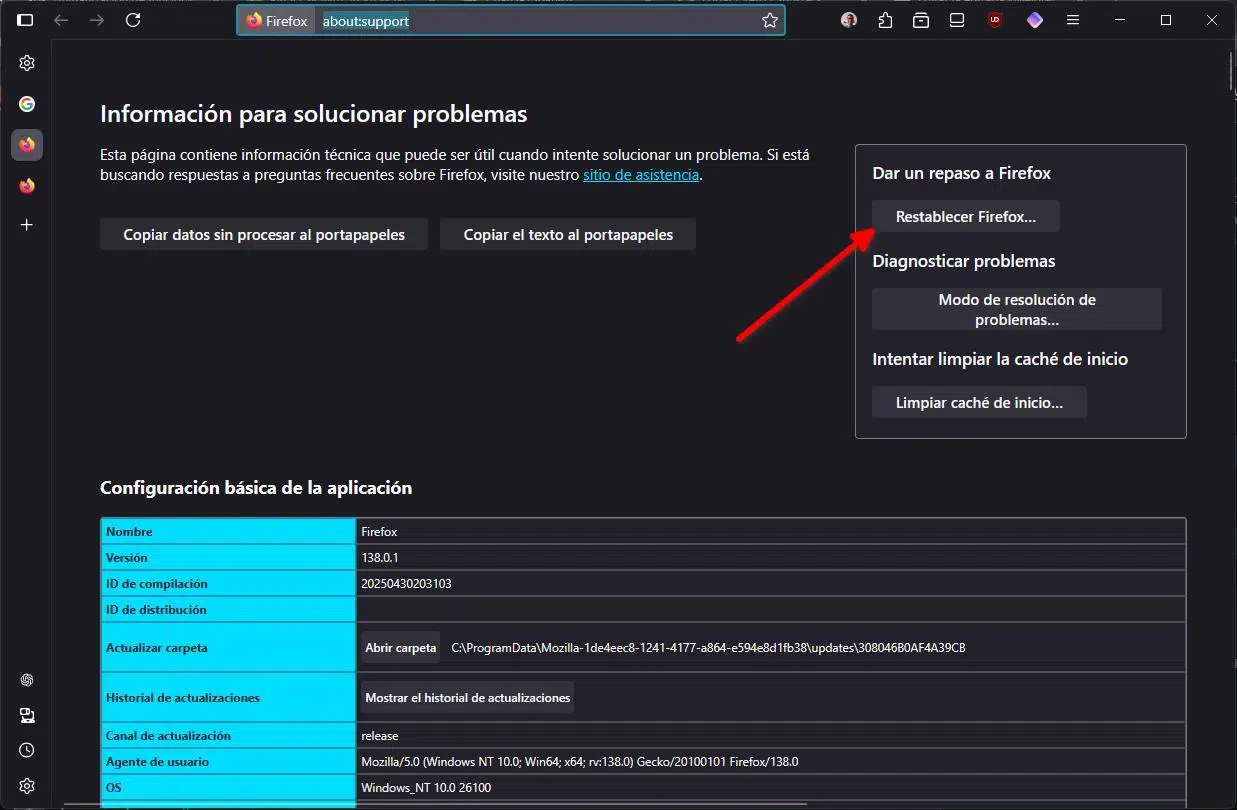
Migrace celého profilu Firefoxu z Windows 10 do Windows 11 se neomezuje jen na kopírování několika záložek: zahrnuje přenos hesel, rozšíření, pokročilých nastavení a dokonce i malých preferencí webových stránek, které jste v průběhu času upravovali. Pokud to uděláte správně, otevřete Firefox na novém počítači a máte pocit, jako byste stále používali stejný prohlížeč, jako by se mezi vaším počítačem a operačním systémem nic nezměnilo.
Problém nastává, když jednoduše zkopírujete složku profilu, aniž byste Firefoxu řekli, co s ní má dělat , nebo když narazíte na různé názvy souborů, neobvyklé cesty nebo Správce profilů, který zdánlivě ignoruje složky, které jste právě přesunuli. Navíc systém Windows 11 používání Firefoxu jako výchozího prohlížeče trochu komplikuje. V této příručce krok za krokem a podrobně vysvětlím, jak přesunout celý profil z Windows 10 do Windows 11 (a co je třeba zvážit, i když používáte jiné systémy, jako je Linux), aniž byste při tom o cokoli přišli.
Co přesně je profil ve Firefoxu a co obsahuje?
Váš profil ve Firefoxu je složka, kam prohlížeč doslova ukládá váš „digitální život“ . Není to jen volný konfigurační soubor: je to adresář s databázemi, konfiguračními soubory a podsložkami, které Firefox používá při každém otevření.
Tento profil ukládá záložky, uložená hesla, soubory cookie prohlížeče , historii, oprávnění webů, rozšíření a jejich nastavení , stejně jako oblíbené ikony (favicony), otevřené relace a dokonce i preference specifické pro jednotlivé stránky. Pokud používáte stejný profil již léta, je zde uložena značná část vaší každodenní produktivity.
V mnoha případech, zejména po letech používání, se z něj stane vysoce přizpůsobený profil plný rozšíření, obrovských databází záložek a pokročilých předvoleb upravených z about:config. Právě proto je tak důležité jej správně migrovat při upgradu z Windows 10 na Windows 11 nebo dokonce z jednoho systému na zcela jiný.
Firefox také umožňuje používat více profilů na stejném počítači , jeden na uživatele nebo na jedno použití (pracovní, osobní, testovací atd.). Správce profilů rozhoduje, kterou složku každý profil používá a který se otevře ve výchozím nastavení při spuštění prohlížeče.

Kde jsou uloženy profily Firefoxu ve Windows 10 a Windows 11?
V systémech Windows 10 i Windows 11 je základní umístění profilu Firefoxu velmi podobné , i když se některé vizuální detaily Průzkumníka nebo způsob přístupu k němu mohou lišit. Prohlížeč ukládá své profily do složky s daty aplikací uživatele, ve výchozím nastavení do skryté cesty.
Za normálních podmínek se hlavní profil nachází v C:\\Uživatelé\\VÁŠ_UŽIVATEL\\Data_aplikací\\Roaming\\Mozilla\\Firefox\\Profily\\ jak ve Windows 10, tak ve Windows 11. V rámci Profiles Zobrazí se jedna nebo více složek s názvy jako xxxxxxxx.default-release nebo podobné, kde xxxxxxxx Je to náhodný řetězec.
Při migraci z Windows 10 na Windows 11 je mnoho lidí zmatených, protože Názvy složek v novém počítači se nemusí shodovat s názvy ve starém počítači.i když je struktura stejná. Navíc je běžné, že když poprvé otevřete Firefox ve Windows 11, program vytvoří nový profil s jiným názvem, takže se uvnitř ocitnete s několika složkami. Profiles.
Dalším klíčovým bodem je soubor profiles.inikterá se nachází o úroveň výše než složka Profiles (tedy v C:\\Users\\TU_USUARIO\\AppData\\Roaming\\Mozilla\\Firefox\\). Tento soubor s prostým textem Říká Firefoxu, které složky odpovídají kterým profilům. a který z nich je výchozí. Kopírování pouze složky profilu bez úpravy tohoto souboru je jedním z důvodů, proč Správce profilů nedetekuje přesunuté profily.
Proto, když kopírujete ze starého počítače a uvidíte, že Adresář obsahuje všechny složky vašeho profilu, ale ve Správci se zobrazují pouze dvě (výchozí a testovací složka).Problém je téměř vždy v tom, že Firefox tyto profily nemá registrované v profiles.ini nebo jim nebyla přiřazena správná trasa.

Jak správně zkopírovat profil Firefoxu z Windows 10 do Windows 11
Nejspolehlivějším způsobem, jak migrovat kompletní profil Firefoxu z Windows 10 do Windows 11, je zkopírovat starou složku profilu do nového počítače a poté Firefoxu explicitně sdělit, aby tuto složku použil jako základ pro nový nebo existující profil. Pokud uděláte jen polovinu práce, obvykle to vede k tomu, že se profily nezobrazí nebo že konfigurace budou smíšené.
První věc je ujistit se, že Firefox je na obou počítačích úplně zavřený.Je vhodné zkontrolovat ve Správci úloh systému Windows, zda nejsou spuštěny žádné procesy. firefox.exe na pozadí, nebo byste mohli kopírovat uzamčené nebo částečně zapsané soubory s rizikem poškození dat.
V počítači se systémem Windows 10 otevřete Průzkumníka souborů a pokud nevidíte AppData , povolte zobrazení skrytých souborů. Poté přejděte do složky C:\Users\VAŠE_UŽIVATELSKÉ_JMÉNO\AppData\Roaming\Mozilla\Firefox\Profiles\ a vyhledejte složku profilu, kterou denně používáte, obvykle největší s nejnovějším datem úpravy. Tato složka má obvykle příponu .default , .default-release nebo podobný název.
Nyní zkopírujte celou složku profilu (včetně všech jejích podsložek a souborů) na externí zařízení, sdílenou síťovou složku nebo jakékoli médium, které použijete k jejímu přenosu do počítače s Windows 11. Doporučuje se ji nemíchat s jinými soubory a ponechat název přesně tak, jak je, abyste se vyhnuli pozdější záměně.
Ve Windows 11 si nainstalujte Firefox, pokud ho ještě nemáte. Můžete to provést stažením instalačního programu z oficiálních webových stránek Mozilly nebo z obchodu Microsoft Store, ale profil bude v obou případech fungovat stejně , protože důležitá je datová složka v aplikaci AppData, nikoli umístění spustitelného souboru.
Zaregistrujte svůj starý profil ve Správci profilů Firefoxu
Jakmile zkopírujete složku profilu do nového počítače , dalším krokem je zajistit, aby ji Firefox rozpoznal jako platný profil. Nejjednodušším způsobem, než se spoléhat na automatickou detekci, je použít Správce profilů.
Zkopírujte složku profilu, kterou jste si přenesli z Windows 10, do složky C:\\Users\\VAŠE_UŽIVATELSKÉ_JMÉNO\\AppData\\Roaming\\Mozilla\\Firefox\\Profiles\\ ve Windows 11. Název můžete ponechat tak, jak je, nebo jej mírně přejmenovat, pokud chcete, aby se vám snáze nacházel, ale zároveň zachovat vnitřní strukturu.
Dále přejděte do nabídky Start systému Windows 11 a spusťte «C:\\Program Files\\Mozilla Firefox\\firefox.exe» -Správce profilů (nebo použití) Win + R a napište příkaz s parametrem -ProfileManagerTím se otevře malé okno pro správu profilů, před otevřením jakéhokoli okna prohlížeče.
Pokud vidíte pouze několik profilů (například výchozí profil právě vytvořený systémem Windows 11 a testovací profil), nebojte se: důležité je kliknout na tlačítko Vytvořit profil… . V průvodci vyberte rozpoznatelný název profilu (například „Migrated Win10 Profile“) a poté pomocí tlačítka Vybrat složku… zadejte složku profilu, kterou jste zkopírovali ze starého počítače.
S touto metodou nevytváříte v dané složce nové soubory; jednoduše Firefoxu sdělíte, že profil již existuje a měl by být použit tak, jak je. Dokončete průvodce, vyberte možnost vždy používat tento profil, pokud chcete, aby se otevíral ve výchozím nastavení, a zavřete okno Správce Firefoxu. Při příštím otevření Firefoxu byste měli vidět své záložky, hesla, rozšíření a nastavení stejně jako ve Windows 10.
Proč Správce profilů někdy nezobrazuje všechny složky?
Je běžné, že po zkopírování několika složek profilů do nového počítače, v administrátorském rozhraní se zobrazí pouze jeden nebo dva profily, i když v adresáři Profiles Můžete vidět mnohem více složek. Je to proto, že Správce profilů automaticky neprohledává obsah adresáře, ale spoléhá se na soubor. profiles.ini.
Ten soubor Obsahuje řadu bloků, které popisují každý profil.s informacemi, jako je zobrazovaný název, relativní nebo absolutní cesta ke složce profilu a zda by měla být považována za výchozí profil. Pokud pouze zkopírujete složky profilu, ale nevytvoříte jim odpovídající položky v profiles.iniFirefox je prostě nevidí.
Nejbezpečnější způsob, jak integrovat tyto starší profily, je Vždy použijte tlačítko „Vytvořit profil“ a ručně ukažte na existující složku.místo pokusu o úpravu profiles.ini Ručně. Tento trik zabraňuje chybám při zápisu tras a zajišťuje, že prohlížeč správně zaregistruje profil, aniž by cokoli zničil.
V některých pokročilých případech můžete soubor profiles.ini upravit textovým editorem , kopírovat a upravovat bloky tak, aby ukazovaly na nové cesty, ale s absolutními nebo relativními cestami se snadno mýlí, takže pro většinu uživatelů je lepší grafická metoda Správce profilů.
Také si všimněte, že pokud smažete profil ze Správce profilů a souhlasíte se smazáním i souborů , fyzická složka profilu zmizí. Pokud chcete profil „zrušit“, ale pro jistotu zachovat data, vyberte možnost smazat pouze logický profil a soubory profilu ponechat na pevném disku.
Ztratím výhody nového hardwaru nebo Windows 11, když si zkopíruji svůj starý profil?
Častou otázkou je, zda profil vytvořený před lety na starém počítači může omezit schopnost Firefoxu využívat moderní hardware (CPU s více jádry, lepší grafikou, novými instrukcemi) nebo nové funkce operačního systému.
Praktickou odpovědí je, že opětovným použitím starého profilu neztratíte žádné významné výhody . Firefox je navržen tak, aby fungoval napříč různými systémy a architekturami a každá verze prohlížeče interně aktualizuje to, co potřebuje k přizpůsobení se novému prostředí. Profil ukládá vaše data a preference, ale engine prohlížeče zůstává stejný.
Je pravda, že pokud přecházíte z velmi starého počítače nebo jiné linuxové distribuce na mnohem modernější, některá rozšíření nebo pokročilá nastavení se mohou chovat odlišně nebo se dokonce stát nekompatibilními, pokud již nebudou udržována. Mohou také docházet ke konfliktům s velmi specifickými konfiguracemi týkajícími se grafiky, zvuku nebo velmi vysokého rozlišení.
Přesto je ve většině scénářů nejlepším způsobem, jak zachovat prostředí bez obětování nových funkcí, přesné kopírování profilu . Firefox detekuje rozdíly mezi platformami a přizpůsobuje interní oddíly, ale respektuje záložky, hesla, soubory cookie, kompatibilní rozšíření a většinu vašich osobních nastavení.
Pokud si všimnete podivného chování (například chyb při spouštění, grafických závad nebo pádů souvisejících s rozšířením), můžete zkusit podezřelé doplňky vypnout, spustit Firefox v nouzovém režimu nebo v krajním případě vytvořit nový čistý profil a selektivně kopírovat pouze určitá data (záložky, synchronizovaná hesla atd.).
Migrace profilů mezi různými systémy a sdílení stejného profilu
Přestože se tato příručka zaměřuje na upgrade z Windows 10 na Windows 11 , mnoho lidí zvažuje používání stejného uživatelského profilu napříč různými systémy, jako jsou Windows a Linux, nebo přesunutí profilu ze starší distribuce do modernější. Obecný princip zůstává stejný: zkopírujte celou složku profilu a ukažte na ni ve Správci profilů.
V Linuxu se složka profilů Firefoxu obvykle nachází v /domov/VAŠE_UŽIVATELSKÉ_JMÉNO/.mozilla/firefox/Uvnitř najdete složku profiles nebo přímo adresáře s náhodnými názvy a příponami .defaultZ grafického prostředí můžete upravit spouštěč Firefoxu a přidat parametr –správce profilů k příkazu, takže Správce profilů se otevře před prohlížečem..
Jakmile je Správce spuštěn z Linuxu, můžete Smažte profily, které nepotřebujete (bez smazání souborů), nebo vytvořte nový, který odkazuje na složku profilu umístěnou na oddílu Windows (NTFS).Chcete-li to provést, při vytváření profilu zvolte „Vybrat složku...“ a přejděte k cestě systému Windows (například připojená k /media nebo podobné), kde máte původní adresář profilu.
Tato metoda dokonce umožňuje sdílet stejný uživatelský profil mezi Windows a Linuxem , za předpokladu, že je oddíl přístupný z obou systémů. Mějte však na paměti, že pokud je Windows v režimu spánku, Linux nebude moci k tomuto oddílu NTFS správně přistupovat, takže se nedoporučuje mít systém v režimu spánku, pokud chcete sdílet uživatelský profil.
Navíc při kombinaci platforem mohou některé doplňky nebo integrace specifické pro daný systém způsobovat konflikty . Pokud se při spouštění Firefoxu v Linuxu pomocí profilu Windows opakovaně zobrazují chyby, je pravděpodobné, že problémy způsobuje doplněk, motiv nebo integrace, takže je nejlepší jej deaktivovat nebo použít samostatný profil.
Jakmile je profil migrován, dalším logickým krokem je zajistit, aby byl Firefox vaším primárním prohlížečem ve Windows 11. Samotná instalace je přímočará, ale nový systém trochu komplikuje změnu výchozího prohlížeče z Windows 10.
Chcete-li jej nainstalovat, můžete zvolit Stáhněte si Firefox z oficiálních stránek Mozilly (mozilla.org/es-ES/firefox) a spusťte soubor Firefox Installer.exe, podle pokynů průvodce. Druhou možností je nainstalovat jej z Microsoft StoreVyhledejte „firefox“ a ověřte, zda je uvedeným vývojářem Mozilla, abyste se vyhnuli aplikacím třetích stran, které napodobují název nebo ikonu.
V obou případech je výsledkem plně funkční Firefox. Důležité pro váš profil je, že po instalaci si program vytvoří strukturu složek a profilů v AppData , kam pak můžete zkopírovat a zaregistrovat svůj starý profil.
Chcete-li jej nastavit jako výchozí prohlížeč ve Windows 11, otevřete aplikaci Nastavení systému a přejděte do sekce Aplikace v levém sloupci. Poté přejděte do sekce Výchozí aplikace , kde uvidíte dlouhý seznam nainstalovaných programů.
Hledat Firefox v tomto seznamu a klikněte na jeho název. Otevře se obrazovka s všechny přípony souborů a typy odkazů které systém dokáže propojit s prohlížečem: .html, .htm, HTTP, HTTPS, .pdf a mnoho dalších typů.
Ruční přiřazení typů souborů a webových odkazů do Firefoxu
Na rozdíl od Windows 10 již ve Windows 11 nemůžete Firefox nastavit jako výchozí pouhým stisknutím tlačítka . Na obrazovce Výchozí aplikace budete muset ručně změnit každý typ souboru a protokol, který chcete ve Firefoxu otevřít.
Pro každou položku v seznamu (například .html nebo HTTP ) klikněte na aplikaci uvedenou jako výchozí (obvykle Microsoft Edge) a v zobrazeném dialogovém okně vyberte Firefox . Potvrďte změnu a postup opakujte pro zbývající relevantní položky.
Je to poněkud těžkopádný proces, protože neexistuje možnost „změnit vše najednou“ , ale má tu výhodu, že si můžete docela přesně rozhodnout, co chcete, aby Firefox otevíral a co chcete přiřadit jiné aplikaci. Například můžete nechat PDF soubory i nadále otevírat ve vyhrazené čtečce, pokud si to přejete.
Jakmile si projdete hlavní typy souborů a webové protokoly a přepnete je na Firefox, jakýkoli odkaz, který otevřete z jiných aplikací, lokálních dokumentů HTML nebo mnoha typů online obsahu, se nyní spustí v migrovaném prohlížeči s nově importovaným kompletním profilem.
Pokud si v budoucnu nainstalujete jiný prohlížeč nebo budete chtít tato propojení zkontrolovat, můžete se vždy vrátit na stejnou obrazovku Výchozí aplikace a znovu upravit každý typ souboru nebo protokol podle svých preferencí.
Celým tímto procesem, od fyzické kopie složky profilu až po správnou registraci ve Správci profilů a konfiguraci Firefoxu jako výchozího prohlížeče, dosáhnete zážitku z prohlížení ve Windows 11, který je prakticky přirozeným pokračováním toho, který jste měli ve Windows 10 , ale s využitím nového hardwaru a systémových vylepšení, aniž byste se vzdali svých dat, rozšíření nebo obvyklých nastavení.
