- LibreELEC je lehký operační systém založený na Linuxu určený výhradně pro provoz mediálního centra Kodi.
- Instalace se provádí pomocí USB disku nebo SD karty, což umožňuje spuštění systému bez nutnosti instalace Windows.
- Výkon se spoléhá především na hardwarovou akceleraci procesoru, která podporuje moderní kodeky a rozlišení 4K.
- Zařízení lze spravovat vzdáleně přes SSH, SAMBA nebo webové rozhraní z libovolného prohlížeče.
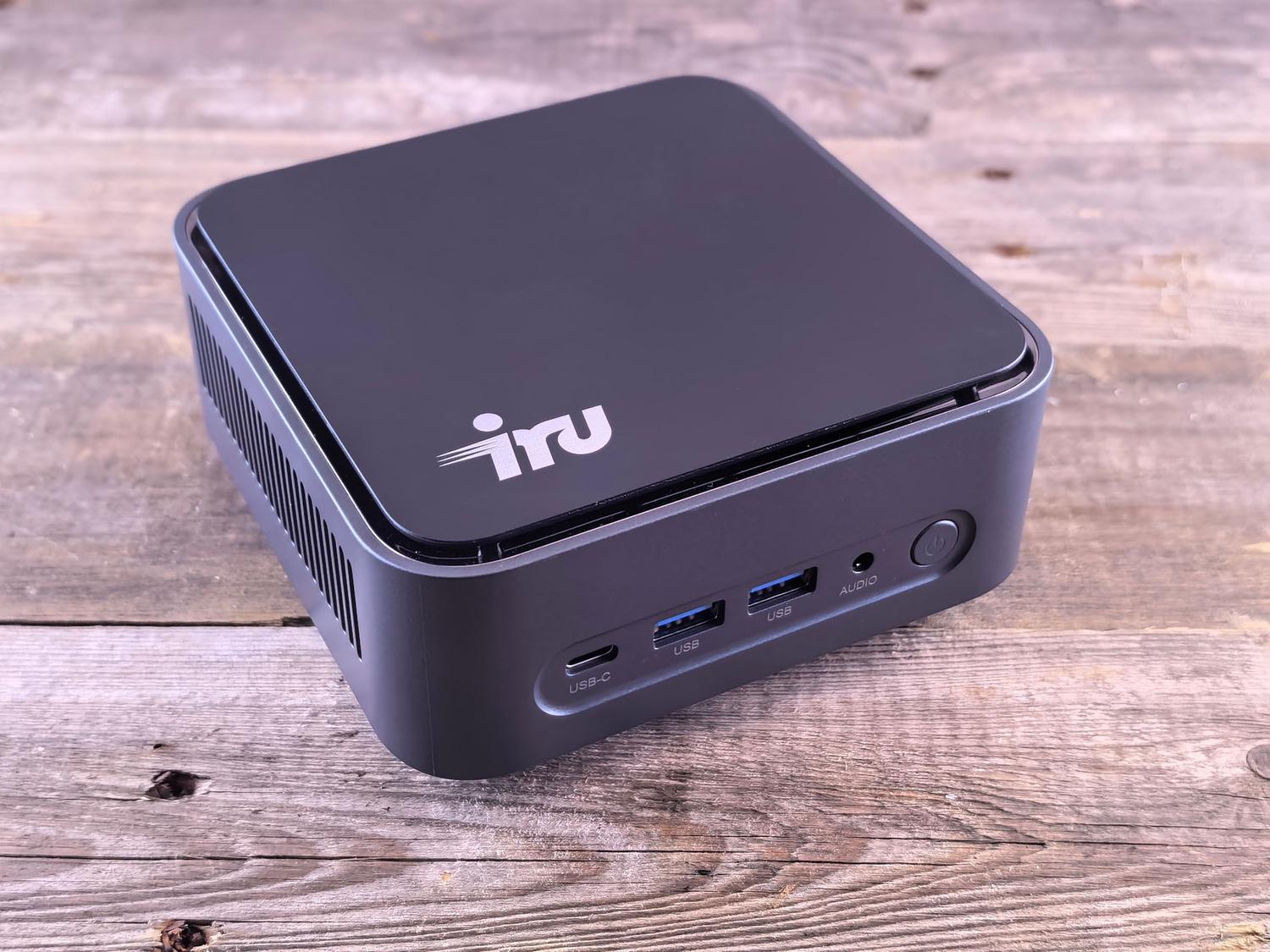
Pokud vás unavuje, že váš Firestick běží pomalu nebo že systém zamrzá přímo uprostřed nejlepší scény filmu, je sestavení vlastního zařízení s LibreELEC a mini PC pravděpodobně nejlepším rozhodnutím, jaké můžete udělat. Je to ideální řešení pro ty, kteří hledají specializované, bleskově rychlé zařízení, které se zbaví veškeré nadbytečnosti konvenčního operačního systému a zaměří se výhradně na přehrávání multimédií.
Na rozdíl od instalace Kodi na Windows, která na pozadí spotřebovává zbytečné zdroje, je LibreELEC minimalistická linuxová distribuce, která posouvá hranice vašeho hardwaru. V podstatě transformuje jakýkoli kompatibilní počítač na výkonné zábavní zařízení , schopné zvládat vysoká rozlišení a HDR10, pokud je procesor v pořádku, a eliminuje tak neustálé pády.
Jaký hardware potřebuji pro plynulý chod?
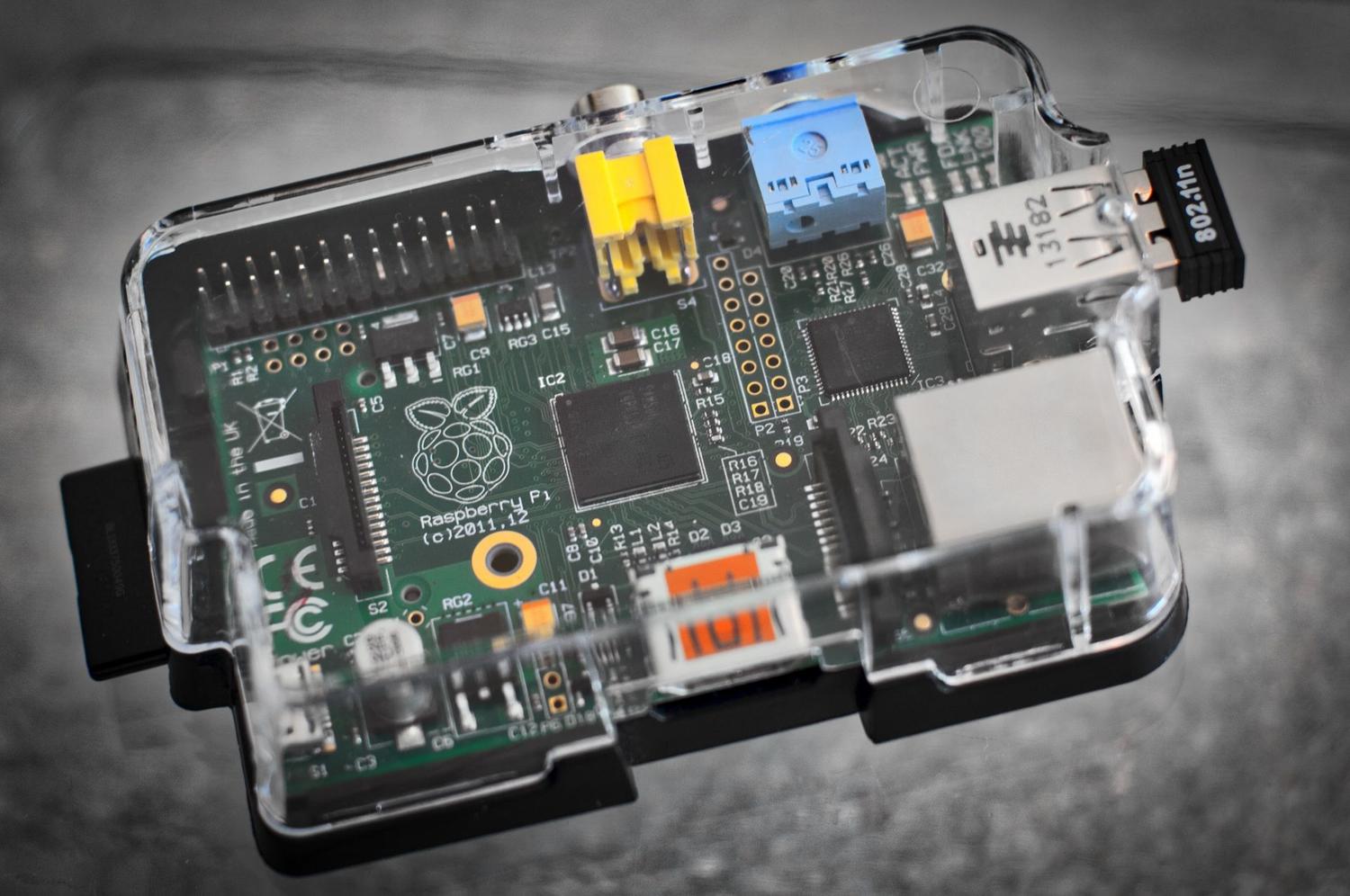
Pro ty, kteří chtějí přehrávat 4K obsah při 60 fps s HDR10, nemusí utrácet jmění, ale nestačí jen tak ledajaká věc. Systém založený na procesoru Intel i3 se 4 GB RAM je více než dostačující, protože je extrémně efektivní a zvládne běžet i s pouhým 1 GB paměti. Opravdu důležité je, aby procesor měl potřebnou hardwarovou akceleraci pro moderní kodeky; pokud je čip příliš starý, video by se mohlo nevyhnutelně zasekávat.
Pokud jde o úložiště, i když je možné bootovat z USB disku, instalace systému na SSD výrazně zlepšuje odezvu rozhraní. Pro ty, kteří dávají přednost používání Raspberry Pi, je nezbytné zvolit microSD kartu třídy 10 nebo UHS-I, nejlépe 64 GB nebo větší, aby se předešlo problémům při čtení velkých souborů.
Postup instalace krok za krokem
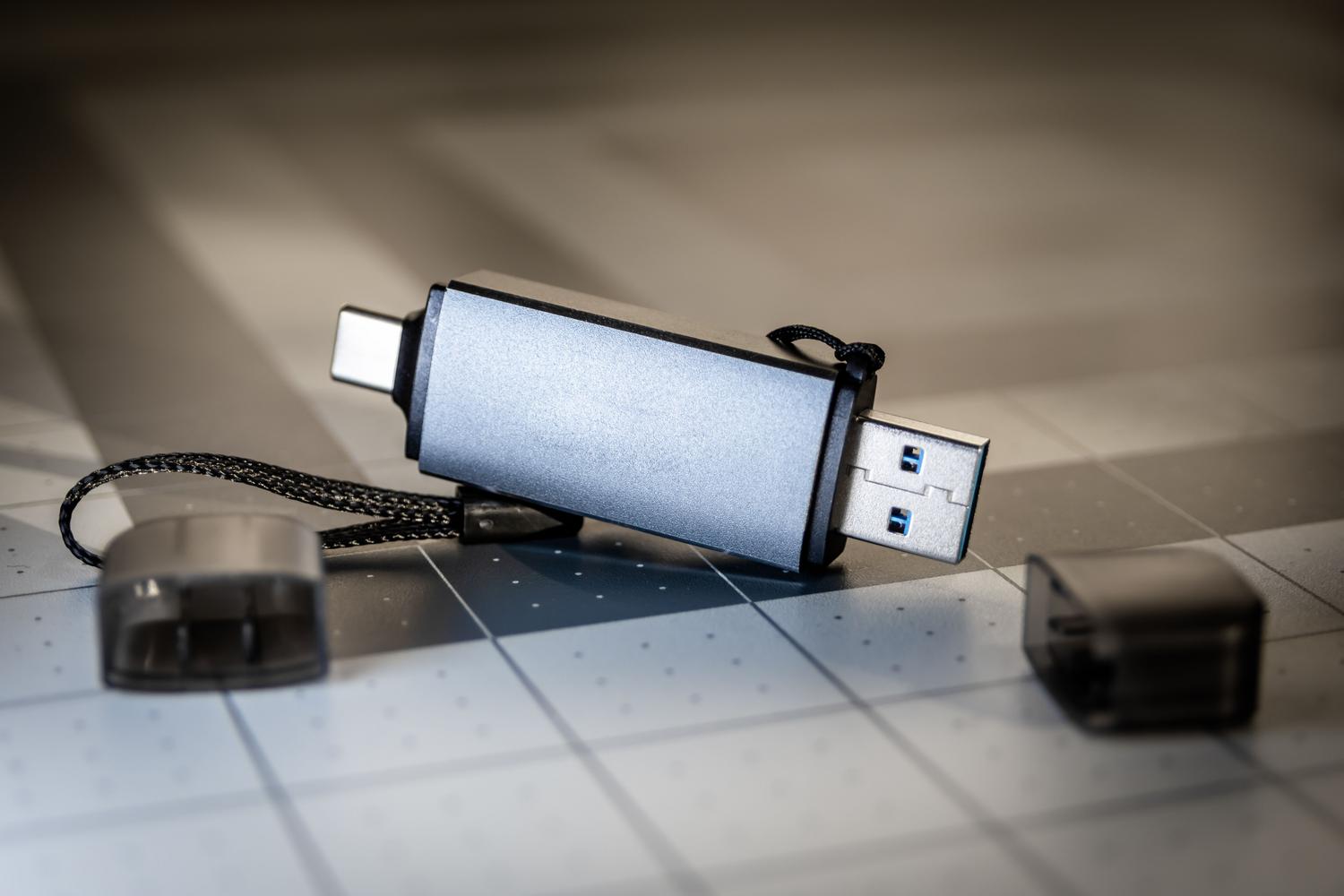
Pro začátek si musíme stáhnout program USB-SD Creator z oficiálních webových stránek LibreELEC. Tento program zjednodušuje celý proces: vybereme architekturu našeho počítače (AMD, Intel nebo Nvidia), stáhneme nejnovější obraz a zapíšeme ho na USB disk nebo SD kartu. Pokud to raději provedete ručně ve Windows, můžete po extrahování obrazu .img použít nástroje jako Win32 Disk Imager .
Jakmile je disk připraven, musíme k mini PC připojit USB a vstoupit do BIOSu nebo bootovací nabídky , abychom upřednostnili bootování z externího zařízení. Zde máme dvě možnosti: pokud chceme systém otestovat bez mazání, spustíme ho v živém režimu ; pokud ale chceme, aby systém trvale ležel na pevném disku počítače, musíme k zahájení finální instalace použít příkaz run .
Ovládání systému a pokročilá konfigurace
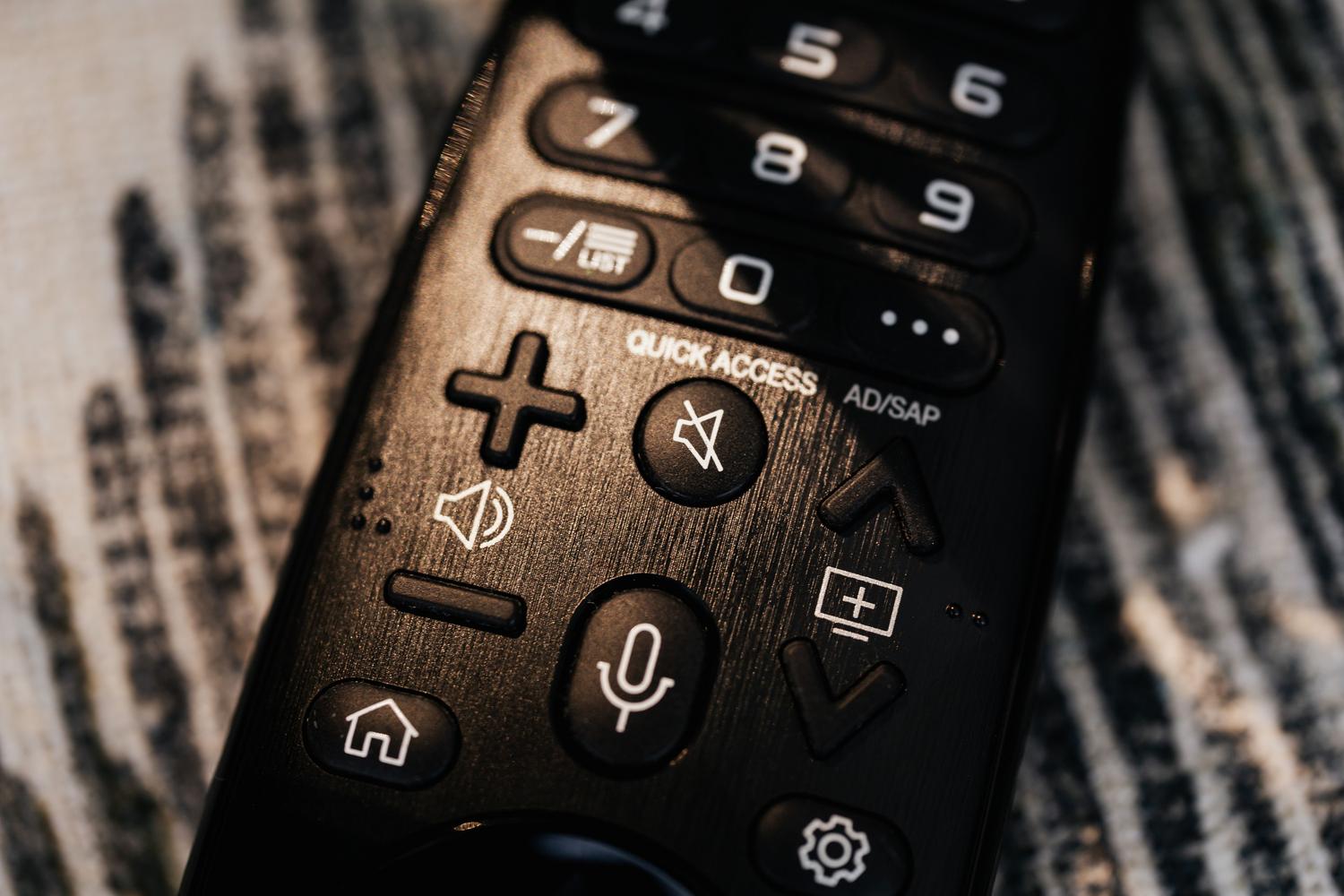
Používání Kodi z gauče s klávesnicí a myší je těžkopádné. Nejlepší možností je pořídit si kompatibilní USB dongle nebo bezdrátový ovladač. Pro konfiguraci systému je po jeho spuštění nezbytné upravit časové pásmo a jazyk v nabídce Rozhraní > Regionální, protože je obvykle standardně nastavena angličtina.
Pro technicky zdatnější nabízí LibreELEC tři velmi užitečné metody vzdálené správy. Zaprvé, webové rozhraní , přístupné přes IP adresu zařízení a port 8080. Zadruhé, protokol SAMBA , který umožňuje přetahovat filmy nebo fotografie z počítače s Windows nebo Ubuntu přímo do složek přehrávače. A zatřetí, připojení SSH , které poskytuje plný přístup k terminálu prostřednictvím účtu root (jehož výchozí heslo je „libreelec“, ačkoli se doporučuje jeho změna z bezpečnostních důvodů).
Vylepšení Kodi pomocí doplňků
Aby bylo mediální centrum skutečně užitečné, je třeba nainstalovat doplňky. Nejprve přejděte do Nastavení > Systém > Doplňky a povolte možnost „ Neznámé zdroje “ . Odtud můžete pomocí Průzkumníka souborů přidávat externí repozitáře. Mezi nejoblíbenější patří doplněk Alfa pro televizní pořady a filmy a doplněk Luar , který slouží jako katalog pro snadnou instalaci dalších doplňků.
Důrazně se také doporučuje nainstalovat správce VPN , který chrání vaše soukromí a šifruje váš provoz, zejména při používání streamovacích služeb. Chcete-li to provést, můžete si stáhnout soubor .zip požadovaného doplňku a načíst jej přes USB nebo SSH a poté nakonfigurovat token pro zvoleného poskytovatele VPN.
Zvláštní případy: Duální bootování s Windows
Pokud se nechcete úplně vzdát Windows, je možné vytvořit systém s duálním bootováním , i když to vyžaduje určité technické znalosti. Proces zahrnuje nejprve instalaci LibreELEC, změnu velikosti jeho oddílu pomocí nástroje, jako je GParted Live , pro uvolnění místa a následnou instalaci Windows na tento oddíl NTFS. Pro správu procesu bootování se používá software s názvem EasyBCD , který umožňuje vytvořit nabídku, kde si můžete vybrat, který operační systém se má po zapnutí počítače spustit.
Systém založený na technologii LibreELEC promění jakýkoli zapomenutý počítač v zábavní centrum schopné zpracovávat obrovské knihovny obsahu s úžasnou plynulostí. Od výběru skromného, ale efektivního hardwaru až po přizpůsobení pomocí doplňků a vzdálenou správu přes SSH toto nastavení eliminuje závislost na náročných operačních systémech a poskytuje optimalizovaný uživatelský zážitek v obývacím pokoji.