- Diagnostika založená na stavu LED indikátorů napájení a nabíjení pro rozlišení elektrických závad od softwarových chyb.
- Postupy hardwarového resetu pomocí mazání CMOS, resetu EC a RTC pro obnovení obrazu.
- Pokročilé metody obnovy systému a vynucená aktualizace systému BIOS pomocí USB disků formátovaných jako FAT32.
- Nastavení konfigurace systému Windows a ovladače grafické karty pro řešení problémů se zobrazením po spuštění.
Není nic frustrujícího, než stisknout tlačítko napájení na počítači Asus a setkat se s prázdnou obrazovkou . Tento problém, který může postihnout notebooky, stolní počítače a all-in-one počítače, často způsobuje paniku, ale realita je taková, že ve většině případů se jedná o chybu komunikace mezi hardwarem a systémem , kterou lze opravit, aniž byste museli spěchat do servisu.
Ať už problém vznikl po neúplné aktualizaci, po manipulaci s interní součástí nebo prostě z ničeho nic, existuje několik způsobů, jak monitor oživit . Od rychlých triků s klávesnicí až po podrobnější procesy obnovy firmwaru – provedeme vás, jak se z této pasti dostat, abyste se co nejdříve mohli vrátit k práci nebo zábavě .
Počáteční diagnóza: Je tam proud, nebo ne?

Nejdříve se vyhněte dohadům. Pozorně se podívejte na kontrolky počítače. Pokud stisknete tlačítko napájení a žádné LED diody se nerozsvítí , problém je pravděpodobně v napájení. Zkontrolujte, zda je nabíječka správně připojena a zda kabel není roztřepený nebo poškozený. Pokud používáte prodlužovací kabel, ujistěte se, že je zapnutý. Klíčovým krokem je odpojení všech periferních zařízení (myší, klávesnic, zařízení USB), abyste vyloučili, že jakékoli příslušenství může způsobovat zkrat, který by mohl bránit spuštění počítače.
Pokud kontrolka napájení svítí , ale obrazovka zůstává tmavá, počítač je napájen, ale něco blokuje video výstup. Na noteboocích zkuste použít kombinaci kláves Windows + Ctrl + Shift + B ; tím se vynutí restart ovladače grafické karty a někdy se obraz objeví jako mávnutím kouzelného proutku. Můžete také zkusit stisknout Fn + F7 nebo F6, abyste se ujistili, že jste omylem nevypnuli obrazovku nebo nesnížili jas na minimum.
Trénování paměti a selhání systému BIOS
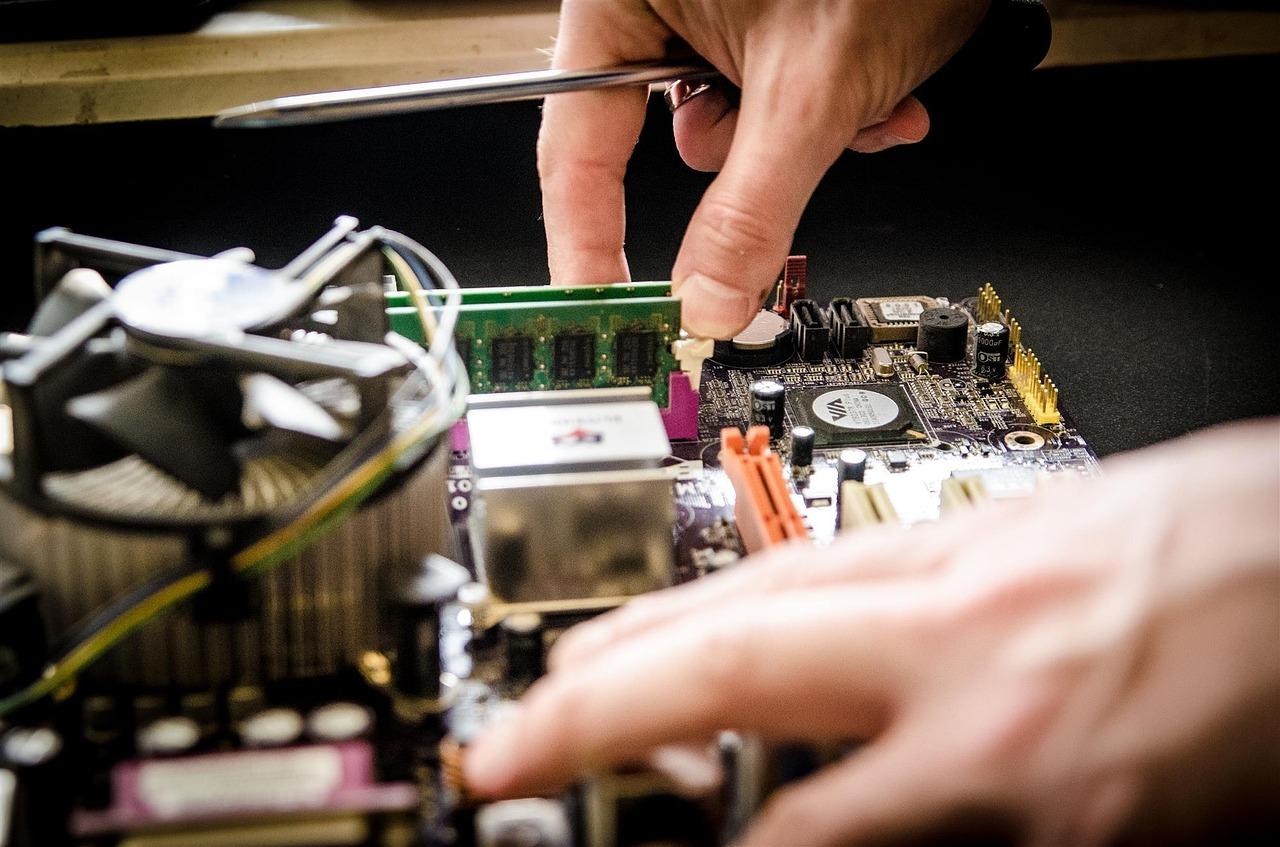
Pokud jste nedávno aktualizovali BIOS, vyměnili paměť RAM nebo odpojili interní baterii, váš Asus pravděpodobně provádí trénování paměti . V tomto stavu se může stát, že počítač po dobu 5 až 10 minut nereaguje . Nejdůležitější je nevypínat jej násilím a nechat systém, aby paměťové moduly sám rozpoznal.
Pokud k problému došlo po přerušené aktualizaci systému BIOS, může se zobrazit chybová obrazovka nebo jednoduše černá obrazovka. Pokud se zobrazí výzva, můžete zkusit kliknout na tlačítko „Ano“ a proces obnovit . Pokud se nic nezobrazí, existuje metoda obnovení přes USB . Budete potřebovat jiný počítač, abyste si stáhli oficiální soubor BIOS, přejmenovali jej na .bin a uložili jej na USB disk naformátovaný v systému FAT32 . Poté připojte USB disk k nefunkčnímu počítači a při zapínání opakovaně stiskněte Ctrl+R (nebo Ctrl+Home), abyste vynutili režim obnovení EZ Flash.
Hardwarová řešení: Hard reset a CMOS
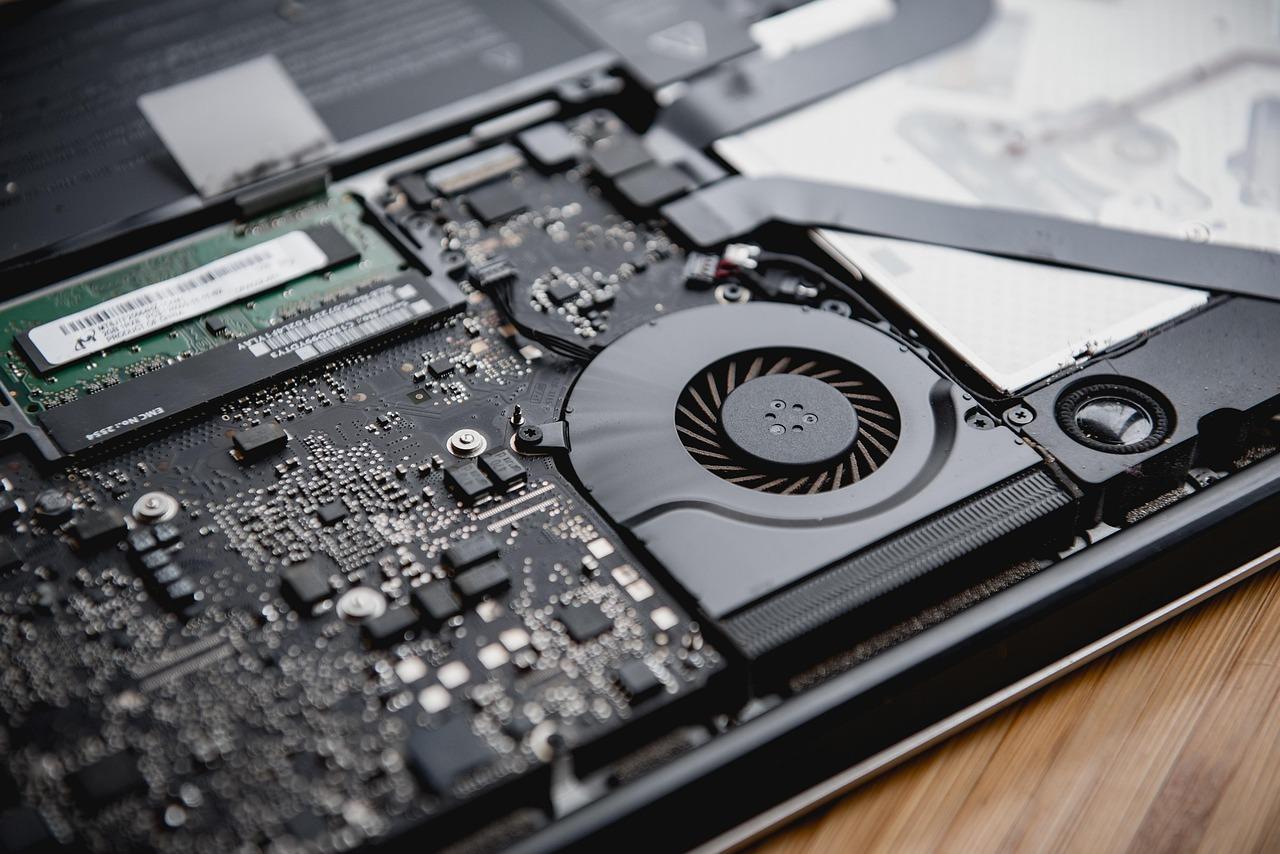
Pokud software nereaguje, zkuste vyčistit statickou elektřinu. U notebooků zahrnuje tvrdý reset odpojení nabíječky a baterie (pokud je vyjímatelná) a podržení tlačítka napájení po dobu 40 sekund . Tím se vybijí kondenzátory a resetuje se integrovaný řadič (EC Reset), což u mnoha modelů obvykle vyřeší proces spouštění.
U stolních počítačů je nejlepším řešením vymazání paměti CMOS . To zahrnuje resetování konfigurace základní desky na tovární nastavení, a to buď pomocí propojky, nebo krátkým vyjmutím baterie CMOS. Pokud jste do stolního počítače nainstalovali novou grafickou kartu , zkuste nejprve připojit monitor k portu CMOS základní desky, aby systém rozpoznal hardware, než přepnete výstup na dedikovanou grafickou kartu.
Problémy s načítáním Windows a ovladačů
Pokud váš počítač dokončí fázi spouštění (vidíte logo Asus), ale obrazovka zčerná, jakmile se dostanete na plochu, je problém téměř jistě v ovladači grafické karty . Chcete-li to vyřešit, musíte spustit počítač v nouzovém režimu tak, že během procesu spouštění systému Windows třikrát za sebou vypnete počítač. V nouzovém režimu přejděte do Správce zařízení a znovu nainstalujte ovladač grafické karty pomocí oficiální verze stažené z webových stránek podpory Asus. Vyhněte se generickým verzím, které mohou způsobit nekompatibilitu.
Další možností je zaškrtnout políčko Rychlé spuštění systému Windows . Někdy se tento soubor hibernace poškodí a zabrání správnému probuzení počítače. Můžete jej zakázat v možnostech napájení zadáním příkazu powercfg.cpl do vyhledávacího řádku, výběrem možnosti „Vybrat funkci tlačítek napájení“ a zrušením zaškrtnutí políčka Rychlé spuštění.
Pokud nic z toho nefunguje, můžete zkusit obnovení systému do předchozího bodu, kdy vše fungovalo správně, nebo v krajním případě kompletní přeinstalaci systému Windows. Pokud problém přetrvává i po vstupu do systému BIOS (stisknutím klávesy F2 při spuštění), je velmi pravděpodobné, že je poškozen fyzický panel nebo flex kabel . V takovém případě je nejlepší se poradit s certifikovaným technikem.
Řešení problémů s černou obrazovkou zahrnuje vyloučení nejjednodušších závad, jako jsou uvolněné kabely nebo minimální jas, přes elektrické procesy čištění, jako je reset EC, až po obnovení firmwaru systému BIOS nebo ladění ovladačů v nouzovém režimu pro obnovení viditelnosti systému.

Preguntas frecuentes
Co mám dělat, když na mém Asusu svítí kontrolka napájení, ale není tam žádný obraz?
Zkuste stisknout klávesy Windows + Ctrl + Shift + B pro restartování ovladače grafické karty nebo pomocí kláves Fn zkontrolujte, zda není jas nastaven na minimum. Doporučuje se také připojit externí monitor, abyste vyloučili fyzické selhání interní obrazovky.
Jak vynutit aktualizaci BIOSu, pokud se počítač nespustí?
Musíte si stáhnout soubor BIOS na jiný počítač, přejmenovat ho na .bin a umístit jej na USB disk naformátovaný ve formátu FAT32. Poté připojte USB disk k notebooku Asus a při zapínání zařízení opakovaně stiskněte Ctrl + R, abyste přešli do režimu obnovení.
Jaký je účel tvrdého resetu na notebooku Asus?
Tento proces eliminuje statickou elektřinu nahromaděnou na základní desce podržením tlačítka napájení po dobu 40 sekund bez připojeného napájení. Resetuje integrovaný řadič a vyřeší problémy, které brání spuštění počítače.
Proč mi obrazovka zčerná hned po zobrazení loga Asus?
Tento příznak obvykle indikuje konflikt s ovladačem grafické karty při načítání plochy Windows. Řešením je spuštění systému v nouzovém režimu a přeinstalace oficiálních ovladačů z webových stránek podpory výrobce.
Je normální, že počítač po výměně RAM nezobrazuje obraz?
Ano, to by mohlo být způsobeno procesem trénování paměti, kdy systém analyzuje nové moduly. Na zobrazení obrázku je třeba počkat 5 až 10 minut, aniž byste zařízení vypnuli.
Jak zjistím, zda je problém s obrazovkou hardwarový nebo softwarový?
Zkuste se dostat do nastavení BIOSu stisknutím klávesy F2 při zapnutí počítače. Pokud se obrazovka v BIOSu zobrazuje správně, problém souvisí se softwarem; pokud zůstane černá, problém souvisí s hardwarem a vyžaduje technickou opravu.