- Identifikace pádů způsobených nekompatibilitou ovladačů nebo omezeními izolace jádra.
- Metody obnovy pomocí nouzového režimu a přeinstalace ovladačů s certifikací WHQL.
- Použití příkazů SFC a DISM k opravě poškozených souborů operačního systému.
- Důležitost správy BIOSu a zabezpečeného spouštění pro opětovné získání přístupu k systému.

Pravděpodobně se vám to už stalo: klidně používáte počítač a najednou Windows 11 rozhodne, že ovladač, který potřebujete, je nebezpečný, a z bezpečnostních důvodů ho zablokuje . Je to nepříjemné, zejména pokud se to stane po běžné aktualizaci nebo při pokusu o instalaci periferního zařízení, což aplikaci nechá zaseknout na pozadí nebo v nejhorším případě vás rovnou pošle na modrou obrazovku.
Tento problém často souvisí s tím, že operační systém je stále přísnější ohledně digitálních podpisů ovladačů. Když izolace jádra nebo inteligentní řízení detekuje knihovnu DLL nebo ovladač, který nesplňuje požadavky, okamžitě zablokuje přístup, aby se zabránilo zranitelnosti systému, i když někdy to zajde příliš daleko a zablokuje zcela legitimní software.
Časté příčiny zablokování ovladače
Ne všechny pády jsou stejné. Někdy je viníkem aktualizace systému Windows , která zavádí nová bezpečnostní omezení, což způsobuje, že ovladače, které dříve fungovaly perfektně, jsou nyní vnímány jako hrozby. Jiní uživatelé se s tím setkávají při instalaci volitelných aktualizací z nabídky nastavení, což může způsobit, že se počítač ani nespustí a zasekne se v systému BIOS.
V poslední době byly v ovladačích Intel , zejména v novějších verzích Windows 11, zjištěny kritické chyby, které způsobují zamrznutí nebo neočekávaný restart počítače. V těchto případech problém není jen v bezpečnostní zranitelnosti, ale ve skutečné nekompatibilitě mezi softwarem a aktuální verzí systému.
Kroky k opravě chyby při načítání
Pokud se setkáváte se situací, kdy se ovladač nenačte, prvním krokem je vyzkoušet oficiální metodu. Přejděte do sekce Windows Update a zkontrolujte čekající aktualizace ; společnost Microsoft často vydává rychlé záplaty, když zjistí, že některý z hlavních ovladačů způsobuje problémy. Pokud automatický proces nefunguje, nejlepším postupem je přejít do katalogu Microsoft Update nebo z oficiálních webových stránek výrobce a stáhnout si nejnovější certifikovanou verzi (WHQL).
Ve složitějších situacích, kdy se počítač nespustí nebo chyba přetrvává, můžete zkusit následující:
- Přístup do nouzového režimu: Díky tomu systém načte pouze to nejnutnější, což zabrání blokování spuštění vadným ovladačem.
- Odinstalujte zařízení: Ve Správci zařízení vyhledejte hardware se žlutým trojúhelníkem a zcela jej odstraňte, abyste vynutili čistou přeinstalaci.
- Obnovte systém: Pokud máte bod obnovení z doby před selháním, je to nejrychlejší způsob, jak se vrátit do stavu, kdy Všechno fungovalo správně..
Pokročilá oprava operačního systému
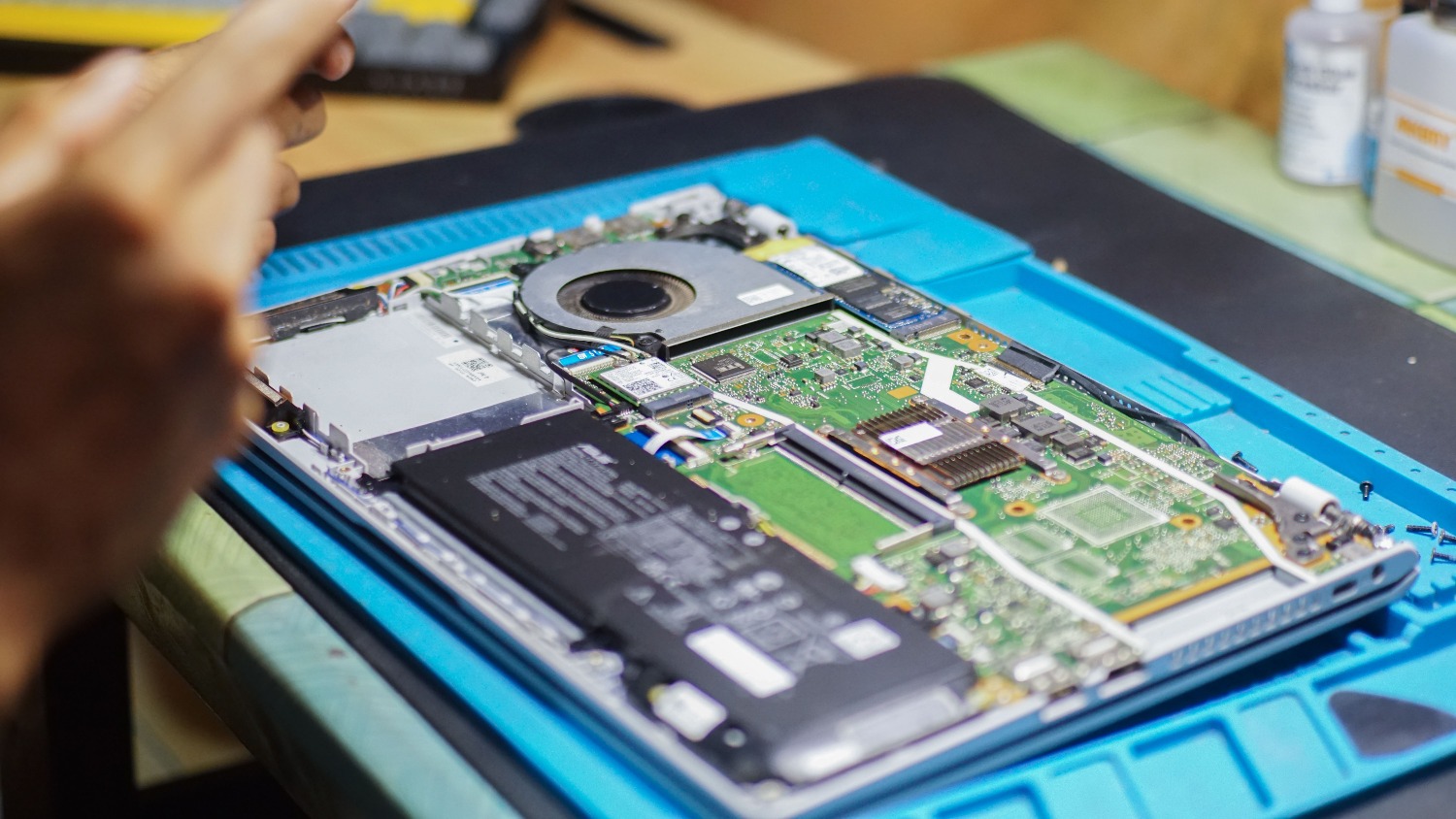
Pokud se zdá, že problém pramení z poškozených systémových souborů, které brání správnému fungování Centra zabezpečení, je čas vytáhnout z něj těžkou zbraň – příkazový řádek. Otevřete CMD jako správce a spusťte řadu příkazů pro opravu. Začněte příkazem `sfc /scannow` pro opravu poškozených souborů a poté pomocí nástrojů DISM (Scanhealth, CheckHealth a Restorehealth) vyčistěte obraz systému Windows a odstraňte zastaralé komponenty.
Pokud se problém objevil po úpravě nastavení spouštění, nezapomeňte, že vypnutí funkce Secure Boot v systému BIOS může umožnit spuštění systému, i když se jedná o dočasné opatření a neřeší hlavní příčinu zablokování ovladače ve Windows.
Tipy, jak se vyhnout budoucím selháním
Abyste se tomuto problému znovu vyhnuli, je nejlepší neinstalovat jen tak ledajaký ovladač, který najdete online, a vždy upřednostňovat ty s certifikací WHQL . Je také velmi užitečné zkontrolovat Prohlížeč událostí systému Windows, abyste přesně určili, který soubor DLL způsobuje konflikt, než cokoli slepě smažete.
Udržování aktuální zálohy je zásadní, protože selhání ovladače ve Windows 11 může váš počítač během několika sekund znefunkčnit. Pokud jste IT administrátor ve firmě, nejrozumnějším postupem je pozastavit aktualizace ovladačů prostřednictvím WSUS nebo Intune, dokud si v testovacím prostředí nepotvrdíte, že je verze stabilní.
Řešení zablokovaných ovladačů vyžaduje kombinaci oficiálních aktualizací, čištění systémových souborů pomocí příkazů DISM a v extrémních případech správu BIOSu a nouzový režim, aby se znovu získala kontrola nad počítačem a zajistilo se, že hardware a software mluví stejným jazykem.
Preguntas frecuentes
Proč Windows 11 blokuje načítání ovladače?
Systém blokuje ovladače, které nemají platný digitální podpis nebo které jsou bezpečnostními funkcemi jádra detekovány jako zranitelné.
Co dělat, když se počítač po aktualizaci ovladače nespustí?
Doporučuje se přejít do nouzového režimu a odinstalovat problematický ovladač nebo použít bod obnovení systému.
Jak zjistím, který konkrétní ovladač selhává?
Prohlížeč událostí systému Windows můžete použít k vyhledání kritických chyb spojených s konkrétními soubory DLL nebo ovladači.
Pomáhají s tímto problémem příkazy SFC a DISM?
Ano, tyto nástroje opravují poškozené systémové soubory, které mohou bránit správnému načtení ovladačů nebo přístupu k Centru zabezpečení.
Je bezpečné vypnout Secure Boot v BIOSu?
Jedná se o dočasné opatření, které umožňuje spuštění systému, když je řidič zamčený, ale snižuje celkové zabezpečení zařízení.
Kde si mohu stáhnout zabezpečené ovladače pro Windows 11?
V ideálním případě byste je měli získat prostřednictvím služby Windows Update, katalogu Microsoft Update nebo oficiálních webových stránek výrobce hardwaru.
