- Předem zkontrolujte připojení na ostatních zařízeních, abyste izolovali závadu.
- Aplikace elektrických resetů a čištění sítí uložených v konfiguraci.
- Optimalizace signálu změnou frekvenčních pásem nebo použitím ethernetového kabelu.
- Kontrola aktualizací systému a ověření zákonné záruky výrobce.
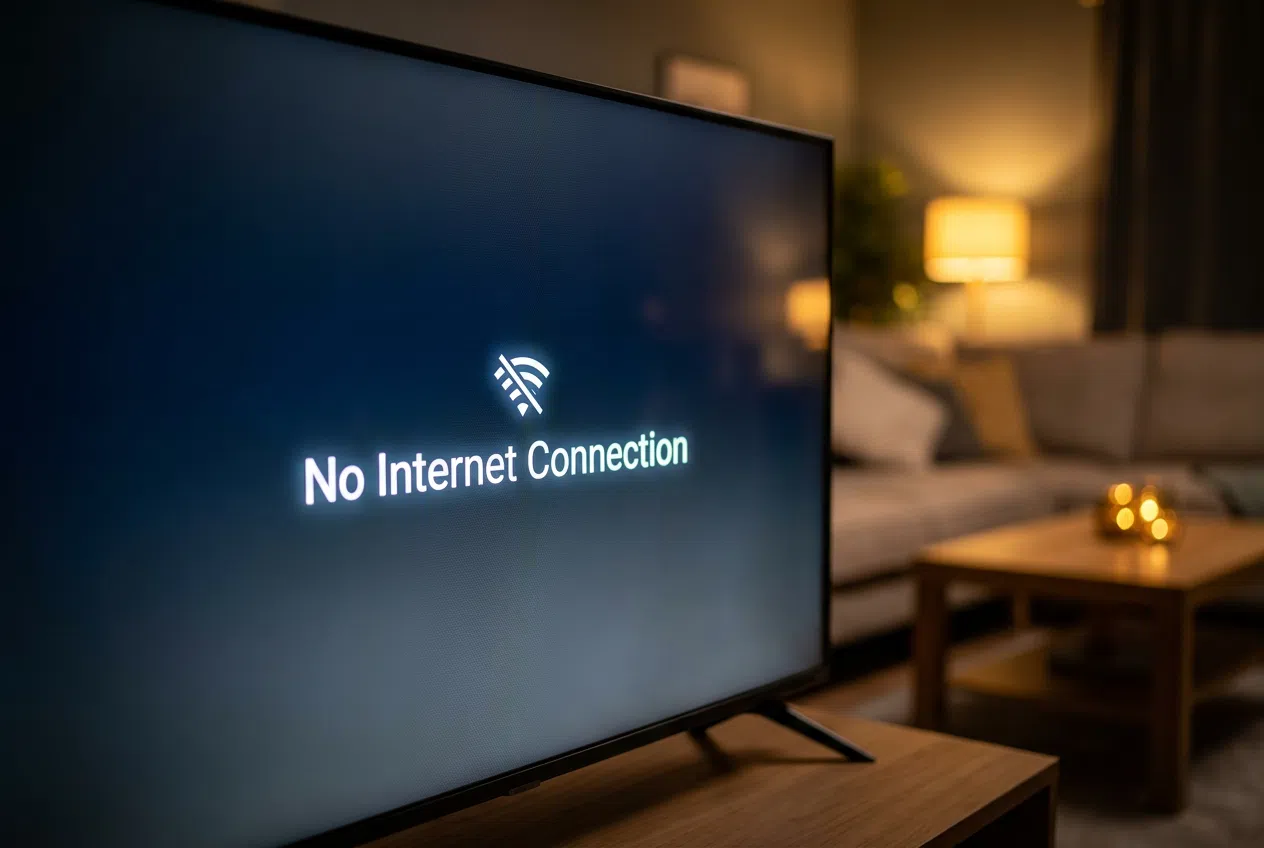
Není nic frustrujícího, než se po dlouhém dni usadit na gauč, zapnout televizi, dívat se na svůj oblíbený pořad, a zjistit, že není připojení k internetu . Je to velmi častý problém, který se může stát komukoli, ať už proto, že se televize rozhodla sama sebe „vychytat“ a přestala se připojovat, nebo proto, že router dělá problémy.
Někdy se zdá, že se vaše zařízení pokazilo, ale většinou se jedná jen o chyby v konfiguraci , rušení signálu nebo drobnou dočasnou závadu, kterou lze opravit několika triky. V této příručce si krok za krokem rozebereme, jak tyto problémy vyřešit, abyste mohli svůj obsah bez dalších potíží vrátit na obrazovku.

Identifikujte, kde je problém.
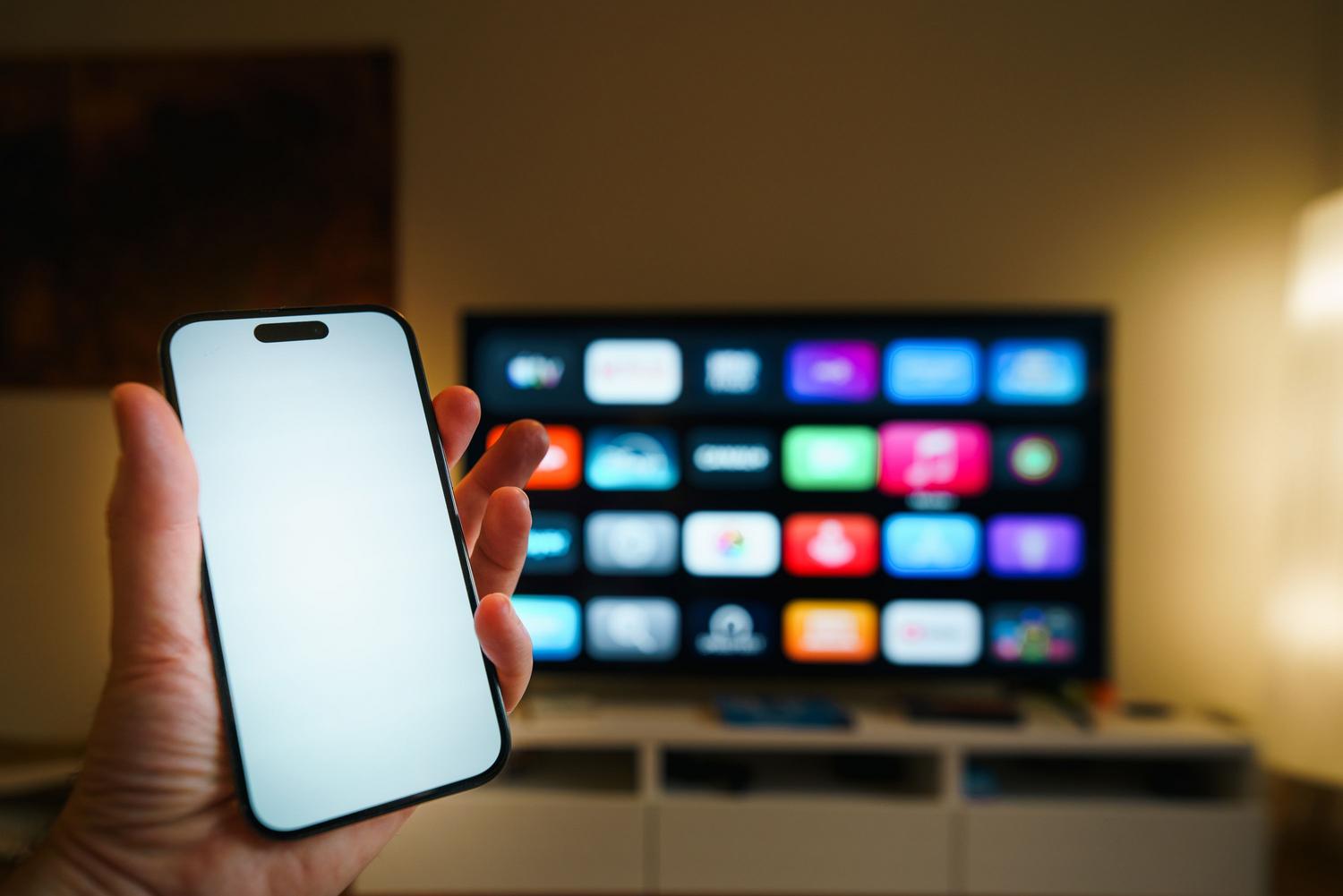
Než se začnete trápit s nastaveními, která neznáte, nejdříve zjistěte, zda je problém s vaší televizí nebo s domácím internetem. Jednoduchý trik spočívá v kontrole dalších zařízení, jako je telefon nebo tablet. Pokud procházejí internet bez problémů, víte, že problém je s televizí. Pokud ale nic ve vaší domácnosti nemá přístup k internetu, problém je s routerem.
Základní kroky k obnovení připojení
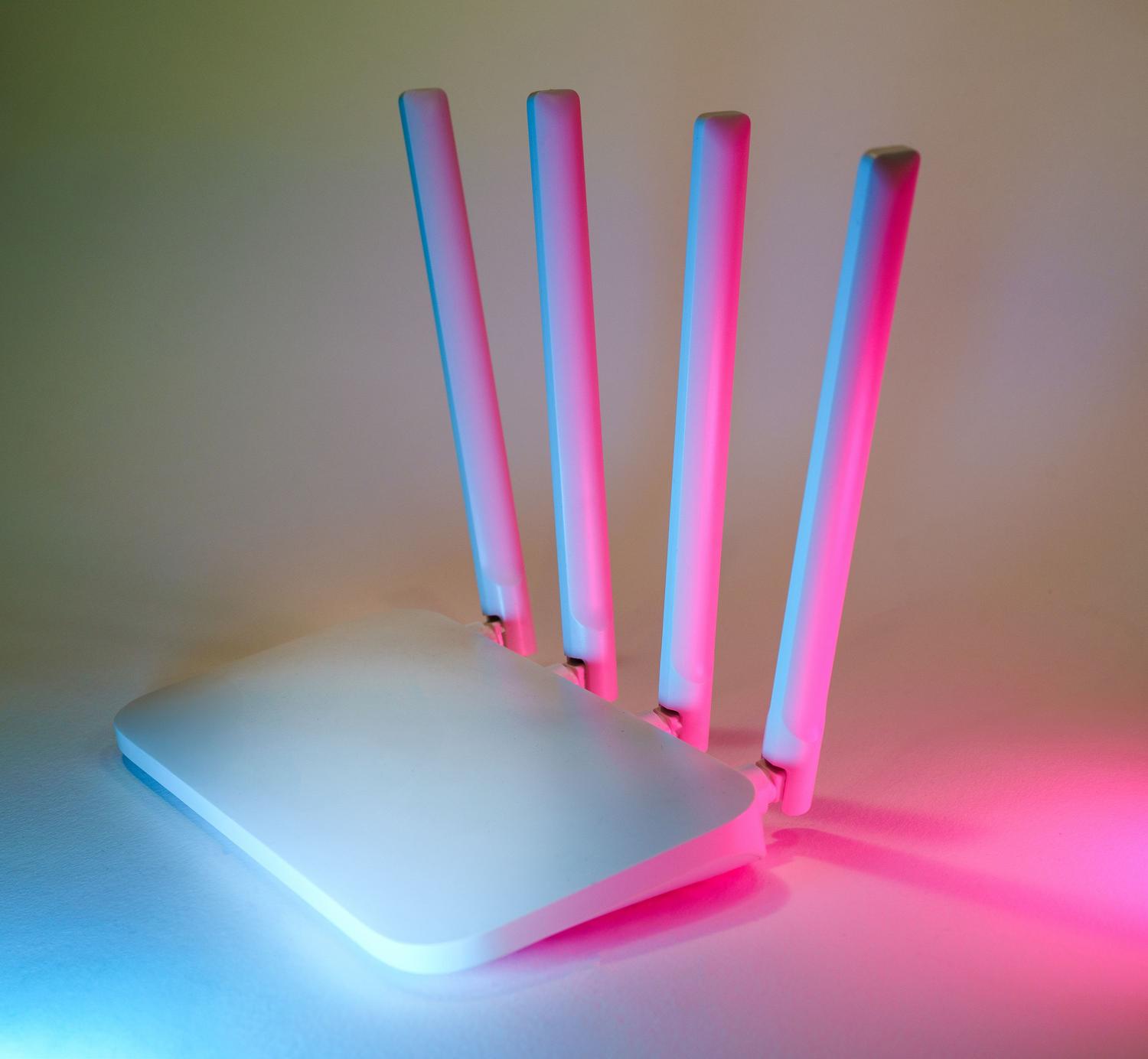
Pokud zařízení připojujete poprvé, ujistěte se, že mezi routerem a obrazovkou není žádný těžký nábytek ani překážky, které by blokovaly signál. Buďte také trpěliví: některým chytrým televizorům trvá po zapnutí asi 30 sekund, než rozpoznají síť.

- Energetický cyklus: Vypněte televizi úplně a na půl minuty odpojte router. Po opětovném zapnutí počkejte, než se všechny kontrolky stabilizují, než se pokusíte televizi připojit.
- Recenze vybrané sítě: Smažte uložené sítě v nabídce nastavení sítě a znovu vyhledejte tu svou. Buďte velmi opatrní s heslože nadbytečná mezera nebo špatně umístěné velké písmeno může blokovat přístup.
- Pásmo 2.4 GHz vs. pásmo 5 GHz: Upozorňujeme, že některé televizory podporují pouze pásmo 2.4 GHz. Pokud je váš router dvoupásmový, zkuste přepínat mezi oběma pásmy a zjistit, které funguje nejlépe.
Pokročilá řešení a technické úpravy
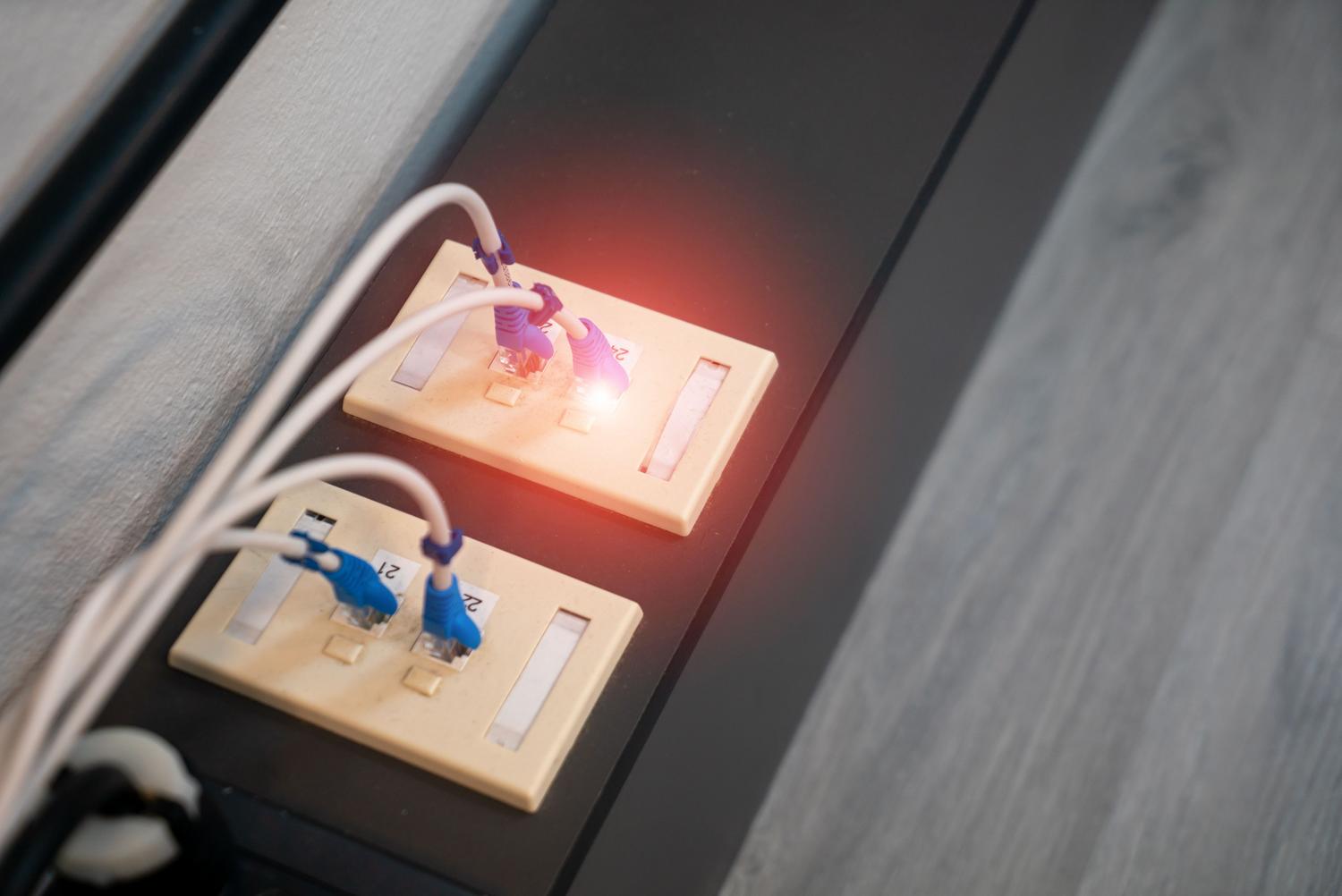
Pokud výše uvedené nepomohlo, problém může být vážnější. Někdy se možnost Wi-Fi zobrazuje šedě nebo neaktivní , což obvykle naznačuje problém se softwarem nebo dokonce interním hardwarem.

V těchto případech můžete zkusit změnit nastavení DNS nebo zkontrolovat konflikty IP adres v konfiguraci sítě. Pokud máte po ruce ethernetový kabel, zkuste ho připojit přímo k routeru. Pokud to funguje, pak je problém konkrétně s Wi-Fi kartou televizoru a nikoli s operačním systémem.
Údržba a technická podpora
Nezanedbávejte aktualizace. Zastaralý software může způsobovat nevysvětlitelné problémy s připojením . Zkontrolujte nabídku podpory, zda nejsou k dispozici novější verze; pokud nemáte přístup k internetu, někteří výrobci umožňují aktualizace prostřednictvím USB flash disku.
Pokud vše ostatní selže, můžete provést obnovení továrního nastavení sítě nebo úplný reset systému. Pokud po tom všem obrazovka stále nedetekuje žádné sítě (ani sítě vašeho souseda), je velmi pravděpodobné, že selhal interní modul Wi-Fi.
Otázka záruk a oprav
Než zaplatíte byť jen korunu za opravu, zkontrolujte, zda je vaše zařízení stále v záruce. Nezapomeňte, že u produktů zakoupených od 1. ledna 2022 je zákonná záruční doba tři roky (dříve dva roky). Pokud je váš produkt v této lhůtě, musí prodejce zajistit opravu nebo výměnu bezplatně.
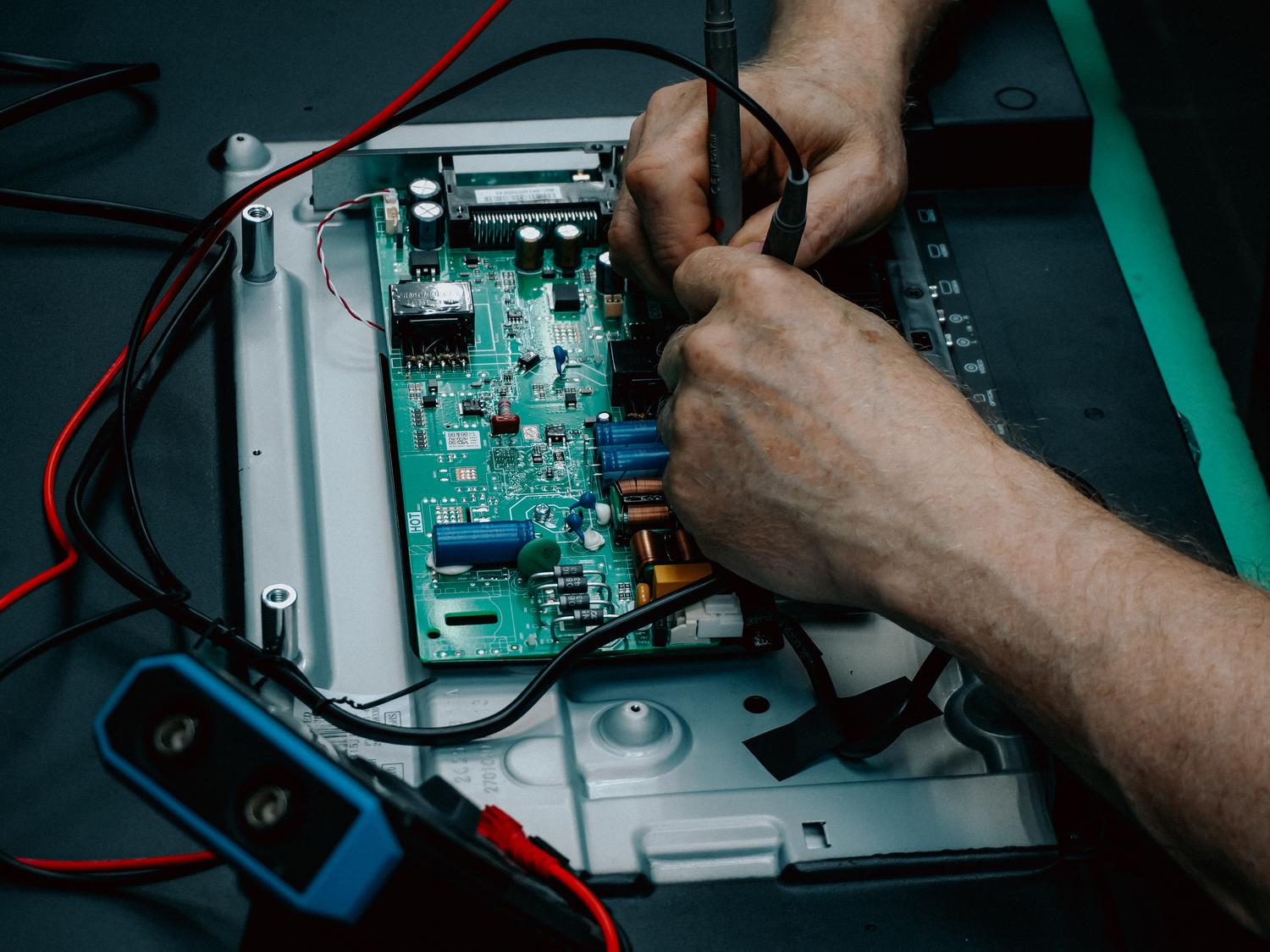
Pokud záruka vypršela nebo poškození není kryto, je nejlepší obrátit se na specializovaný technický servis , protože manipulace s vnitřní elektronikou zařízení Samsung, LG nebo Sony bez znalostí může situaci zhoršit.
Pro řešení problémů se sítí je nejlepší začít s nejjednoduššími věcmi, jako je resetování napájení a kontrola signálu, poté přejít k nastavení DNS a aktualizacím softwaru a nakonec k obnovení továrního nastavení nebo profesionální opravě, pokud dojde k selhání hardwaru, a to vždy s ohledem na právní záruku zařízení.
