- Existují softwarová a hardwarová řešení pro sdílení jedné klávesnice a myši mezi více počítači, a to jak s bezplatnými, tak s placenými možnostmi.
- Programy jako Mouse Without Borders, Barrier, Synergy nebo ShareMouse umožňují ovládat více počítačů v síti, sdílet schránky a přenášet soubory.
- KVM přepínače nabízejí velmi spolehlivou fyzickou metodu, užitečnou i před spuštěním operačního systému, výměnou za omezení počtu počítačů.
- Vzdálená plocha, nástroje jako TeamViewer nebo AnyDesk a virtuální počítače pokrývají scénáře vzdáleného přístupu a používání více systémů na stejném počítači.
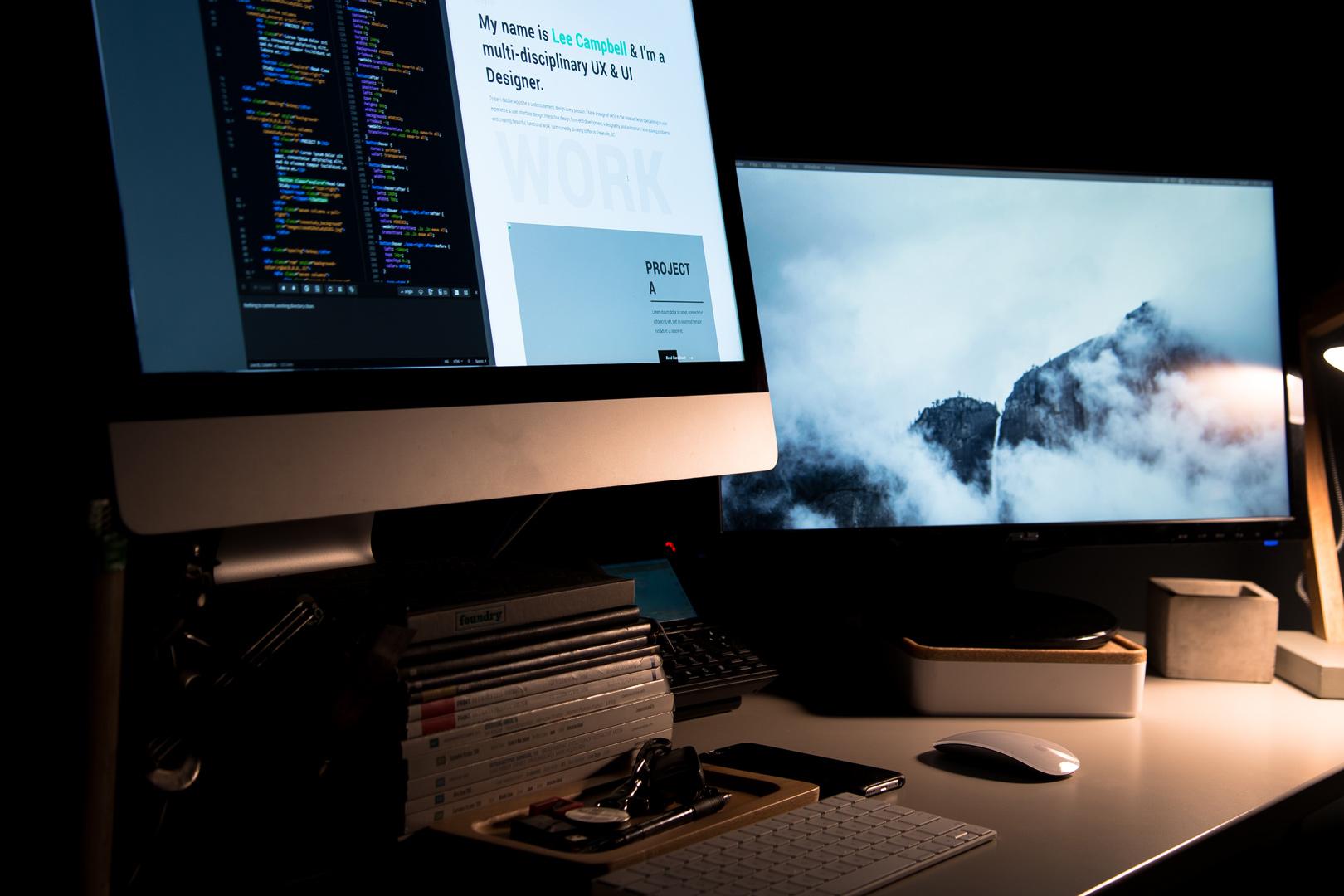
Pokud denně pracujete s více než jedním počítačem na stole, víte, jak únavné může být neustále střídat klávesnice a myši . Dva stolní počítače, notebook vedle nich, možná mini PC nebo server… a nakonec váš stůl vypadá jako sekce s periferiemi v obchodě s počítači.
Dobrou zprávou je, že dnes existují velmi vyspělá řešení pro ovládání více počítačů pomocí jediné klávesnice a myši , a to jak prostřednictvím softwaru, tak i specifických hardwarových zařízení. Od bezplatných nástrojů jako Mouse Without Borders nebo Barrier, přes pokročilejší placené možnosti jako Synergy nebo ShareMouse, až po alternativy jako KVM přepínače, vzdálenou plochu nebo dokonce virtuální počítače, škála je obrovská a stojí za to se s ní dobře seznámit.
Hlavní možnosti použití jedné klávesnice a myši na více počítačích
Obecně řečeno, můžeme řešení rozdělit do dvou hlavních skupin: programy, které sdílejí klávesnici a myš v síti , a fyzická zařízení KVM (klávesnice, video, myš), která přepínají periferie mezi více počítači. Kromě toho existují varianty, jako je vzdálená plocha , ovládání přes internet pomocí aplikací jako TeamViewer nebo AnyDesk, přístup přes VNC nebo dokonce virtualizace jiného operačního systému na stejném počítači.
Každý přístup má své výhody a nevýhody: některé jsou zcela zdarma , jiné vyžadují placenou licenci, některé fungují pouze na Windows a další jsou multiplatformní, některé jsou ideální pro hraní her a další mají vyšší latenci. Klíčem je výběr řešení, které nejlépe vyhovuje vašim skutečným potřebám (kancelářská práce, streamování, vzdálená podpora, vývoj atd.) a počtu a typu počítačů, které chcete ovládat.
Programy pro sdílení klávesnice a myši mezi několika počítači v síti
Nástroje tohoto typu umožňují jednomu počítači fungovat jako server s klávesnicí a myší , zatímco ostatní se připojují jako klienti přes lokální síť. Periferie nadále používáte na hlavním počítači a jednoduše přesunete myš na okraj obrazovky, abyste „přeskočili“ na monitor jiného počítače, jako byste měli rozšířenou plochu napříč různými počítači.
Kromě sledování pohybů myši a stisků kláves téměř všechny tyto aplikace umožňují sdílení schránky (kopírování textu na jednom počítači a jeho vkládání na jiném) a dokonce i přenos souborů přetahováním. Aby však fungovaly, musí být všechny počítače ve stejné síti (Wi-Fi nebo kabelové) a firewall nesmí blokovat komunikaci.
Myš Microsoft Garage bez okrajů (PowerToys)
Myš bez okrajů je jedním z nejzajímavějších řešení, pokud pracujete v prostředí Windows. Je to projekt z laboratoře Microsoft Garage, který je nyní integrován do oficiálního PowerToys od Microsoftu a umožňuje vám ovládat až čtyři počítače pomocí jediné klávesnice a myši bez dalších nákladů.
Nástroj funguje tak, že definuje hlavní počítač jako server , což je místo, kde je fyzicky připojena klávesnice a myš, a poté propojí ostatní počítače jako klienty. Toho dosáhnete vygenerováním bezpečnostního klíče (pomocí tlačítka „Nový klíč“) v nastavení PowerToys, který poté zadáte na ostatních počítačích spolu s hlavním názvem hostitele.
Po připojení můžete přesunout kurzor za okraj obrazovky a automaticky přepnout na monitor jiného počítače, synchronizovat schránku nebo kopírovat soubory mezi počítači (až do limitu 100 MB). Počítače můžete dokonce uspořádat na panelu rozvržení tak, aby odpovídaly jejich fyzickému uspořádání na ploše.
PowerToys také umožňuje spustit Myš bez okrajů jako systémovou službu , což vám dává možnost ovládat aplikace se zvýšenými oprávněními nebo dokonce zamykací obrazovku z jiného počítače. Chcete-li to provést, musíte otevřít PowerToys jako správce a v nastavení nástroje povolit možnost „Používat službu“.
V sekci jemného doladění obsahuje Myš bez okrajů poměrně rozsáhlý seznam pokročilých parametrů : zapouzdření myši do smyčky mezi prvním a posledním počítačem, blokování jejího průchodu rohy, aby se zabránilo náhodnému přepnutí počítače, vyžadování stisknutí klávesy Shift nebo Ctrl pro přechod na jiný počítač, vynucení relativního pohybu pro kompenzaci rozdílů v rozlišení, blokování vzdálených spořičů obrazovky nebo zobrazení stavu připojení a zpráv ze schránky.
Stav připojení a řešení problémů v aplikaci Mouse Without Borders
Abyste byli informováni o stavu připojení, rozhraní používá barevné kódy k označení stavu každého zařízení: tmavě šedá, pokud nejsou k dispozici žádná data, žlutá při řešení problémů, oranžová při připojování, modrá ve fázi propojení, zelená při připojení, červená v případě chyby, hnědá v případě neplatného klíče, růžová v případě vypršení časového limitu, fialová při vynuceném vypnutí nebo tmavě červená při chybách odesílání.
Pokud máte potíže s dokončením počátečního nastavení, nejprve ověřte, zda jsou všechny počítače ve stejné podsíti , zda bylo správně zadáno heslo a název hostitele, a ujistěte se, že brána firewall systému Windows program neblokuje. Můžete přidat konkrétní pravidlo brány firewall , které jej povolí přímo z aplikace. Pokud se připojení občas přerušuje, obvykle stačí jednoduše ověřit, zda jsou počítače stále aktivní, a kliknout na tlačítko „Obnovit připojení“ nebo použít odpovídající klávesovou zkratku.
Myš bez okrajů má také svá známá omezení : podporuje kopírování/vkládání nebo přetahování/pouštění pouze jednoho souboru najednou (nikoli složek nebo více souborů současně) a má limit 100 MB; nefunguje se soubory hostovanými v síti; a někdy klávesnice „nesleduje“ myš, pokud máte relaci vzdálené plochy nebo virtuální počítač na hostiteli téměř na celou obrazovku. V takovém případě obvykle funguje povolení možnosti „Skrýt myš na okraji obrazovky“ nebo přepnutí fokusu na jiné okno před přechodem na jiný počítač.
Další zvláštností je, že pokud počítač nemá připojenou fyzickou myš , může se ukazatel stát neviditelným. Nejjednodušší způsob, jak se tomu vyhnout, je připojit myš, kterou nebudete používat, nebo povolit „Klávesy myši“ v Ovládacích panelech. Některé možnosti se také automaticky nesynchronizují mezi počítači, takže budete možná muset konfiguraci na každém z nich opakovat ručně.
V každém případě je Mouse Without Borders velmi solidní volbou pro prostředí s až čtyřmi počítači s Windows připojenými k lokální síti, která nabízí poměrně hlubokou integraci díky PowerToys a bez nutnosti platit za licence.
Barrier: bezplatná, multiplatformní alternativa založená na Synergy
Barrier je open-source řešení určené pro ty, kteří chtějí něco podobného jako Synergy, ale bez placení . Barrier se ve skutečnosti zrodil přímo z kódu Synergy, takže sdílí velkou část jeho filozofie a funkčnosti, s výhodou, že Barrier je distribuován zdarma a zachovává si komunitnější ducha.
Jeho fungování je také založeno na definování jednoho počítače jako serveru a zbytku jako klientů. Ze serveru můžete přesunout kurzor na monitor kteréhokoli z ostatních počítačů a spravovat jejich plochy pomocí stejné klávesnice a myši. Komunikace probíhá prostřednictvím lokální sítě, což umožňuje použít automatický režim konfigurace s vyhledáváním přes službu Bonjour nebo přímo zadat IP adresu serveru na klientech.
Rozhraní umožňuje graficky uspořádat relativní polohu monitorů , přiřadit každý počítač k poli a umístit je podle aktuálního nastavení: vlevo, vpravo, nahoře nebo dole. Tímto způsobem, když se myš pohne od okraje jednoho monitoru, dostane se na obrazovku dalšího na správné straně, což činí zážitek velmi přirozeným.
Jednou z největších výhod Barrier je, že umožňuje sdílení schránky mezi počítači , což výrazně zlepšuje pracovní postup při neustálém přepínání mezi počítači. Můžete kopírovat text na jednom počítači a bez problémů ho vkládat na jiný, stejně jako na stejném počítači. Můžete si také definovat klávesové zkratky pro přepínání mezi počítači, místo abyste se spoléhali pouze na fyzické pohyby myši.
Nevýhodou je, že jelikož se jedná o open-source a neustále se vyvíjející projekt, připojení nejsou vždy dokonalá : někdy mohou selhat na první pokus nebo vyžadovat úpravu některých nastavení sítě či firewallu. Je také důležité si uvědomit, že Barrier není určen pro sdílení monitoru; každý počítač stále používá svou vlastní obrazovku, takže pokud chcete snížit počet monitorů, může být lepší volbou hardwarový KVM přepínač nebo přístup ke vzdálené ploše.
Pokud potřebujete další funkce, profesionální podporu nebo propracovaný zážitek ve smíšeném prostředí, Synergy i ShareMouse se etablovaly jako etablovaní dodavatelé softwaru pro KVM . Obě varianty jsou placené, liší se však zaměřením, podporovanými platformami a licenčním modelem.
Synergy
Synergy je pravděpodobně jedním z nejznámějších jmen v tomto oboru. Jedná se o placený software s doživotní licencí, jehož cena se pohybuje kolem 29 dolarů za základní verzi a kolem 39 dolarů za verzi Pro. Hlavní rozdíl oproti edici Pro spočívá v tom, že přidává šifrování pro komunikaci mezi zařízeními a vylepšenou technickou podporu, což může být v profesionálním prostředí klíčové.
Silnou stránkou Synergy je její skutečně multiplatformní povaha : funguje na Windows, macOS a různých distribucích Linuxu, což vám umožňuje kombinovat počítače s různými operačními systémy na stejné pracovní stanici. Tímto způsobem můžete snadno přepínat z notebooku s macOS na plochu s Windows nebo pracovní stanici s Linuxem pomocí jediné klávesnice a myši.
Instalační proces je jednoduchý: po zakoupení licence obdržíte odkaz ke stažení , nainstalujete software na hlavní počítač a označíte ho jako „server“. Poté jej nainstalujete na všechny další počítače jako „klienty“ a zadáte stejný licenční klíč poskytnutý dodavatelem. Z rozhraní můžete uspořádat polohy obrazovky a upravit parametry, jako je rychlost ukazatele a sdílení schránky.
Ve svých nejnovějších verzích Synergy obsahuje systém automatického vyhledávání počítačů v síti, čímž eliminuje nutnost ručního kopírování IP adres. Jakmile je vše propojeno, umožňuje vám pracovat, jako byste měli velký desktop rozmístěný na více počítačích, se stabilitou komerčního produktu a neustálými aktualizacemi.
ShareMouse je další velmi populární placené řešení navržené tak, aby nabízelo multiplatformní zážitek a jeho nastavení je velmi snadné . Jeho Pro licence stojí kolem 30 dolarů a na rozdíl od Synergy se aplikace silně zaměřuje na co největší automatizaci procesu připojení mezi zařízeními.
V praxi stačí nainstalovat ShareMouse na všechny počítače, které chcete ovládat, a ujistit se, že jsou připojeny ke stejné síti Wi-Fi nebo ethernetovým kabelem. Program obvykle automaticky detekuje počítače a naváže mezi nimi spojení. Pokud se hlavní okno nezobrazuje, můžete ve Windows přejít na ikonu na systémové liště (ukazatel) a z kontextové nabídky otevřít „Správce monitorů“.
V tomto správci si vyberete rozvržení monitorů : každé obrazovce je přiřazeno písmeno a můžete je přetahovat a umístit je kamkoli chcete (na stranu, nad, pod atd.). Je důležité co nejvíce zachovat skutečnou polohu monitorů a relativní velikost každé obrazovky, protože myš se může přesunout pouze na jinou obrazovku, kde se dotýkají. Pokud například umístíte monitor příliš vysoko a špatně, budete jej moci přesunout pouze v této oblasti.
Bezplatná verze ShareMouse umožňuje kopírovat text mezi počítači , zatímco funkce drag-and-drop pro soubory a složky je vyhrazena pro placené licence. Přenos je šifrován pomocí AES a nástroj také obsahuje ochranu heslem pro připojení mezi počítači pro zajištění bezpečnosti.
Přestože všechna zařízení musí být ve stejné síti, nepředstavuje to žádné další riziko, pokud je síť dobře zabezpečená. ShareMouse šifruje provoz, používá ověřování a nevyžaduje žádný další hardware , což z něj činí velmi pohodlnou alternativu, když máte více počítačů blízko sebe ve stejné místnosti nebo kanceláři.
Další softwarová řešení: Input Director, Multiplicity, Logitech Flow a USB Network Gate
Kromě velkých jmen existuje řada aplikací, které pokrývají velmi specifické scénáře : od omezení na prostředí Windows až po maximální využití speciálních USB zařízení nebo využití periferií od konkrétní značky.
Input Director je bezplatný program určený exkluzivně pro Windows. Umožňuje ovládat více počítačů pomocí jediné klávesnice a myši, a to na stejném principu server/klient. Nainstalujete jej na hlavní počítač, označíte ho jako master a na ostatní počítače jej nainstalujete jako slave. V nastavení můžete prohledat síť a vyhledat kandidátské systémy nebo je přidat ručním zadáním jejich názvu hostitele. Jakmile je připojení na straně klienta navázáno, je program velmi stabilní a nabízí řadu možností přizpůsobení.
Multiplicity , rovněž zaměřené na prostředí Windows, je komerční řešení od společnosti Stardock. Vyniká tím, že umožňuje ovládat až 50 počítačů s jednou placenou licencí a integruje funkce, jako je přesun souborů, složek, textu nebo obrázků mezi počítači, zamykání nebo odemykání všech počítačů z jedné klávesnice a dokonce i poslech zvuku z více počítačů pouze prostřednictvím jednoho. Bezplatná zkušební verze umožňuje ovládat dva počítače pouze po omezenou dobu.
Další zajímavou alternativou je Logitech Flow , integrovaný do softwaru značky pro myši a klávesnice. Funguje velmi dobře, pokud již používáte kompatibilní periferie Logitech, protože ekosystém je velmi dobře udržovaný: můžete sdílet myš a klávesnici mezi více počítači , synchronizovat schránky a dokonce i přetahovat soubory mezi počítači. Jeho hlavním omezením je však závislost na zařízeních Logitech, i když na oplátku nabízí kompatibilitu s Windows a macOS a prakticky automatické nastavení.
V pokročilejších scénářích přichází na řadu USB Network Gate , software určený k přesměrování USB zařízení po síti . Místo přímého sdílení myši a klávesnice jako globálního vstupu vytváří virtuální kopii vzdáleného USB zařízení na vašem lokálním počítači. To umožňuje například použití specializované 3D myši (například SpaceNavigator) v rámci relace vzdálené plochy se všemi jejími funkcemi nebo přesměrování fyzické klávesnice do relace RDP bez ztráty funkčnosti na lokálním počítači.
USB Network Gate skutečně zazáří při práci s tenkými klienty (bezdiskovými zařízeními, která se spoléhají na server) nebo když potřebujete kombinovat prostředí Windows, macOS, Linux a dokonce i Android, protože se jedná o řešení silně zaměřené na křížovou kompatibilitu. Díky vzdálené správě zařízení můžete centralizovat klávesnice, myši a další USB periferie a snadno je zpřístupnit více systémům.
KVM přepínače: klasické hardwarové řešení
Pokud se nechcete spoléhat na programy, hrát si s nastavením sítě nebo příliš komplikovat software svých počítačů, KVM přepínače zůstávají velmi praktickým řešením. Jejich název pochází z anglického „Keyboard, Video, Mouse“ (klávesnice, video, myš) a v podstatě se jedná o krabičky, ke kterým se připojuje monitor, klávesnice a myš, které jsou následně propojeny s několika počítači pomocí kabelů.
Pro domácí použití je KVM přepínač pro dva počítače obvykle malý a napájený přes USB , takže nepotřebuje externí zásuvku. Modely pro více počítačů nebo se speciálními připojeními (více monitorů, zvuk, další USB porty atd.) mohou vyžadovat externí napájení. Hlavní nevýhodou je, že si zařízení musíte samozřejmě koupit a jste omezeni maximálním počtem počítačů, které hardware podporuje: čtyřportový KVM přepínač nikdy neovládá více než čtyři počítače.
Hlavní výhodou fyzického KVM přepínače je, že klávesnice a myš se chovají, jako by byly přímo připojeny ke každému počítači. To znamená, že je můžete použít ještě před spuštěním operačního systému , například pro vstup do BIOSu, výběr spouštěcího zařízení nebo navigaci v nabídkách pro obnovení. Navíc nejste závislí na tom, zda je systém plně načten nebo zda na pozadí běží nějaký program.
Přepínání mezi zařízeními se obvykle provádí fyzickým tlačítkem na samotném KVM, kombinacemi kláves nebo u pokročilejších modelů dokonce automaticky na základě nastavené priority. Tímto způsobem se rozhodnete, který počítač v daném okamžiku přijímá signál z monitoru, klávesnice a myši, a přepínání je obvykle okamžité.
Ve světě streamování a tvorby obsahu jsou KVM přepínače velmi běžné: mnoho tvůrců používá jeden počítač pro hraní her a druhý pro streamování a KVM přepínač jim umožňuje ovládat je pomocí stejné sady periferií a přepínat z jednoho na druhé podle potřeby, aniž by herní počítač přetěžovali úkoly kódování videa.
Vzdálená plocha a ovládání přes internet
Dalším způsobem, jak ovládat více počítačů pomocí stejné klávesnice a myši, je použití vzdálené plochy , a to buď pomocí vestavěných nástrojů systému Windows, nebo aplikací třetích stran. Na rozdíl od předchozích řešení zde nemusíte fyzicky přesouvat myš na jinou obrazovku: místo toho otevřete okno, které zobrazuje plochu druhého počítače, a ovládáte ji, jako byste seděli přímo před ní.
Ve Windows se vestavěný nástroj nazývá Připojení ke vzdálené ploše . Najdete ho v nabídce Start a před připojením je vhodné si poznamenat informace o vzdáleném počítači: jeho název v místní síti nebo jeho privátní IP adresu, pokud se nachází ve stejné místní síti LAN, nebo jeho veřejnou IP adresu, pokud se připojujete přes internet. Chcete-li najít veřejnou IP adresu, můžete ze vzdáleného počítače přistupovat na webovou stránku, například „what-is-my-ip“.
Jakmile zadáte tyto informace do klienta Vzdálené plochy, klikněte na „Připojit“ a pokud je vše správně nakonfigurováno (port otevřený, firewall povolený, přihlašovací údaje správné), budete moci ovládat druhý počítač pomocí klávesnice a myši, jako byste seděli přímo před ním. To je užitečné jak pro práci z domova s kancelářským počítačem, tak pro ovládání serverů nebo poskytování podpory ostatním.
Tato metoda má však ve srovnání s řešeními jako Synergy nebo Mouse Without Borders značnou nevýhodu: latence je obvykle vyšší . Video ze vzdálené plochy se po síti přenáší komprimované a dekóduje se v reálném čase, takže na pomalých nebo přetížených připojeních může být zážitek trhaný, se zpožděním myši nebo přerušením relace.
Funkce vzdálené plochy je navíc vysoce závislá na výkonu hardwaru , správné konfiguraci IP adresy, dostupné šířce pásma a faktorech, jako jsou firewally, vypršelá hesla nebo omezení ve veřejných sítích. Ke konfliktům rozlišení může docházet také v případě, že má vzdálený počítač jinou konfiguraci obrazovky, což má za následek černé pruhy nebo nepřesné měřítko.
TeamViewer, AnyDesk a VNC Connect
Kromě vzdálené plochy od Microsoftu existují nástroje třetích stran, které jsou již léta standardem pro vzdálenou podporu a přístup . Mezi nejznámější patří TeamViewer, AnyDesk a VNC Connect, každý s vlastními požadavky na licencování, zabezpečení a podporovanou platformu.
TeamViewer nabízí bezplatný tarif pro osobní použití a placené tarify pro profesionální použití. Je multiplatformní (Windows, macOS, Linux, Android, iOS atd.) a umožňuje vám ovládat více počítačů, přenášet soubory, organizovat schůzky a poskytovat technickou podporu. Chcete-li jej používat, jednoduše si program nainstalujte, uveďte, zda jej používáte pro firemní nebo osobní účely, a zaregistrujte uživatelské jméno a heslo pro svůj tým.
V hlavním rozhraní uvidíte své ID TeamVieweru a dočasné heslo . S těmito informacemi se k vašemu počítači může připojit někdo jiný, nebo se k jeho počítači můžete připojit vy zadáním jeho ID do sekce „Vzdálené ovládání“ a výběrem požadovaného režimu (ovládání, přenos souborů nebo VPN). Nastavení je snadné a díky cloudové infrastruktuře připojení obvykle obchází routery a NAT, aniž byste museli porty otevírat ručně.
AnyDesk je další velmi populární nástroj, který je také zdarma pro osobní použití, s placenými verzemi určenými pro firmy. Jeho filozofií je nabídnout lehkého a snadno instalovatelného klienta , který při používání softwaru vytváří privátní síť pro zvýšení bezpečnosti. Je také multiplatformní a velmi intuitivní pro uživatele bez rozsáhlých technických znalostí.
VNC Connect používá klasický protokol VNC, ale aktualizovaný s jasným zaměřením na kompatibilitu a snadné použití . Je kompatibilní s Windows, macOS, GNU/Linux a mobilními zařízeními Android a iOS, což vám umožňuje spravovat počítače jak v místní síti, tak přes internet. Jeho rozhraní je jednoduché, vhodné pro uživatele bez zkušeností s dálkovým ovládáním, přesto nabízí výkonné funkce pro správu více systémů doma nebo v malých kancelářích.
VNC Connect není sám o sobě zdarma, ale nabízí různé tarify (Professional, Enterprise atd.) s dostupnými měsíčními cenami a prodlouženými zkušebními dobami. Na oplátku získáte všestranný, dobře organizovaný a přehledný nástroj s dobrou správou připojení, který vám umožňuje ovládat řadu zařízení na dálku bez větších potíží.
Virtuální stroje: dva systémy na stejném počítači
Dalším způsobem, jak „mít více počítačů“ bez přidání fyzického hardwaru, je použití virtualizace s virtuálními stroji . Místo ovládání ostatních počítačů přes síť nainstalujete na hlavní počítač druhý operační systém, který běží, jako by to byl samostatný počítač, ale sdílí stejnou klávesnici, myš a monitor.
S tímto přístupem byste mohli mít například Windows jako hlavní operační systém a Linux jako hosta ve virtuálním počítači nebo naopak. Virtuální počítač se chová jako samostatný počítač: můžete instalovat aplikace, připojovat se k síti, připojovat virtuální disky atd. Ve skutečnosti se ale vše děje v okně (nebo na celé obrazovce) na vaší vlastní ploše.
Mezi nejznámější virtualizační nástroje patří VirtualBox a VMware , které oba nabízejí komplexní bezplatné verze pro všeobecné použití. Hyper-V můžete také použít v edicích Professional, Enterprise nebo Education systému Windows, které integrují virtualizaci přímo do systému bez nutnosti softwaru třetích stran.
Hlavní výhodou této možnosti je, že se nemusíte starat o kabely, KVM přepínače ani externí programy pro sdílení klávesnice a myši: hostující operační systém sám přijímá vstup , jako by to byl jiný počítač. Nevýhodou je, že vyžaduje relativně výkonný hardware (zejména RAM a CPU) a že pokud potřebujete úplnou izolaci nebo používat velmi specifická fyzická zařízení, nemusí být ideální volbou.
Jak vybrat nejlepší variantu pro váš případ
Po zvážení všech těchto alternativ se volba scvrkává na identifikaci toho, co přesně potřebujete . Není totéž chtít přesouvat myš mezi dvěma stolními počítači, které máte vedle sebe v kanceláři, jako chtít spravovat několik serverů v jiné místnosti nebo přistupovat k kancelářskému počítači z domova přes internet.
Pokud hledáte něco jednoduchého, bez složitých instalací a nevadí vám trochu investovat, fyzický KVM přepínač je obvykle nejjednodušší možností: připojíte klávesnici, myš a monitor k zařízení, zařízení k počítačům a přepínáte mezi nimi tlačítkem. Navíc ho můžete použít i před spuštěním operačního systému.
Pokud jsou vaše počítače ve stejné síti a chcete minimalizovat náklady, bezplatná softwarová řešení jako Mouse Without Borders, Barrier, ShareMouse (bezplatná verze) nebo Input Director jsou skvělým řešením: umožňují vám pohybovat myší mezi obrazovkami, sdílet schránky a v mnoha případech i odesílat soubory, aniž byste utratili jedinou korunu.
Pokud potřebujete šifrování, profesionální podporu, plnou kompatibilitu s macOS a Linuxem nebo prostě jen vysoce kvalitní herní zážitek, může se vyplatit připlatit si za Synergy, ShareMouse Pro, Multiplicity nebo Logitech Flow (pokud již používáte hardware Logitech). Tyto placené možnosti obecně nabízejí pokročilé funkce, lepší zákaznickou podporu a průběžné aktualizace.
Pro scénáře, kdy se chcete připojit mimo domov nebo kancelář nebo poskytovat podporu ostatním uživatelům, je nejlepší možností obvykle použití vzdálené plochy, TeamVieweru, AnyDesku nebo VNC Connectu. Pokud se připojujete přes internet, zvažte použití VPN . A pokud chcete experimentovat s jinými operačními systémy bez nutnosti nastavovat další počítač, řešením jsou virtuální počítače s VirtualBoxem, VMware nebo Hyper-V.
Proč používat více počítačů současně s pouze jednou klávesnicí a myší?
I když to může znít extrémně, práce se dvěma nebo více počítači současně je mnohem běžnější, než se zdá. Mnoho profesionálů používá více počítačů ke zvýšení produktivity a efektivity , vyhýbá se přetížení jednoho stroje a odděluje kritické nebo náročné úkoly.
Například tvůrce obsahu může jeden počítač věnovat výhradně střihu videa a druhý nahrávání nebo streamování, čímž zajistí, že jeden úkol nespotřebovává zdroje druhého. Vývojář může mít jeden počítač s Windows a jeden počítač s Linuxem pro testování svých aplikací v různých prostředích, přičemž všechny jsou ovládány ze stejné židle. Existují také tací, kteří používají server nebo NAS jako sekundární počítač pro zálohování, stahování nebo automatizaci.
Bez sdíleného systému klávesnice a myši se to promítá do přeplněných stolů periferiemi , kabely a duplicitními zařízeními, která jen přidávají vizuální nepořádek a nepříjemnosti. Snadné ovládání všech zařízení pomocí stejné klávesnice a myši uvolní váš stůl, sníží počet chyb a zpříjemní práci.
Někteří lidé ze zvyku dávají přednost klávesnici a myši pro každý počítač, ale časem se obvykle ukáže, že je praktičtější centralizovat vstup na jednom počítači a nechat software nebo KVM postarat se o zbytek. Pokud určitá aplikace nemůže běžet na jednom počítači, potřebujete jiný operační systém nebo chcete jednoduše oddělit různá pracovní prostředí, možnost používat více počítačů, jako by byly jeden, představuje obrovský rozdíl v každodenním používání.
V konečném důsledku se všechna tato řešení zaměřují přesně na toto: umožnit vám vytěžit maximum z vašeho vybavení , aniž byste se museli zbytečně zatěžovat periferiemi, a učinit přechod mezi jednotlivými počítači tak přirozeným, že téměř zapomenete, že se jedná o různé stroje.
Vzhledem ke všem možnostem, které jsou dnes k dispozici, od vysoce výkonného bezplatného softwaru až po specializované KVM přepínače a vyspělé nástroje pro vzdálenou plochu, je docela cenově dostupné najít kombinaci, která vám umožní ovládat více počítačů pomocí jediné klávesnice a myši a přizpůsobit pracovní stanici vašemu způsobu práce, nikoli naopak.

Index
- 1 Hlavní možnosti použití jedné klávesnice a myši na více počítačích
- 2 Programy pro sdílení klávesnice a myši mezi několika počítači v síti
- 3 Myš Microsoft Garage bez okrajů (PowerToys)
- 4 Barrier: bezplatná, multiplatformní alternativa založená na Synergy
- 5 Synergy a ShareMouse: placená řešení s extra funkcemi
- 6 Další softwarová řešení: Input Director, Multiplicity, Logitech Flow a USB Network Gate
- 7 KVM přepínače: klasické hardwarové řešení
- 8 Vzdálená plocha a ovládání přes internet
- 9 Virtuální stroje: dva systémy na stejném počítači
- 10 Jak vybrat nejlepší variantu pro váš případ
- 11 Proč používat více počítačů současně s pouze jednou klávesnicí a myší?