- Rychlé metody pomocí klávesových zkratek a integrovaného panelu emoji.
- Používání systémových nástrojů, jako je mapa znaků a dotyková klávesnice.
- Mezinárodní nastavení klávesnice pro usnadnění psaní diakritiky.
- Vkládání znaků pomocí kódů ASCII a Unicode.

Někdy se při psaní důležitého e-mailu, školního úkolu nebo prostém zveřejňování příspěvků na sociálních sítích ocitneme v situaci, kdy potřebujeme specifický symbol , který na naší fyzické klávesnici nikde nenajdeme. Ať už se jedná o písmeno s diakritikou z jiného jazyka, složitý matematický symbol nebo cizí měnu, nevědět, jak je napsat, může být skutečnou bolestí hlavy.
Pravdou je, že Windows 11 nabízí spoustu řešení, i když některá jsou zřejmější než jiná. Není třeba panikařit ani se smířit s tím, že tento symbol nebudete používat; existují vestavěné, vizuálně atraktivní nástroje a další technické klávesové triky, které vám umožní vložit libovolný glyf ze standardu Unicode nebo ASCII.

Panel emotikonů a symbolů
Jednou z nejrychlejších a nejmodernějších možností je použití vyskakovacího voliče. Chcete-li ho otevřít, jednoduše stiskněte klávesu Windows + tečku (.) . Nejprve uvidíte typické emoji, ale pokud se podíváte nahoru, najdete tam záložku věnovanou výhradně symbolům. Zde můžete procházet kategorie, jako je obecná interpunkce nebo symboly měn , takže je docela intuitivní najít to, co hledáte, i když nemá tak výkonnou vyhledávací funkci jako ta na Macu.
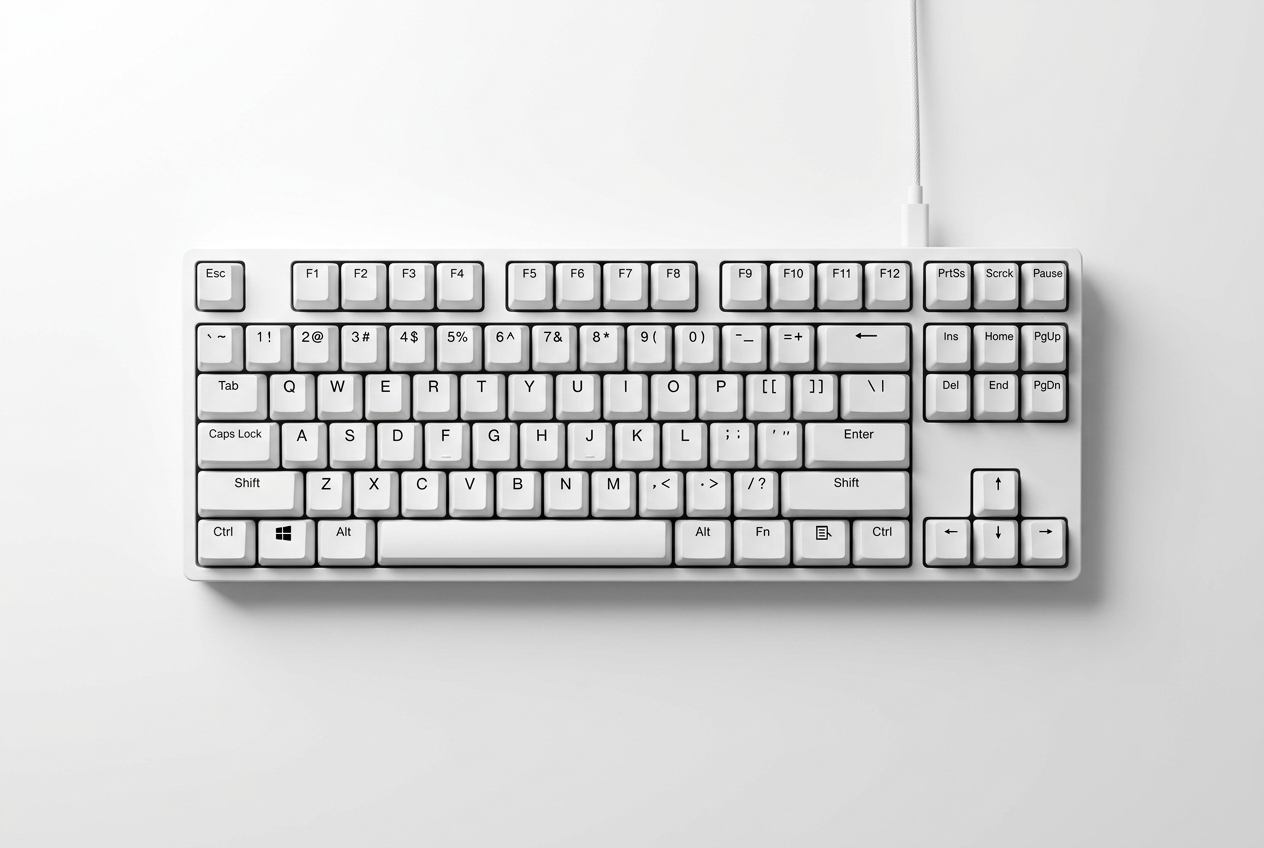
Dotyková klávesnice: vizuální řešení
Pokud nemáte dotykovou obrazovku, nebojte se, můžete si na monitoru aktivovat virtuální klávesnici. Chcete-li to provést, přejděte do Nastavení > Čas a jazyk > Psaní a povolte možnost zobrazení dotykové klávesnice. Jakmile se ikona objeví na hlavním panelu, jednoduše na ni klikněte. Trik spočívá v tom, že podržíte písmeno několik sekund; uvidíte, že se automaticky zobrazí všechny varianty a diakritika spojené s danou klávesou, což vám umožní vybrat přesný symbol myší.

Mapa znaků: klasická metoda
Pro ty, kteří hledají něco komplexnějšího, zůstává Mapa znaků spolehlivým nástrojem. Najdete ji zadáním „znaky“ do vyhledávacího řádku. Tento program umožňuje zobrazit všechny glyfy dostupné v konkrétním písmu. Jednoduše vyberte požadované písmo, klikněte na požadovaný symbol, stiskněte tlačítko pro výběr a poté jej zkopírujte a vložte kamkoli potřebujete. Je to o něco pomalejší proces, ale je to nejspolehlivější způsob, jak najít velmi vzácné znaky.
Kódy ASCII a Unicode
Pro uživatele, kteří preferují rychlost numerické klávesnice, jsou k dispozici kódy ALT a symboly klávesnice . Chcete-li je použít, podržte klávesu ALT a zároveň zadejte číselnou posloupnost na numerické klávesnici (ujistěte se, že je zapnutý Num Lock). Například ALT+0176 vám vrátí symbol stupně (°). Pro znaky Unicode zadejte kód symbolu a poté stiskněte ALT a poté klávesu X ; například zadáním 0024 a stisknutím ALT+X získáte znak dolaru ($).

Mezinárodní klávesnice a konfigurace
Pokud často píšete ve více jazycích, nejpohodlnějším řešením je přidat do systému mezinárodní klávesnici. Přejděte do Nastavení > Čas a jazyk > Jazyk a region a přidejte klávesnici United States International. To vám umožní používat přirozenější kombinace kláves pro vkládání diakritiky. Pokud si navíc všimnete, že klávesnice nereaguje tak, jak by měla, můžete zkusit spustit Poradce při potížích s klávesnicí v nabídce Aktualizace a zabezpečení nebo znovu nainstalovat ovladač ze Správce zařízení.
Máme různé způsoby, jak si přizpůsobit psaní, od použití rychlých zkratek, jako je Win + . a dotyková klávesnice, až po techničtější metody využívající kódy ASCII nebo správu mapy znaků a konfiguraci mezinárodních jazyků pro optimalizaci produktivity systému.
