- Zorin Appearance umožňuje snadno změnit rozhraní tak, aby napodobovalo systémy jako Windows nebo macOS.
- Použití rozšíření a nástrojů Gnome, jako je Conky, rozšiřuje možnosti vizuálního a funkčního přizpůsobení.
- Je možné ručně nainstalovat vlastní motivy a ikony do lokálních složek systému.
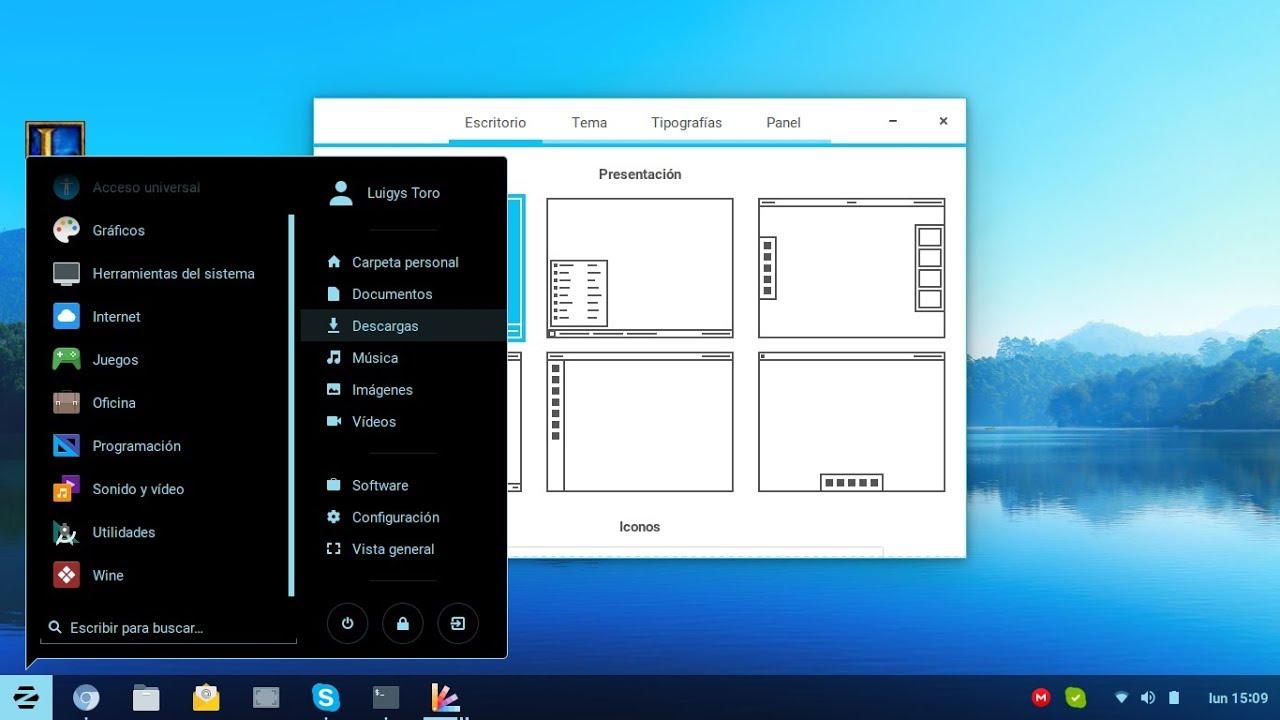
Pokud jste se někdy pustili do světa Linuxu, pravděpodobně jste si uvědomili, že Zorin OS je jednou z nejvýkonnějších a nejatraktivnějších dostupných možností. Jeho největší silnou stránkou je nejen stabilita, ale také úžasná flexibilita , kterou nabízí , což vám umožňuje přizpůsobit si plochu přesně podle vašich představ a přizpůsobit ji vašim potřebám nebo vizuálním preferencím.
Tato distribuce zaznamenala prudký nárůst stahování, zejména nyní, kdy mnoho lidí hledá schůdnou alternativu po ukončení podpory Windows 10. Jelikož se jedná o rychlý a velmi intuitivní systém , je ideálním místem pro ty, kteří chtějí nechat Microsoft za sebou bez komplikací , ale nechtějí se od prvního dne zabývat nemožnými konfiguracemi.

Ovládněte rozhraní se Zorin Appearance
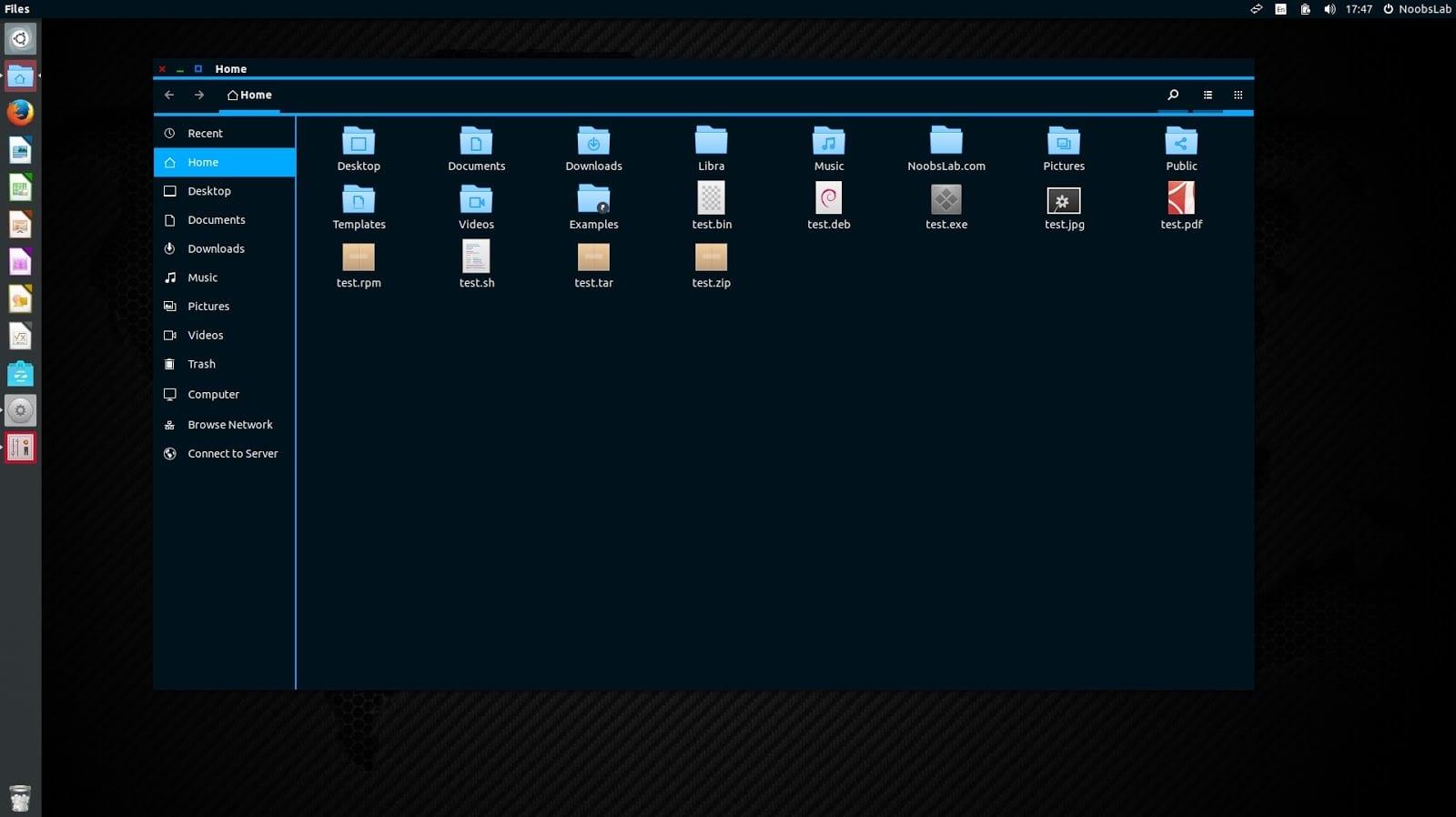
Pro ty, kteří nechtějí věci příliš komplikovat, systém již obsahuje vestavěný nástroj s názvem Zorin Appearance. Tato aplikace je v podstatě hlavním klíčem ke změně vzhledu vašeho zařízení bez rizika jakéhokoli ladění. Chcete-li k ní přistupovat, jednoduše otevřete nabídku Start v levém dolním rohu a zadejte její název.
Odtud můžete spravovat věci jako ikony, tapety, animace a umístění oken. Nejlepší na tom je, že nabízí předdefinované styly . V bezplatné verzi máte čtyři možnosti: dvě, které velmi připomínají Windows 10, a dvě další založené na prostředí GNOME, takže přechod je hračka.
Pokud chcete jít ještě o krok dál a pořídit si verzi Pro, možnosti se značně rozšiřují. Tato placená verze odemyká čtyři další témata , která napodobují estetiku systémů macOS, Windows 11, Ubuntu a KDE Plasma, což vám umožní bez námahy vytvořit extrémně propracovanou pracovní plochu.
Pokročilé přizpůsobení: Rozšíření a šablony
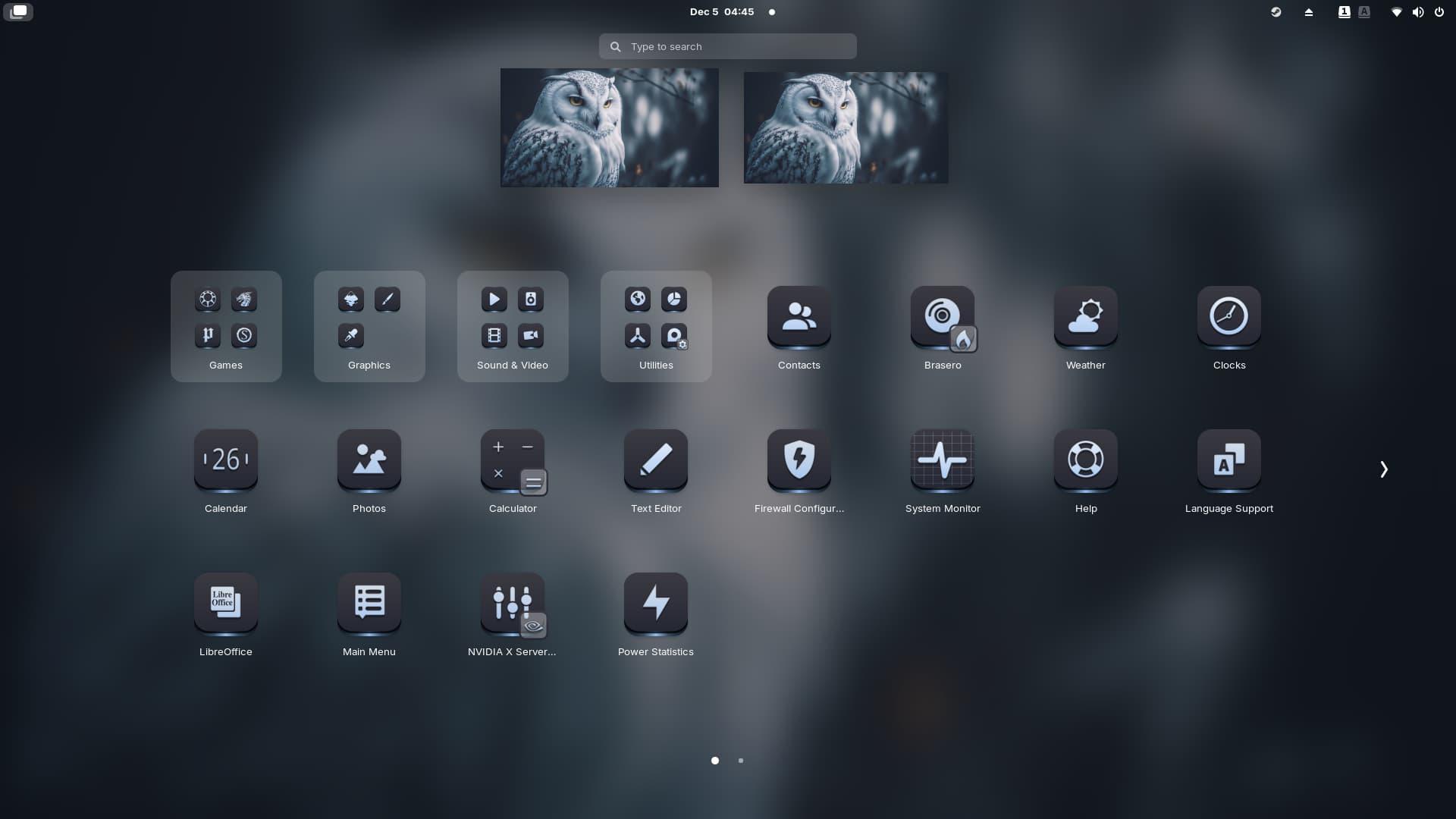
Když Zorin Appearance selže, je čas ponořit se do světa rozšíření GNOME . Protože Zorin OS používá GNOME jako základ, můžete si nainstalovat rozšíření třetích stran a přidat další funkce. Pokud například chcete průsvitná okna nebo widgety, které zobrazují využití CPU a RAM , je tohle ta správná cesta.
Mějte na paměti, že cesta je někdy hrbolatá. Někteří uživatelé hlásili, že nástroje jako Blur my Shell ne vždy fungují s plovoucím dokem dokonale a okraje jsou příliš ostré. Pokud hledáte něco skutečně výkonného pro monitorování hardwaru, instalace Conky je skvělou volbou , i když vyžaduje trpělivost, protože se konfiguruje pomocí skriptů a Lua, ale výsledky jsou velkolepé.
Pro ty, kteří chtějí nainstalovat motivy a ikony stažené z webu, je postup jednoduchý. Ikony by měly být umístěny do adresáře .local/share/icons/ ve složce uživatele. Pokud jde o motivy, můžete rozbalenou složku přesunout do .themes (pro vašeho uživatele) nebo do /usr/share/themes, pokud chcete, aby se vztahovaly na celý systém. Jakmile to uděláte, jednoduše je vyberte v nabídce Zorin Appearance na kartě „Ostatní“.
Tipy pro zkušené uživatele a skripty
Některé věci systém neumožňuje nativně změnit, například ikonu nabídky Start. Aby se tomu vyhnuli, někteří uživatelé se uchylují k jednoduchému triku pomocí shellových skriptů. V podstatě vytvoří skript, který při každém spuštění systému přepíše původní soubor SVG ikony vlastním souborem.
Aby to fungovalo automaticky, a cron práceProvedení příkazu sudo crontab -e V terminálu můžete přidat řádek s @reboot následovaná cestou k vašemu skriptu. Nezapomeňte mu udělit oprávnění ke spuštění pomocí příkazu chmod +x aby systém při spuštění soubor neignoroval.
Pokud máte zájem experimentovat s jinými desktopovými prostředími, mějte na paměti, že instalace KDE Plasma vám může poskytnout více widgetů, i když to může někdy způsobit problémy se stabilitou při odhlašování. Proto je ponechání výchozího prostředí GNOME obvykle nejrychlejší a nejresponzivnější možností, za předpokladu, že je doplněno správnými rozšířeními.
Velkou výhodou Zorin OS je operační systém, který se přizpůsobí vám, ne naopak. Ať už využíváte jednoduchost vzhledu Zorinu k napodobení Windows nebo macOS, ručně instalujete motivy do skrytých složek nebo se pouštíte do spouštěcích skriptů a rozšíření Gnome, máte vše, co potřebujete k vytvoření jedinečného a plně optimalizovaného pracovního prostředí přizpůsobeného vašim preferencím.
