- PowerToys nabízí nástroj Auto Hide Cursor, který umožňuje skrýt kurzor při psaní nebo po nastavené době nečinnosti.
- Systém Windows obsahuje v Ovládacích panelech nativní možnost skrytí ukazatele při psaní bez nutnosti externího softwaru.
- K dispozici jsou další funkce, jako například CursorWrap a Find My Mouse, pro optimalizaci navigace a umístění ukazatele.
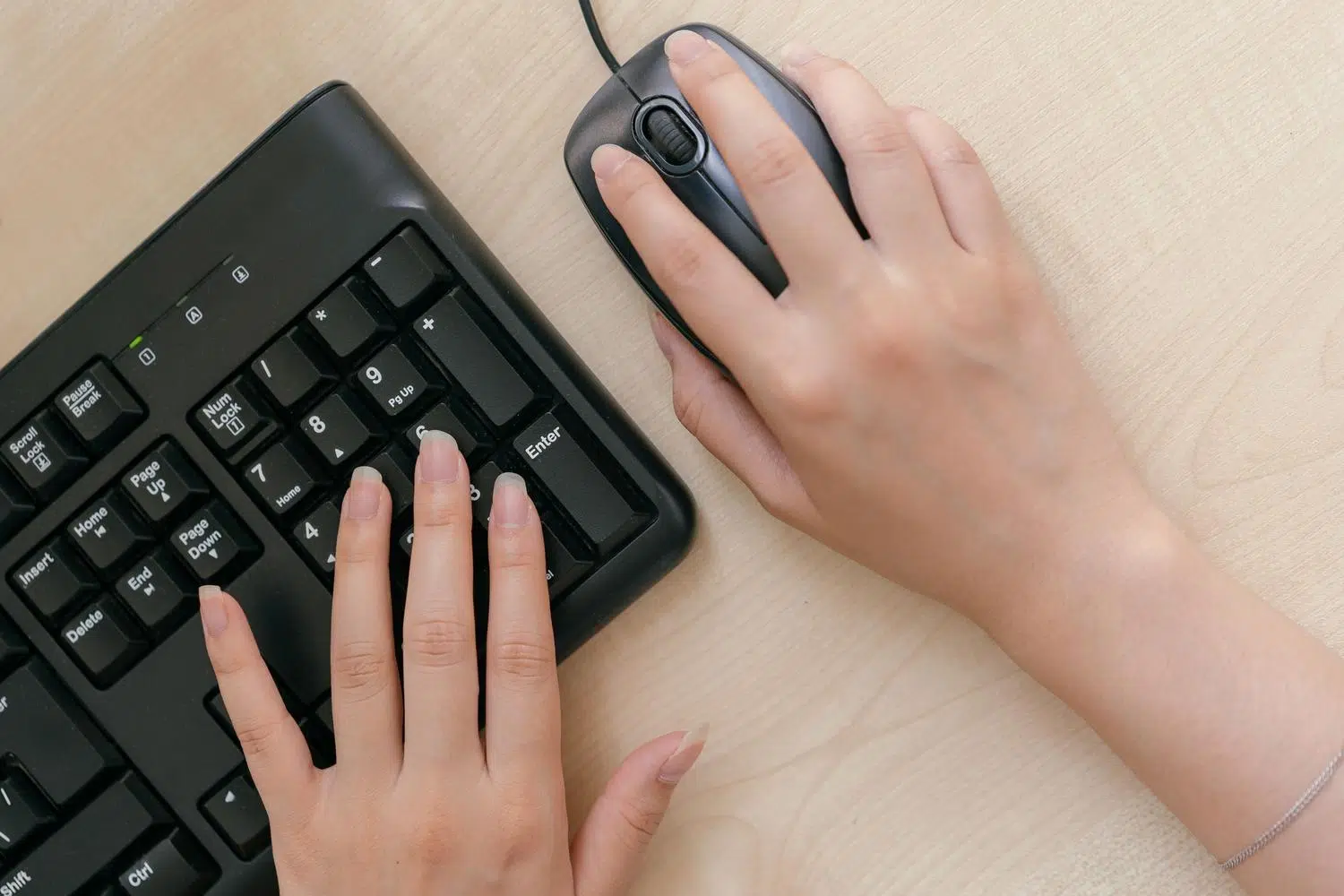
Někdy, když se soustředíme na psaní dlouhého textu nebo programování, se ukazatel myši zasekne přímo před písmeny a stane se vizuálním rušivým prvkem, který narušuje tok textu. Aby společnost Microsoft tento malý, ale nepříjemný problém vyřešila, integrovala do svých ekosystémů různé nástroje, zejména Mouse Utilities od PowerToys , které umožňují automatické zmizení kurzoru, a my tak můžeme psát bez rušivých vlivů.
Zatímco systém Windows má podobné funkce již po celá desetiletí, moderní verze a doplňky pro pokročilé uživatele nabízejí mnohem přesnější kontrolu nad tím, kdy a jak má být ukazatel skryt. Ať už hledáte profesionální řešení se specializovaným softwarem, nebo dáváte přednost úpravě nativního nastavení systému, existuje několik způsobů, jak zajistit, aby vám myš při psaní nepřekážela.
Zvládnutí funkce schovávání v PowerToys

V rámci sady PowerToys je nástroj Automaticky skrýt kurzor (nebo CursorHide) klenotem pro ty, kteří hledají produktivitu. Tato funkce je navržena tak, aby ukazatel zmizel, jakmile začnete používat klávesnici nebo po krátké době nečinnosti, a zabránil tak zaseknutí kurzoru uprostřed odstavce.
Nejzajímavější je, že systém je poměrně inteligentní a ignoruje nevýznamné pohyby myši , jako jsou mírné vibrace, ke kterým dochází, když položíte ruku na stůl, takže se ukazatel neustále neobjevuje a nezmizí. Kurzor se okamžitě znovu stane viditelným, pokud úmyslně pohnete myší, stisknete libovolné tlačítko nebo posouváte kolečko.
Podrobné nastavení aktivace
Aby tento nástroj fungoval přesně tak, jak chceme, můžeme vstoupit do jeho nastavení a upravit následující parametry:
- Skrýt za vstupem z klávesnice: Toto je primární možnost a je ve výchozím nastavení povolena. Způsobí, že kurzor při psaní zmizí, i když je důležité vědět, že modifikační klávesy (jako Ctrl nebo Shift) tento proces neaktivují.
- Skrýt po nečinnosti ukazatele: Umožňuje myši zmizet, pokud po určitou dobu nezaznamená pohyb.
- Časový limit nečinnosti: Pokud aktivujeme předchozí možnost, můžeme si zvolit, jak dlouho má kurzor zmizet, s rozsahem, který od 1 do 60 sekund (5 je standardní hodnota).
Jedním technickým detailem, který je třeba mít na paměti, je, že když je kurzor skrytý, PowerToys dočasně nahrazuje tvary kurzoru systému. Pokud aplikace používá vlastní softwarově generovaný kurzor , tento nástroj jej nemusí být schopen skrýt.
Další nástroje pro práci s myší v PowerToys pro zlepšení přesnosti

Protože optimalizujeme používání myši, PowerToys nabízí další funkce, které mohou vylepšit zážitek z psaní a prohlížení. Například CursorWrap je fantastický pro ty, kteří používají více monitorů, protože umožňuje ukazateli „přeskakovat“ z jednoho okraje obrazovky na opačný, čímž se vyhneme dlouhému a zdlouhavému posouvání po ploše.
Máme také funkci Najít myš , která je záchranou, když ztratíme kurzor z dohledu. Dvojitým stisknutím klávesy Ctrl nebo zatřesením myši se vytvoří bodové světlo, které zvýrazní přesnou polohu kurzoru. Můžeme si přizpůsobit barvu pozadí, poloměr kruhu a dokonce i neprůhlednost vizuálního efektu , aby nebyl příliš rušivý.
Funkce drag and drop a vizuální značky
Pokud často vybíráte velké množství textu nebo přesouváte mnoho souborů, funkce Zámek tlačítka myši je pro vás záchranou. Umožňuje vám zamknout tlačítko myši (například pravé nebo prostřední tlačítko) jeho krátkým podržením; tím se systém Windows oklame a navede ho, aby si myslel, že tlačítko stále držíte stisknuté, a tím usnadňuje a snižuje únavu při dlouhém tažení.
Na druhou stranu, značka myši přidává vizuální indikátory (jako jsou vlny nebo kruhy) při každém kliknutí. To je obzvláště užitečné, pokud nahráváte tutoriály nebo prezentujete, protože si můžete vybrat z různých režimů zvýrazňování a přizpůsobit barvy pro primární a sekundární tlačítka.
Nativní řešení ve verzích pro Windows

Ne každý chce instalovat další software. Systém Windows obsahuje možnost skrýt ukazatel při psaní na velmi dlouhou dobu. V klasických verzích, jako je Windows XP, se to ovládalo z Ovládacích panelů v sekci Myš , konkrétně na kartě Možnosti ukazatele, zaškrtnutím příslušného políčka Viditelnost.
V aktuálních verzích systému Windows je postup podobný, i když se rozhraní změnilo. Jednoduše zadejte do vyhledávacího řádku systému „myš“ a přejděte na Další možnosti myši . Tam na kartě Možnosti ukazatele najdete zaškrtávací políčko Skrýt ukazatel při psaní . Zrušení zaškrtnutí nebo odškrtnutí políčka podle vašich preferencí je nejrychlejší způsob, jak toto chování bez komplikací zvládnout.
Další tipy pro přístupnost

Pro ty, kteří mají potíže s nalezením myši, nabízí systém Windows možnost zobrazit polohu ukazatele stisknutím klávesy CTRL. Tím se kolem kurzoru vygeneruje soustředný kruh, což je základní, ale účinná funkce, která vylepšuje uživatelský zážitek.
Je důležité zmínit, že pokud si všimnete, že vám myš při přetahování upustí soubory, měli byste před hledáním softwarového řešení zkontrolovat fyzický stav hardwaru . Někdy opotřebovaný mikrospínač způsobuje neúmyslné kliknutí nebo upuštění při přetahování a žádná konfigurace PowerToys nedokáže opravit mechanickou součástku, která dosáhla konce své životnosti.
Nástroje jako PowerToys mění způsob, jakým interagujeme s Windows, a umožňují nám dělat cokoli od skrytí kurzoru při psaní až po uzamčení tlačítek, aby se zabránilo únavě svalů. Ať už prostřednictvím nativního nastavení viditelnosti systému, nebo využitím pokročilých možností nečinnosti a přeskakování obrazovky, je možné vytvořit pracovní prostředí, kde je myš spojencem, nikoli vizuálním rušivým elementem.