- Nejefektivnější zkratky Master Nano pro ukládání, ukončení a úpravu textu z terminálu.
- Naučte se, jak překonat typické chyby oprávnění a bezpečně spravovat důležité soubory.
- Objevte pokročilé funkce, jako je vyhledávání, nahrazování, kopírování, vyjímání a práce na vzdálených serverech.
Už jste někdy upravovali soubor v terminálu a nevěděli jste, jak uložit změny nebo ukončit práci, aniž byste přišli o práci? Nebojte se, nejste sami. Editor Nano je jedním z nejpoužívanějších v prostředí Linuxu a Unixu právě díky jeho snadnému použití pro lidi, kteří s příkazovým řádkem začínají. Existují však důležité detaily a triky, které stojí za to zvládnout, abyste z něj vytěžili maximum bez komplikací a překvapení.
V tomto článku objevíte, krok za krokem a srozumitelně vysvětlíte vše, co potřebujete vědět pro úpravu, ukládání a ukončení souborů v Nanu, včetně základních zkratek, pokročilých možností a řešení běžných chyb. Pokud se chcete stát skutečným expertem na plné využití všech funkcí, které Nano nabízí v terminálu, čtěte dál, protože najdete klíčové body, které většina tutoriálů přehlíží.
Co je Nano a proč je tak populární?
Nano je textový editor, který běží na konzoli Linuxu a Unixu a je navržen tak, aby splňoval potřeby těch, kteří chtějí rychle a pohodlně upravovat soubory. Bez složitých nástrojů jako Vim nebo Emacs. Jeho popularita je založena na intuitivním rozhraní, jasně viditelných klávesových zkratkách na obrazovce a klíčových funkcích pro správu konfiguračních souborů, skriptů, poznámek nebo kódu bez rušivých elementů.
Je standardně součástí drtivé většiny linuxových distribucí (mimo jiné Ubuntu, Debian, CentOS, Fedora) a stále více uživatelů ho preferuje i na vzdálených serverech nebo virtuálních strojích, a to právě kvůli jeho nízké hmotnosti a snadnému použití.
Jak zjistit, zda je Nano nainstalováno a jak ho nainstalovat
Na většině linuxových systémů je Nano obvykle předinstalován . Chcete-li to zkontrolovat, spusťte v terminálu následující příkaz:
nano --version
Pokud vidíte informace s číslem verze, můžete ji použít. Pokud není nainstalovaná, stačí použít správce balíčků odpovídající vašemu systému.
- V Debianu, Ubuntu nebo v derivátech:
sudo apt-get install nano - Na CentOS nebo RHEL:
sudo yum install nano - V systémech s
dnf:sudo dnf install nano - V systému macOS je obvykle k dispozici ve výchozím nastavení, ale pokud ne:
brew install nano(vyžaduje domácí pivovar)
Jak otevřít soubory a začít je upravovat v Nano
Chcete-li otevřít existující soubor nebo vytvořit nový pomocí Nano, stačí do terminálu zadat:
nano nombre_del_archivo.txt
Pokud soubor již existuje, automaticky se otevře a bude připraven k úpravám. Pokud soubor neexistuje, Nano ho vytvoří, jakmile uložíte změny.Můžete také zadat úplnou cestu, například nano /etc/mi_config.cfg o nano ~/documentos/nota.txt.
Chcete otevřít soubor a na obrazovce vidět, na kterém řádku a sloupci se kurzor nachází? Přidejte tuto možnost -c:
nano -c nombre_del_archivo.txt
Rozhraní Nano: jak se v něm orientovat a zobrazovat zkratky
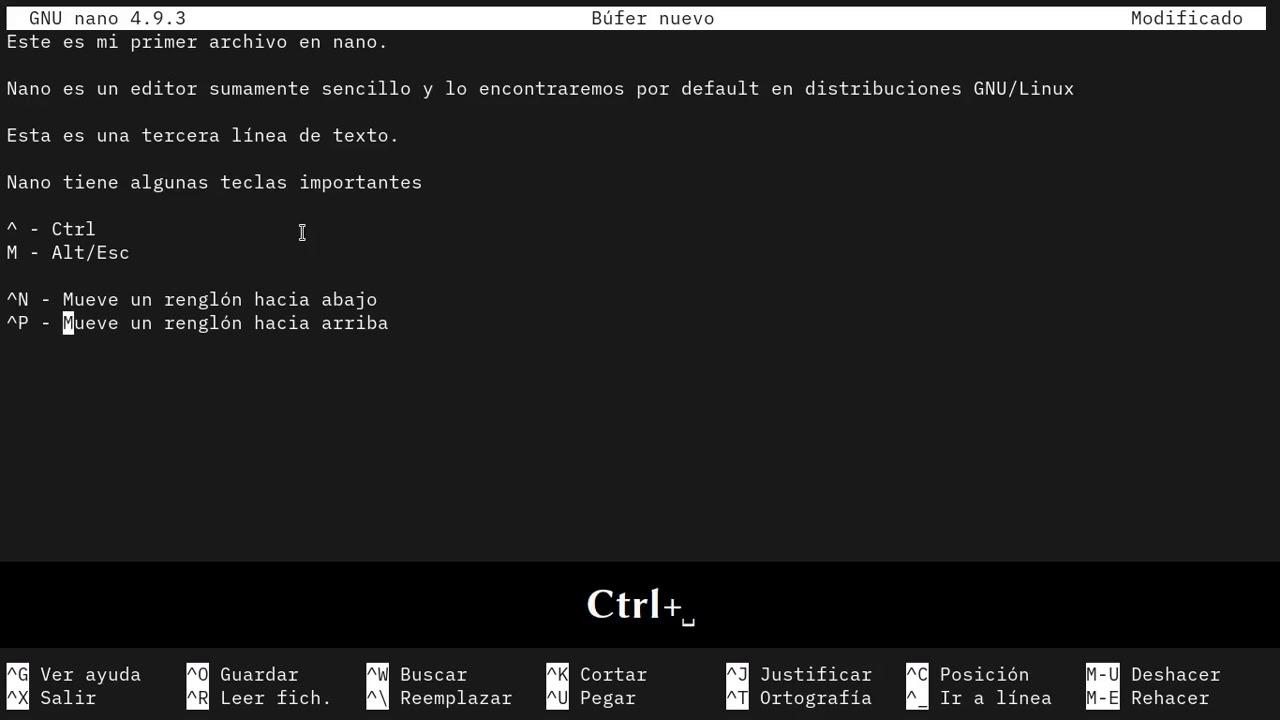
Nano vyniká tím, že v dolní části obrazovky vždy zobrazuje seznam nejužitečnějších klávesových zkratek . Tyto zkratky jsou obvykle reprezentovány symbolem ^ (což je zkratka pro Ctrl) vedle písmene, například ^O pro Ctrl + O.
- Směrové šipky: Pro pohyb v textu (nahoru, dolů, vlevo, vpravo).
- Ctrl + F a Ctrl + B: Posunout se o jednu pozici vpřed nebo vzad.
- Ctrl + P a Ctrl + N: Jděte nahoru a dolů po řádku.
- Ctrl + Y a Ctrl + V: Přesunout se nahoru nebo dolů o celou stránku.
Jak uložit změny v Nano
Uložení upravených úprav v Nanu je velmi snadné:
- Ctrl + O (Vypsat): Uložte soubor s původním názvem nebo jej povolte změnit. Po stisknutí kombinace se zobrazí řádek s dotazem na název (můžete ho změnit, pokud chcete uložit jako nový soubor) a poté stačí stisknout vstoupit potvrdit
Další výhodou ukládání je, že pokud potřebujete ukládat ve specifických formátech, můžete použít Alt+D pro DOS nebo Alt+M pro Mac. Pro vytvoření zálohy použijte Alt+B.
Upravujete systémový soubor a zobrazuje se vám chyba oprávnění? Pokud se zobrazí zpráva „Přístup odepřen“, pravděpodobně potřebujete oprávnění superuživatele. Zavřete soubor (Ctrl + X) a vyberte Ne když se vás zeptá, zda chcete uložit, a znovu jej otevřete pomocí sudo nano /ruta/del/archivoPokud nechcete ztratit aktuální změny, můžete si uložit kopii do domovské složky a poté ji přesunout pomocí sudo mv.
Jak ukončit Nano (s uložením a bez uložení)
Pro ukončení Nano je univerzální příkaz:
- Ctrl+X: Budete požádáni o potvrzení, zda jste provedli nějaké změny. Pokud jste je neuložili, zobrazí se vám otázka stisknutím tlačítka Y o Na poté název souboru, pokud se rozhodnete soubor uložit. Pokud jste nic neupravili, program se okamžitě ukončí.
Existuje zkratka pro uložení a ukončení v jedné akci? Momentálně ne. Nejprve musíte uložit (Ctrl+O) a poté ukončit (Ctrl+X) . Chcete-li zrušit jakoukoli akci nebo přerušit příkaz, použijte Ctrl+C.
Rychlá úprava: Kopírování, vyjímání a vkládání v Nano
Nano umožňuje upravovat text jednoduchými kombinacemi:
- Ctrl+K: Vyřízněte čáru nebo blok.
- Alt+6: Zkopírujte vybraný řádek nebo blok.
- Ctrl + UVložit na pozici kurzoru.
- Alt + A: Označuje, kde začít s výběrem pro kopírování nebo vyjmutí bloku.
Například vyberte pomocí Alt + A , navigujte pomocí kláves se šipkami a rozhodněte se, zda chcete vyjmout ( Ctrl + K ) nebo kopírovat ( Alt + 6 ). V případě potřeby vložte pomocí Ctrl + U.
Najít a nahradit text v Nano
Potřebujete najít konkrétní slovo nebo frázi? lis Ctrl + W, napište slovo nebo frázi a stiskněte vstoupitChcete-li najít další shodu, opakujte Ctrl + W nebo použít Alt + W.
Chcete nahradit text? Spojené státy americké Ctrl + \ a postupujte podle kroků k zadání slova, které chcete nahradit, a jeho náhrady, přičemž si můžete vybrat, zda chcete nahradit pouze aktuální slovo (Y) nebo všechny (A).
Nejužitečnější příkazy Nano a jejich funkce
- Ctrl+G: Otevřít nápovědu k Nano.
- Ctrl+C: Zruší akci nebo zobrazí pozici kurzoru.
- Ctrl+U: Vložte, co jste vystřihli nebo zkopírovali.
- Ctrl+L: Překreslí obrazovku.
- Ctrl+J: Zarovnejte odstavec.
- Ctrl+M: Vloží zalomení řádku.
- Ctrl + _: Přejít na konkrétní řádek.
- Ctrl+X: Zavřete Nano.
- Ctrl+R: Vložit obsah z jiného souboru.
- Ctrl+W: Hledat text.
- Ctrl + Y a Ctrl + V: Procházení mezi stránkami.
- Ctrl+T: Kontrola pravopisu.
Případové studie: Úprava souborů v Nano
Nano je užitečný pro úpravu čehokoli od konfiguračních souborů ( /etc/ssh/sshd_config ) až po skripty, HTML stránky nebo rychlé poznámky . Jednoduše otevřete soubor, upravte, co potřebujete, uložte pomocí Ctrl+O a ukončete pomocí Ctrl+X . U systémových souborů spusťte s oprávněními správce ( sudo nano /cesta/k/souboru ), abyste se vyhnuli chybám v oprávněních.
Trik: použijte možnost -w aby Nano automaticky nezalamovalo text v konfiguračních souborech, které nepodporují zalomení řádků. Chcete-li se dozvědět více o editorech kódu a jejich konfiguraci, můžete se podívat na náš tutoriál na Co je Brackets IDE?.
Časté chyby a jak je vyřešit
Nejčastější chybou je „Chyba při zápisu: Přístup odepřen“.To znamená, že nemáte oprávnění k úpravě souboru. Řešením je soubor zavřít (Ctrl + X), označit, že jej nechcete uložit (N), a znovu jej otevřít pomocí sudoPokud chcete změny zachovat, uložte je do domovské složky a přesuňte je pomocí sudo mv.
Zapomněli jste uložit a omylem jste ukončili? Nano se vždy zeptá na potvrzení, pokud jste provedli změny, a umožní vám uložit (A) nebo ne (N).
Díky těmto znalostem budete moci upravovat, ukládat a s jistotou ukončovat práci, a to i v situacích s omezenými oprávněními nebo citlivými soubory, což zvýší vaši efektivitu při správě terminálů bez nutnosti používat složité nástroje.
