- Většina počítačů typu „vše v jednom“ umožňuje pouze snadné rozšíření paměti RAM a úložiště, zatímco procesor a grafická karta jsou obvykle integrované a nelze je vyměnit.
- Nejvýraznějším zlepšením každodenního výkonu all-in-one počítače je rozšíření paměti RAM ze 4 GB na 8 GB a nahrazení pevného disku diskem SSD.
- Je nezbytné zkontrolovat specifikace konkrétního modelu (typ RAM, kapacitní limity, možnosti SSD) a v případě potřeby se poradit s technikem ohledně instalace.
- Pokud je počítač omezen procesorem nebo grafickou kartou a již nepodporuje užitečné upgrady, je obvykle rozumnější zvážit koupi nového počítače.
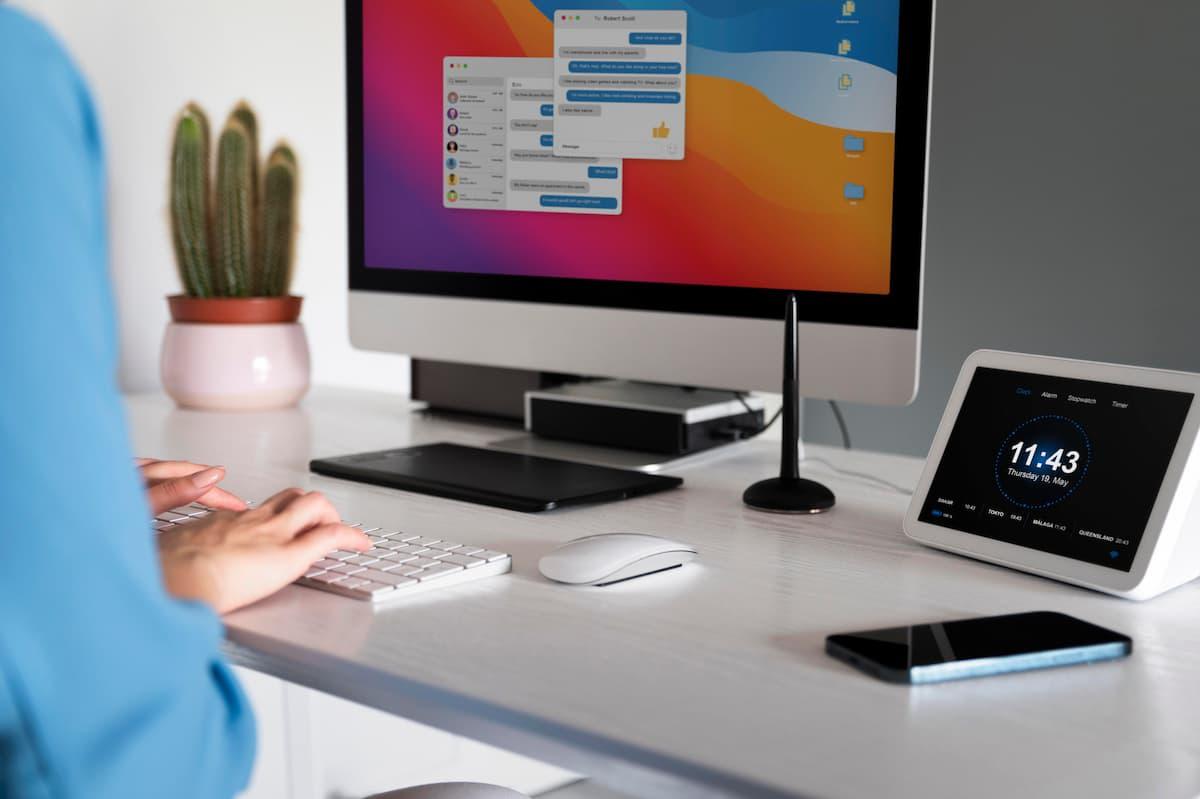
Pokud máte all-in-one počítač a pokaždé, když ho zapnete, se vám zdá pomalejší než v pondělí ráno, nejste sami. Postupem času těmto počítačům dochází paměť, otevírání programů trvá věčnost a pevný disk se zaplní fotografiemi, televizními pořady, pracovními soubory a dokumenty, které byste ani nesnili o smazání.
U tradičního stolního počítače obvykle stačí jen odšroubovat pár šroubků a vyměnit součástky, jako jsou stavební bloky, ale u all-in-one počítače je to úplně jiný příběh. Jeho kompaktní a efektivní design má háček: je zde méně vnitřního prostoru a mnoho komponent je mnohem lépe integrovaných. Pojďme se blíže podívat na to, co můžete u all-in-one počítače skutečně upgradovat , jaká vylepšení nabízejí lepší výkon a s jakými omezeními se pravděpodobně setkáte.
Co je uvnitř počítače All-in-One a proč to komplikuje upgrady?
Hlavní výhodou all-in-one počítače je, že kombinuje obrazovku, základní desku, úložiště, paměť, reproduktory a všechny ostatní komponenty do jedné jednotky. Výsledkem je přehledný stolní počítač bez věže, s menším počtem kabelů a mnohem čistším a modernějším vzhledem.
Tentýž elegantní design má i svou nevýhodu: je zde velmi málo prostoru pro úpravu komponent . Zatímco stolní počítač ve tvaru tower nabízí volné pozice, snadno dostupné sloty a spoustu prostoru pro úpravy, v all-in-one počítači je vše pevně uchyceno, někdy se skrytými šroubky a jemnými jazýčky, téměř jako rozebírání hodinek nebo velmi tenkého notebooku.
Dalším důležitým detailem je, že mnoho výrobců volí integrovaná řešení: pájenou RAM, procesory pevné na základní desce a integrovanou grafiku . V praxi to znamená, že mnoho kritických komponent nelze vyměnit samostatně, bez ohledu na to, jak moc byste chtěli zlepšit výkon.
I přesto většina modelů stále nabízí prostor pro vylepšení: úložiště lze obvykle rozšířit a u mnoha all-in-one počítačů lze rozšířit i paměť RAM, pokud není zcela připájena. Před nákupem jakékoli komponenty je důležité si prostudovat specifikace počítače a pokud možno i technickou příručku výrobce.
RAM v All-in-One: Kdy ji lze upgradovat a čeho si všimnete?
Paměť s náhodným přístupem (RAM) je zodpovědná za načítání instrukcí, které procesor provádí , a za udržování dat a aplikací aktivních, když je počítač spuštěn. Nejedná se o trvalý úložný prostor, protože veškerý obsah paměti RAM se při vypnutí počítače ztratí, ale je mnohem rychlejší než pevný disk nebo SSD.
Paměť RAM se instaluje pomocí modulů, které se připojují k základní desce, a počítače typu „vše v jednom“ obvykle používají moduly SO-DIMM, stejný typ, jaký se nachází v mnoha noteboocích . To vyvolává první velkou otázku: lze upgradovat paměť RAM v jakémkoli počítači typu „vše v jednom“? Odpověď zní, že to zcela závisí na konkrétním modelu.
Některé počítače obsahují snadno přístupné sloty, kam můžete přidávat nebo vyměňovat moduly RAM , vždy s ohledem na maximální kapacitu podporovanou základní deskou a procesorem. V jiných případech výrobce připájel část nebo veškerou paměť k základní desce, takže neexistuje praktický způsob, jak ji zvýšit bez specializovaného nářadí a existuje obrovské riziko poškození počítače.
Pokud to váš systém umožňuje, je upgrade paměti často jedním z nejjednodušších a nejúčinnějších způsobů, jak zlepšit celkový výkon. Například přechod ze 4 GB na 8 GB RAM má významný vliv při současném používání více programů, otevření mnoha karet prohlížeče nebo práci s náročnějšími aplikacemi. Pokud upgrade nelze provést, můžete také optimalizovat virtuální paměť , abyste zmírnili některá omezení.
Kromě velikosti je třeba zvážit také standard (například DDR3, DDR4 nebo DDR5 ), frekvenci a kompatibilní napětí. Pokus o instalaci nekompatibilního modulu je jako nošení špatné velikosti bot: někdy vám ani fyzicky nesedí, a pokud ano, nemusí se systém spustit nebo způsobit nestabilní výkon. Nejrozumnějším postupem je zkontrolovat webové stránky výrobce nebo použít diagnostické nástroje, abyste zjistili, jaký typ paměti váš systém podporuje.
Příklad z reálného světa: Upgrade paměti RAM v notebooku Acer Aspire C22-720
Velmi typickým příkladem jsou uživatelé All-in-One PC, jako je Acer Aspire C22-720 , který je z výroby vybaven 4 GB RAM a po chvíli se systém začne zasekávat. Oficiální specifikace tohoto modelu uvádějí, že paměť je rozšiřitelná až na 8 GB, což umožňuje instalaci dalšího modulu nebo výměnu stávajícího v závislosti na konkrétní konfiguraci.
V takové situaci je třeba nejprve pečlivě zkontrolovat přesný typ paměti RAM, kterou Acer Aspire C22-720 podporuje : generaci, rychlost a počet dostupných slotů. Tyto informace obvykle naleznete v technické příručce nebo na stránce produktu na webových stránkách Acer a je nejlepší nespoléhat se pouze na to, co je napsáno na štítku nebo na snímku obrazovky.
Jakmile si ověříte typ paměťového modulu, je vhodné navštívit specializovaný obchod nebo důvěryhodného technika a požádat o kompatibilní paměť s odpovídající kapacitou . Instalace není vždy tak jednoduchá jako u stolního počítače typu tower: mnoho all-in-one počítačů vyžaduje odstranění celého zadního panelu, odpojení obrazovky nebo demontáž části podstavce a chybný pohyb může vést k přetržení choulostivých jazýčků nebo plochých kabelů.
Pokud tedy nemáte zkušenosti s rozebíráním tohoto typu počítače, je vhodné vyhledat odbornou pomoc. Technik může otevřít All-in-One, nainstalovat novou paměť RAM a poté ověřit, zda ji systém správně detekuje a zda prošel základními testy stability . Po dokončení upgradu byste měli zaznamenat zřetelné zlepšení při otevírání více programů, procházení internetu a práci s velkými dokumenty.
Úložiště: Upgradujte na SSD v zařízení All-in-One
Dalším velkým úzkým hrdlem mnoha all-in-one počítačů je tradiční mechanický pevný disk (HDD). Pokud váš počítač stále používá HDD pro operační systém, jeho nahrazení moderním SSD diskem může zcela změnit zážitek : systém se spustí během několika sekund, programy se otevírají mnohem rychleji a celkový pocit je jako mít úplně nový počítač.
Základní myšlenkou je nahradit interní pevný disk SSD diskem nebo přidat další SSD disk, pokud základní deska a šasi nabízejí potřebné konektory a prostor. Mnoho all-in-one počítačů podporuje 2,5palcové disky SATA a některé novější modely také obsahují sloty M.2 pro NVMe SSD disky , které poskytují ještě vyšší rychlost.
Hlavní překážkou zde obvykle není kompatibilita, ale fyzický přístup k vnitřku zařízení . Některé modely umožňují sejmout zadní kryt pomocí několika šroubů a získat přímý přístup k úložišti, zatímco jiné vyžadují prakticky rozebrat celý systém včetně obrazovky, než se dostanete k pevnému disku.
I když se tento proces může zdát zdlouhavý, skok ve výkonu, kterého dosáhnete při přechodu z pevného disku na SSD, je pravděpodobně nejpatrnějším zlepšením, kterého můžete u all-in-one počítače dosáhnout. Doba spouštění se zkrátí z minut na sekundy , aktualizace systému jsou rychlejší a otevírání kancelářských aplikací, jednoduchá úprava fotografií nebo prohlížení webu je mnohem plynulejší.
Než cokoli podniknete, je dobré si zálohovat data a rozhodnout se, zda chcete naklonovat stávající pevný disk na SSD , nebo provést čistou instalaci operačního systému. Klonování zachovává programy a soubory přesně tak, jak jsou nyní, zatímco čistá instalace obvykle nabízí čistší a stabilnější prostředí, ideální, pokud máte v počítači také roky nahromaděný software.
CPU a GPU v All-in-One: proč je téměř nikdy nelze vylepšit
Pokud si někdo chce zahrát náročnější hry, provádět intenzivní střih videa nebo používat náročný profesionální software, dalším logickým krokem po RAM a úložišti je upgrade grafické karty (GPU). V all-in-one počítači je však GPU téměř vždy integrováno do základní desky , buď v samotném procesoru (integrovaná grafika), nebo jako připájený čip.
Protože je integrovaný, neexistuje samostatná grafická karta, kterou byste mohli vyjmout a nahradit výkonnějším modelem, jako byste to dělali u stolního počítače ve věži. To výrazně omezuje vaše možnosti pro zlepšení grafického výkonu. Některé specifické systémy umožňují použití externích GPU (eGPU) prostřednictvím vysokorychlostních připojení , ale u all-in-one počítačů střední a nižší třídy je to poměrně neobvyklé řešení a vyžaduje, aby jej daný model explicitně podporoval. Pokud je vaším cílem hraní her, praktickou alternativou je zvolit lehké tituly, jako jsou nejlepší PC hry s nízkými specifikacemi , které běží dobře i na skromném hardwaru.
Procesor (CPU) je v podobné situaci. V mnoha současných počítačích typu „vše v jednom“ je čip buď připojen, nebo připájen přímo k základní desce , bez standardní patice pro výměnu. Ačkoli by teoreticky mohl být odstraněn, je tento proces tak choulostivý a riskantní, že v praxi je považován za neodstranitelný.
Proto je při hodnocení all-in-one počítače důležité si uvědomit, že CPU a GPU jsou prakticky posledními komponenty . Pokud po několika letech počítač postrádá potřebný výpočetní výkon, nebudete mít stejnou flexibilitu upgradu jako u tradičního stolního počítače. V mnoha případech bude jediným skutečným řešením zvážit výměnu celého systému.
To neznamená, že all-in-one PC není vhodný pro práci, studium nebo sledování multimédií. Ve skutečnosti mnoho modelů s dobrými procesory a výkonnou integrovanou grafikou poskytuje více než dostatečný výkon pro kancelářské úkoly, prohlížení webu, videohovory, streamování nebo lehkou úpravu fotografií. Nereálné je očekávat, že se základní all-in-one počítač promění v herní nebo profesionální editační stroj pouhou výměnou vnitřních komponent, protože to bude téměř vždy nemožné.
Výhody a omezení systémů All-in-One v porovnání s jinými formáty
Počítače typu „vše v jednom“ získávají na popularitě z důvodů, které sahají nad rámec samotného výkonu. Jejich největším prodejním argumentem je úspora místa na stole : žádný věžový počítač nezabírá místo, pouze obrazovka se všemi integrovanými komponenty. Pro ty, kteří pracují z domova nebo mají omezený prostor, je to klíčová výhoda.
Kromě úspory místa je jejich design obvykle čistší a minimalističtější. Na dohled je méně kabelů, napájení je obvykle soustředěno v jednom kabelu a pokud přidáte bezdrátovou klávesnici a myš , celá sestava je velmi úhledná. Tato estetická jednoduchost může také přispět k mírně nižší spotřebě energie díky integraci účinnějších komponent.
Trh nabízí stále rostoucí škálu modelů, od velmi základních počítačů pro kancelářské úkoly až po poměrně výkonná all-in-one zařízení pro náročné uživatele . Mnoho z nich se prodává ve specializovaných obchodech a u velkých maloobchodníků, kde si můžete porovnat velikosti obrazovek, konfigurace a ceny a najít tak tu správnou rovnováhu.
Nicméně právě tato integrace, která dělá all-in-one počítače tak atraktivními, s sebou nese omezení, o kterých jsme již mluvili: méně možností rozšíření, větší obtížnost opravy a větší závislost na oficiální technickou podporu, pokud se něco pokazí mimo záruku. Zatímco u věžového počítače je snadné vyměnit napájecí zdroj nebo grafickou kartu, u all-in-one počítače mnoho poruch vyžaduje demontáž velké části systému nebo dokonce výměnu celé základní desky.
Proto je před koupí nebo zvažováním většího upgradu vhodné mít jasno v primárním využití počítače a v tom, do jaké míry budete potřebovat ve střednědobém horizontu zvýšit výkon . Pokud se vaše práce zaměřuje na kancelářské aplikace, prohlížení webu a multimédia, dobře nakonfigurovaný all-in-one počítač s dostatečnou pamětí RAM a SSD diskem může snadno vydržet několik let.
Praktické způsoby, jak zlepšit výkon bez výměny vybavení
Kromě obvyklých upgradů hardwaru (RAM a SSD) existují určitá opatření, která můžete podniknout, aby váš all-in-one počítač běžel plynuleji, aniž byste ho museli otevírat . Nebudou to dělat zázraky, ale na systémech s omezenými zdroji mohou při každodenním používání skutečně znamenat rozdíl.
Jednou z prvních věcí, které si můžete zkontrolovat, je počet programů, které se automaticky spouštějí se systémem . Čím více procesů se načte při zapnutí počítače, tím více paměti spotřebuje a tím pomaleji se vše spouští. Zakázání nepotřebných aplikací spouštěných po spuštění může uvolnit značné množství zdrojů.
Doporučuje se také udržovat operační systém a ovladače aktualizované a také uvolnit místo na disku odstraněním dočasných souborů a nepoužívaných programů; kromě toho můžete v systému Windows 11 sledovat tipy a vylepšení , která vám pomohou optimalizovat počítač.
V případě all-in-one počítačů s velmi omezenými zdroji, jako jsou ty začínající na 4 GB RAM, může omezení používání karet prohlížeče a zamezení současného spouštění mnoha aplikací náročných na zdroje pomoci snížit zamrzání a zpoždění. I když to není tak pohodlné jako neomezený multitasking, může to prodloužit životnost zařízení.
Pokud je po aplikaci všech těchto optimalizací výkon stále nedostatečný a již jste upgradovali RAM a SSD (nebo to není možné), je čas klidně zvážit, zda se vyplatí do onoho All in One více investovat , nebo peníze alokovat do nového počítače s lepšími specifikacemi a možností budoucích upgradů.
All-in-one PC nabízí úhledný pracovní stůl, méně kabelů a velmi pohodlné prostředí pro práci nebo studium, ale na oplátku obětujete velkou část flexibility upgradu, kterou nabízí věžový počítač. Pochopení toho, co lze vylepšit – zejména RAM a úložiště – které komponenty jsou omezené – integrované CPU a GPU jsou téměř vždy pevné – a jak využít dostupné možnosti upgradu, vám umožní vytěžit maximum z vašeho stávajícího systému a informovaně se rozhodnout, kdy je čas na upgrade na nový počítač.
