- VeraCrypt je bezplatný, otevřený a multiplatformní systém se silným šifrováním (AES, Serpent, Twofish).
- Umožňuje kontejnery, šifrování USB/oddílů a ochranu systémového disku.
- Výkon s AES-NI je vynikající a každodenní používání je bezproblémové.
- Zahrnuje pokročilé možnosti, jako jsou skryté svazky a podpora souborů > 4 GB.
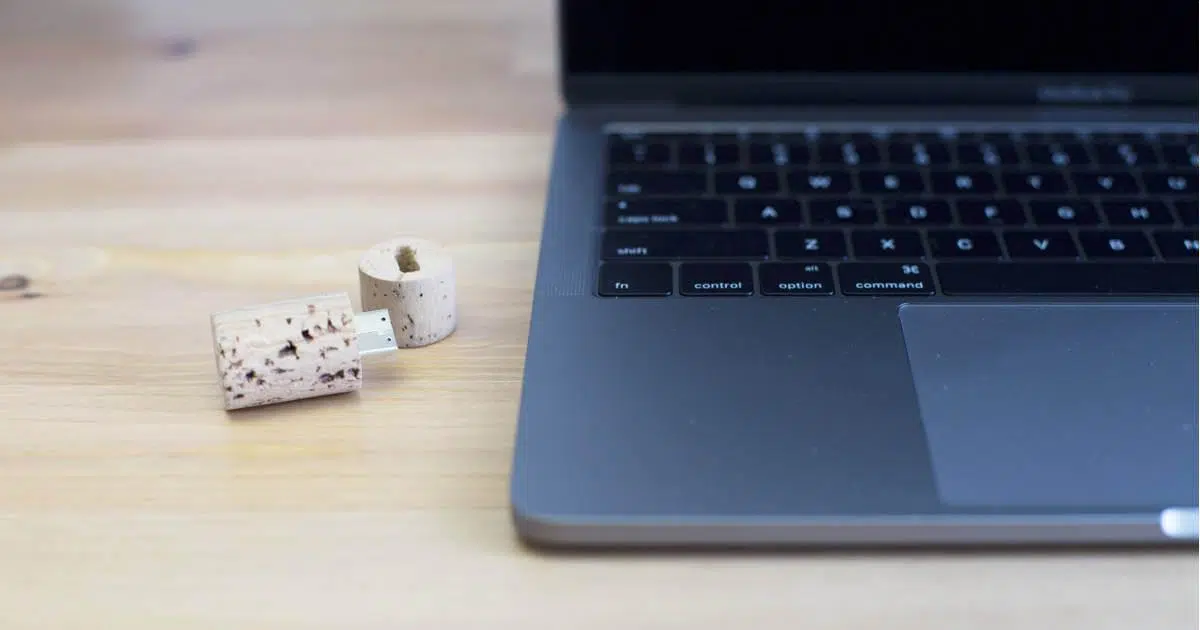
Ochrana USB disku robustním šifrováním je jedním z bezpečnostních návyků, které v každodenním životě skutečně mění situaci. S VeraCryptem, bezplatným a zavedeným řešením, můžete vytvářet šifrované kontejnery nebo chránit celé disky s minimálními potížemi a moderními algoritmy, které zaručují důvěrnost.
Přestože TrueCrypt byl po léta standardem, jeho vývoj se zastavil a dnes jeho odkaz žije dál ve VeraCryptu, který udržuje kód, přidává vylepšení a je k dispozici pro Windows, macOS a Linux. Pokud chcete chránit svá data před zvědavými pohledy doma, v kanceláři nebo v cloudu, zde je kompletní průvodce s podrobnými pokyny, doporučeními a alternativami.
Proč si vybrat VeraCrypt ještě dnes?
Před deseti lety byl TrueCrypt předním nástrojem pro šifrování USB disků a pevných disků, ale v roce 2014 jeho vývojáři projekt zastavili a poslední verze (7.2) umožňuje pouze dešifrování stávajících svazků bez vytváření nových . Z tohoto forku vzešel VeraCrypt, který se dále vyvíjí, opravuje chyby, audituje kód a zlepšuje výkon.
VeraCrypt je bezplatný, open source a multiplatformní (Windows, macOS, Linux). Kromě transparentnosti nabízí skutečnou kompatibilitu se současným hardwarem a podporu tří velmi silných šifer: AES, Serpent a Twofish . Jeho kód je přístupný, což vzbuzuje důvěru v ty, kteří preferují software bez černých skříňek nebo potenciálních zadních vrátek.
Dalším přesvědčivým důvodem je výkon. U moderních procesorů je šifrování AES zrychleno díky AES-NI, což minimalizuje dopad na výkon. V systémech s touto funkcí mohou rychlosti čtení a zápisu snadno překročit výkon standardních disků , takže šifrování je při každodenním používání prakticky bezproblémové.
Stažení, instalace a první nastavení
Stáhněte si VeraCrypt z jeho oficiálních webových stránek: najdete tam instalační programy pro Windows, macOS, Linux a dokonce i zdrojový kód. Je to 100% bezplatný program a pokud chcete, můžete si zvolit přenosnou verzi, abyste si ho mohli nosit na USB disku a používat ho bez instalace, kdekoli ho potřebujete.
Po instalaci je vhodné nastavit rozhraní na španělštinu. Ve Windows přejděte do „Nastavení“ > „Jazyk“ a vyberte „Španělština“. Tento malý detail usnadňuje postup, pokud budete postupovat podle kroků v průvodci, a pomáhá vyhnout se chybám při konfiguraci možností šifrování nebo souborových systémů.
Důležité upozornění: Pokud chcete šifrovat celý USB disk nebo na něm vytvořit kontejner, zálohujte si data, protože některé procedury je naformátují. Před spuštěním systému vymažte disk nebo odstraňte veškerá data, která si chcete zachovat, abyste je později mohli importovat do šifrovaného svazku.
Klíčové vlastnosti a účinnost šifrování
VeraCrypt nabízí několik způsobů ochrany vašich dat. Můžete vytvořit šifrovaný kontejnerový soubor, který funguje jako „virtuální disk“, zašifrovat oddíl nebo celé zařízení (USB, SD kartu, externí pevný disk) a dokonce chránit systémový oddíl tak, aby se celý operační systém spouštěl šifrovaně.
- Šifrované kontejnery v souboruIdeální pro snadný přesun dat, jejich odesílání e-mailem nebo nahrávání na FTP/Sambu. Zkopírujete jeden soubor, který se po připojení chová jako jakýkoli jiný disk.
- Šifrování USB a SD karetZašifruje celé zařízení nebo oddíl. Ve Windows se zobrazí výzva k formátování; nedělejte to. Připojte zařízení pomocí VeraCryptu s použitím hesla/klíče a budete k němu mít normální přístup.
- Šifrování systémového diskuPodobně jako BitLocker šifruje celý disk/SSD v počítači, aby chránil váš systém, profily a dokumenty.
- Transparentnost v reálném časeŠifrování/dešifrování probíhá za chodu; pracujete, jako by se jednalo o běžnou složku.
- Zrychlený výkonPokud váš procesor podporuje AES-NI, algoritmus AES funguje bez problémů a výrazně zlepšuje čtení a zápis.
- Skrytý objemDalší vrstva pro nátlakové scénáře; můžete odhalit návnadové heslo, aniž byste odhalili citlivou oblast.
Pokud jde o čistou efektivitu, kombinace robustních algoritmů, častých auditů a flexibility napříč platformami dělá z VeraCryptu vysoce spolehlivou volbu jak pro uživatele, tak pro firmy. Jeho snadnost použití se v průběhu let zlepšila, přičemž si stále zachovává pokročilé možnosti přizpůsobení pro jemné doladění šifrování, hashování a ověřování podle vašich potřeb.
Klady a zápory: co je dobré a co byste měli vědět
Mezi jeho výhody patří jeho bezplatnost a otevřený zdrojový kód, podpora španělštiny, vysoká bezpečnost a kompatibilita s Windows, Linuxem a macOS. Umožňuje vám také vybrat si různé algoritmy a režimy použití (kontejnery, oddíly, systém), což vám dává plnou kontrolu nad ochranou vašich dat.
Nevýhodou je, že to vyžaduje trochu času na učení, zejména pokud chcete využít funkce, jako jsou skryté svazky nebo šifrování celých disků. Také pro šifrování jednotlivých souborů může být praktičtější použít kompresi chráněnou heslem (například 7-Zip), pokud potřebujete dočasně chránit jen několik dokumentů.
Podrobný návod: vytvoření šifrovaného kontejneru
Tato metoda vytvoří soubor obsahující vaše zašifrovaná data, který se po připojení zobrazí jako nový disk ve vašem systému. Je to pohodlný způsob, jak začít: je přenosný, jednoduchý a nemění strukturu oddílů paměti.
- Otevřete VeraCrypt a klikněte na «Vytvořit svazek»Otevře se průvodce vytvořením.
- Vyberte si «Vytvořit šifrovaný kontejner pro soubory» a pokračujte tlačítkem „Další“.
- Vyberte Běžný svazek VeraCryptu (standard) a pokračuje.
- V části „Umístění svazku“ klepněte na "Zvolte soubor", přejděte na flash disk nebo jinou složku a pojmenujte ji (například „encrypted_data.vc“).
- V části „Šifrovací algoritmus“ můžete nechat AES (doporučeno pro obecné použití) a v části „Hash Algorithm“ výchozí hodnota (SHA‑512) nebo SHA‑256, pokud hledáte dobrou rovnováhu mezi zabezpečením a rychlostí.
- Definujte velikost kontejneru (například 300 MB, 2 GB atd.).
- Vyberte způsob přístupu: heslo a/nebo soubor s klíčemSilné heslo obvykle postačuje, ale můžete to posunout na další úroveň pomocí klíčových souborů.
- Pokud aktivujete možnost „Použít soubor s klíčem“, klikněte na „Klíčové soubory…“ a poté klikněte na „Generovat“. Pohybujte myší po okně asi 30 sekund a vytvořte soubor klíče (tím se zvýší entropie). Uložte tento soubor na bezpečné a nenápadné místo.
- Asistent se vás zeptá na souborový systémPokud potřebujete soubory větší než 4 GB, použijte exFAT nebo NTFS; pokud ne, je FAT platný.
- Klikněte na "Formát"Po dokončení potvrďte tlačítkem „OK“ a zavřete tlačítkem „Konec“.
Pokud dáváte přednost podrobnějšímu návodu s použitím přístupu s klíčovým souborem, tyto kroky jsou ekvivalentní krokům uvedeným v jiných návodech (16-36): vyberte „Vytvořit šifrovaný virtuální disk“, definujte cestu a název, potvrďte šifrování AES, nastavte velikost (například 300 MB), povolte „použít klíčový soubor“ , vygenerujte soubor pohybem myši pro přidání náhodnosti, uložte jej na nenápadné místo, přidejte jej do pole s klíčovým souborem, vyberte formát (NTFS, pokud pracujete s velkými soubory) a před dokončením naformátujte kontejner .
Připojení, použití a odpojení svazku
Po vytvoření kontejneru klikněte v hlavním okně na „Vybrat soubor “, vyberte kontejner a dostupné písmeno jednotky. Poté klikněte na „Připojit“, zadejte heslo – a soubor s klíčem, pokud jste jej nakonfigurovali – a přistupujte ke svazku, jako by se jednalo o běžný disk.
Vše, co zkopírujete, bude šifrováno za běhu, bez jakýchkoli dalších kroků. Po dokončení se vraťte do VeraCryptu a kliknutím na „Odpojit“ nebo „Odpojit vše“ disk zavřete. Tím zajistíte, že svazek zůstane nepřístupný, i když odpojíte USB disk nebo vypnete počítač.
Skrytý svazek: Kdy a jak ho používat
Skrytý svazek přidává vrstvu věrohodné popíratelnosti. Vytvoříte „externí“ svazek s jedním heslem a uvnitř něj „skrytý“ svazek s jiným heslem. Pokud jste nuceni odhalit klíč, můžete jako návnadu otevřít pouze externí svazek. Skrytý svazek je nezjistitelný, pokud je správně nakonfigurován a používán opatrně.
- Asistent > «Vytvořit svazek» > «Vytvořit šifrovaný kontejner pro soubory».
- Vyberte si „Skrytý svazek VeraCrypt“ a „Normální režim“ pro jeho vytvoření od nuly.
- Nejprve vytvořte vnější svazek: definujte šifrování, hash, velikost, heslo/klíč a formát.
- Průvodce poté vytvoří interní: vybere jeho šifrování/hash, menší velikost než externí, a nastaví vlastní heslo.
Důležité: Nikdy nezaplňujte externí svazek nad rámec rezervovaného prostoru skrytého svazku. Pokud například externí svazek zabírá 50 MB a skrytý svazek 25 MB, překročí se 25MB vyrovnávací paměť a poškodí se skrytá oblast . Vždy udržujte vyrovnávací paměť, abyste zabránili jejímu náhodnému přepsání.
Zašifrování celého USB flash disku (nebo jeho oddílu)
Pokud chcete zašifrovat celý USB disk, postup je stejně podrobný, i když bude disk naformátován (pokud nezvolíte režim uchování dat). To je užitečné, když pracujete s celým USB diskem jako s šifrovaným úložištěm a nechcete spravovat jednotlivé kontejnery.
- Vložte USB, otevřete VeraCrypt a vyberte «Vytvořit svazek».
- Vyberte «Zašifrovat sekundární oddíl/disk» (ne ten systémový).
- Vyberte „Společný svazek VeraCrypt“ (nebo v případě potřeby „Skrytý“) a pokračujte.
- Klikněte na «Vybrat zařízení», vyberte oddíl flash disku (například E:) a potvrďte.
- Průvodce nabízí dvě možnosti: Vytvořte šifrovaný svazek a naformátujte ho (rychlé, vymaže vše) nebo „Zašifrovat oddíl a zároveň zachovat data“ (pomalejší, snaží se neztratit soubory).
- Vyberte šifrování a hash (AES + SHA‑512/256 je bezpečná volba), definujte ověřování heslem a/nebo klíčovým souborem a stiskněte "Formát".
Jakmile je proces dokončen, systém Windows může zobrazit, že disk „není přístupný“. To je normální: musíte jej připojit z VeraCryptu pomocí hesla . Po provedení této akce uvidíte dvě písmena disku: písmeno hardwarového disku (např. E:) a další pro připojený šifrovaný svazek (např. F:). Vždy pracujte s písmenem disku připojeným programem VeraCrypt.
Zašifrovat systémový disk (bootovat pod heslem)
U notebooků nebo stolních počítačů s citlivými informacemi je šifrování oddílu Windows nebo celého disku skvělým opatřením. Nezapomeňte si však předem vytvořit zálohu a uschovat si záchranný disk poskytnutý průvodcem, protože vám v případě problému umožní znovu získat přístup k systému.
- Asistent > «Vytvořit svazek» > «Zašifrovat celý systémový oddíl/disk».
- Vyberte režim Normální u Skryté (ten druhý vytváří skrytý operační systém pro donucovací situace).
- Rozhodněte, zda chcete šifrovat pouze oddíl Windows nebo celý disk.
- Pokud máte multiboot, uveďte ho; pokud ne, vyberte „Single Boot“.
- Vyberte šifrování a hash, definujte heslo a vygenerujte záchranný disk.
- Průvodce provede test a po restartu se vás před spuštěním systému Windows zeptá na heslo.
Co se týče výkonu, díky podpoře AES a AES-NI je ztráta minimální. V moderních systémech je úroveň šifrování tak vysoká, že ani SSD disky tohoto limitu nedosahují . Proto je AES ve většině scénářů obvykle výchozím doporučením.
Alternativy ve Windows: EFS, Keyed ZIP a Utility
Pokud potřebujete ve Windows 10/11 chránit pouze lokální složku, systém integruje EFS („Šifrovat obsah pro zabezpečení dat“), který je přístupný v nabídce Vlastnosti > Upřesnit. Tato možnost šifruje na úrovni uživatele, takže soubory se po přihlášení otevírají transparentně.
Pro sdílení jednoho nebo několika souborů chráněných heslem je 7-Zip rychlý a snadný: vytvoříte archiv ZIP/7z se šifrováním AES-256 a ten je připraven k odeslání e-mailem nebo nahrání do cloudu pro zvýšení ochrany. Nejedná se o šifrování svazku, ale pro občasné použití funguje perfektně.
Jiné nástroje, jako například Anvi Folder Locker, usnadňují ochranu heslem a skrytí složek kliknutím pravým tlačítkem myši. Jsou jednoduché, ale pro skutečně citlivá data nabízí šifrování svazku nebo celého disku VeraCrypt větší technické zabezpečení.
Rychlé srovnání: BitLocker (Windows Pro/Enterprise) je integrovaný a „zapněte ho a zapomeňte na něj“; je ideální pro šifrování počítače bez jakýchkoli potíží, ale je proprietární. 7-Zip je vhodný pro jednotlivé balíčky se šifrováním AES-256. VeraCrypt je nejflexibilnější, nejotevřenější a nejvýkonnější volbou pro kontejnery a disky napříč různými systémy.
Chraňte USB v Ubuntu pomocí nástroje Disky
Pokud pracujete s Linuxem, Ubuntu obsahuje utilitu Disks, která umožňuje formátovat a šifrovat USB disk pomocí LUKS + Ext4 bez nutnosti instalace čehokoli dalšího.
- Připojte USB a otevřete Disky; vyberte si paměť ze seznamu.
- Stiskněte tlačítko nastavení a vyberte Formátovat svazek.
- Zaškrtněte políčko Bezpečné mazání, pokud chcete přepsat nulami (pomalu) a v poli Typ vyberte «Šifrované, kompatibilní s Linuxem (LUKS + Ext4)».
- Zadejte silné heslo (velká písmena, malá písmena, číslice a symboly) a přiřaďte svazku popisek.
- lis "Formát" a počkejte na dokončení. Doba trvání závisí na velikosti a rychlosti USB.
Po dokončení budete mít USB disk, který po připojení k Ubuntu vyzve k zadání hesla pro jeho připojení. Toto je dobrá alternativa, pokud je váš pracovní postup založen na Linuxu a chcete nativní kompatibilitu s LUKS.
Kdy šifrovat: Případy použití a předpisy
Šifrování v mnoha situacích přidává účinnou bariéru. Pokud nahráváte dokumenty do cloudu, jejich hostování předem zašifrované snižuje dopad potenciálního narušení bezpečnosti na poskytovatele. Na sdílených počítačích zabraňuje ostatním uživatelům ve špehování. A pokud se malwaru podaří dostat dovnitř, bez klíče nebude moci číst vaše citlivé informace.
Je to také zásadní při přístupu k účtům: pokud útočník ukradne přihlašovací údaje a získá přístup k nešifrovaným souborům, škody jsou větší. Zavedení postupů pro správu hesel a šifrovacích klíčů omezuje rozsah incidentů a dobře se integruje se zásadami pro nejnižší oprávnění.
Ze zákona musí některé organizace šifrovat osobní nebo obzvláště citlivé údaje (ideologie, zdraví, příslušnost), dodržovat požadavky proti praní špinavých peněz nebo chránit obchodní tajemství. Historické předpisy ve Španělsku (LOPD a následný vývoj v rámci GDPR) vyžadují robustní opatření, správu klíčů a postupy pro nakládání s kryptografickými materiály . Šifrování není vždy povinné na všech úrovních, ale obvykle je vyžadováno na těch nejdůležitějších úrovních.
A konečně, pokud jste někdo, kdo nosí informace na USB discích nebo externích pevných discích, riziko ztráty je reálné. Šifrování těchto disků minimalizuje dopad v případě ztráty nebo krádeže, protože bez klíče se data stanou nepřístupnými třetím stranám.
Omezení a rizika, která je třeba mít na paměti
Achillovou patou šifrování je ztráta klíče nebo souboru s klíčem: bez nich není cesty ven. Používejte správce hesel a bezpečné (a redundantní) zálohy obnovovacích klíčů. Zvažte také výkon: šifrování spotřebovává zdroje, i když u AES-NI je dopad na moderní systémy velmi nízký.
Zvažte kompatibilitu: ne všechny systémy čtou všechny formáty a kontejnery. Pokud budete přecházet mezi Windows, macOS a Linuxem, naplánujte si předem a vyberte vhodné souborové systémy (např. FAT/NTFS pro velké soubory). Nezapomeňte, že poškození zašifrovaného souboru může vést k jeho neobnovitelnosti , proto provádějte pravidelné zálohy.
Některá řešení se spoléhají na dešifrovací software. Mějte verze přístupné a pravidelně kontrolujte, zda proces obnovy funguje. Jednoduchá kontrola vám může ušetřit potíže, pokud za měsíce změníte počítač nebo operační systém a budete potřebovat přístup ke starým souborům.
Pokud tyto tipy uvedete do praxe, získáte ochranu, na kterou jste čekali: od přenosných pouzder pro nošení v tašce až po kompletní disky chráněné heslem, s vynikající rovnováhou mezi zabezpečením, výkonem a snadnou použitelností v každodenním životě.
