- IP adresa routeru je nezbytná pro přístup k vaší domácí síti a její správu.
- IP adresu zjistíte z jakéhokoli zařízení, bez pokročilých technických znalostí.
- Přístup k nastavení routeru vám umožňuje zlepšit zabezpečení a přizpůsobit si síť.
Pokud jste se dostali až sem, pravděpodobně vás zajímá, jak zjistit IP adresu routeru . Možná chcete přistupovat k nastavení zařízení, abyste změnili heslo k Wi-Fi, otevírali porty, blokovali nežádoucí uživatele nebo jednoduše uspokojili svou technologickou zvědavost. IP adresa routeru je nezbytná pro správu vaší sítě a její zabezpečení , i když mnoho lidí o její existenci ani neví. Naštěstí je zjištění IP adresy routeru snazší, než se zdá , a níže vám to krok za krokem vysvětlím, abyste to mohli udělat z jakéhokoli zařízení (počítače, mobilního telefonu a různých operačních systémů).
IP adresu vašeho routeru si můžete představit jako poznávací značku vašeho digitálního domova: všechna zařízení připojená k vaší domácí síti ji používají ke komunikaci s internetem. Není to totéž co veřejná IP adresa, která identifikuje vaše připojení k okolnímu světu, ani soukromá IP adresa vašeho počítače, tabletu nebo mobilního telefonu. Je to interní adresa, která vám poskytuje přímý přístup k nastavení routeru a je často nezbytná pro určité úkoly přizpůsobení a zabezpečení.
Co je IP adresa routeru a proč byste ji měli znát?
IP adresa vašeho routeru je jedinečný identifikátor v rámci vaší lokální sítě (tzv. privátní IP adresa ). Tato adresa říká vašim domácím zařízením, kam mají odesílat data pro přístup k internetu. Obvykle má formát 192.168.1.1 nebo 192.168.0.1 , i když se to může lišit v závislosti na poskytovateli a modelu.
Znalost této IP adresy vám pomůže:
- Přístup k nastavení routeru a upravovat aspekty, jako je heslo WiFi, název sítě nebo přiřazení zařízení.
- Otevírání nebo správa portů pro videohry, servery, IP kamery atd.
- Provádějte bezpečnostní úkoly například aktualizace firmwaru nebo blokování podezřelých zařízení.
- Řešení problémů s připojením ve vaší lokální síti.
Znalost IP adresy vašeho routeru vám poskytne mnohem větší kontrolu nad vaší domácí sítí a všemi připojenými zařízeními.
Jak se IP adresa routeru liší od ostatních IP adres?
Je důležité nezaměňovat IP adresu routeru s veřejnými nebo soukromými IP adresami vašich zařízení . Vaše veřejná IP adresa identifikuje vaše internetové připojení a je stejná pro všechna zařízení připojená k routeru; obvykle se občas mění, pokud nemáte statickou IP adresu. Na druhou stranu, soukromou IP adresu přiřazuje každému zařízení ve vaší lokální síti samotný router a pro každé z nich se liší.
IP adresa routeru je výchozí brána, přes kterou se všechna vaše zařízení připojují k internetu. Pro pokročilá nastavení nebo pro přístup k administračnímu panelu byste měli do webového prohlížeče zadat tuto IP adresu.
Jak zjistíte, jakou IP adresu má váš router?
Naštěstí k nalezení těchto informací nepotřebujete žádné pokročilé technické znalosti. Existují dvě hlavní metody:
- Podívejte se na nálepku pod routeremMnoho routerů má IP adresu vytištěnou na štítku vedle továrního uživatelského jména a hesla.
- Zkontrolujte nastavení sítě na připojeném zařízeníPokud router nálepku nemá nebo je vymazána, můžete IP adresu zkontrolovat prostřednictvím jakéhokoli počítače, tabletu nebo mobilního telefonu připojeného k síti.
Níže vysvětlím, jak to udělat na Windows, Macu, Linuxu, Androidu a iOS.
Jak zjistit IP adresu routeru z počítače se systémem Windows
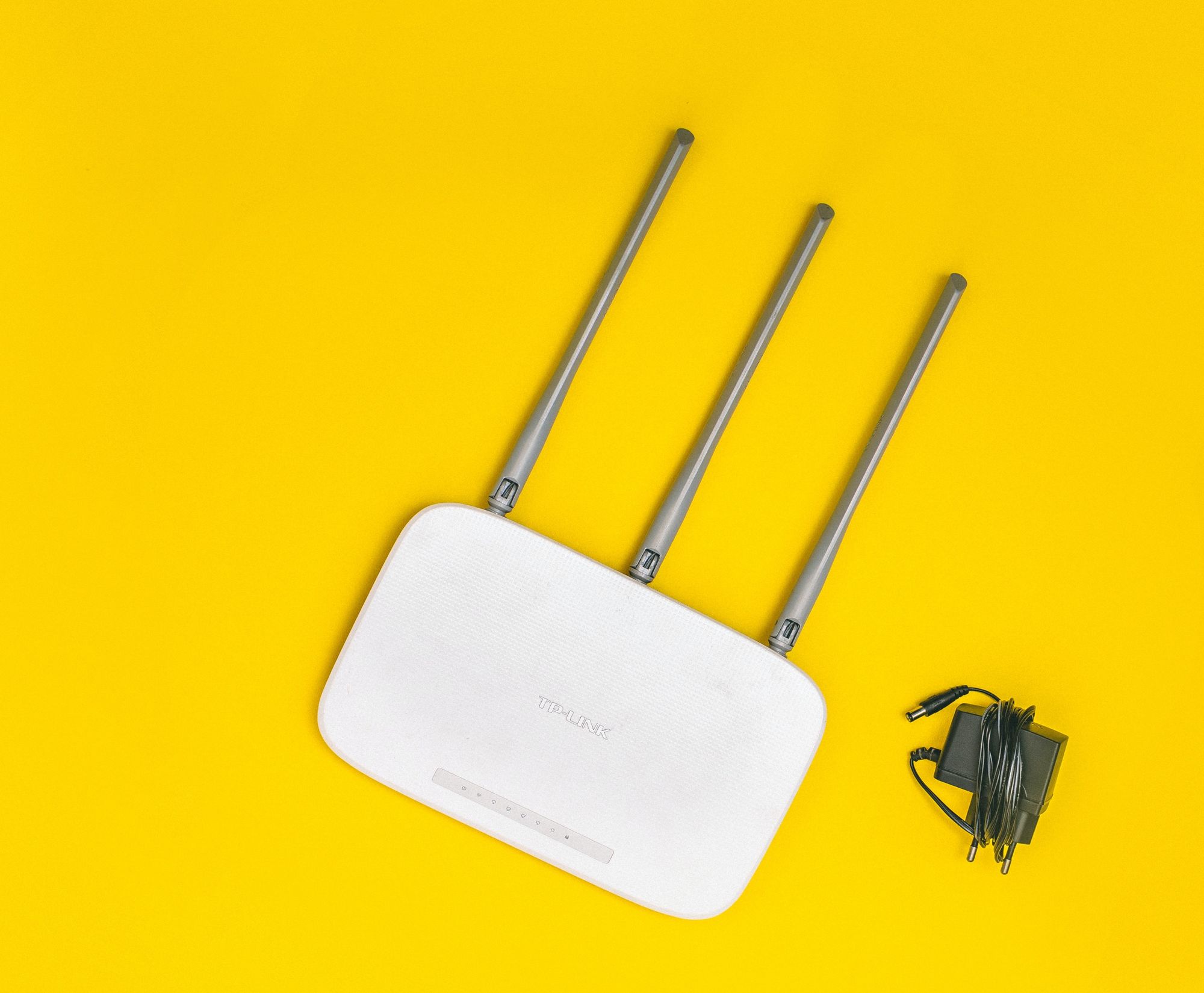
Windows je pravděpodobně nejpoužívanější operační systém. Nalezení IP adresy vašeho routeru je opravdu jednoduché a máte několik možností:
- Pomocí příkazového řádku: Stiskněte klávesu Windows nebo klikněte na logo a napište cmd a stiskněte vstoupit otevřete konzoli. Zadejte ipconfig a znovu stiskněte vstoupitMezi výsledky uvidíte řádek, který říká Výchozí brána: to je číslo, které hledáte (například 192.168.1.1).
- Z ovládacího panelu: Klikněte na nabídku Start a vyhledejte Ovládací panel panelu. Vybrat Síť a internet, po Centrum sítí a sdílení a poté klikněte na aktivní síť (může se zobrazit jako WiFi nebo Ethernet). V otevřeném okně klikněte na podrobnosti a hledat pole Výchozí brána IPv4, což je IP adresa routeru.
- Z nastavení sítě ve Windows 10/11: Klikněte pravým tlačítkem myši na ikonu sítě vedle hodin a vyberte Otevřete nastavení sítě a internetu a pak vlastnosti. Hledejte sekci Výchozí brána.
V obou případech získáte IP adresu, kterou potřebujete pro přístup k nastavení routeru, z webového prohlížeče.

Jak najít IP adresu routeru pomocí macOS (Mac)
Pokud používáte Mac, je postup stejně jednoduchý:
- Klikněte na ikonu Apple a vyberte Předvolby systému.
- Přejít na červená a vyberte aktivní připojení (Wi-Fi nebo Ethernet).
- zmáčknout tlačítko Avanzado (pravý dolní roh) a vyberte záložku TCP / IP.
- Najdete Adresa routeru (Router) v dané sekci.
S touto adresou, stejně jako ve Windows, můžete přistupovat ke konfiguraci routeru prostřednictvím prohlížeče.
Kroky k nalezení IP adresy routeru v Linuxu
V GNU/Linuxu (jako Ubuntu) můžete získat IP adresu routeru z terminálu:
- Otevřete Terminál a zadejte ip trasa | výchozí grep o trasa -n.
- Uvidíte řádek, který začíná výchozí přes následovaná číselnou adresou: to je IP adresa routeru.
Můžete to také zkontrolovat v panelu konfigurace sítě vašeho systému (obvykle v části Síťová připojení).
Jak zjistit IP adresu routeru z telefonu Android
V dnešní době nosí téměř každý mobilní telefon u sebe a někdy je to nejrychlejší způsob, jak tyto informace najít. Postup se může mírně lišit v závislosti na značce, ale základy jsou stejné:
- Zadejte nastavení a najděte sekci Síť a internet nebo přímo Wi-Fi.
- Ujistěte se, že jste připojeni k domácí síti Wi-Fi.
- Klepněte na název sítě a přejděte k podrobnosti (ikona ozubeného kola obvykle pomáhá).
- Hledejte sekci Avanzado pokud existuje, a vyhledejte pole BránaToto číslo je IP adresa routeru.
Na některých zařízeních se adresa může zobrazit přímo jako „Router“ nebo „Gateway“. Pokud ji nemůžete najít, můžete si nainstalovat aplikace pro analýzu WiFi, jako je „WiFi Analyzer“, kde se jasně zobrazí IP adresa routeru spolu s dalšími užitečnými informacemi o vaší síti.
A na iPhonu nebo iPadu (iOS)?
Apple se vždy snažil, aby nejběžnější nastavení byla snadno dostupná. Jak najít IP adresu routeru v systému iOS:
- Přístup do nastavení a vyberte Wi-Fi.
- Klepněte na „i“ (informace) vedle sítě, ke které jste připojeni.
- Mezi zobrazenými údaji uvidíte pole s názvem routerTo je IP adresa, kterou hledáte.
Díky těmto jednoduchým krokům budete mít IP adresu svého routeru vždy po ruce, aniž byste museli instalovat cokoli dalšího.
Co když máte poněkud starý router nebo jste si jednoduše změnili výchozí IP adresu?
Existují i další způsoby, jak najít IP adresu:
- Nahlédnutí do dokumentace výrobce, zejména pokud se jedná o značku jako TP-Link, Asus, Huawei, Movistar, Vodafone, Orange atd. Mnoho manuálů uvádí výchozí IP adresu, například: 192.168.1.1, 192.168.0.1 nebo 192.168.1.254.
- Obnovení routeru do továrního nastaveníPokud jste ztratili svou IP adresu nebo si nepamatujete své přihlašovací údaje, můžete zařízení resetovat a zkontrolovat nálepku (přijdete však o svá osobní nastavení).
- Konzultace z jiného počítače připojeného kabelem Pokud je problém v tom, že WiFi nefunguje, ale máte přístup přes Ethernet.
Nezapomeňte, že pokud jste změnili výchozí IP adresu routeru a již k němu nemáte přístup, nejlepší možností je obvykle resetovat jej na tovární nastavení, i když jej budete muset znovu nakonfigurovat.
Co mám dělat po zjištění IP adresy routeru?
Jakmile znáte IP adresu, otevřete preferovaný webový prohlížeč a zadejte IP adresu přesně tak, jak je zobrazena (například 192.168.1.1 ), do adresního řádku. Pokud vše funguje správně, otevře se přihlašovací stránka routeru, kde budete muset zadat své uživatelské jméno a heslo. Tyto informace se obvykle nacházejí také na štítku routeru nebo v manuálu, ale pokud je váš poskytovatel internetových služeb změnil, možná budete muset kontaktovat jeho poskytovatele nebo zkontrolovat jeho webové stránky podpory.
Některá typická výchozí hesla jsou admin/admin, admin/1234 nebo user/user, ale nikdy neuškodí je při prvním přihlášení změnit, abyste zabránili neoprávněnému přístupu.
K čemu dalšímu může být užitečná znalost IP adresy routeru?
Přístup k nastavení routeru vám umožňuje:
- Změňte heslo nebo název sítě WiFi snadno
- Otevřené porty pro aplikace nebo herní konzole které to vyžadují.
- Aktualizujte firmware a tím zlepšit zabezpečení a výkon vaší sítě.
- Vytvořte hostující sítě nebo spravovat připojená zařízení blokováním vetřelců.
Některé routery dokonce umožňují zobrazit protokol připojení, upřednostnit určitá zařízení nebo naplánovat časy přístupu k internetu – ideální, pokud máte doma malé děti.
S jakými problémy se můžete setkat a jak je řešit?
Někdy se můžete setkat s problémy, jako například:
- Konfigurační stránka se neotevře po zadání IP adresy: Ujistěte se, že je zařízení připojeno k síti routeru, buď kabelem, nebo Wi-Fi. Pokud problém přetrvává, vyzkoušejte jiné prohlížeče nebo kontaktujte tým technické podpory vašeho poskytovatele internetových služeb.
- IP adresa je nesprávná nebo jste změnili své přihlašovací údaje. a nepamatujete si, co to je. V takovém případě je fyzický reset obvykle nejrychlejším řešením; obvykle existuje skryté tlačítko, které musíte několik sekund podržet ostrým předmětem.
- Váš počítač je v jiné podsítiPokud má váš počítač nebo mobilní zařízení IP adresu, která se liší od rozsahu routeru, nebudou spolu moci komunikovat. Budete muset upravit nastavení TCP/IP nebo aktualizovat IP adresu zařízení.
A pokud se ani po všech těchto krocích stále nemůžete přihlásit, neváhejte kontaktovat technickou podporu vaší společnosti.
Co se stane, když máte více routerů, opakovačů nebo mesh systémů?
Ve složitých domácích sítích, kde můžete mít opakovače Wi-Fi, neutrální routery nebo síťové systémy, může mít každé zařízení svou vlastní IP adresu. Pro konfiguraci požadovaných možností se musíte ujistit, že se připojujete ke správnému zařízení. Sekundární routery mají obvykle jinou IP adresu než primární router, ale ve stejném rozsahu (například 192.168.1.2, 192.168.1.100 atd.).
Pro rychlou identifikaci každé IP adresy můžete použít síťový skener v telefonu nebo počítači, který vám zobrazí všechna připojená zařízení a jejich odpovídající adresy.
Bezpečnostní tipy pro přístup k routeru
Důležitý bod: konfigurace vašeho routeru je nejcitlivějším bodem vaší domácí sítě . Proto se doporučuje po přihlášení změnit výchozí heslo, aktualizovat firmware a deaktivovat všechny služby, které nepoužíváte (například WPS, UPnP, vzdálený přístup atd.). Pokud to váš router umožňuje, povolte dvoufázové ověřování a uložte si své přihlašovací údaje na bezpečném místě.
Nyní víte, jak zjistit IP adresu routeru z jakéhokoli zařízení a co s ní dělat. Mít tyto informace pod kontrolou je prvním krokem k zabezpečení vaší sítě a personalizovanému uživatelskému zážitku. Nezapomeňte také zkontrolovat webové stránky výrobce nebo webové stránky vašeho poskytovatele internetových služeb, kde najdete pokročilé možnosti nebo podrobnosti, které se mohou lišit v závislosti na modelu.
Efektivní správa vaší domácí sítě je mnohem dostupnější, než si představujete. Trvá jen pár minut a správné znalosti, abyste z internetového připojení vytěžili maximum, aniž byste museli spoléhat na třetí strany.