- Identifikace kritických příznaků, jako jsou modré obrazovky a náhodné restarty spojené s pamětí.
- Použití nativních nástrojů Windows a specializovaného softwaru k diagnostice hardwarových chyb.
- Rozlišování mezi selháním fyzických modulů a problémy s konfigurací v důsledku přetaktování nebo nedostatku kapacity.
- Praktická řešení od fyzického čištění slotů až po výměnu vadných komponent.
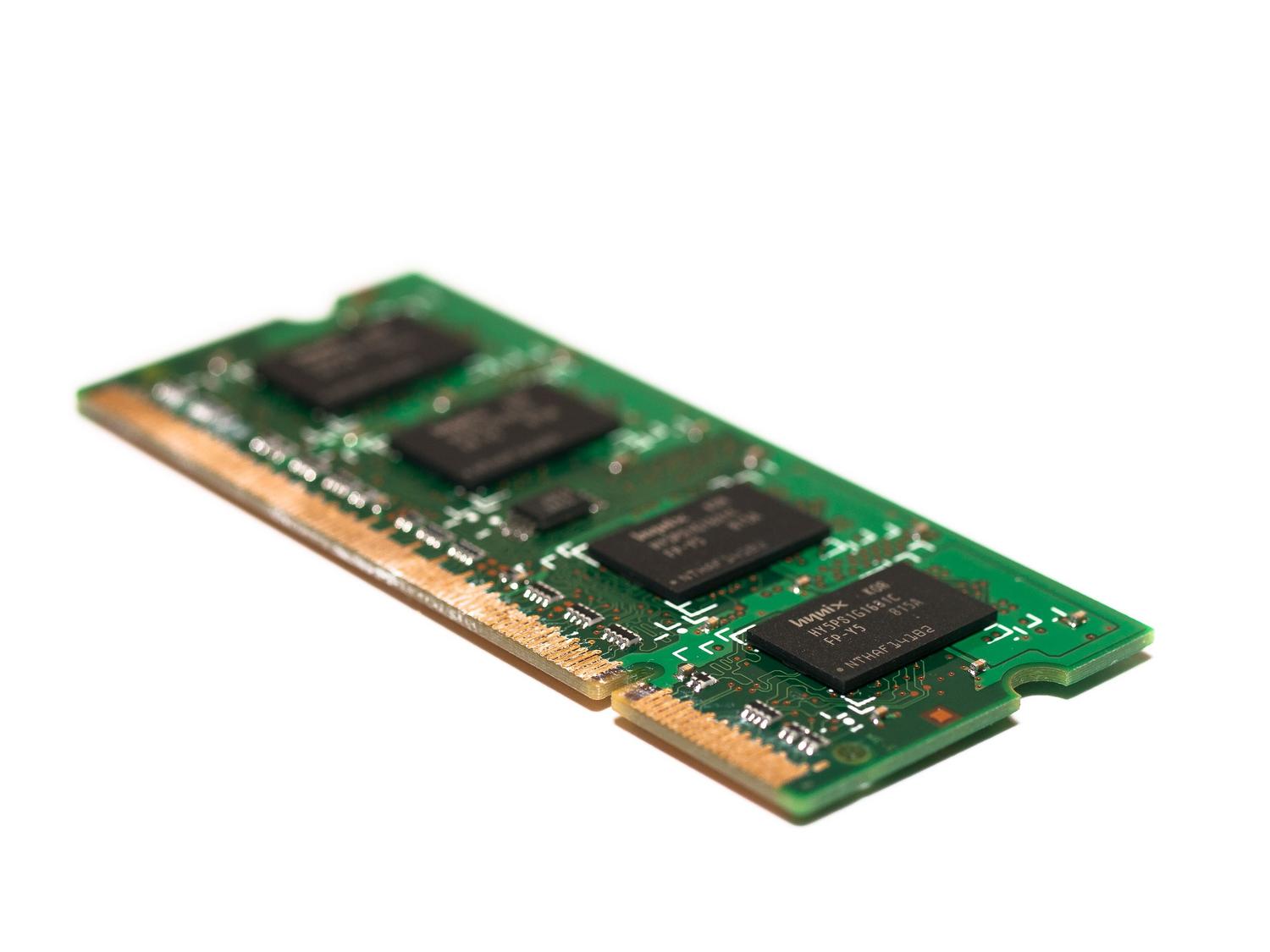
Jsem si jistý, že se vám to už stalo: váš počítač se najednou rozběhne šnečím tempem, programy se nečekaně zavřou, nebo ještě hůř, zobrazí se vám obávaná modrá obrazovka smrti. Často viním software nebo virus, ale pravdou je, že problém může být s pamětí RAM , tou klíčovou součástí, která spravuje aktivní procesy vašeho systému . Pokud moduly RAM selžou, je to, jako by mozek počítače měl výpadky paměti, což způsobuje poruchu celého systému.
Nebojte se, abyste to zjistili, nemusíte být počítačový expert. V tomto článku si probereme všechny způsoby, jak otestovat paměť RAM , od možností, které jsou již nainstalovány ve Windows, až po výkonnější nástroje třetích stran. Ukážeme vám, jak zjistit, zda selhává hardware, zda vám prostě došla paměť pro aktuální hry, nebo zda se jedná o problém s konfigurací, který můžete vyřešit během dvou minut.

Známky toho, že vám dochází paměť RAM
Než začneme s testy, je dobré analyzovat chování počítače. Existují některé velmi jasné indicie; například pokud si všimnete, že počítač při zapnutí pípá, je velmi pravděpodobné, že BIOS detekuje hardwarovou chybu. Je také běžné, že spuštění počítače trvá věčnost, a to i s NVMe SSD diskem, nebo že výkon drasticky klesá s delší prodlevou v relaci.
Jedním z nejvýraznějších příznaků je výskyt modrých obrazovek smrti (BSOD) , zejména těch, které zobrazují kód MEMORY_MANAGEMENT . I když tyto chyby mohou pocházet z jiných zdrojů, obvykle naznačují, že systém není schopen správně spravovat paměť. Dalším zřejmým příznakem je, když v nastavení systému zjistíte, že není rozpoznána veškerá vaše paměť RAM ; pokud máte nainstalováno 16 GB, ale systém Windows detekuje pouze 8 GB, je velmi pravděpodobné, že jeden z modulů selhal.
Někdy je problém méně zřejmý, například když se pokusíte otevřít soubor a systém vám oznámí, že je poškozen . Ve skutečnosti mohou být data na disku naprosto v pořádku, ale při načtení do RAM dojde k chybě integrity, která poškodí informace. Pokud dochází k neočekávaným pádům v náročných hrách, jak se to někdy stává u moderních her náročných na zdroje, může být příčinou nestabilita paměti .

Problém s přetaktováním a XMP profily
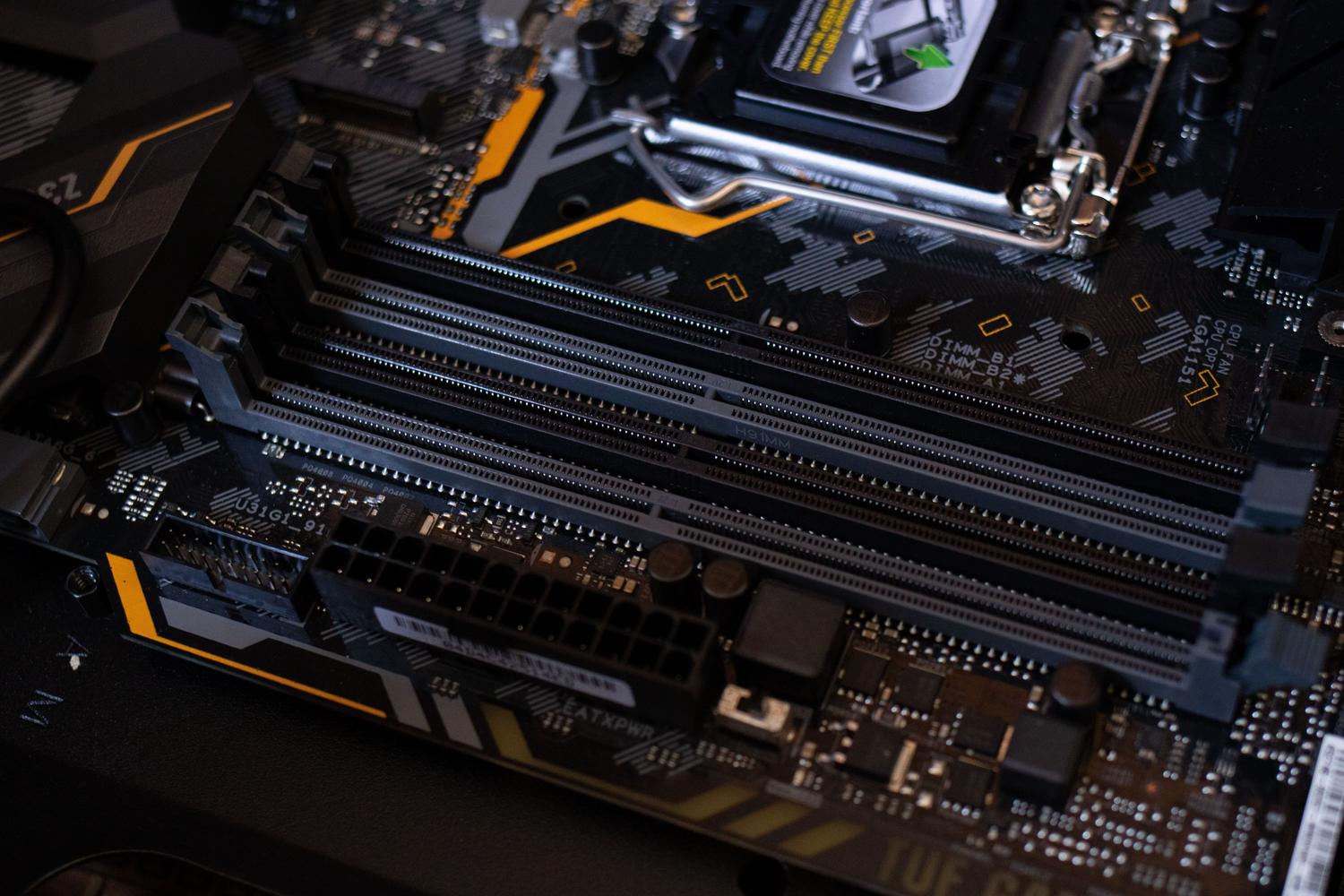
Ne všechno, co se jeví jako fyzická chyba, jí ve skutečnosti je. Mnoho uživatelů povoluje v systému BIOS profily XMP (Intel) nebo DOCP (AMD), aby maximalizovali rychlost paměti. Postupem času nebo po určitých aktualizacích se však tyto konfigurace mohou stát nestabilními. To způsobí, že systém Windows interpretuje chybu jako fyzickou chybu hardwaru, i když se ve skutečnosti jedná pouze o problém s pokročilými frekvencemi a časováním paměti.
Než utratíte peníze za nové moduly, nejmoudřejším postupem je tyto profily v BIOSu deaktivovat a nechat paměť RAM běžet na základní frekvenci. Pokud po provedení této úpravy modré obrazovky zmizí a testy se vrátí v pořádku, vyřešili jste problém bez utrácení koruny a potvrdili jste, že váš hardware jednoduše nepodporuje aktivní přetaktování.

Jak používat Diagnostiku paměti systému Windows
Systém Windows obsahuje velmi užitečný nástroj s názvem Diagnostika paměti systému Windows , který umožňuje analyzovat stav paměťových modulů bez instalace jakýchkoli neobvyklých věcí. Nejrychlejším způsobem jeho spuštění je stisknout klávesu Windows + R, zadat příkaz mdsched.exe a kliknout na OK. Najdete ho také přímo v nabídce Start zadáním stejného příkazu.
Jakmile nástroj otevřete, je nejlepší zvolit možnost restartovat a zkontrolovat problémy . To je nutné, protože pro spolehlivost testu musí být paměť RAM prázdná. Po restartu se zobrazí modrá obrazovka, kde si můžete vybrat ze tří úrovní analýzy:
- Základní: Je nejrychlejší a provádí standardní testy s aktivní mezipamětí.
- Standard: Hloubkovější analýza, která přidává několik ověřovacích operací.
- Rozšířené: Je to nejdůkladnější test, vypne mezipaměť a může trvat několik hodin, ale je to ten, který... odhaluje nejzávažnější chyby.
Po dokončení testu se počítač automaticky restartuje. Problém je v tom, že systém Windows ne vždy zobrazuje výsledky v jasném oznámení. Chcete-li zobrazit verdikt, je třeba otevřít Prohlížeč událostí (zadáním eventvwr.msc do dialogového okna Spustit), přejít do části Protokoly systému Windows > Systém a ve sloupci Zdroj vyhledat událost MemoryDiagnostics-Results . Ta vám sdělí, zda byly nalezeny nějaké chyby nebo zda je vše v pořádku.

Pokročilé alternativy a software třetích stran
Pokud nástroj pro Windows nic nenajde, ale stále jste přesvědčeni, že je něco špatně, je čas vytáhnout z něj silná zařízení. Nejuznávanějším programem v této oblasti je MemTest86 . Tento nástroj je mnohem důkladnější a agresivnější než nástroj od Microsoftu a umožňuje vám detekovat chyby, které si v rychlých testech nevšimnete. K dispozici je velmi komplexní bezplatná verze a placená verze pro ty, kteří potřebují profesionální analýzu.
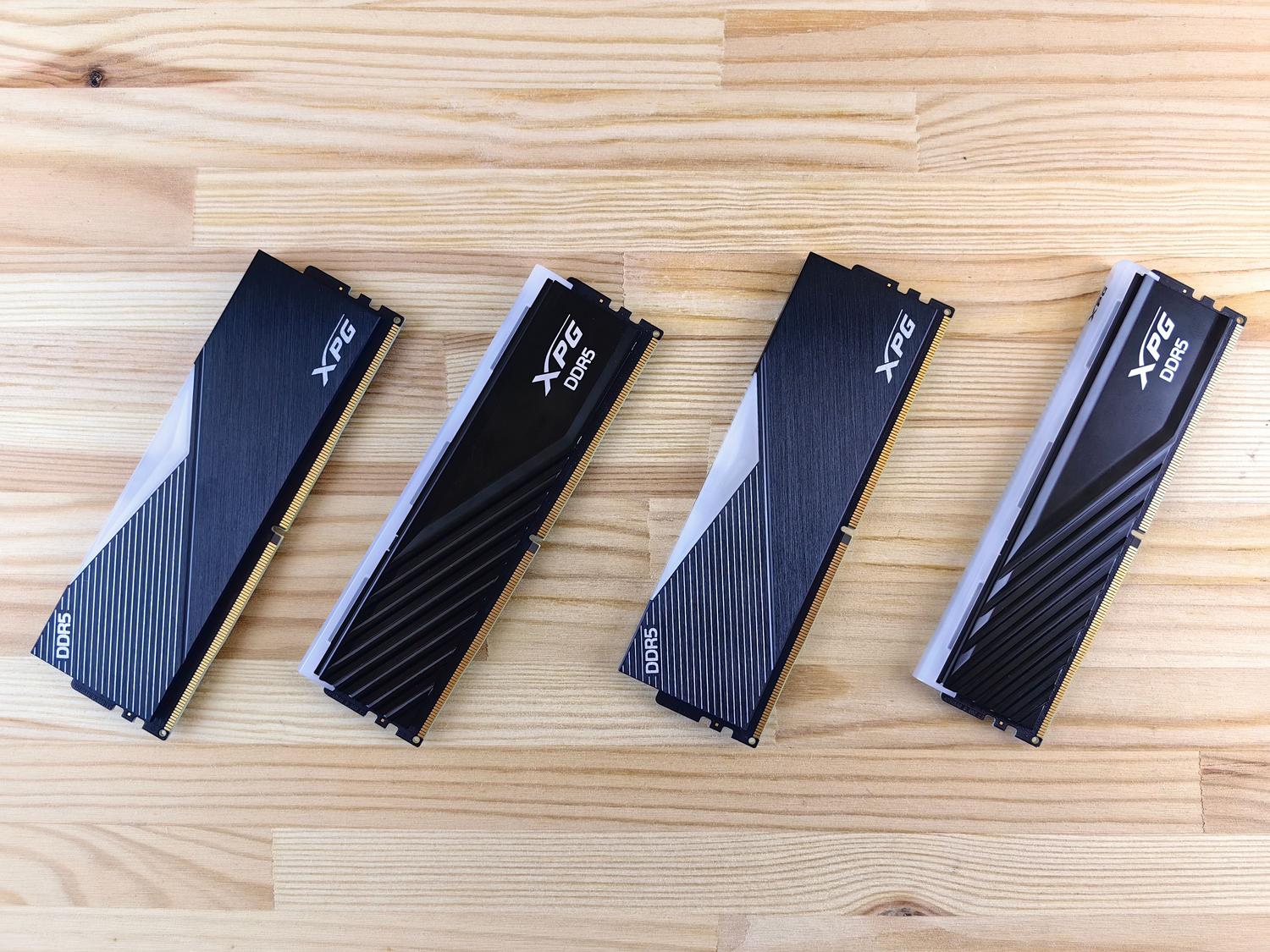
Abyste před nákupem náhradního hardwaru přesně věděli, jaký hardware máte nainstalovaný, doporučuji CPU-Z . Je to bezplatná aplikace, která vám na kartě Paměť sdělí, zda máte DDR3, DDR4 nebo DDR5 a také přesnou frekvenci, na které běží. To je zásadní, protože generace RAM nejsou vzájemně kompatibilní , jak je podrobně popsáno ve srovnání DDR4 vs. DDR5 RAM ; modul DDR5 nelze vložit do slotu určeného pro DDR4.

Selhání hardwaru nebo nedostatek kapacity?
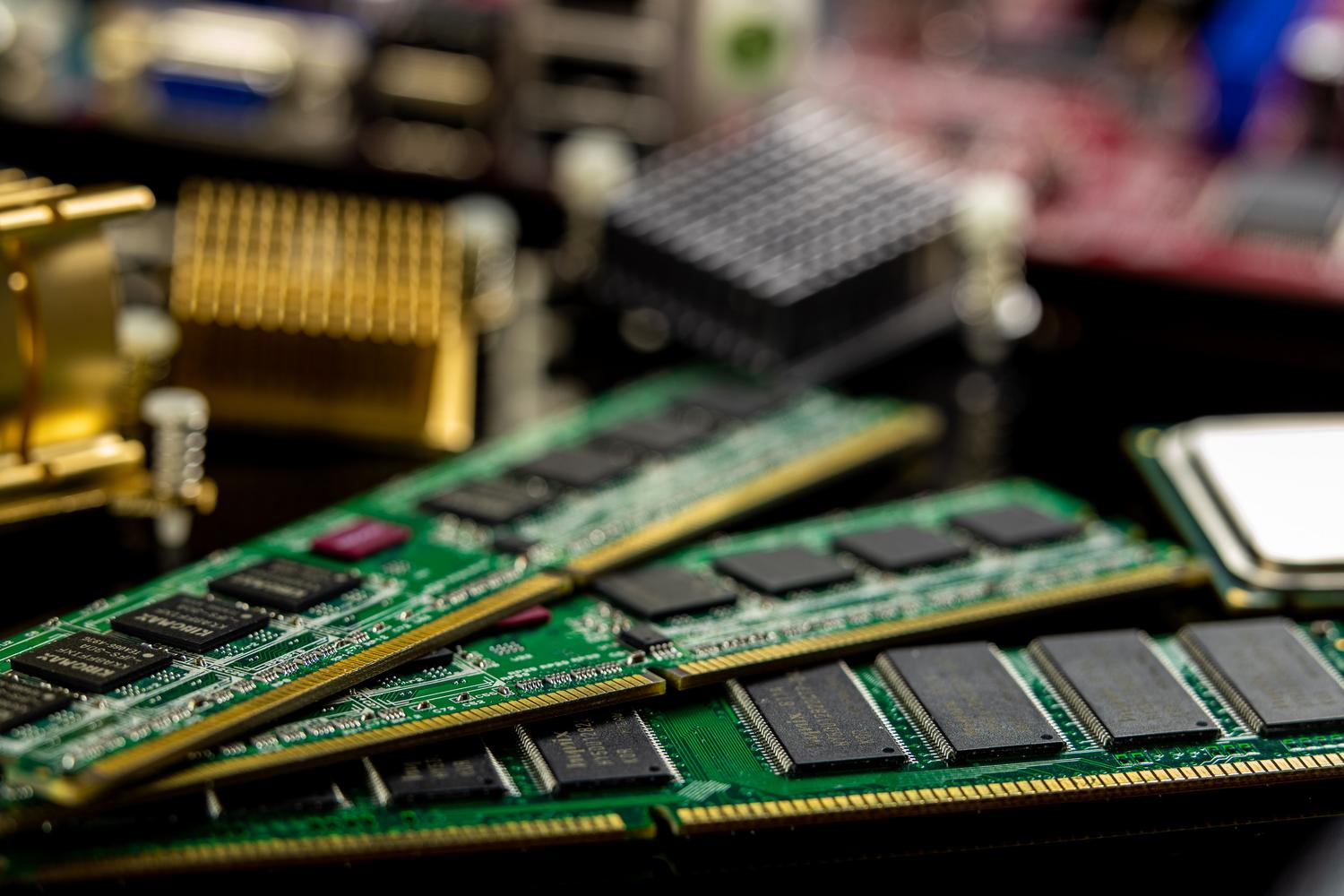
Je důležité neplést si vadný modul RAM s nedostatečnou pamětí RAM . Pokud je váš počítač pomalý, ale nezobrazují se vám modré obrazovky, je možné, že nemáte dostatek paměti RAM pro své potřeby. To můžete zkontrolovat otevřením Správce úloh (Ctrl + Shift + Esc) a přechodem na kartu Výkon. Pokud vidíte, že využití paměti je neustále blízko 100 %, systém Windows začne používat virtuální paměť (místo na pevném disku), což zpomaluje celý systém.
V závislosti na vašich potřebách budete potřebovat větší či menší úložnou kapacitu: 8 GB je dostatečné pro základní úkoly a prohlížení webu; 16 GB je současný standard pro hraní her a multitasking; a pokud se věnujete 3D modelování, profesionálnímu střihu videa nebo náročnému programování, měli byste se zaměřit na 32 GB nebo dokonce 64 GB.

Co dělat, když zjistíte skutečné chyby
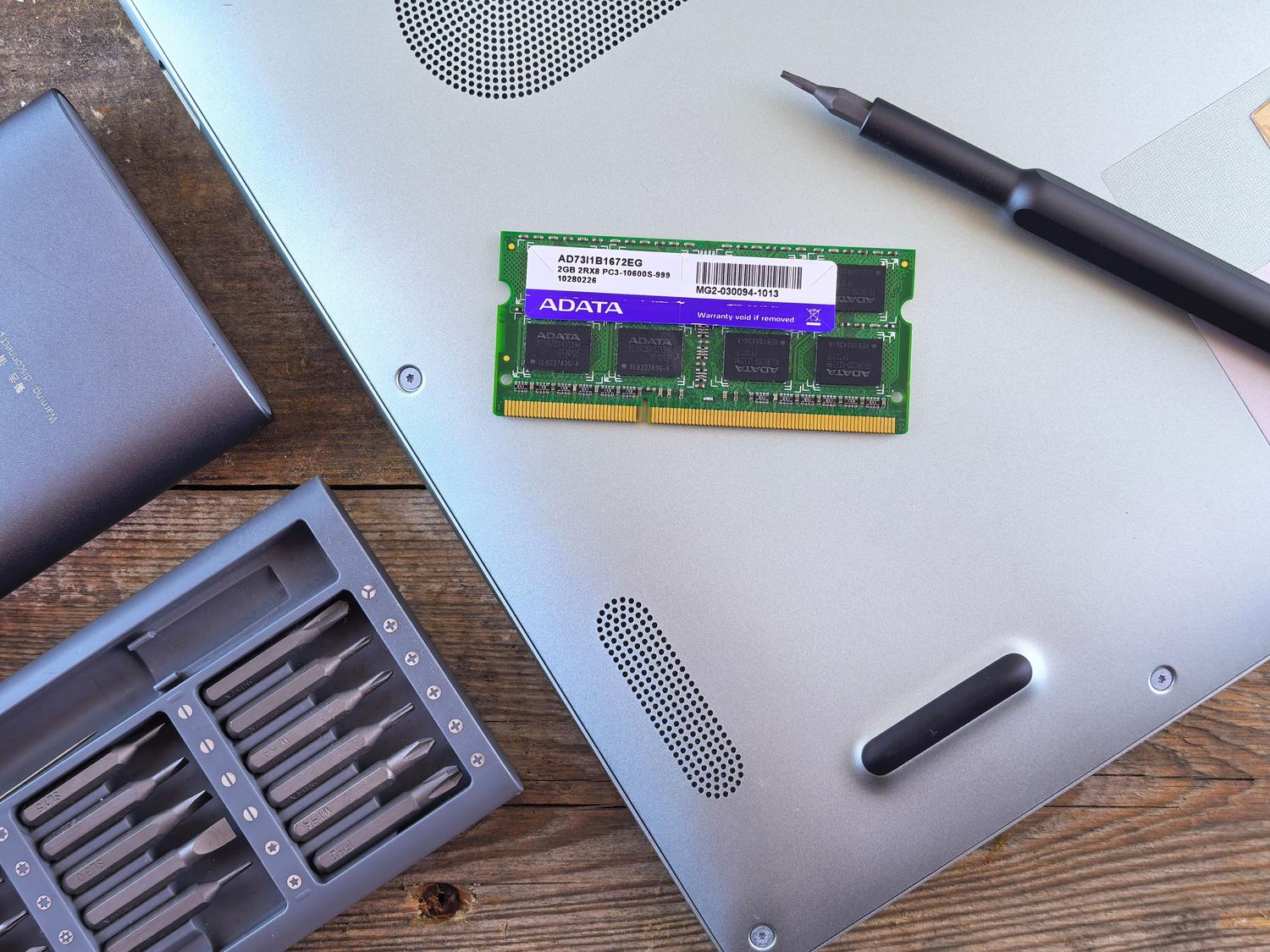
Pokud test potvrdí závady, máte několik možností. Zaprvé, nejjednodušší: otevřete skříň a zkontrolujte, zda jsou moduly správně usazeny ve svých slotech. Někdy může náhodný náraz nebo vibrace způsobit mírné uvolnění západky. Pokud to nepomůže, můžete zkusit vyčistit kontakty paměti RAM nebo vyměnit moduly mezi sloty, abyste vyloučili problém se základní deskou, nikoli s pamětí RAM.
Pokud máte více paměťových modulů, je nejlepší je testovat jeden po druhém. Pokud počítač nefunguje správně s modulem A, ale s modulem B funguje perfektně, budete přesně vědět, který z nich máte vyměnit . Pokud je komponenta stále v záruce, kontaktujte výrobce. V opačném případě budete muset koupit nový, který je plně kompatibilní s vaší základní deskou, co se týče typu a frekvence.
Kontrola paměti RAM na počítačích Mac
Pokud jste uživatelem zařízení Apple, postup je jiný. Chcete-li zjistit, kolik máte paměti RAM, přejděte do nabídky Apple a vyberte možnost O tomto Macu . Pokud máte podezření na problémy s výkonem, můžete v části Sledování aktivity (v nabídce Nástroje) na kartě Paměť zjistit, které procesy spotřebovávají veškerou paměť.
Pro více technických podrobností o typu paměti RAM v systému macOS můžete použít nástroj Systémové informace v aplikaci Spotlight. Přestože je paměť v moderních počítačích Mac obvykle pájená, je důležité sledovat úniky paměti, které by mohly systém nutit k nadměrnému stránkování dat na SSD disku, což by mohlo zkrátit životnost úložiště .
Udržování hardwaru v čistotě, kontrola provozních frekvencí a provádění pravidelných testů jsou nejlepšími způsoby, jak zajistit, aby vás počítač nezklamal v nejhorší možnou chvíli. Ať už používáte nativní nástroj Windows, uchýlíte se k MemTest86 nebo jednoduše upgradujete kapacitu systému, pokud je pod zátěží, identifikace zdroje problému vám umožní rozhodnout, zda stačí softwarová úprava, nebo zda je třeba investovat do nových komponent, abyste obnovili plynulý výkon počítače.

Index