- iPerf3 je open-source, multiplatformní nástroj určený k analýze skutečné šířky pásma, jitteru a ztráty paketů v sítích LAN a WAN.
- Na rozdíl od internetových testů tento nástroj měří přímý výkon mezi dvěma zařízeními, čímž eliminuje rušení od poskytovatele služeb (ISP).
- Jeho architektura klient-server umožňuje komplexní testování pomocí protokolů TCP, UDP a SCTP k detekci úzkých míst v infrastruktuře.
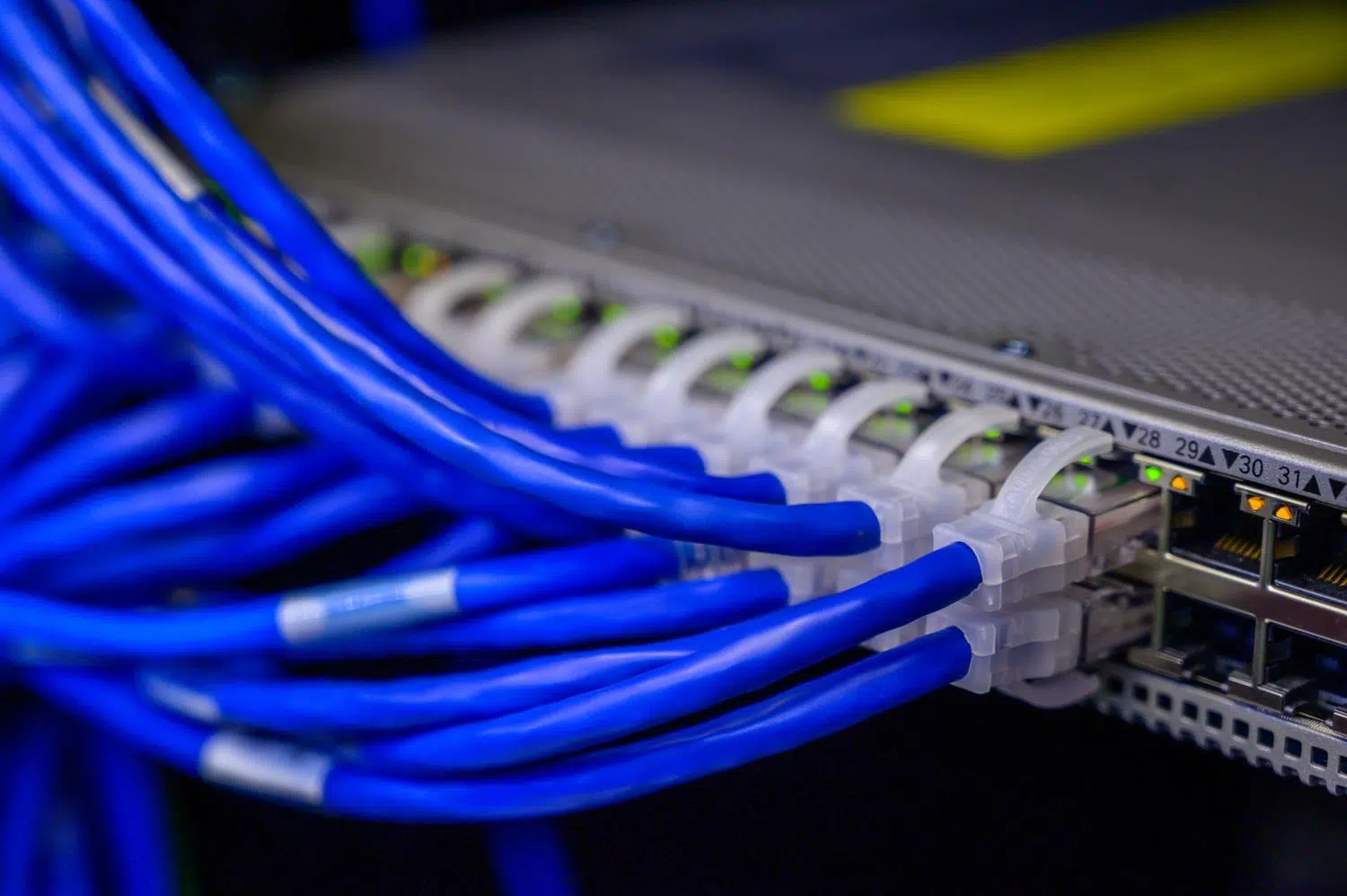
Když se mluví o rychlosti internetového připojení, téměř každý si okamžitě vybaví test rychlosti internetu, aby se zjistilo, zda společnost dodává smluvně stanovené megabajty. Existuje však celý svět, který máme tendenci ignorovat: interní komunikace mezi našimi zařízenímiAť už chcete nastavit souborový server, streamovat vysoce kvalitní obsah z NAS do obývacího pokoje nebo jednoduše uspořádat LAN párty s přáteli bez zpoždění, je nezbytné vědět, jak rychlá je vaše lokální síť ve skutečnosti.
Abyste ze své infrastruktury vytěžili maximum, ať už máte základní router nebo profesionální 10Gbps zařízení, potřebujete nástroj, který nelže. A právě zde přichází na řadu iPerf3, software schopný zdůraznit spojení mezi dvěma týmy aby nám přesně sdělili, kolik informací se může přenést kabelem nebo vzduchem. Na rozdíl od běžných testů se iPerf3 nespoléhá na externí servery, takže výsledky čistě odrážejí váš hardware a konfiguraci.

Co přesně je iPerf3 a proč byste ho měli používat?

iPerf3 je open-source nástroj licencovaný pod licencí BSD, který byl od nuly přepsán tak, aby neměl nic společného se starou verzí 2. To je klíčové, protože nová verze Je optimalizován pro rychlosti více gigabitůDaleko překračuje limit 1 Gb/s, se kterým měla předchozí verze často problémy. Jedná se o multiplatformní aplikaci, která bez problémů běží na Windows, Linuxu, macOS, Androidu a dokonce i specializovanějších systémech, jako je FreeBSD a Solaris.
Velkou výhodou používání iPerf3 oproti nástrojům jako Speedtest je, že druhý jmenovaný měří LAN-WAN připojení (z vašeho domova směrem ven), zatímco iPerf3 se zaměřuje na segment LAN-LANTo vám umožní izolovat problémy: pokud je internetový test pomalý, ale iPerf3 ukazuje, že vaše místní síť je bleskově rychlá, problém je ve vašem poskytovateli; pokud vám iPerf3 dává špatné výsledky, máte… úzké místo v kabeláži, přepínačích nebo nastavení WiFi.

Technické možnosti a podporované protokoly

Tento program vám neříká jen číslo; nabízí hloubkovou analýzu provozu. Použití protokolu TCPDokáže měřit šířku pásma, informovat o MTU (maximální přenosové jednotce) a MSS (maximální velikosti segmentu), což nám umožňuje upravit okno TCP pro optimalizaci toku dat. Dále podporuje... UDP Je to zásadní pro ty, kteří pracují s VoIP nebo streamováním, protože jim to umožňuje měřit jitter (kolísání zpoždění) a ztráta paketů, data, která TCP skrývá při opětovném přenosu ztracených informací.
iPerf3 navíc umožňuje konfigurovat paralelní datové toky, což je nezbytné pro maximalizovat šířku pásma na velmi rychlých připojeních. Je také schopen fungovat jako démon v operačním systému, což umožňuje serveru být neustále aktivní na pozadí a čekat, až klient zahájí test.

Instalace a uvedení do provozu

Aby iPerf3 fungoval, bezpodmínečně potřebujeme dva stroje: jeden, který funguje jako Server a další podobné zákazník. El servidor se queda \»escuchando\» en un puerto específico, y el cliente envía la ráfaga de datos para medir el rendimiento.
Instalace dle systému
- V Linuxu (založeném na Debianu/Ubuntu): Je to velmi jednoduché, stačí otevřít terminál a spustit
sudo apt install iperf3. - V systému Windows: Stáhněte si binární soubor z oficiálních webových stránek. Po rozbalení ZIP souboru najdete soubor
iperf3.exePro větší pohodlí někteří uživatelé raději kopírují doC:\\Windows\\System32abyste jej mohli spustit z libovolné složky v konzoli. - V systémech macOS a Android: Existují specifické binární soubory a verze z obchodu s aplikacemi, které umožňují provádět stejné testy.

Uživatelská příručka: První test rychlosti
Po instalaci na obou počítačích je prvním krokem identifikace IP adresa serveruVe Windows můžete použít ipconfig a na Linuxu ifconfig o ip aPředpokládejme, že IP adresa serveru je 192.168.1.10.
Krok 1: Spuštění serveru
Na počítači, který bude přijímat data, provedeme příkaz: iperf3 -s
Tím se program pozastaví, obvykle pomocí výchozí port 5201.
Krok 2: Spuštění klienta
Na druhém počítači jsme spustili test zaměřený na IP adresu serveru: iperf3 -c 192.168.1.10
Ve výchozím nastavení bude program odesílat data po dobu 10 sekund a zobrazí nám přenosovou rychlost a získanou šířku pásma.

Pokročilé triky a parametry pro optimalizaci testu
Pokud se budete držet pouze základního příkazu, přijdete o polovinu síly iPerf3. Zde jsou nejužitečnější argumenty pro provedení profesionální analýzy:
- Paralelní toky (-P): Pokud si všimnete, že nedosahujete maximální rychlosti síťové karty, zkuste toto:
-P 5o-P 10Toto se otevírá více současných připojení nasytit odkaz a zjistit skutečný limit. - Změna protokolu (-u): Pro měření stability a jitteru použijte režim UDP přidáním
-ujak na serveru, tak na klientovi. Nezapomeňte, že v UDP můžete definovat šířku pásma pomocí-b(například-b 100M). - Obrácení směru provozu (-R): Klient obvykle odesílá a server přijímá. Pokud chcete měřit rychlost stažení ze serveru na klienta, přidává parametr
-R. - Výstupní formát (-f): Můžete změnit způsob zobrazení dat. Použijte
-f gzobrazit v Gb/s nebo-f Mpro megabajty za sekundu. - Časové intervaly (-i): Pokud chcete vidět, jak se rychlost mění sekundu po sekundě, a ne jen konečný souhrn, použijte
-i 1.

Úvahy o výkonu a omezení
Nejde jen o foukání a kouzlení. Musíme si být vědomi toho, že iPerf3 spotřebovává CPU a paměťové prostředkyPokud se pokusíte změřit 10Gbps síť pomocí velmi starého počítače nebo omezeného zařízení, jako je starý Raspberry Pi, úzkým hrdlem může být procesor a nikoli síť, což vám dá... zfalšovaný výsledek.
Stejně tak je třeba dbát opatrnosti při provádění těchto testů v produkčních sítích. iPerf3 může generovat tak silný provoz, že by mohl zaplavit síť a způsobit pády nebo extrémní pomalost jiných aplikací nebo uživatelů. A konečně, nezapomeňte, že program postrádá oficiální grafické rozhraní; ačkoli existují projekty jako Jperf, příkazový řádek zůstává nejpřesnějším a nejprofesionálnějším způsobem, jak jej ovládat.
Zajímavé alternativy
Pokud iPerf3 nevyhovuje vašim potřebám, existují i jiné možnosti. Pro ty, kteří potřebují něco techničtějšího a detailnějšího ohledně latence, netperf Je to skvělá alternativa. Pokud hledáte něco extrémně lehkého pro rychlé testování šířky pásma, nuttcp Svou funkci plní velmi dobře. Pro ty, kteří se raději vyhnou konzoli, existují webová řešení, jako například LibreSpeed u OpenSpeedTestkterý lze nainstalovat na lokální server a umožnit testování z libovolného prohlížeče bez nutnosti instalace čehokoli na klienty.
Použití iPerf3 nám umožňuje diagnostikovat stav naší lokální sítě s chirurgickou přesností a rozlišovat mezi hardwarovými problémy, vadnými kabely a rušením Wi-Fi. Díky své schopnosti zpracovávat protokoly TCP a UDP a podpoře rychlostí více gigabitů se stal standardem pro každého správce systému nebo nadšence, který chce zajistit stabilní, rychlý a bezztrátový tok dat, a tím zaručit, že výkon sítě neomezí produktivitu ani volný čas.
