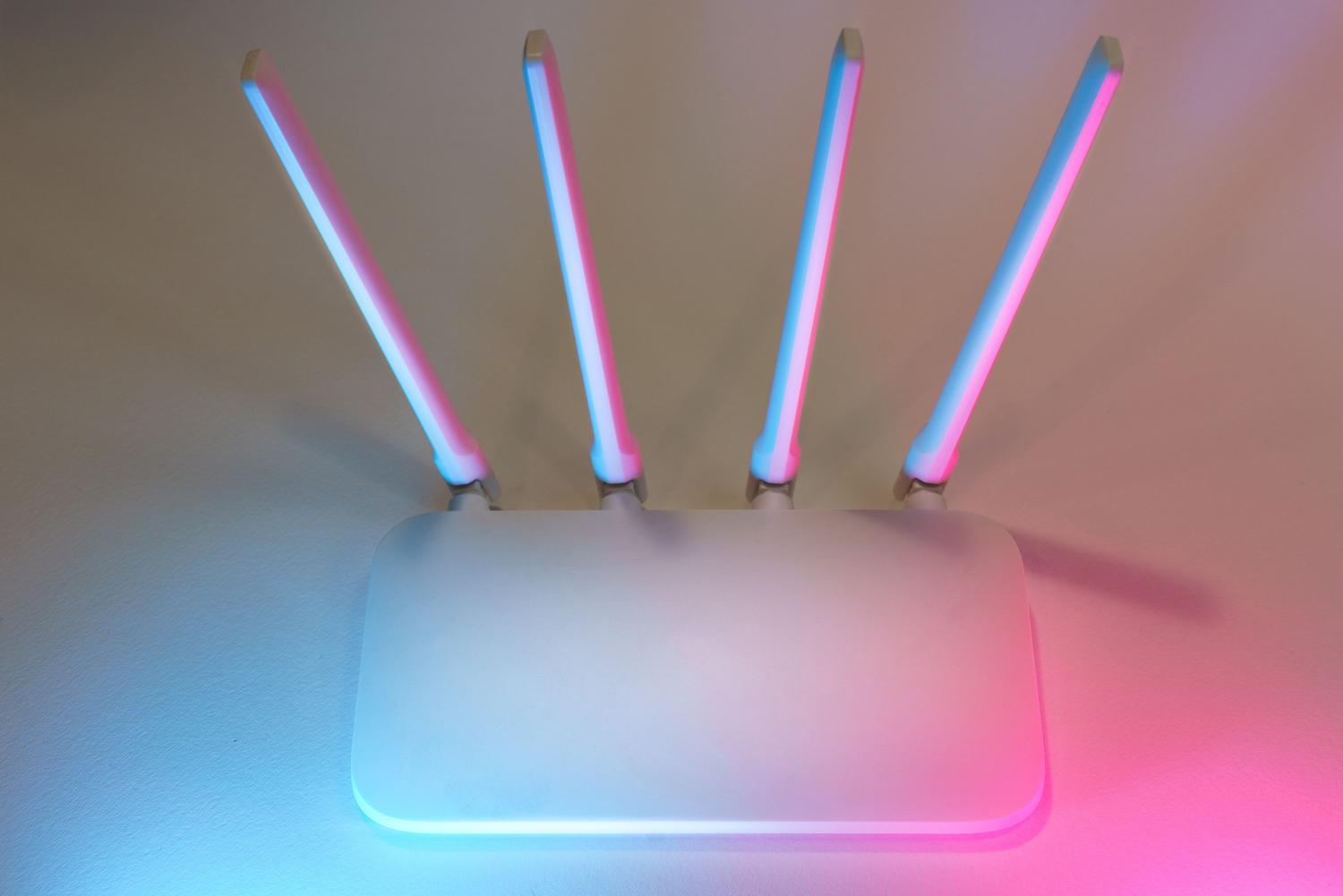
Pravděpodobně jste to už zažili: i s nejmodernějším optickým připojením se některé webové stránky načítají věčně nebo prohlížení nereaguje. Často spěcháme s nákupem opakovačů, zesilovačů signálu nebo se dokonce potýkáme s kabely, abychom získali pár megabajtů navíc, ale existuje často přehlížené interní nastavení , které může znamenat velký rozdíl, aniž bychom utratili jedinou korunu.
Mnoho lidí se domnívá, že rychlost internetu závisí výhradně na šířce pásma, ale realita je taková, že rychlost, s jakou se váš prohlížeč připojuje k webu, závisí na DNS serverech. Pokud používáte výchozí DNS servery poskytované vaším telefonním operátorem, pravděpodobně se setkáváte s neviditelnou bariérou pro vaše internetové připojení , protože tyto servery nejsou vždy nejefektivnější nebo nejohleduplnější na soukromí.


Abyste se vyhnuli zabřednutí do technického žargonu, představte si, že DNS (systém doménových jmen) je jako seznam kontaktů ve vašem telefonu. Neznáte telefonní čísla svých přátel, jen jejich jména; no, totéž se děje na internetu. Píšeme snadno zapamatovatelná jména, jako je google.com, ale stroje rozumí pouze číslům, slavným IP adresám . DNS server je zodpovědný za tento okamžitý překlad.
Problém nastává, když je server provádějící překlad pomalý. Pokud dotaz trvá déle, než se očekávalo, budete mít pocit, že se webová stránka nenačítá, i když je vaše připojení velmi rychlé. Změnou nastavení DNS na routeru můžete snížit latenci odezvy , čímž se načtení první stránky výrazně zrychlí a zplynulo.

Většina z nás používá DNS servery od společností Movistar, Vodafone nebo Orange, jednoduše proto, že jsou předkonfigurované. Volba veřejných serverů však má výhody, které jdou nad rámec rychlosti:

- Rozšířené soukromíVáš poskytovatel internetových služeb může zaznamenávat každou webovou stránku, kterou navštívíte. Používáním služeb, jako je Cloudflare, která maže protokoly do 24 hodin, zabráníte společnosti v tom, aby měla podrobnou historii vaší aktivity prohlížení.
- Sbohem blokádámPoskytovatelé internetových služeb někdy blokují určité webové stránky z právních nebo administrativních důvodů souvisejících s DNS. Změna serveru vám to obvykle umožní. obejít tyto filtry a přístup k omezenému obsahu.
- aktivní zabezpečeníNěkteré DNS servery nejen překládají jména, ale také fungují jako štít, který automaticky blokuje přístup k webovým stránkám, o kterých je známo, že šíří škodlivý kód. malware, phishing nebo spyware.

Ne všechny DNS servery jsou stejné; v závislosti na tom, co hledáte (rychlost, zabezpečení nebo soukromí), vám bude jeden nebo druhý vyhovovat lépe:
- Cloudflare (1.1.1.1/1.0.0.1)Ty, které jsou teď velmi módní, protože obvykle dosahují nejvyšších rychlostních výsledků. Jsou ideální, pokud hledáte maximální okamžitá odezva a že neprodávají vaše data.
- Veřejný DNS od Googlu (8.8.8.8/8.8.4.4)Nejrobustnější a nejspolehlivější možnost na světě. Přestože je od Googlu, jeho výkon je bezchybný a je to sázka na jistotu, pokud se chcete vyhnout komplikacím.
- Čtyřúhelník9 (9.9.9.9 / 149.112.112.112)Nejlepší alternativa, pokud jste bezpečnostní fanatik. Blokuje škodlivé domény díky svým informace o hrozbách en tiempo real.
- OpenDNS (208.67.222.222 / 208.67.220.220)Velmi užitečné pro ty, kteří mají doma děti, protože umožňuje ručně nebo automaticky konfigurovat filtry obsahu pro dospělé.
- DNS0 (208.110.81.0 / 185.253.5.0)Evropský návrh, který striktně dodržuje Předpisy EU o ochraně osobních údajů, ideální pro ty, kteří dávají přednost tomu, aby jejich data neopouštěla kontinent.


Máte dvě možnosti: udělat to na routeru, aby to ovlivnilo všechna zařízení v domě, nebo to udělat zařízení po zařízení, pokud chcete, aby bylo rychlejší pouze jedno konkrétní zařízení.
Nastavení routeru (ovlivňuje celou síť)
Nejjednodušší způsob je přístup k nastavení routeru. Obvykle budete muset najít IP adresu routeru a přihlásit se pomocí uživatelského jména a hesla (obvykle je najdete na štítku pod zařízením). Po přihlášení vyhledejte sekci WAN, Síť nebo DHCP. Tam uvidíte pole primárního a sekundárního DNS; jednoduše nahraďte čísla zvoleným serverem DNS a uložte změny. Mějte na paměti, že některé routery od poskytovatelů internetových služeb, jako je Digi nebo Orange, mohou mít tuto možnost blokovanou, v takovém případě budete muset použít router třetí strany.
Konfigurace na mobilních zařízeních a počítačích
Pokud se routeru nemůžete dotknout, nebojte se. Můžete to udělat takto:
- Windows 11Přejděte do Nastavení > Síť a internet > Vlastnosti připojení a v části Přiřazení DNS vyberte možnost Ručně pro zadání IP adres.
- macOSPřejděte do Předvolby systému > Síť > Upřesnit a na kartě DNS přidejte adresy pomocí tlačítka +.
- AndroidV závislosti na verzi můžete přejít do Nastavení > Síť a internet > Privátní DNS a zadat hostitele (například one.one.one.one) nebo to provést ručně v nastavení sítě WiFi výběrem možnosti Statická IP.
- iPhone (iOS)Nastavení > Wi-Fi > klepněte na „i“ u vaší sítě > Konfigurovat DNS > Ručně a přidejte servery.

Pokud chcete jít o krok dále, měli byste se dozvědět více o DNS přes HTTPS (DoH) . DNS dotazy se obvykle odesílají v prostém textu a kdokoli s přístupem k internetu může vidět, které webové stránky navštěvujete. DoH tyto dotazy šifruje a převádí je na běžný HTTPS provoz. Prohlížeče jako Firefox a Chrome to již podporují a přidávají tak další silnou vrstvu anonymity .
Je důležité si to neplést s VPN. Zatímco DNS je jako zatahování záclon, aby ostatní neviděli, na co se díváte, VPN nakonfigurovaná na vašem routeru je bezpečný tunel, který skrývá veškerou vaši aktivitu a vaši skutečnou IP adresu. Změna DNS neskryje veškerý váš provoz tak, jak by to udělala VPN.
Nastavení DNS je sice velmi užitečné, ale nezapomeňte, že celkový výkon závisí na dalších faktorech. Ujistěte se, že je váš router umístěn ve vysokém, centrálním místě , mimo silné zdi nebo mikrovlnné trouby. Je také dobré zkontrolovat, zda je firmware aktuální, a pokud máte moderní zařízení, upřednostněte pásmo 5 GHz pro rychlost nebo pásmo 2.4 GHz pro větší dosah. Někdy může jemné doladění domácí Wi-Fi sítě , abyste se vyhnuli rušení od sousedů, výrazně zlepšit připojení.
Změna DNS serverů je jedním z nejjednodušších a nejúčinnějších vylepšení, které můžete provést ve svém domácím internetovém připojení. Umožňuje vám zkrátit dobu odezvy, filtrovat škodlivý obsah a znovu získat soukromí od vašeho poskytovatele internetových služeb. Ať už zvolíte rychlost Cloudflare nebo zabezpečení Quad9, tato malá úprava konfigurace optimalizuje váš zážitek z prohlížení na všech vašich zařízeních, aniž byste museli upgradovat na dražší tarify.
