- Gboard integruje služby Google, jako je Překladač a Vyhledávání, přímo do psaní.
- Umožňuje hluboké přizpůsobení pomocí témat, nastavení výšky a vlastních slovníků.
- Existují alternativy zaměřené na soukromí (AnySoftKeyboard) nebo estetiku (Chrooma).
- Zahrnuje funkce usnadnění přístupu, jako je režim pro psaní jednou rukou a offline diktování.

Pokud už nějakou dobu používáte Android, pravděpodobně jste si všimli, že klávesnice není jen nástroj pro psaní zpráv, ale téměř velitelské centrum v kapse. Gboard, oficiální klávesnice od Googlu , se stala standardem pro miliony lidí, protože na malém prostoru nabízí funkce, které dříve vyžadovaly otevření tří různých aplikací.
Krása tohoto systému spočívá v tom, že vás nenutí se mu přizpůsobovat; místo toho umožňuje rozsáhlé přizpůsobení , takže se klávesnice cítí skutečně vaše, ať už změnou barev, úpravou velikosti nebo aktivací triků šetřících čas. Pojďme se blíže podívat na to, co dokáže a jaké máte alternativy, pokud se chcete dostat za hranice ekosystému Google.
Co přesně je Gboard a co nabízí?

Gboard, původně spuštěný v roce 2016, je mnohem víc než jen náhrada nativní klávesnice. Jeho hlavní výhodou je integrace s celým ekosystémem Google , která vám umožňuje vyhledávat, překládat text nebo odesílat multimediální obsah, aniž byste museli opustit aplikaci, ve které píšete. Je k dispozici pro Android i iOS a je zcela zdarma.
- Překlad v reálném čase: Můžete si povídat s někým v jiném jazyce tak, že napíšete španělsky a budete sledovat, jak klávesnice okamžitě překládá text.
- Chytré vyhledávání: Díky klávese „G“ můžete vyhledávat informace na webu a výsledek sdílet přímo v chatu.
- Správa GIFů a samolepek: Integruje Giphyho engine pro nalezení perfektního memu nebo vytvoření vlastních samolepek na základě vašeho obličeje.
- Pokročilé hlasové diktování: Jeho rozpoznávací engine je pravděpodobně nejlepší na trhu a umožňuje i stáhnout jazykové balíčky diktovat bez připojení k internetu.
Tipy a nastavení, jak co nejlépe využít klávesnici
Mnoho lidí používá Gboard v základním režimu, ale existuje spousta skrytých funkcí, které usnadňují život. Například kurzor můžete ovládat posunutím prstu po mezerníku, což vám ušetří tápání po obrazovce, abyste opravili chybně napsané písmeno. Podobně, pokud posunete prst po klávese Backspace, můžete jedním tahem smazat celá slova.
Co se týče pohodlí, Gboard obsahuje režim pro psaní jednou rukou , ideální, pokud máte velký telefon a nedosáhnete na písmena na opačné straně. Můžete také aktivovat trvalou řádku s čísly, abyste nemuseli přepínat nabídky pokaždé, když zadáváte heslo nebo datum, a upravit výšku klávesnice podle svých preferencí ohledně prostoru na obrazovce.
Vizuální a funkční přizpůsobení

Pokud vás standardní design nudí, můžete v nabídce motivů vybrat od plných barev po přechody, nebo dokonce použít vlastní fotografie jako pozadí. Pro ty, kteří hledají efektivitu, je zde možnost vytvořit si osobní slovník zkratek ; pokud tedy zadáte krátkou zkratku, klávesnice automaticky navrhne celou frázi.
Další zajímavou funkcí je možnost změnit rozložení klávesnice. Nejste omezeni pouze na QWERTY; můžete použít rozložení jako AZERTY nebo dokonce psát Morseovu abecedu, pokud máte nostalgické pocity nebo chcete experimentovat. Dále si můžete klávesnici nakonfigurovat tak, aby necenzurovala urážlivá slova, pokud vám vadí hvězdičky zobrazované ve výsledcích vyhledávání.
Jak aktivovat a spravovat Gboard na vašem zařízení
Chcete-li ji nastavit, obvykle stačí přejít do nastavení jazyka a klávesnice systému Android a vybrat ji jako výchozí. Pokud se ikona aplikace nezobrazuje na domovské obrazovce, můžete ji pro snadný přístup povolit v pokročilém nastavení klávesnice.
V aplikacích, jako je WhatsApp, můžete změnit aktivní klávesnici klepnutím na malou ikonu, která se zobrazí v pravém dolním rohu textového pole, což vám umožní přepínat mezi různými nainstalovanými klávesnicemi v závislosti na aktuální potřebě.
Výkonné alternativy, pokud chcete opustit Gboard
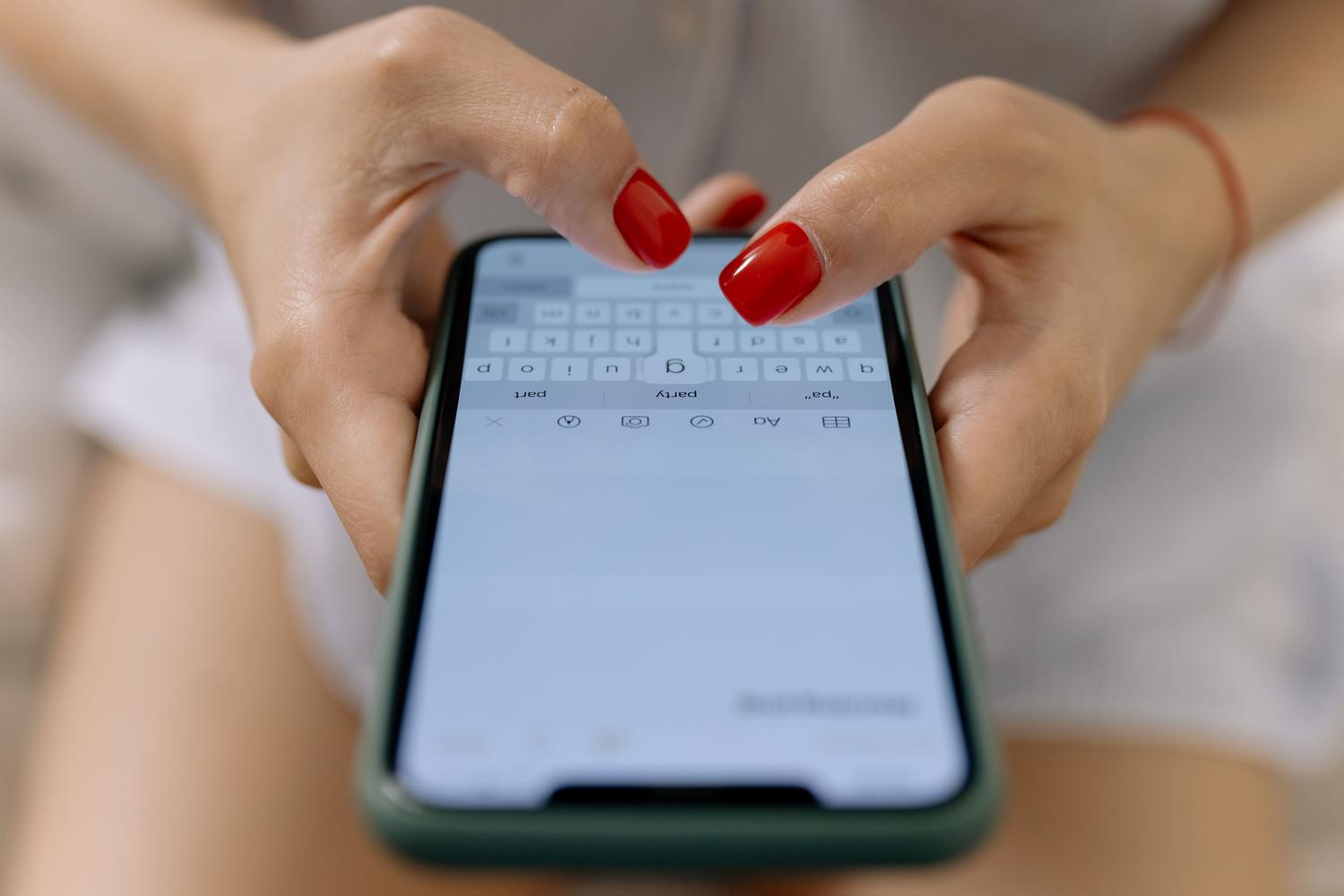
I když Google odvádí skvělou práci, existují i další možnosti, které by mohly být pro vás vhodnější v závislosti na vašich potřebách. Pro ty, kteří hledají integraci pro podniky, je logickou volbou SwiftKey od Microsoftu , který vám umožňuje vytvářet seznamy úkolů přímo z klávesnice. Pokud upřednostňujete soukromí a open source, AnySoftKeyboard nebo Florisboard jsou jistotou, protože nesledují vaše data o používání.
K dispozici jsou také vizuální nebo specifičtější možnosti. Klávesnice Chrooma je známá jako „chameleon“, protože automaticky mění barvy tak, aby odpovídaly otevřené aplikaci. Na druhou stranu se Minuum a 1C zaměřují na přístupnost a nabízejí mnohem větší klávesy pro lidi, kteří mají potíže s malými klávesnicemi nebo mají silnější prsty.
Výběr ideální klávesnice závisí na tom, zda si ceníte integrace cloudových služeb , úplného soukromí dat nebo rušivé estetiky. Ať už zvolíte sílu Googlu, všestrannost Microsoftu nebo transparentnost softwaru s otevřeným zdrojovým kódem, Android nabízí svobodu kdykoli změnit nástroj pro psaní a přizpůsobit tak telefon svému životnímu stylu.