
Pokud máte na pevných discích uloženou horu filmů, televizních pořadů a hudby a chcete, aby vše vypadalo profesionálně a uspořádaně , pravděpodobně jste slyšeli o Jellyfinu. Tento systém funguje jako multimediální řídicí centrum, které organizuje vaše digitální soubory a prezentuje je vysoce vizuálním způsobem, přičemž automaticky vyhledává obaly a technické informace pro vaše oblíbené produkce.
Nejvíce lákavé je, že Jellyfin vznikl jako open-source odpověď na Plex , která se řídí filozofií, že vše je zdarma od prvního dne. Zatímco jiní si účtují poplatky za základní funkce, jako je překódování, zde nejsou žádné poplatky drobným písmem ani měsíční předplatné, což vám dává plnou kontrolu nad vaším soukromím a daty, aniž byste se museli spoléhat na externí servery.
Proč si vybrat Jellyfin před jinými možnostmi?

Na rozdíl od konkurence Jellyfin nevkládá reklamy ani neblokuje nástroje za paywallem. Je to flexibilní a výkonný software , který vám umožní vytvořit si skutečný „domácí Netflix“. Mezi jeho funkce patří automatická správa knihovny, kde server prohledává vaše složky a stahuje metadata, synopse a hodnocení, což usnadňuje procházení vaší sbírky.
Navíc se jedná o multiplatformní systém . Server můžete nastavit na Windows, Linuxu, macOS nebo přes Docker na NAS serverech od značek jako Synology nebo QNAP. Pro přístup k obsahu jsou k dispozici klientské aplikace pro Android, iOS, Fire TV, Android TV a prakticky jakoukoli moderní chytrou televizi, což zajišťuje, že váš obsah bude vždy snadno dostupný.
Hardwarové požadavky a tipy pro výkon
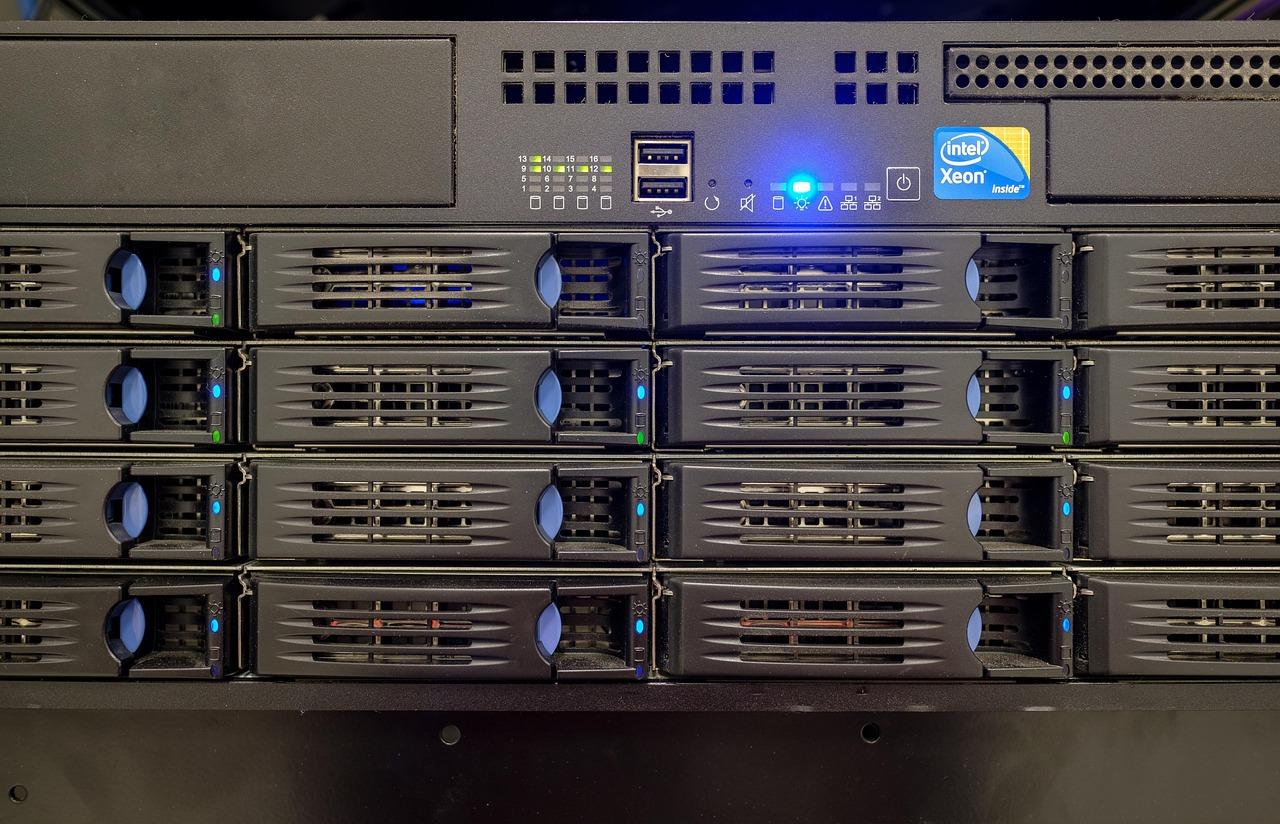
Ne všechny servery jsou si rovny a v závislosti na vašem využití budete potřebovat více či méně výkonu. Pokud budete přehrávat soubory ve standardních formátech, jako je MP4 (H.264), pouze pro několik lidí, může vám stačit virtuální privátní server (VPS) se 4 virtuálními jádry a 4 GB RAM. Pokud si však užíváte obsah v rozlišení 4K nebo HDR, situace se změní.
Proces překódování (převod videa v reálném čase, aby ho klientské zařízení mohlo číst) je velmi náročný na zdroje. Aby se zabránilo pádu serveru, je ideální mít grafickou kartu Intel nebo NVIDIA s podporou hardwarové akcelerace. Pro náročné uživatele se doporučuje alespoň 8 jader CPU a 16 až 32 GB RAM, přičemž vždy upřednostňujte použití disků NVMe pro mnohem plynulejší skenování knihoven.
Kroky pro instalaci serveru
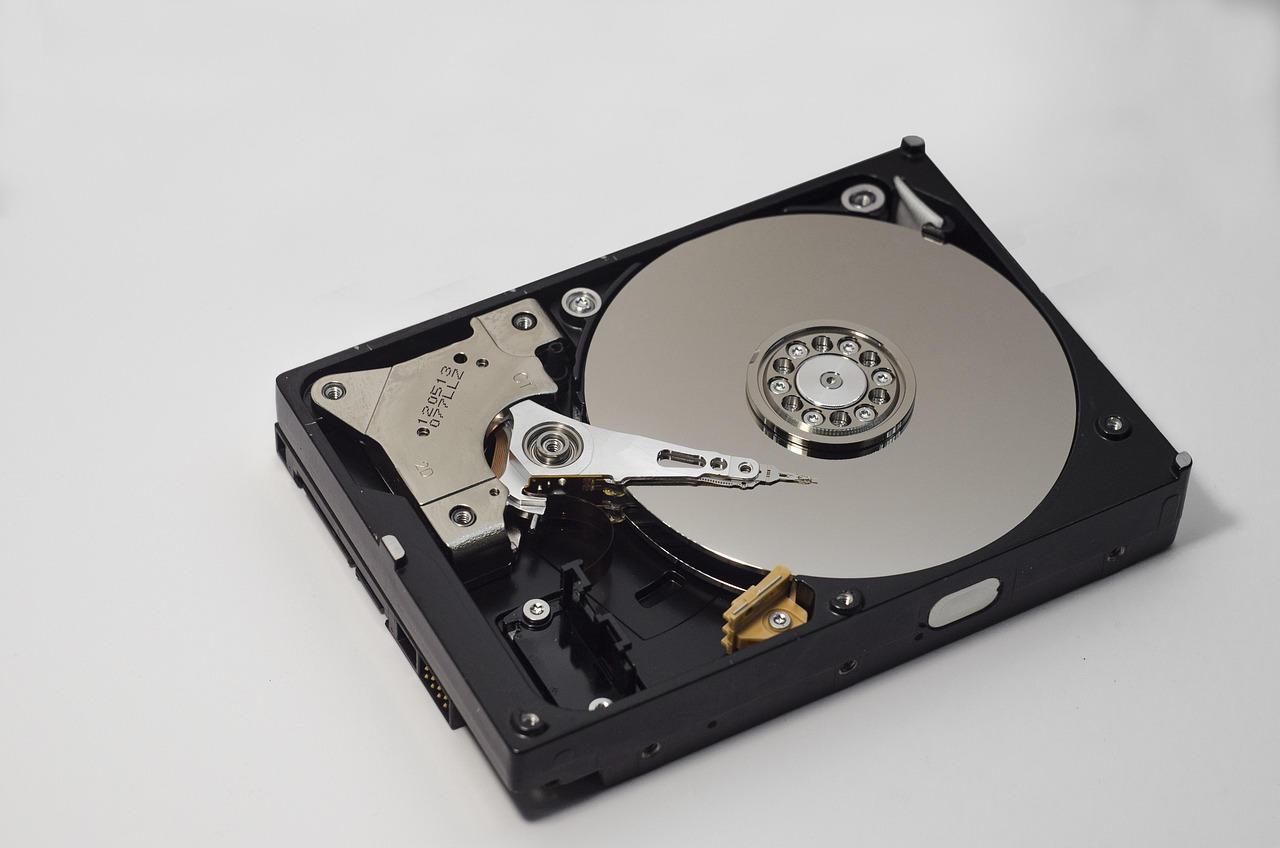
Srdcem všeho je Jellyfin Server . Ve Windows je proces jednoduchý: stáhněte si soubor .exe z oficiálních webových stránek, postupujte podle průvodce a získejte k němu přístup přes localhost:8096. V Linuxu, ačkoliv jej lze nainstalovat prostřednictvím repozitáře, je chytřejší použít Docker a Docker Compose , protože zapouzdřují aplikaci a usnadňují aktualizace.
Pokud se rozhodnete používat Docker v Ubuntu, musíte nejprve aktualizovat systém a nakonfigurovat oficiální repozitář Dockeru. Je nezbytné vytvořit na hostiteli jasnou strukturu složek (například jednu pro konfiguraci, další pro ukládání do mezipaměti a další pro média ) a správně je namapovat podle osvědčených postupů Docker Compose uvedených ve vašem domácím testu . Důležitým detailem je definování UID a GID vašeho uživatele Linuxu, aby kontejner měl potřebná oprávnění ke čtení vašich souborů bez problémů.

Počáteční nastavení a správa knihovny

Jakmile je server spuštěný a funkční, přistupujete k němu přes webový prohlížeč a přivítá vás průvodce. Prvním krokem je vytvoření administrátorského účtu; doporučujeme vyhnout se jménu „admin“ a používat silné heslo, protože server je vstupním bodem k vašemu počítači. Dále je třeba přidat knihovny. Musíte zadat typ obsahu (filmy, televizní pořady, hudba, fotografie) a složku, ve které jsou soubory umístěny.
Abyste zabránili zmatku v Jellyfinu a jeho nalezení všeho napoprvé, měli byste si soubory uspořádat hierarchicky . Například filmy by měly být v jednotlivých složkách s názvem „Film (rok)“ a televizní seriály by měly být rozděleny podle sezón ve formátu „S01E01“. Pro optimalizaci správy hudby v Jellyfinu je nezbytné dodržovat toto pořadí, jinak systém pravděpodobně automaticky nestáhne obaly alb.
Pokročilá optimalizace a zabezpečení
Pokud chcete ze svého serveru vytěžit maximum, přejděte do Ovládacích panelů a vyhledejte sekci Přehrávání. Tam můžete povolit hardwarovou akceleraci, pokud máte kompatibilní grafickou kartu, což drasticky sníží zatížení procesoru. Můžete také povolit protokol DLNA pro sdílení obsahu se staršími televizory, které nemají aplikaci Jellyfin, i když tím přijdete o atraktivní rozhraní.
Pokud jde o bezpečnost, pokud chcete k webu přistupovat zvenčí, neotevírejte port 8096 přímo na routeru, protože tím vystavujete svou síť zbytečným rizikům. Nejlepší je použít reverzní proxy, jako je Caddy nebo tunel Cloudflare. Caddy je obzvláště užitečný, protože automaticky spravuje certifikáty HTTPS a zajišťuje tak šifrované a bezpečné připojení.
Doplňky a další funkce
Jellyfin umožňuje rozšířit jeho možnosti pomocí pluginů. Ačkoli je oficiální katalog omezený, existují doplňky pro integraci služeb, jako je Trakt , nebo propojení serveru s Kodi a Infuse. Dalším klenotem je jeho schopnost spravovat seznamy IPTV, i když to vyžaduje další krok: konfiguraci serveru Xteve nebo Homerun.
Pro ty, kteří sdílejí knihovnu s rodinou, systém nabízí pokročilou rodičovskou kontrolu . Můžete si vytvořit samostatné profily s omezeními obsahu, historií aktivit a personalizovanými knihovnami, což zajistí, že každý člen domácnosti uvidí pouze to, co má vidět.
Díky vlastnímu mediálnímu centru založenému na platformě Jellyfin se můžete osamostatnit od současných streamovacích platforem, uchovávat si soubory na vlastním hardwaru a užívat si prémiový zážitek ze sledování bez dalších nákladů. Od jednoduché instalace do Windows až po pokročilé nasazení s Dockerem a reverzními proxy v Linuxu se systém přizpůsobí jakékoli technické úrovni a vždy zajistí efektivní, soukromou a plně přizpůsobitelnou správu obsahu .
