- TeknoParrot funguje jako pokročilá vrstva kompatibility pro spouštění arkádových her pro PC na moderních systémech Windows.
- Správná konfigurace vyžaduje instalaci knihoven Visual C++ a vytvoření výjimek v antiviru, aby se zabránilo smazání kritických souborů.
- Systém podporuje širokou škálu klasického i moderního hardwaru, včetně platforem od společností Sega, Namco, Taito a Konami.
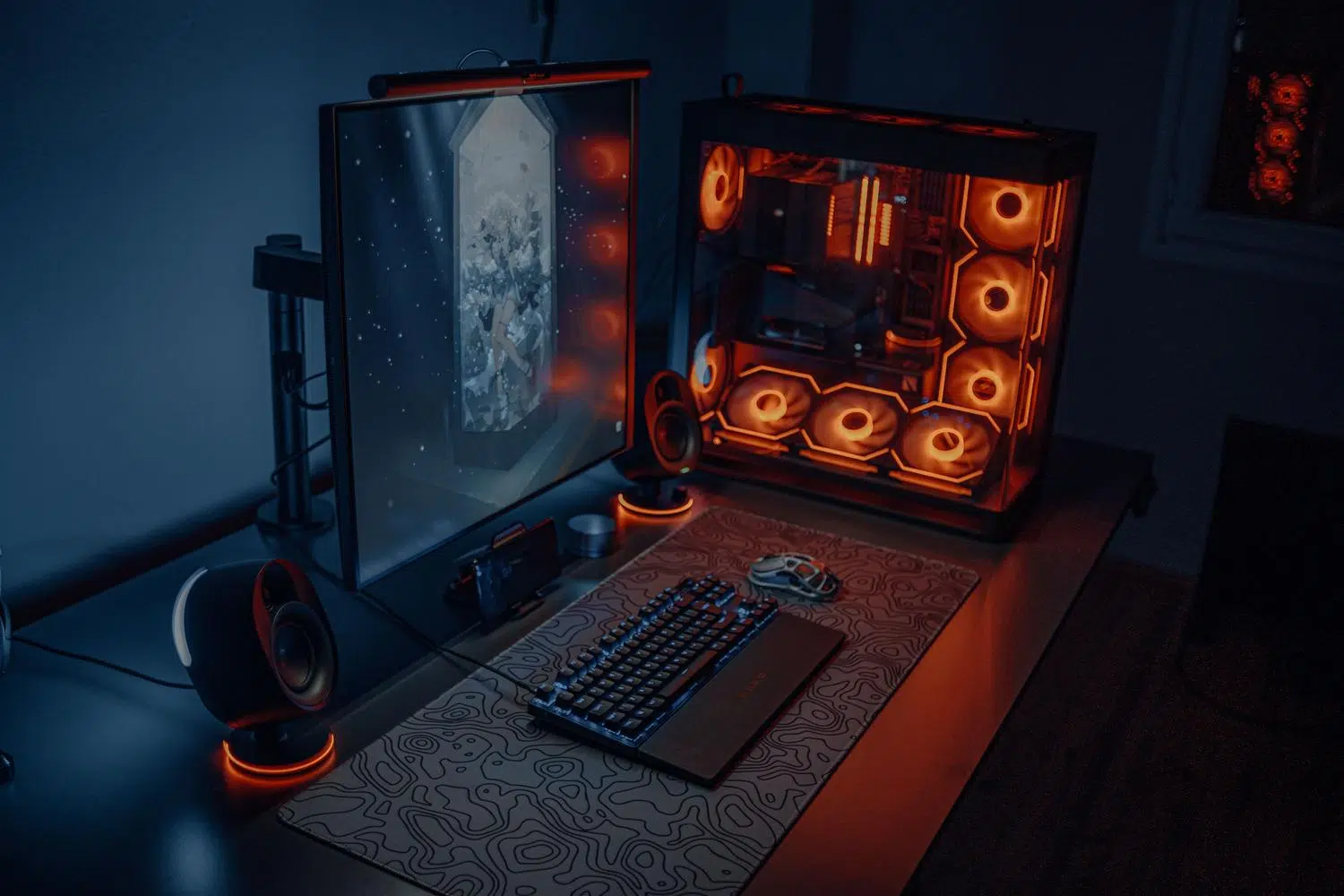
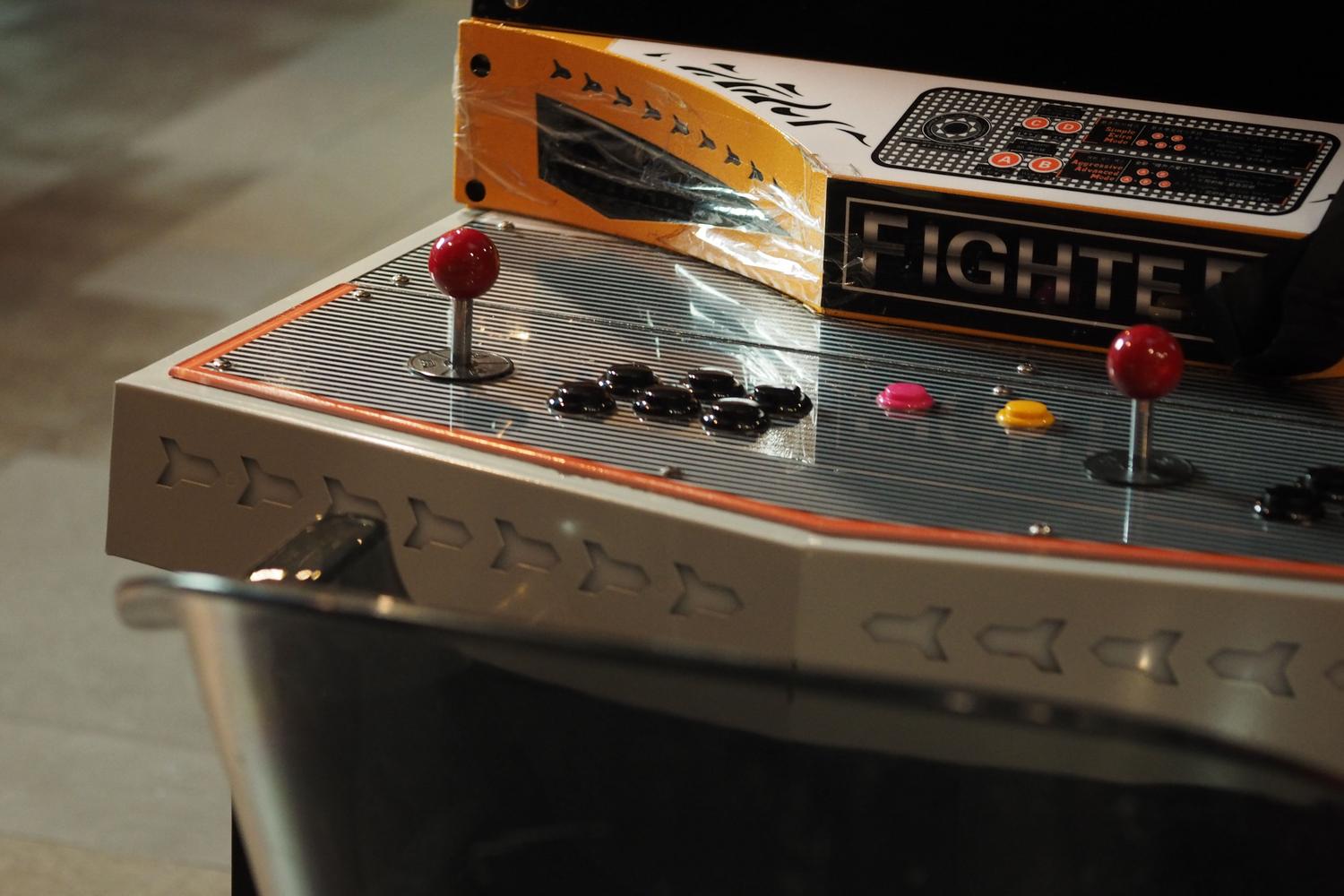
Pokud cítíte nostalgii po herních automatech nebo vás prostě fascinuje digitální archivace, pravděpodobně jste narazili na TeknoParrot. Není to typický emulátor, který se snaží napodobit starý čip, ale mnohem sofistikovanější nástroj, který umožňuje bezproblémový chod her určených pro herní automaty na bázi PC na vašem domácím počítači.
Nejzajímavějším aspektem tohoto projektu je, že nerekonstruuje hardware od nuly, ale spíše opravuje volání Windows API , aby hru oklamal a přiměl ji myslet si, že stále běží na původní skříni. Díky tomu můžeme zachránit skvosty od Segy, Namca a Taita, které by jinak byly odsouzeny k zániku spolu s vyhořelými základními deskami arkádových skříní.
Co přesně je TeknoParrot a co dokáže přesunout?
Aby se předešlo nejasnostem, je důležité upřesnit, že TeknoParrot je vrstva kompatibility , nikoli tradiční emulátor jako MAME. Zatímco MAME simuluje elektronické obvody, TeknoParrot přesměrovává herní software, který již byl spustitelným souborem pro Windows. Funguje tedy pouze ve Windows, protože původní hry byly napsány pro tento operační systém.
Pokud jde o podporované platformy, seznam je impozantní. Mluvíme o hardwaru jako Sega Lindbergh, RingEdge a Nu , ale i o systémech Namco, jako jsou System 246, 256 a 357. Zahrnuty jsou také Taito Type X a různé desky Konami a Raw Thrills. V podstatě, pokud arkádová hra interně používala PC, je velká šance, že existuje záplata, která to zprovozní.
Technické požadavky pro hladký chod všeho
Nepotřebujete superpočítač od NASA, ale ani jen tak ledajaký toustovač nestačí. Pro starší tituly z éry Lindbergha obvykle postačí jakákoli grafická karta s podporou DirectX 11. Pokud si ale chcete opravdu užít moderní rytmické nebo závodní hry z éry ALLS, budete ideálně potřebovat RTX 2060 nebo lepší , abyste se vyhnuli nepříjemným poklesům snímkové frekvence.
Úložiště je klíčovým faktorem. Důrazně se doporučuje používat SSD disk , protože mnoho z těchto her během hraní načítá velké soubory a mechanický pevný disk by mohl způsobit pauzy, které by narušily herní zážitek. Dále se ujistěte, že máte nainstalovány verze Visual C++ Redistributable pro x86 i x64 , protože většina her se bez nich ani nespustí.
Krok za krokem: Bezchybná instalace
Prvním krokem je stažení softwaru z oficiálních webových stránek. Můžete si vybrat webový instalační program (TPBootStrapper), který je nejvíce doporučovaný, protože automaticky aktualizuje uživatelské rozhraní , nebo starší verzi, pokud nemáte stabilní připojení k internetu. Po stažení je důležité zvážit následující: neinstalujte jej do složky „Program Files“ ani do složek synchronizovaných s OneDrive. Nejlepší je vytvořit krátkou a jednoduchou cestu, například C:\TeknoParrot , abyste se vyhnuli problémům s oprávněním k zápisu.
Před spuštěním programu se budete muset postarat o antivirový program. Program Windows Defender často detekuje záplaty TeknoParrot jako falešně pozitivní, protože upravují spustitelné soubory, což antivirové programy neocenují. Chcete-li jim zabránit v mazání důležitých souborů, musíte složku TeknoParrot přidat do výjimek antivirového programu . Pokud se při spuštění souboru zobrazí varování SmartScreen, nepanikařte; stačí kliknout na „Další informace“ a poté na „Přesto spustit“.
Nastavení softwaru a her
Při prvním spuštění souboru TeknoParrotUI.exe jej vždy spusťte jako správce . Uvidíte, že vás program vyzve k aktualizaci několika věcí; neváhejte kliknout na tlačítko „Aktualizovat“ u všeho, dokud nezůstane žádné nevyřízené okno. Uvnitř se dostanete do nabídky nastavení (ikona hamburgeru) a nakonfigurujete obecná nastavení, jako je mrtvá zóna joysticku, která je obvykle nastavena mezi 16 % a 20 %, aby se snížilo škubání.
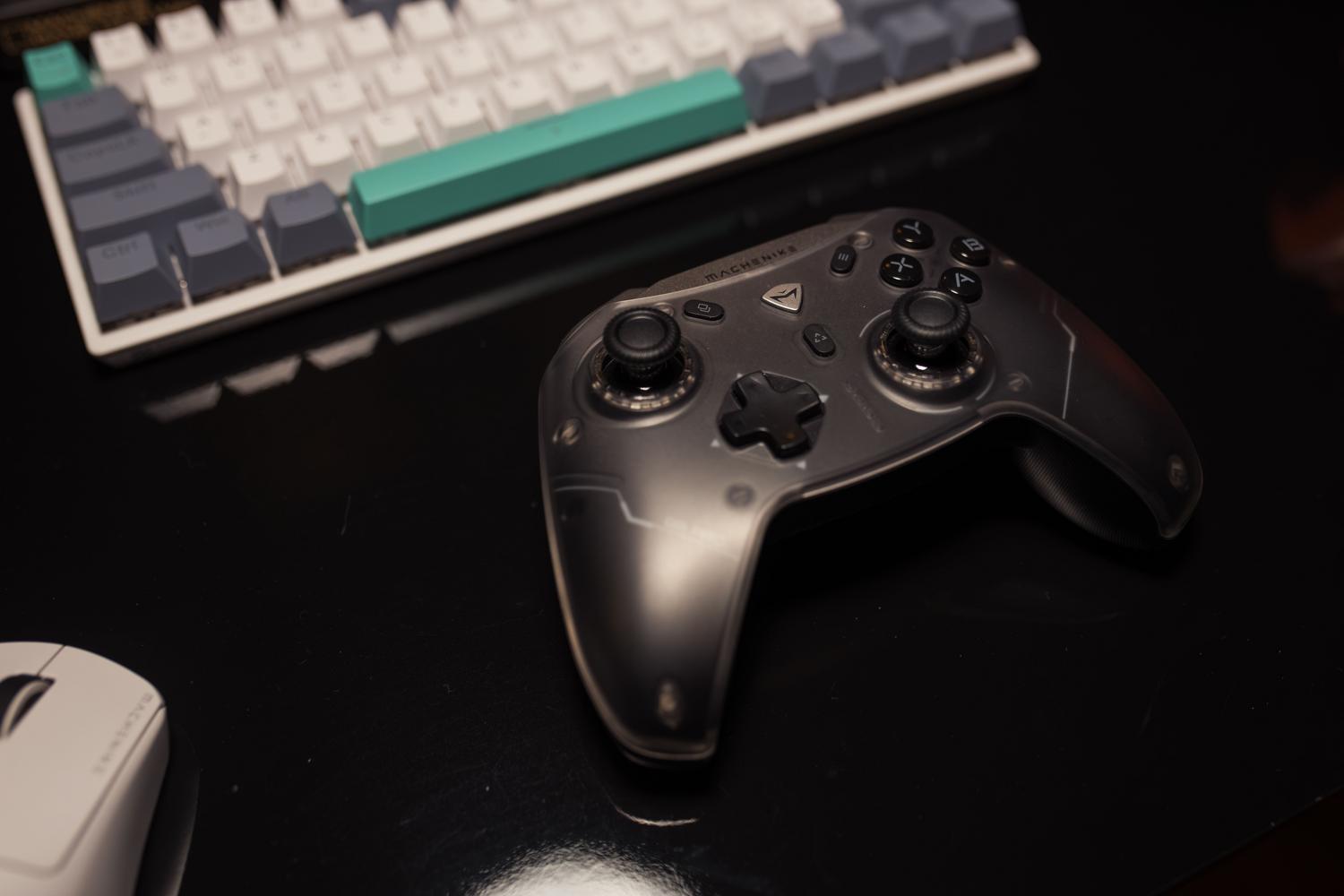
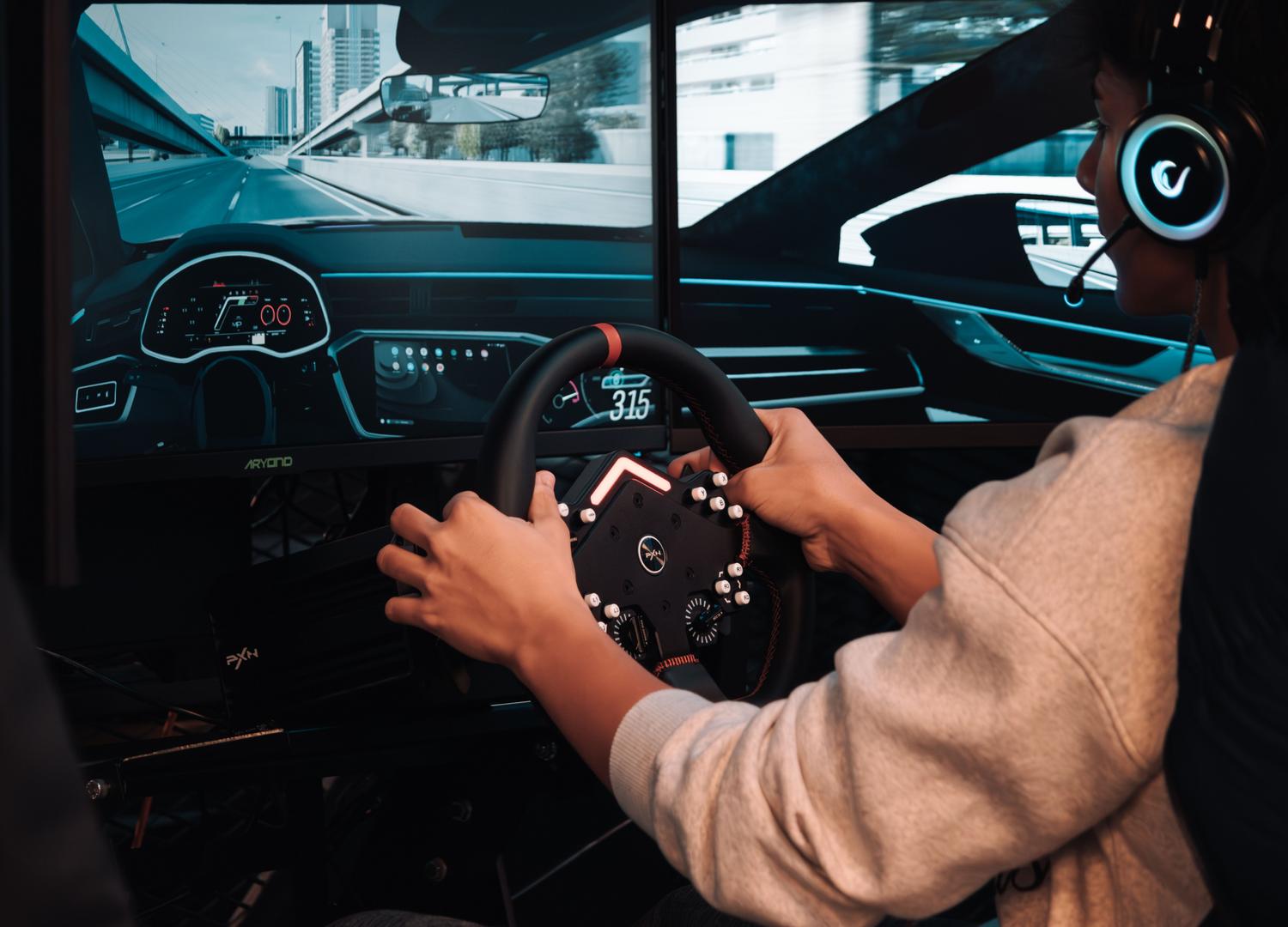
Chcete-li přidat hru, nezapomeňte, že TeknoParrot z právních důvodů hry neobsahuje. Musíte poskytnout soubory extrahované z původního hardwaru. Jakmile máte složku s hrou, přejděte do sekce „Přidat hru“, vyberte spustitelný soubor a poté přejděte do Nastavení hry . Zde definujete rozlišení a to, zda budete používat XInput (pro ovladače Xbox). Nakonec v Nastavení ovladače přiřaďte každému tlačítku na ovladači nebo volantu odpovídající funkci ve hře.
Pokročilé tipy a řešení problémů
Pokud používáte notebook s dvěma grafickými kartami (integrovanou a dedikovanou), je velmi běžné, že hra začne používat integrovanou grafiku a běží velmi pomalu. Musíte přejít do nastavení grafiky ve Windows a vynutit vysoký výkon jak pro spouštěč hry, tak pro spustitelný soubor hry. U her pro Linux nebo Lindbergh je třeba vynutit vysoký výkon souborem BudgieLoader.exe.
Pro fanoušky lehkých zbraní TeknoParrot nestačí. Budete potřebovat doprovodný program s názvem DemulShooter , který převádí pohyby myši nebo lehké zbraně do formátu, kterému hra rozumí. Aby hák fungoval správně, je nezbytné spustit DemulShooter před samotnou hrou.
Pokud se vám po pořízení hry zobrazí černá obrazovka, zkontrolujte, zda je rozlišení kompatibilní s vaším monitorem a zda profil XML přesně odpovídá názvu složky hry. Někdy může jediné velké písmeno v názvu složky zabránit programu v nalezení spustitelného souboru a způsobit chybu.
Nastavení herního systému doma vyžaduje zpočátku trochu trpělivosti, zejména s cestami k souborům a oprávněními systému Windows. Jakmile nakonfigurujete antivirové výjimky, nainstalujete knihovny C++ a namapujete ovladače, zbývá už jen užívat si rozsáhlou knihovnu titulů zachráněných před zapomněním díky této výkonné vrstvě kompatibility.