- AdGuard Home funguje jako DNS server, který filtruje škodlivé a reklamní požadavky dříve, než se dostanou k zařízením.
- Instalaci lze provést pomocí přímých skriptů nebo kontejnerů Docker pro flexibilnější a čistší správu.
- Jeho konfigurace na úrovni routeru umožňuje zabezpečit celou domácí síť, včetně chytrých televizorů a mobilních telefonů, bez nutnosti instalace jednotlivých aplikací.
Buďme upřímní, prohlížení internetu je v dnešní době jako procházka minovým polem. Ať už hledáte jednoduchý recept nebo čtete denní zprávy, vždy se vám na obrazovku snaží vplížit nějaká otravná reklama nebo sledovací program . Zatímco mnoho z nás používá rozšíření prohlížeče, problém přetrvává v mobilních aplikacích a chytrých televizích, kde je instalace blokovačů reklam jednoduše nemožná.
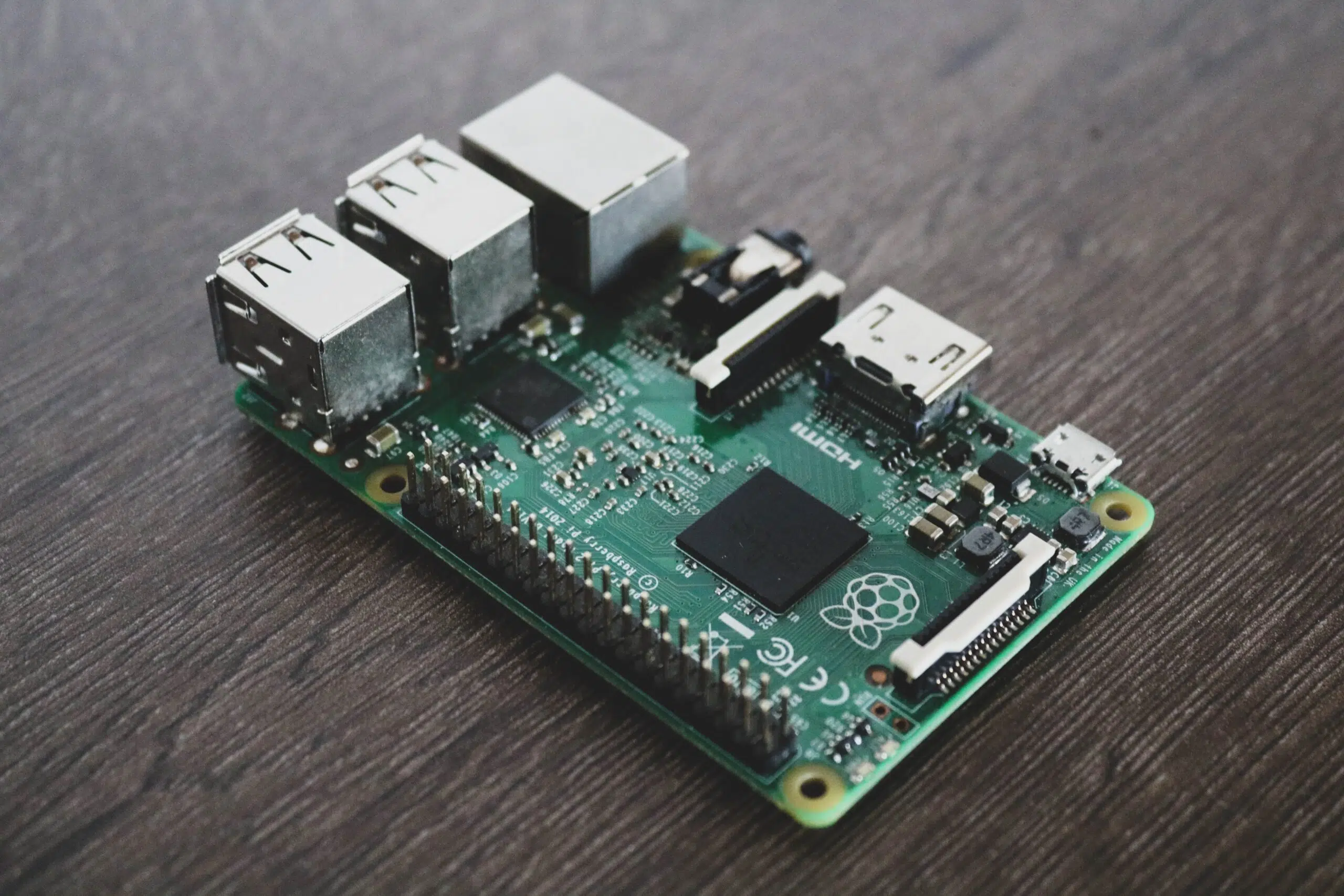
A právě zde přichází na řadu AdGuard Home, výkonný nástroj, který promění váš Raspberry Pi v digitální štít pro celou vaši domácnost . Na rozdíl od tradičních blokátorů funguje tento systém na úrovni sítě, což znamená, že jakékoli zařízení připojené k vaší Wi-Fi síti, od vaší chytré ledničky až po telefony vašich dětí, může využívat čistého a soukromého prohlížení, aniž by bylo nutné každé zařízení konfigurovat zvlášť.
Co přesně je AdGuard Home a jak funguje?
Jednoduše řečeno, představte si, že DNS je internetový adresář. Když zadáte webovou adresu, vaše zařízení se do tohoto adresáře podívá, aby zjistilo, ke které IP adrese se má připojit. Obvykle používáme adresář našeho poskytovatele internetových služeb, který je nejen pomalý, ale také zaznamenává každý náš online krok , abychom tato data mohli prodávat inzerentům. V tomto ohledu existují možnosti, jako je DNS od Googlu versus DNS od Digi, které zlepšují rychlost a zabezpečení.
AdGuard Home je v tomto procesu uprostřed. Když zařízení požádá o adresu reklamního serveru, AdGuard zkontroluje své černé listiny a pokud detekuje reklamu, adresu jednoduše nevrátí . Výsledkem je, že se reklama ani nestáhne, což vede k rychlejšímu načítání stránek a výrazným úsporám mobilních dat a šířky pásma.
AdGuard Home vs. Pi-hole: Který si vybrat?
Je velmi běžné srovnávat ho s Pi-hole, veteránem v tomto oboru. Ačkoli oba dělají totéž, AdGuard Home působí mnohem moderněji. Je vyvinut v jazyce Go, který obvykle poskytuje plynulejší a efektivnější výkon. Jeho rozhraní je navíc pro běžného uživatele mnohem intuitivnější a vizuálně přitažlivější.

Klíčovou výhodou je, že AdGuard obsahuje vestavěné funkce, které jiné systémy vyžadují pluginy nebo složité ruční konfigurace, jako je nativní podpora šifrovaného DNS (DoH a DoT) a integrovaný DHCP server. To výrazně zjednodušuje správu sítě, aniž by se bylo nutné v terminálu potýkat s kryptickými konfiguračními soubory.
Hardwarové požadavky a příprava
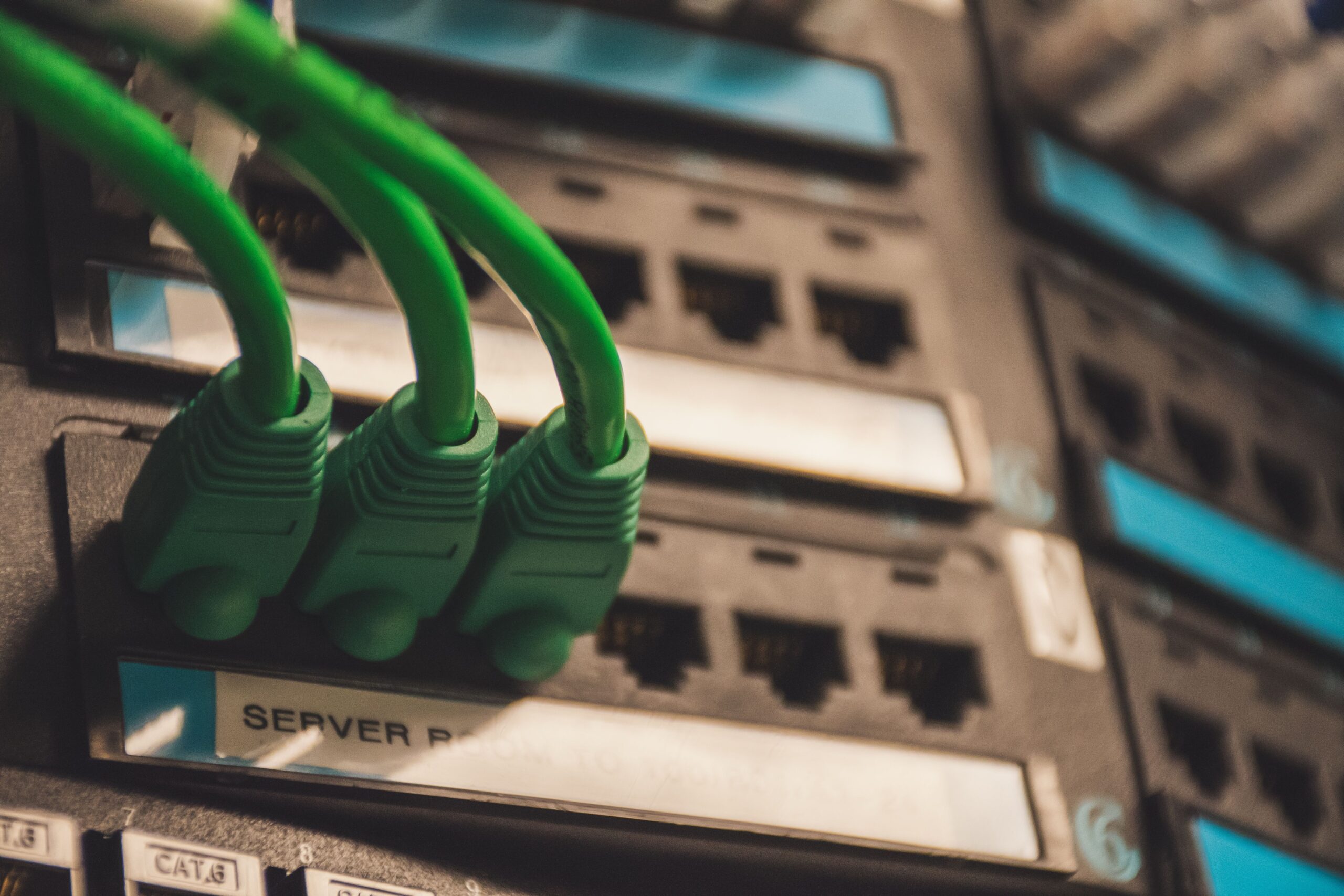
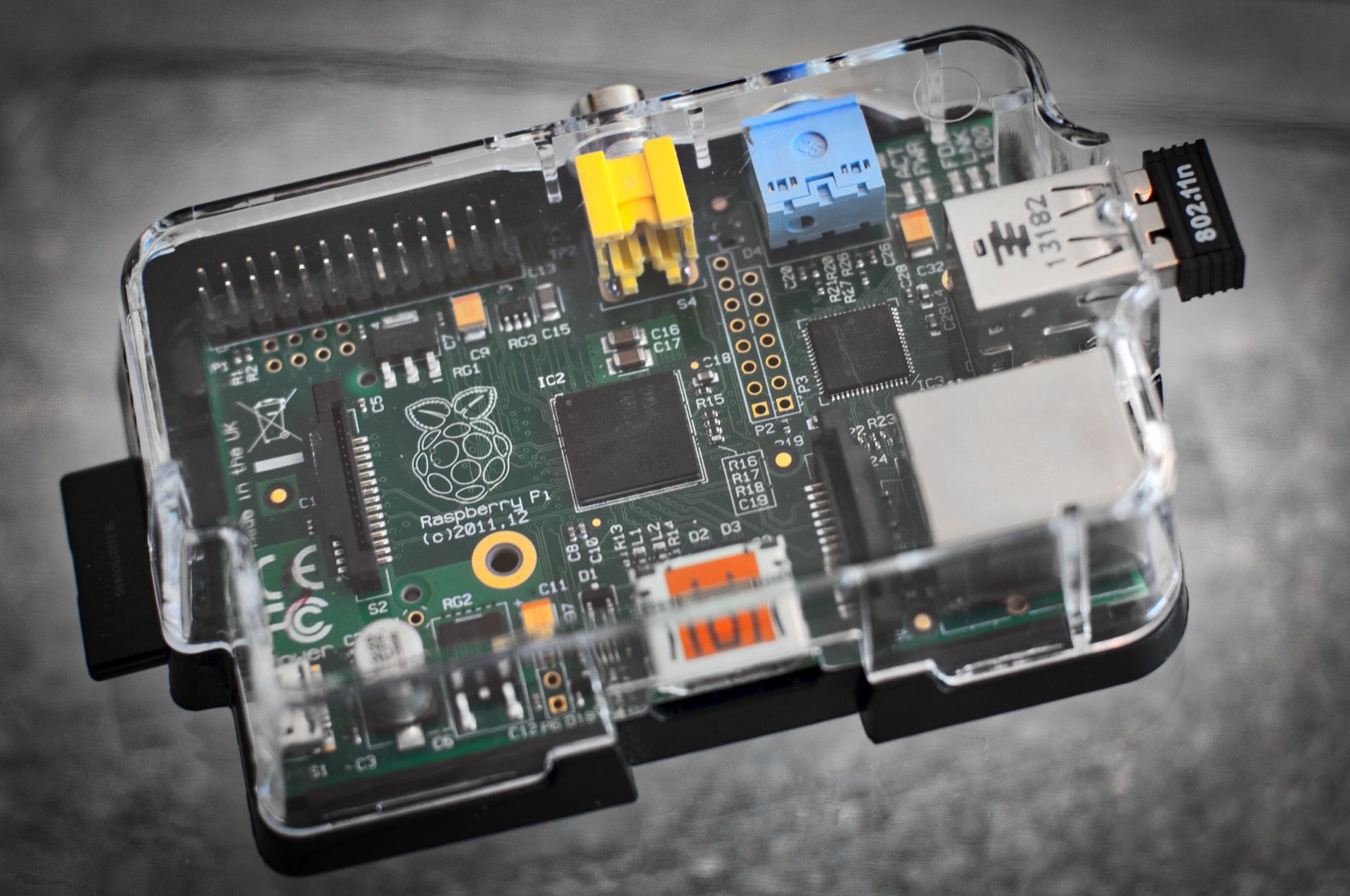
Pro nastavení tohoto systému potřebujete server, který běží 24 hodin denně, 7 dní v týdnu. Nejlepší volbou je Raspberry Pi, přičemž 8GB 4B je pořádná bestie, i když zvládnou i skromnější modely jako Zero 2W. Pokud nemáte po ruce hardware, můžete použít starý počítač s Dockerem nebo dokonce bezplatný VPS server v cloudu, například od Oracle Cloud.
Pokud si vyberete Raspberry Pi, je nejlepší nainstalovat Raspberry Pi OS Lite, abyste se vyhnuli plýtvání zdroji na grafické rozhraní, které nebudete používat. Je zásadní přiřadit zařízení statickou IP adresu ; jinak, pokud router restartuje Raspberry Pi s jinou IP adresou, celá vaše domácnost ztratí přístup k internetu, protože zařízení nebudou schopna najít DNS server.

Podrobný postup instalace
Existují dva hlavní způsoby instalace AdGuard Home. První je nejrychlejší: spuštěním automatického instalačního skriptu z terminálu pomocí příkazu curl. Tato metoda stáhne oficiální binární soubor a nakonfiguruje službu tak, aby se automaticky spouštěla se systémem.
Druhým způsobem je použití Dockeru, ideální pro ty, kteří milují pořádek a chtějí se vyhnout konfliktům závislostí. To se provádí pomocí souboru. docker-compose.ymlMůžeme definovat potřebné porty (53 pro DNS, 3000 pro počáteční konfiguraci a 80 nebo 8181 pro ovládací panel). Důležitým detailem v systémech Ubuntu je volný přístav 53, od té doby, co služba systemd-resolved Obvykle ho obsadí a zabrání tak spuštění AdGuardu.
Konfigurace a optimalizace panelu
Po instalaci se dostanete k webovému rozhraní zadáním IP adresy vašeho serveru a následně portu 3000. Průvodce je velmi jednoduchý: vytvoříte administrátorského uživatele a rozhodnete se, na kterých portech bude systém naslouchat. V panelu je nejdůležitější přejít do sekce DNS filtrů a přidat agresivnější blokovací seznamy, jako jsou ty od HaGeZi, které jsou známé svou účinností.
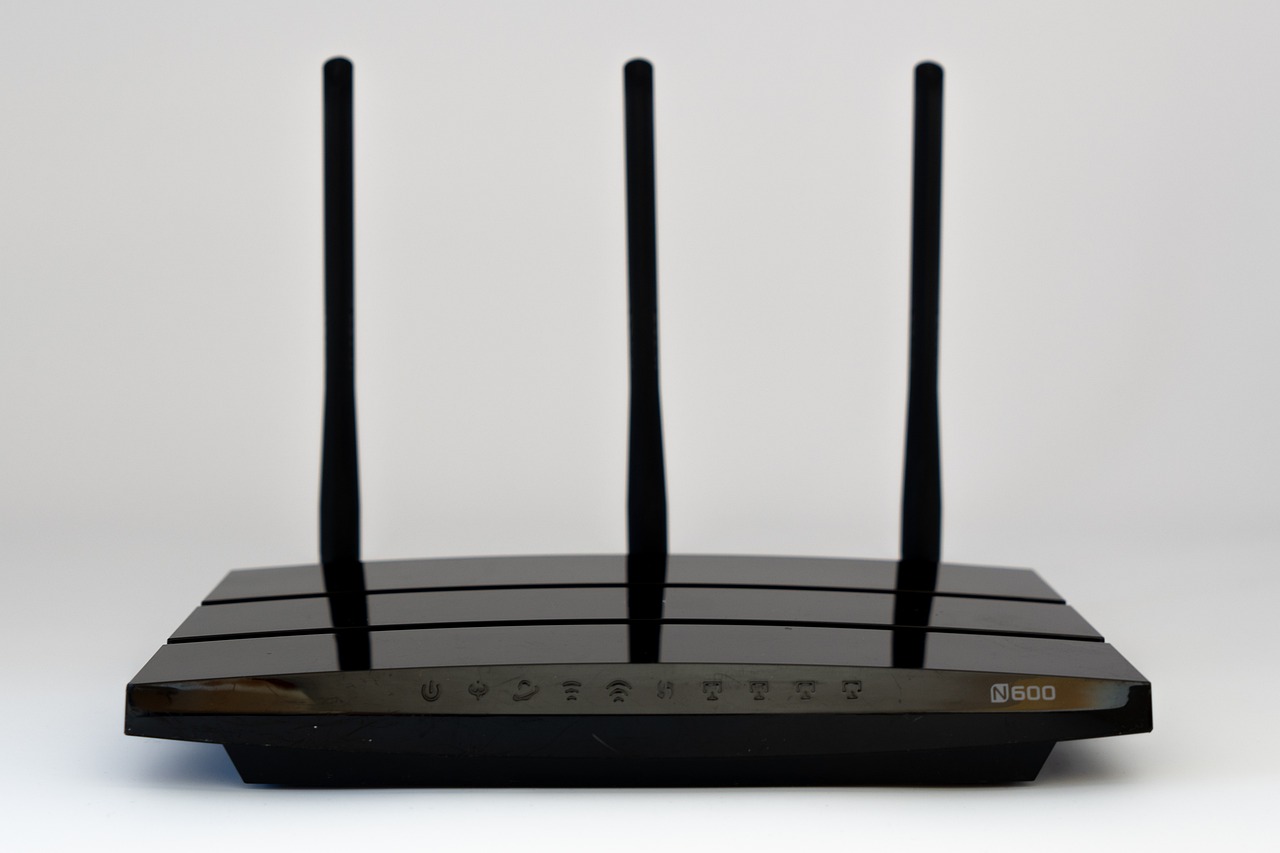
Pro úplné filtrování je třeba v nastavení routeru změnit DHCP DNS server na IP adresu vašeho Raspberry Pi. Tímto způsobem každé zařízení připojující se k Wi-Fi automaticky zdědí blokování reklam . Pokud máte zařízení se systémem Android, buďte opatrní s možností „Soukromý DNS“, protože pokud je nastavena na automatickou hodnotu, telefon by mohl obejít AdGuard a používat DNS servery Google.
Omezení a realita blokování DNS
Je důležité být realistický: blokátor DNS není žádná magie. Nemůže odstranit reklamy z YouTube ani z aplikací jako Instagram a Facebook, protože ty zobrazují reklamy ze stejné domény jako skutečný obsah. Pokud zablokujete doménu reklamy, zablokujete celé video nebo příspěvek.
Ideálním řešením pro boj s tímto problémem je kombinovat AdGuard Home s nástroji, jako je uBlock Origin, ve vašem prohlížeči. Zatímco AdGuard čistí síť a chrání „hloupá“ zařízení (jako je Roku nebo chytré televizory), rozšíření se postará o chirurgické vyčištění vašeho počítače. Tímto způsobem dosáhnete maximálního soukromí a bezproblémového uživatelského prostředí.
Správa zákazníků a rodičovská kontrola
Jednou ze silných stránek AdGuardu je jeho schopnost spravovat klienty individuálně. Pro každého člena rodiny můžete nastavit různá pravidla; například aktivovat filtr bezpečného vyhledávání a blokování obsahu pro dospělé pouze na zařízeních vašich dětí, zatímco vy si ponecháte neomezený přístup.
Pro ty, kteří používají systém na VPS, je konfigurace firewallu a povolených klientů zásadní . Otevření portu 53 všem je nebezpečné, protože by to mohlo zesílit útoky DNS. Správným přístupem je omezit přístup pouze na vaši vlastní veřejnou IP adresu, aby se zachovala bezpečnost serveru.