- Disky M.2 SSD se připojují přímo k základní desce a před instalací je nutné zkontrolovat velikost, typ slotu a montážní systém.
- Správné upevnění šroubem nebo specifickým mechanismem a případně správné použití chladičů zabraňuje fyzickému poškození a teplotním problémům.
- Instalace M.2 je podobná v moderních stolních počítačích, noteboocích a konzolích, mění se pouze obtížnost přístupu k socketu.
- Upgrade na M.2 SSD nebo, pokud to není možné, na SATA SSD, představuje obrovský skok ve výkonu ve srovnání s tradičními mechanickými pevnými disky.
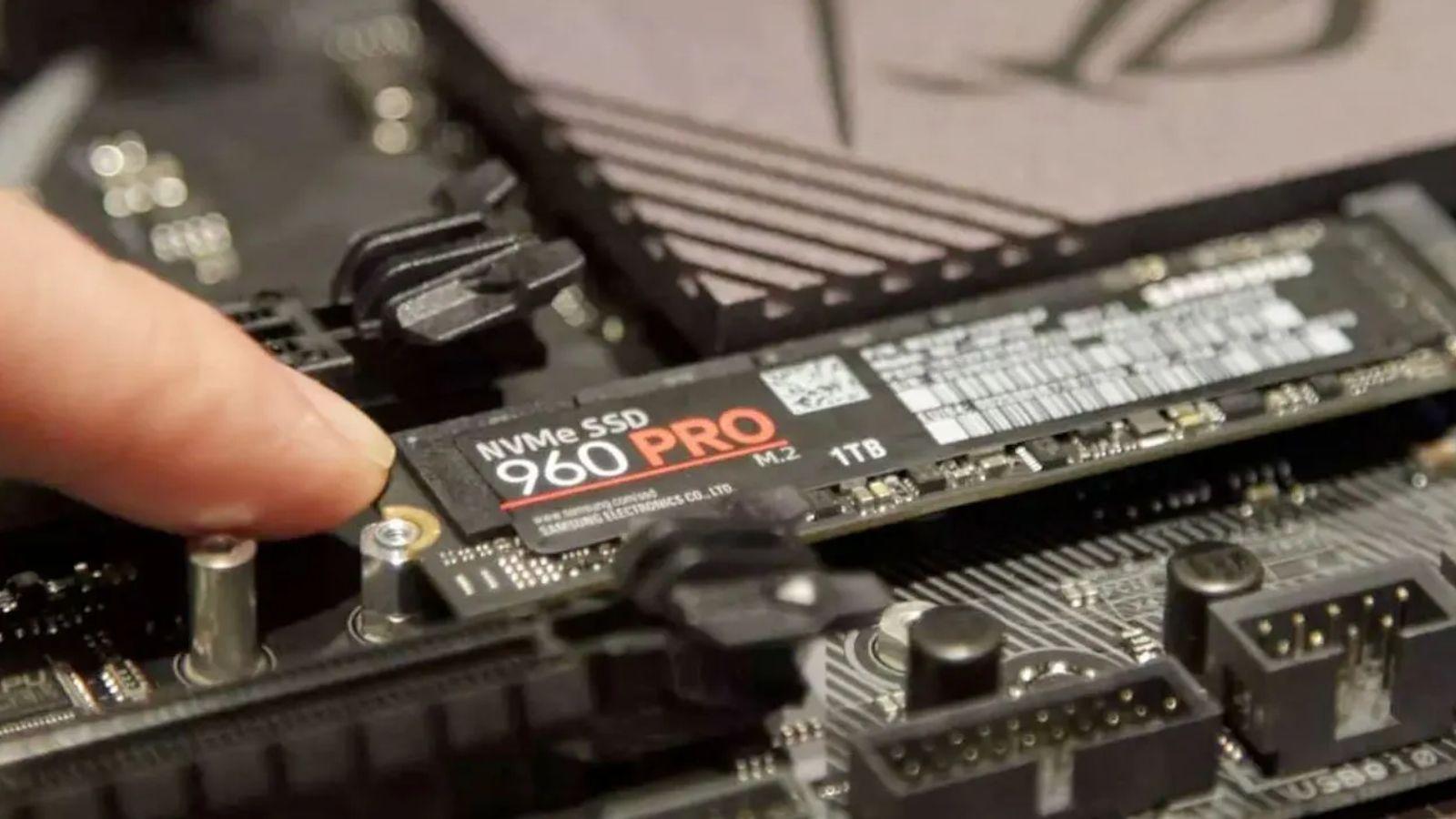
Pokud chcete zvýšit výkon svého počítače, instalace M.2 SSD disku je jedním z nejvýznamnějších upgradů, které dnes můžete provést. Windows se načte během několika sekund, hry se spustí bleskově a kopírování souborů je mnohem rychlejší – to vše s malým modulem, který vypadá jako jednoduchý paměťový čip.
I když proces není složitý, existuje několik důležitých detailů, které je třeba znát, abyste se vyhnuli problémům : typy slotů, velikosti disků, montážní šrouby, chladiče, kompatibilita s notebooky a dokonce i konzolemi, jako je PS5. V této příručce krok za krokem uvidíte vše, co potřebujete vědět pro bezpečnou instalaci pevného disku M.2 do stolního počítače, notebooku nebo konzole.
Co je to M.2 SSD a kde se instaluje na základní desce?
M.2 SSD je kompaktní SSD disk , který se připojuje přímo k základní desce pomocí vyhrazeného konektoru , čímž eliminuje potřebu samostatných napájecích a datových kabelů. Tento konektor může fungovat s disky SATA i NVMe PCI Express, v závislosti na modelu základní desky a SSD disku.
Na většině moderních základních desek se slot M.2 obvykle nachází mezi sloty PCIe , buď mezi grafickou kartou a procesorem, nebo pod hlavní čipovou sadou. Není neobvyklé najít několik slotů M.2 roztroušených po základní desce, zejména u modelů střední a vyšší třídy.
Konektor poznáte podle řady malých závitových otvorů , kam se zašroubovává hrot SSD disku a zajišťuje jeho upevnění. Každý z těchto otvorů odpovídá jiné délce disku M.2, protože šířka je vždy stejná, ale délka se může lišit.
Nejběžnější velikosti jsou označeny čtyřmi číslicemi, kde první dvě označují šířku (22 mm) a poslední dvě délku v milimetrech. Například 2230, 2242, 2260 nebo 2280 jsou standardní velikosti , přičemž 2280 je nejběžnější v současných stolních a přenosných počítačích.
Rozměry a kompatibilita velikostí v M.2
Na téměř všech základních deskách má závitový otvor s předpřipraveným šroubem z výroby obvykle velikost 2280 , což je nejběžnější délka pro disky M.2 SSD. Ve stejné řadě však uvidíte i další otvory, které umožňují použití disků 2260 nebo 2242, v závislosti na konstrukci základní desky.
Přestože všechny disky M.2 sdílejí šířku 22 mm, klíčem k zarovnání montážního zářezu s otvorem pro šroub je délka . Teoreticky byste mohli do prostoru určeného pro 2280 umístit kratší SSD disk (například 2242), pokud by na základní desce byl vhodný montážní bod.
Problém je v tom, že pokud se pokusíte nainstalovat kratší SSD disk do slotu určeného pro delší disk, zadní zářez se pravděpodobně nezarovná se žádným závitem . To znamená, že SSD disk nebude správně zajištěn, nebude mít dobrou oporu a časem bude vystaven riziku pohybu, vibrací nebo dokonce poškození konektoru.
Někteří výrobci základních desek a notebooků tento problém předcházejí tím, že pro různé délky kabelů vyvrtávají více montážních bodů . Tímto způsobem, i když oficiálně doporučují jednu velikost (například 2280), mohou zašroubovat i modely 2242 nebo 2260. Tyto případy jsou však stále relativně vzácné a je vhodné je při otevírání zařízení zkontrolovat.
Pokud má vaše základní deska pouze jeden montážní bod a ten neodpovídá velikosti vašeho SSD disku, není dobrý nápad nechávat disk volně nebo ho držet na místě tlakem bez šroubu . Nesprávná montáž může nejen zrušit záruku, ale také zvýšit riziko fyzického poškození nebo dokonce občasných problémů s kontaktem.
Upínací šroub a bezšroubové systémy
Před instalací SSD disku je nutné odšroubovat šroub, který je zašroubován do odpovídajícího otvoru v základní desce. Jedná se o velmi malý šroub, obvykle s křížovou hlavou, proto použijte vhodný šroubovák, abyste nepoškodili hlavu.
Pokud je šroub nainstalován v otvoru, jehož délka neodpovídá délce vašeho SSD disku, budete muset odšroubovat malý kovový držák a zašroubovat jej do správného otvoru . To lze provést prsty nebo opatrně pomocí šroubováku a umožní vám to přizpůsobit montážní bod velikosti disku.
Existují situace, kdy zařízení dorazí bez montážního šroubu nebo kdy konstrukce základní desky ztěžuje jeho použití. V těchto případech lze použít malé plastové díly nebo adaptéry , které například převedou SSD disk 2230 na 2242 nebo 2280 a přidají tak další podpůrný bod. Tyto typy příslušenství jsou levné a snadno se dají sehnat v internetových obchodech.
Zároveň někteří výrobci zavedli systémy bezšroubové montáže. Známým příkladem je M.2 Q-Latch používaný značkami jako ASUS : malý plastový kus s otočným výstupkem, který zajišťuje SSD na místě bez nutnosti šroubů. Přesto si základní deska obvykle zachovává standardní závitový otvor pro případ, že by se dávala přednost konvenčnímu šroubu.
U základních desek střední a vyšší třídy není neobvyklé, že jsou sloty M.2 zakryty kovovými chladiči , aby se snížila teplota nejrychlejších disků (zejména těch, které používají PCIe 4.0 nebo 5.0). V těchto případech se po odstranění šroubu krytu uvolní také chladič, který se před instalací SSD disku vyjme a po instalaci znovu nainstaluje.
Kdy potřebujete chladič pro váš M.2 SSD?
Mnoho současných modelů základních desek standardně obsahuje pasivní chladiče pro hlavní sloty M.2 . Jejich funkce je jednoduchá: pomáhají SSD udržovat rozumnou teplotu a zabraňují snížení výkonu v důsledku přehřátí (thermal throttling).
Obecně platí, že M.2 SSD disky s rozhraním PCIe 3.0 nebo 4.0 obvykle dobře fungují s pasivním chladičem , ať už integrovaným do základní desky, nebo jednoduše přidaným uživatelem. Obvykle nevyžadují aktivní chladicí systémy, s výjimkou velmi intenzivního a dlouhodobého používání.
U SSD disků M.2 Gen 5 se věci mění: dosahují tak vysokých rychlostí, že generují podstatně více tepla , a zde může být vhodné, nebo dokonce nutné, použít pokročilejší chladiče, a to i s malými ventilátory v závislosti na modelu.
Pokud se rozhodnete koupit si další chladič místo toho, který je na základní desce, musíte se ujistit, že má přesnou velikost vašeho SSD disku . Pokud je chladič o něco delší, obvykle to není problém, pokud nepřekáží ostatním komponentám, ale pokud je kratší nebo špatně zarovnaný, chlazení bude špatné a může to být nepříjemné při sestavování celého systému.
I když toto příslušenství pomáhá, není vždy nezbytné: pokud váš SSD disk používá PCIe 3.0 nebo 4.0 a vaše základní deska již má dobrý pasivní chladič , nebudete mít problémy s teplotou ve většině domácích a herních aplikací. Důležité je vždy zajistit kompatibilitu mezi chladičem, délkou disku a polohou patice.
Jak fyzicky vložit M.2 SSD do základní desky
Jakmile najdete slot M.2 a připravíte šroub nebo montážní materiál, nastává klíčový okamžik: připojení disku ke konektoru základní desky . Nejprve se ujistěte, že je počítač zcela vypnutý a odpojený od zdroje napájení.
Konektor M.2 má malý zářez, který je zarovnán se zářezem na okraji SSD disku, takže při bližším pohledu jej nelze vložit vzhůru nohama . Špičku SSD disku zasuňte do patice pod mírným úhlem, přibližně 30 stupňů nad vodorovnou rovinou základní desky.
Jemně zatlačte, dokud konektor zcela nezapadne, aniž byste museli namáhat nebo ohýbat montážní desku SSD disku . Po správném zasunutí se disk na konci naproti konektoru zvedne a vytvoří malou „rampu“. Nebojte se, u tohoto typu instalace je to zcela normální.
Chcete-li jej upevnit, jemně zatlačte na zadní stranu SSD disku a zarovnejte otvor v zářezu se závitovým držákem . Piny konektoru jsou poněkud ohebné a navrženy tak, aby odolaly mírnému tlaku, ale postupujte opatrně, abyste nepoškodili modul nebo patici.
Jakmile je vše zarovnáno, vložte šroub do otvoru a utáhněte jej šroubovákem. Dávejte pozor, abyste jej nepřetáhli, abyste nepoškodili závit nebo neprořízli hlavu šroubu. Pokud základní deska používá mechanismus Q-Latch nebo jiný bezšroubový systém, stačí plastovou částí otáčet, dokud SSD disk nezapadne na místo.
Opatrnost a bezpečnostní opatření při manipulaci s M.2 SSD diskem
Stejně jako u jakékoli součásti, která se připojuje přímo k základní desce, je důležité s M.2 SSD zacházet opatrně . Modul je v podstatě malá deska plošných spojů (PCB) s pamětí a řadiči a není navržen tak, aby odolal ostrým ohybům nebo kroucení.
Jedním z největších rizik během instalace je použití síly pod nesprávným úhlem a poškození pinů konektoru nebo dokonce prasknutí části desky plošných spojů. Pokud k tomu dojde, může se jednotka stát zcela nepoužitelnou a v mnoha případech se na ni v případě nesprávného použití nevztahuje ani záruka.
Při manipulaci s SSD diskem se ho snažte držet za hrany a vyhněte se přímému dotyku čipů nebo zlatých kontaktů. Není to povinné, ale dobrým zvykem je vybít statickou elektřinu dotykem kovové skříně počítače nebo jiného uzemněného předmětu před spuštěním.
Je také důležité věnovat pozornost svému okolí: vyhněte se práci na površích, které generují statickou elektřinu , jako jsou silné koberce nebo syntetické tkaniny, a nikdy netlačte SSD na místo silou. Pokud nezapadne, zkontrolujte orientaci zářezu a polohu slotu.
Stručně řečeno, ačkoliv má konektor M.2 určitou flexibilitu, která umožňuje pohyb při šroubování, stále se jedná o citlivou oblast, se kterou je třeba zacházet opatrně . Uspěchaná nebo nedbalá instalace může být nakonec velmi drahá.
Použití integrovaného chladiče nebo chladiče třetí strany na SSD disku
Pokud má vaše základní deska chladič nad slotem M.2, pořadí montáže se mírně liší: nejprve vložte SSD disk do slotu, poté jej zakryjte chladičem a zašroubujte. Stejný šroub obvykle drží obě komponenty na místě.
Tyto chladiče se obvykle dodávají s lepicí tepelnou fólií nebo podložkou, která je v přímém kontaktu s tělem SSD disku . Před instalací čehokoli odstraňte z této fólie ochranný plast, aby mohla správně přenášet teplo do kovového bloku.
Pokud jste si zakoupili chladič od jiného výrobce, ujistěte se, že nepřekáží ostatním blízkým komponentům , jako je grafická karta nebo vysoké moduly RAM. Zkontrolujte také, zda respektuje maximální výšku povolenou paticí, zejména pokud je SSD disk instalován pod velkou grafickou kartou.
Pokud je systém umístěn ve skříni s dostatečným prouděním vzduchu a používáte středně energeticky náročný M.2 SSD disk, je obvykle více než dostačující dobře instalovaný pasivní chladič . Pouze v případech velmi rychlých disků Gen 5 nebo extrémně horkého prostředí může mít smysl zvážit možnosti s aktivním chlazením.
Ať už je vaše konfigurace jakákoli, prioritou je zajistit, aby chladič byl správně usazen na SSD disku, bez zanechání vzduchových mezer nebo aby nebyl tak těsný, že by ohnul desku plošných spojů disku . Čistá instalace zaručuje stabilní teploty a prodlužuje životnost SSD disku.
Spuštění systému a konfigurace BIOSu
Jakmile je SSD disk fyzicky nainstalován, zavřete skříň počítače, znovu připojte všechny kabely a zapněte počítač, aby základní deska mohla nový disk detekovat . Pokud je vše správně nainstalováno, měl by se SSD disk zobrazit v systému BIOS/UEFI.
Pokud plánujete používat nový disk M.2 SSD jako primární disk operačního systému, musíte v systému BIOS nakonfigurovat pořadí spouštění tak, aby upřednostňoval jeho prioritu. Jinak se počítač pokusí spustit systém ze starého disku nebo jiného zařízení.
Pokud používáte M.2 SSD jako sekundární úložiště, jednoduše zkontrolujte, zda je rozpoznán systémem BIOS i operačním systémem . Například ve Windows se zobrazí ve Správě disků, kde jej můžete inicializovat, vytvářet oddíly a formátovat.
Jakmile je disk rozpoznán a nakonfigurován, můžete na M.2 SSD disk nainstalovat hry, náročné programy nebo samotný operační systém a využít tak jeho rychlosti čtení a zápisu. Oproti tradičnímu mechanickému pevnému disku zaznamenáte výrazné zlepšení.
Od té chvíle si váš počítač bude užívat výrazně kratší doby načítání, rychlejší instalace a mnohem rychlejší vyhledávání dat . Moderní hry a aplikace jsou navíc stále častěji navrhovány s ohledem na tento typ úložiště, což z něj činí prakticky nepostradatelné v dnešních herních sestavách.
Instalace dalších disků M.2 s rozšiřujícími kartami
Pokud jste již obsadili všechny sloty M.2 na základní desce a stále potřebujete více úložiště, můžete použít rozšiřující karty PCIe s dalšími konektory M.2 . Tyto karty se instalují stejně jako grafická karta do volného slotu PCIe.
Před koupí se ujistěte, že vaše základní deska má alespoň jeden volný slot PCIe a také zkontrolujte, kolik linek PCIe sdílí s ostatními zařízeními, protože tento detail může ovlivnit výkon grafické karty nebo jiných karet.
Existují rozšiřující karty, které umožňují přidat od jednoho M.2 disku až po čtyři nebo více , a cena se samozřejmě zvyšuje s rozšiřující kapacitou. Existují také rozdíly mezi modely, které podporují pouze NVMe SSD disky, a modely, které podporují NVMe i SATA ve formátu M.2.
Při výběru je vhodné volit známé značky, které nabízejí dobrou spolehlivost a slušnou podporu, pokud byste potřebovali vyřídit reklamaci . I když můžete najít velmi levné karty od neznámých výrobců, z dlouhodobého hlediska se obvykle vyplatí investovat o něco více do něčeho s lepší zárukou.
Instalace je velmi jednoduchá: stačí vložit kartu do odpovídajícího slotu PCIe, zašroubovat ji do skříně stejně jako grafickou kartu a namontovat disky M.2 SSD do jejich patic pomocí stejného šroubu nebo ekvivalentní metody upevnění. Systém je poté detekuje jako další disky, pokud je BIOS a operační systém správně podporují.
Jak nainstalovat M.2 SSD do notebooku
Mnoho moderních notebooků je standardně vybaveno slotem M.2, který je určen pro rozšíření nebo výměnu úložného prostoru . U některých modelů je tento slot přístupný přes malý kryt zajištěný několika šrouby na spodní straně.
V jiných případech kryt, který poskytuje přístup ke slotu M.2, umožňuje také přístup k modulům RAM , což obvykle značně usnadňuje upgrade. Některé notebooky však vyžadují demontáž téměř celého krytu, aby se k patici dostaly, což vyžaduje více trpělivosti a opatrnosti.
Jakmile se dostanete dovnitř, je proces instalace shodný s procesem stolního počítače: vyhledejte slot M.2, odstraňte upevňovací šroub, vložte SSD disk pod úhlem a zajistěte jej . Rozdíl spočívá v prostoru, který je obvykle mnohem omezenější a vyžaduje větší opatrnost.
U některých notebooků je slot M.2 zakrytý malou kovovou destičkou nebo chráničem, který se odstraní povolením jednoho nebo dvou šroubů . U jiných je disk zcela odkrytý. V obou případech je způsob připojení a zajištění SSD disku stejný.
Pokud je váš notebook velmi starý a nemá slot M.2, můžete vždy použít 2,5palcový SSD disk připojený přes SATA . Často můžete dokonce použít i pozici pro optickou mechaniku (DVD) tak, že ji vyjmete a pomocí jejího konektoru nainstalujete SSD disk se speciálním adaptérem.
Možnosti, když je notebook příliš starý
Některé notebooky jsou tak staré, že jim chybí sloty M.2 a interní prostor pro další disky kromě hlavního pevného disku. V těchto případech je nejpraktičtějším řešením obvykle nahradit mechanický pevný disk 2,5" SATA SSD.
Pokud má váš notebook také DVD mechaniku, kterou jste léta nepoužívali, je docela běžné mechaniku vyjmout a nahradit ji adaptérem SSD , čímž se znovu použije port SATA, který používala optická mechanika. Tímto způsobem můžete mít operační systém na SSD disku a starý pevný disk používat pro ukládání dat, nebo naopak.
I když nebudete mít prospěch z maximálních rychlostí moderního NVMe disku, skok z mechanického pevného disku na SATA SSD je z hlediska výkonu obrovský . Rychlejší bootování, nižší hlučnost, lepší výdrž baterie a mnohem rychlejší systém pro každodenní úkoly.
Pokud je váš počítač tak starý, že si ani s těmito upgrady dobře neporadí, možná je čas zvážit upgrade na modernější notebook nebo stolní počítač . I tak může jakýkoli upgrade SSD disku, ať už M.2 nebo SATA, prodloužit jeho životnost o několik let.
Důležité je, že kdykoli existuje možnost instalace SSD disku, jeho využití vám poskytne obrovské zvýšení výkonu , ať už rozšiřujete úložný prostor nebo zcela vyměňujete starý disk.
Instalace M.2 SSD do konzolí, jako je PS5, a herních notebooků
Pokud vlastníte moderní konzoli, která podporuje rozšíření úložiště, je přirozené se ptát, zda se proces instalace M.2 SSD velmi liší od procesu instalace počítače . Ve skutečnosti je u modelů, jako je PS5, postup z hlediska fyzického přístupu ještě jednodušší.
V případě PS5 jednoduše konzoli vypněte, položte ji na bok a sejměte příslušný boční kryt . Po sejmutí jasně uvidíte kovový kryt chránící rozšiřující slot M.2. Stačí z tohoto krytu vyjmout šroub, otevřít jej a nainstalovat SSD disk stejně jako v počítači: odstraňte vnitřní šroub, vložte disk pod úhlem, spusťte jej dolů a znovu jej zajistěte.
Po instalaci SSD disku nasaďte zpět kryt slotu a vnější pouzdro, čímž disk zůstane během běžného používání konzole chráněn . Postup je velmi jednoduchý a nevyžaduje žádnou demontáž kromě výše zmíněných krytů, vždy je nutné dodržovat pokyny výrobce.
U přenosných konzolí, jako je ASUS ROG Ally, zahrnuje upgrade úložiště demontáž více částí zadního krytu . Obvykle to vyžaduje odstranění krytu, opatrné odpojení napájecího kabelu baterie a jemné odsunutí plastových krytů SSD disku, aby se SSD disk vyjmul a nainstaloval nový.
Na Steam Decku je proces trochu složitější, protože před přístupem k úložnému modulu musíte odstranit kovový štít . Není to nijak zvlášť obtížné, ale vyžaduje to více času a pečlivou pozornost k jednotlivým krokům, aby nedošlo k poškození kabelů nebo vnitřních konektorů.
I přes tyto malé rozdíly je logika připojení a zabezpečení M.2 SSD disku v konzolích prakticky stejná jako u stolního počítače nebo notebooku ; mění se pouze úroveň obtížnosti přístupu k internímu slotu.
Jakmile je instalace na kterémkoli z těchto zařízení dokončena, systém obvykle automaticky detekuje nový SSD disk a provede vás procesem formátování nebo jeho přípravou k použití jako dalšího nebo primárního úložiště, dle okolností.
Pochopení fungování patice M.2, jejích velikostí, šroubů, chladičů a specifik jednotlivých typů zařízení vám umožní s jistotou nainstalovat M.2 SSD do počítače, notebooku nebo konzole a maximalizovat tak výkon těchto disků bez zbytečných rizik.
