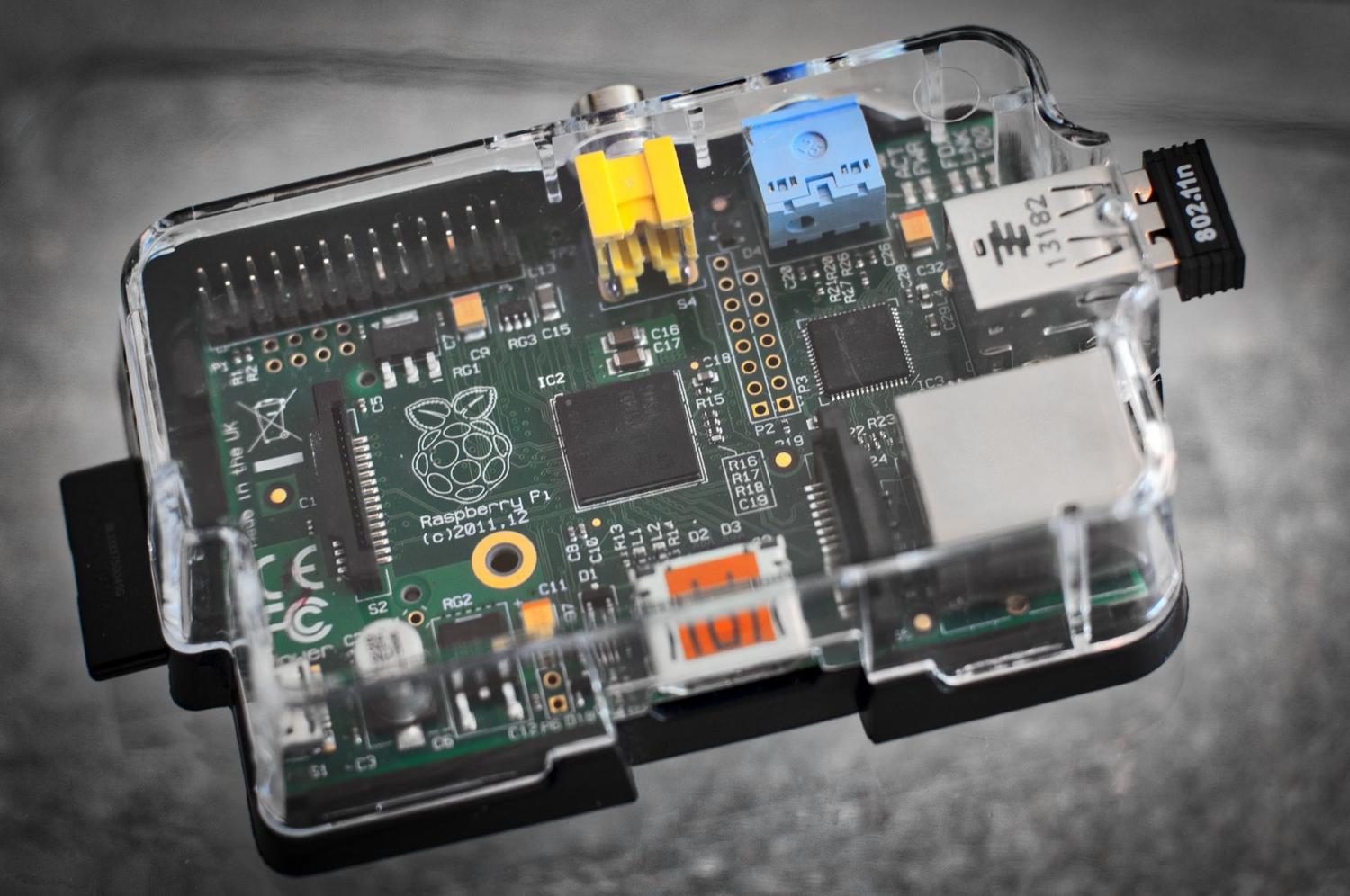
Mít Raspberry Pi je fantastické pro vytváření projektů domácí automatizace , ale je tu jeden detail, na který někdy zapomínáme, dokud není příliš pozdě: teplo. V závislosti na tom, co od zařízení požadujete, se procesor může docela zahřát, a pokud tuto teplotu nesledujete, systém provede tzv. tepelné škrcení , kdy sníží taktovací frekvenci, aby se zabránilo přehřátí. To znamená, že váš počítač poběží pomaleji než obvykle.
I když to u raných modelů nebyl problém, protože nebyly tak výkonné, příchod Raspberry Pi 5 věci dramaticky změnil. Nyní musíme bezpodmínečně sledovat teploty, při kterých SoC pracuje, protože jeho výkon je mnohem vyšší, a proto generuje výrazně více tepla. V tomto článku prozkoumáme všechny možné způsoby, jak tuto teplotu měřit a regulovat, od nejzákladnějších metod až po pokročilejší řešení.

Rychlé měření pomocí terminálu

Pokud se chcete vyhnout komplikacím a potřebujete pouze znát aktuální stav procesoru, terminál je vaším nejlepším přítelem. Existuje několik způsobů, jak tyto informace získat. Jedním z nejpřímějších je spuštění příkazu `vcgencmd measure_temp` , který okamžitě vrátí hodnotu ve stupních Celsia.
Pro ty, kteří dávají přednost přímému čtení systémového souboru, lze použít příkaz `cat /sys/class/thermal/thermal_zone0/temp` . Důležitým detailem je, že výsledek se zobrazuje v milistupňových jednotkách, takže pro získání skutečné teploty je třeba hodnotu vydělit 1000. Pokud chcete, aby se zobrazení automaticky aktualizovalo každých několik sekund, aniž byste museli příkaz opakovaně psát, můžete použít příkaz `watch -n X vcgencmd measure_temp` , kde `X` nahradíte požadovaným počtem sekund mezi jednotlivými měřeními.
Automatizace s vlastními skripty

Pokud jste jako mnoho lidí, kteří zapomínají dlouhé příkazy nebo se nechtějí neustále procházet historií konzole pomocí šipky nahoru, ideálním řešením je vytvořit spustitelný bash skript . Ten vám umožní zabalit instrukce CPU a GPU do malého souboru .sh.
K tomu stačí použít editor, například nano, definovat proměnné pro uložení výsledků výše uvedených příkazů a naformátovat je pomocí příkazu `echo`, aby byly čitelné. Po uložení souboru je nezbytné přiřadit mu oprávnění ke spuštění pomocí příkazu `chmod +x`, což vám umožní spustit měření jediným příkazem z libovolné složky v systému.

Vizuální ovládání a grafické nástroje

Ne všechno musí být černý text na bílém pozadí. Pokud používáte desktopové prostředí Raspberry Pi OS, můžete integrovat teplotu přímo do horního panelu úloh . Jednoduše klikněte pravým tlačítkem myši na panel, přejděte na možnost „Přidat/odebrat pluginy“ a vyberte „ Monitor teploty“ nebo „Teplota CPU “. To vám umožní rychle zkontrolovat teplotní stav během práce, aniž byste museli přerušovat své úkoly.
Pokud hledáte něco mnohem výkonnějšího a profesionálnějšího, existuje nástroj s názvem Cockpit . Jedná se o webové rozhraní pro správu, které si nainstalujete na základní desku a přistupujete k němu z prohlížeče libovolného zařízení v místní síti přes port 9090. Cockpit vám nejen zobrazuje teplotu a využití procesoru v reálném čase s historickými grafy, ale také umožňuje spravovat služby, aktualizovat software a monitorovat RAM a úložiště bez nutnosti napsat jediný řádek kódu.
Pokročilé monitorování a cloudové služby

Pro ty, kteří posouvají své projekty na další úroveň, existují možnosti jako PiCockpit , který nabízí modul s názvem PiStats pro vizualizaci výkonu a zahřívání čipu pomocí detailních grafů. Je to velmi pohodlné řešení, pokud máte více desek a chcete centralizovat monitorování z jednoho místa.
Existují ještě složitější implementace, které integrují platformy IoT, jako je OKdo Cloud . V těchto případech Raspberry Pi odesílá data o teplotě do cloudu prostřednictvím protokolů TCP/IP a tato data lze zobrazit na vzdálených displejích naprogramovaných v Pythonu nebo v mobilních aplikacích, což umožňuje kompletní vzdálené monitorování odkudkoli na světě.

Kritické prahy a tipy pro chlazení
Kdy bychom se měli začít obávat? Ačkoli se každý model liší, tepelné omezení se obecně stává problémem, když teploty u modelů jako Pi 3+ překročí 60 °C, zatímco u Raspberry Pi 4 je limit vyšší, kolem 80–85 °C. Zpomalení vaší desky můžete zkontrolovat pomocí příkazu `vcgencmd get_throttled`.
Pokud si všimnete, že jsou hodnoty příliš vysoké, existuje několik způsobů, jak snížit tepelné decibely. Nejjednodušší je instalovat na SoC hliníkové nebo eloxované hliníkové chladiče . Pokud to nestačí, je aktivní ventilátor dokonalým řešením, obzvláště nezbytný na Raspberry Pi 5. Mezi další užitečné taktiky patří vertikální umístění desky pro zlepšení proudění vzduchu, odstranění omezujícího plastového krytu nebo použití pouzder určených pro odvod tepla, jako jsou hliníková pouzdra FLIRC.
Zvládnutí monitorování teploty, ať už prostřednictvím rychlých příkazů, webových panelů jako Cockpit nebo cloudové integrace, je nezbytné pro zajištění stabilního a konzistentního výkonu hardwaru. Kombinace monitorovacího softwaru s vhodným chlazením, jako jsou ventilátory nebo chladiče, umožňuje Raspberry Pi zvládat vysoké zátěže bez rizika degradace nebo neočekávaného poklesu rychlosti.
