- Live režim Linuxu umožňuje bootování z USB nebo CD bez instalace nebo úpravy pevného disku, což je ideální pro testování a záchranu.
- Live USB s perzistencí ukládá konfigurace a některá data, i když nenahrazuje plnou instalaci z hlediska výkonu a aktualizací.
- Současné nástroje (Rufus, BalenaEtcher, Live-Usb-Install, Ventoy) usnadňují vytváření bootovacích a dokonce i multibootovacích USB disků s různými distribucemi.
- Výběr mezi Live USB, instalací na plný disk nebo duálním bootem závisí na poměru, který hledáte mezi rychlostí, přenositelností a snadností použití.
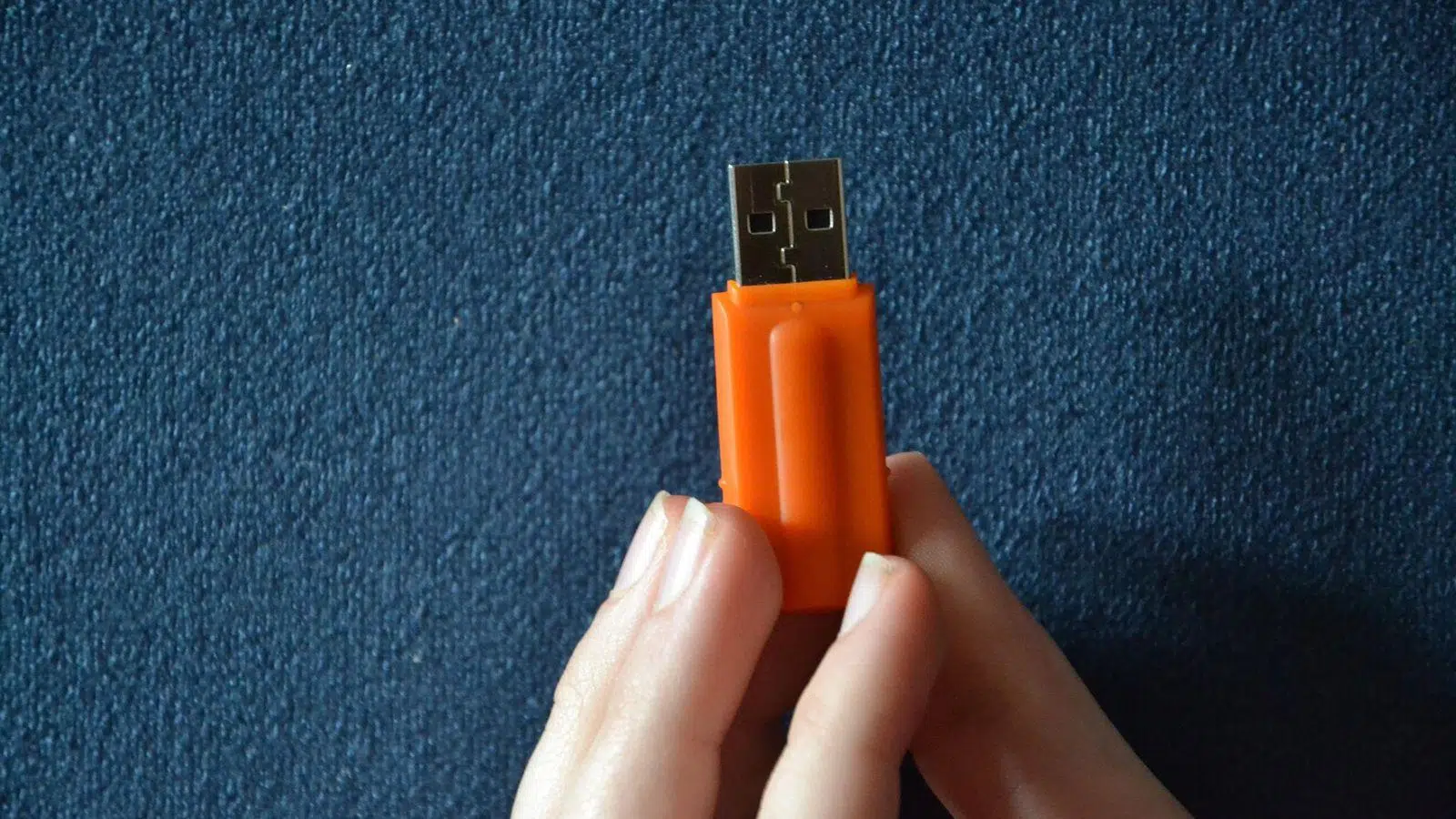
Spuštění Linuxu v živém režimu nebo z trvalého USB disku se stalo jedním z nejflexibilnějších způsobů, jak tento systém používat bez nutnosti dotýkat se pevného disku. Pokud váháte mezi duálním bootováním s Windows a spoléháním se na živý USB disk, nebo chcete mít jednoduše po ruce nouzový Linuxový systém, budete chtít pochopit, co každá možnost nabízí a kde leží její omezení.
Mnoho uživatelů po léta používalo dual-boot : Windows pro hraní her nebo občasné použití a Linux pro práci, programování nebo experimentování. Jiní však preferují USB disk s Linuxem, který je připraven spustit jakýkoli počítač bez zanechání stopy. V tomto článku se ponoříme do výhod Live režimu, perzistence USB, jak se liší od instalace na celý disk a jak to vše zapadá do dual-bootu.
Co přesně je režim Linux Live (CD/USB)?
Systém Linux Live je bootovací obraz (obvykle ISO), který se spouští přímo z externího média, jako je starší CD/DVD nebo v dnešní době téměř vždy USB disk. Systém se z velké části načítá do paměti RAM, takže může fungovat i bez instalace na pevný disk počítače.
Tato myšlenka není nová: koncem 90. let a začátkem prvního desetiletí 2000. století se objevily distribuce jako DemoLinux a Yggdrasil Linux/GNU/X , které bylo možné vyzkoušet bootováním z CD, aniž by se muselo manipulovat s oddíly nebo riskovat instalaci Windows. To pomohlo mnoha lidem překonat strach z Linuxu, protože mohli experimentovat, aniž by se museli bát, že něco pokazí.
Postupem času se formát vyvíjel: nejprve LiveCD a LiveDVD , velmi populární, protože optické mechaniky byly na svou dobu levné a rychlé, a později Live USB , které jsou dnes standardem, protože téměř žádný moderní počítač nemá CD nebo DVD mechaniku.
V podstatě se při spuštění do Live režimu systém připojí k paměti a interní pevný disk může zůstat zcela nedotčený , pokud se nerozhodnete připojit jeho oddíly pro přístup k datům. Díky tomu jsou Live prostředí ideálními nástroji jak pro testování linuxových distribucí, tak pro obnovu systémů.
Live USB vs. Live CD: Proč zvítězil USB disk
Ve srovnání s tradičním CD nabízí použití USB disku k zavedení Linux Live několik velmi jasných výhod . První je zřejmá: na USB disk lze snadno zapisovat a mazat data, takže můžete aktualizovat obraz, měnit distribuce nebo přidávat perzistenci, aniž byste museli vyhazovat další disk.
USB flash disky navíc nemají žádné pohyblivé části, takže je mnohem rychlejší najít malé soubory než u optické mechaniky. To znamená, že lehké programy se z Live USB otevírají rychleji než z CD nebo dokonce z některých starších mechanických pevných disků.
Ne všechno je dokonalé: šířka pásma mnoha USB disků, zejména pokud pracujete s porty USB 2.0 nebo dokonce 1.1 na velmi starých počítačích, může omezit rychlost spouštění systému . Na počítačích bez podpory USB 2.0 může být spouštění z Live USB frustrujícím způsobem pomalé ve srovnání s moderním interním pevným diskem.
Je také důležité si uvědomit, že ne všechny počítače podporují bootování z USB , zejména ne velmi staré stroje . V takových případech můžete použít alternativní řešení, jako je malé bootovací CD nebo dokonce bootovací disketa, která „přesměruje“ bootovací proces na USB disk.
Praktické výhody živého režimu: testování, opravy a soukromí
Jednou z velkých výhod Linux Live (například Ubuntu Live) je, že vám umožňuje vyzkoušet si distribuci bez nutnosti cokoli instalovat . Systém se načte do RAM a dokud nepřipojíte ani neupravíte pevný disk, všechna vaše data zůstanou nedotčena. To je ideální, pokud se rozhodujete mezi několika distribucemi nebo chcete zjistit, jak si distribuce povede na vašem hardwaru.
Tento režim je také švýcarským nožem pro diagnostiku a opravu systémů . Protože nezávisí na operačním systému nainstalovaném na disku, můžete spustit počítač, který přestal spouštět Windows nebo Linux, připojit jeho oddíly a: obnovit smazané soubory, kopírovat data na jiný disk, opravit správce spouštění, spustit offline antivirové kontroly nebo zkontrolovat stav hardwaru.
Live je ideální pro bezrizikové testování : můžete měnit nastavení, instalovat balíčky v dané relaci, testovat hardware nebo spouštět výkonné analytické nástroje s vědomím, že změny zmizí po vypnutí. Dokud se nedotknete interních disků, je nemožné „zničit“ vaši hlavní instalaci.
Pokud jde o zabezpečení a soukromí , živé systémy mají další výhodu: nezanechávají žádné trvalé stopy na pevném disku počítače, kde jsou používány. Vše běží v paměti a pokud nepovolíte trvalost na USB disku, po vypnutí počítače nezůstanou žádné lokální důkazy o vašich aktivitách – což je velmi ceněné ve forenzních nebo auditorských kontextech, nebo jednoduše tehdy, když nechcete zanechávat žádné digitální drobečky.
A konečně, USB disk s Linux Live funguje jako přenosný desktop . Jdete k příteli domů, do studovny nebo internetové kavárny s počítačem, který není váš: nabootujete z USB a pracujete se svým prostředím (a pokud jste nakonfigurovali perzistenci, se svými daty a programy). Po odpojení zařízení na hostitelském počítači nic nezůstane.
Živý přenos bez trvalého provozu, trvalý živý přenos a plná instalace na USB
Když mluvíme o „Linux Live na USB“, ve skutečnosti kombinujeme několik různých přístupů. Nejjednodušší je klasický Live bez perzistence ; tedy klon LiveCD, ale na USB disku: načte se komprimovaný obraz, systém běží v RAM a vše, co děláte, se po restartu ztratí.
Zde přicházejí na řadu perzistentní živé disky . V tomto modelu se kromě systémového obrazu vytvoří speciální soubor nebo oddíl (například casper-rw v Ubuntu nebo overlay-USBLABEL-UUID ve Fedoře), kde se ukládají vaše preference, některé nainstalované balíčky a dokumenty. Po restartu se tyto změny transparentně projeví v základním systému.
Tato funkce perzistence vám umožňuje přizpůsobit distribuci bez nutnosti více instalací : můžete mít jeden USB disk s Ubuntu Live a uchovávat si nastavení, hesla k Wi-Fi, některé další programy, dokumenty atd. Pro mírné používání obvykle stačí několik stovek MB nebo několik GB prostoru.
Trvalé živé prostředí má však značná omezení: není určeno pro aktualizace jádra ani pro úplné upgrady systému a některé operace, jako je instalace vysoce specifických ovladačů, mohou být problematické. Je velmi užitečné pro mírné úpravy, ale nenahrazuje zcela tradiční instalaci.
Dalším krokem je převést USB disk na kompletní instalaci Linuxu , stejně jako externí pevný disk. V tomto případě nepracujete s komprimovaným ISO souborem, ale se „skutečným“ systémem nainstalovaným na USB disku: správce spouštění, oddíly, systémové adresáře, uživatel, v případě potřeby plné šifrování atd.
Tento přístup má jasné výhody: můžete aktualizovat balíčky, měnit jádra, instalovat jakýkoli software a upravovat vše stejně jako na interním disku. Navíc je relativně snadné povolit end-to-end šifrování pro ochranu dat v případě ztráty disku.
Jeho hlavní nevýhodou je výkon a opotřebení paměťového média: USB disky nejsou navrženy tak, aby vydržely stejný objem zápisů jako interní SSD disk, a plně nainstalovaný systém bude generovat více I/O operací. Důležitým faktorem je také kompatibilita mezi různým hardwarem: Linux se docela dobře přizpůsobuje různým hardwarem, ale pokud nainstalujete 64bitovou verzi a pokusíte se ji spustit na starších 32bitových počítačích nebo velmi starých laptopech , narazíte na problémy.
Nástroje pro vytváření Live USB a multibootování
V dnešní době je neuvěřitelně snadné vytvořit bootovací USB disk, aniž byste se museli ručně potýkat s GRUBem nebo LILO. Existují specifické nástroje pro generování Live USB z ISO obrazů prakticky jakékoli aktuální distribuce.
V Ubuntu a jeho derivátech je jednou z klasických možností použití vestavěného nástroje pro tvorbu bootovacích disků, ačkoli existují i komplexnější alternativy. Jednou z nejuniverzálnějších je Live-Usb-Install , multiplatformní nástroj, který funguje na Linuxu i Windows a podporuje desítky různých distribucí a verzí.
Krása Live-Usb-Install spočívá v tom, že umožňuje stáhnout ISO soubor přímo z internetu a vypálit ho na USB disk, aniž byste museli ručně navštěvovat webové stránky jednotlivých distribucí. Jednoduše si vyberete distribuci, verzi, architekturu, cíl a volitelně i velikost perzistence. Pro Ubuntu, Debian, Fedoru, Mint, openSUSE, rescue distribuce a mnoho dalších je to obvykle jen pár kliknutí.
Ve Windows jsou programy jako Rufus a BalenaEtcher prakticky nepostradatelné. Rufus umožňuje vybrat ISO obraz, zvolit typ oddílu (MBR nebo GPT), cílový oddíl (BIOS nebo UEFI) a na některých distribucích dokonce definovat perzistentní oblast. BalenaEtcher nabízí minimalistické rozhraní ve třech krocích : vyberte obraz, vyberte zařízení a klikněte na tlačítko Vypálit.
Pokud chcete multibootovací USB disk s několika distribucemi nebo dokonce záchrannými nástroji na stejném disku, velmi užitečné jsou programy jako Ventoy, YUMI, Universal USB Installer nebo RMPrepUSB . Ventoy například promění USB disk v jakýsi bootovací manažer, kam stačí zkopírovat ISO soubory: při bootování si vyberete, který chcete spustit.
Vytvoření Live USB Ubuntu (nebo jiné distribuce) krok za krokem
Pro použití živého režimu nejprve potřebujete ISO obraz distribuce . V případě Ubuntu se doporučuje stáhnout si edici LTS (Long Term Support) kvůli její stabilitě a dlouhodobé podpoře. ISO obraz má velikost několika GB, takže byste měli mít USB disk s kapacitou alespoň 8 GB.
Jakmile si stáhnete ISO soubor, můžete Rufus použít ve Windows: připojte USB disk, vyberte ho, zvolte obraz Ubuntu, definujte schéma oddílů (MBR nebo GPT v závislosti na vašem BIOSu/UEFI), ověřte správnost formátování a spusťte proces. Pokud povolíte možnost perzistence (pokud je k dispozici), můžete si na disku rezervovat místo pro ukládání změn mezi jednotlivými relacemi.
BalenaEtcher je ještě jednodušší: vyberete ISO soubor, vyberete USB disk a kliknete na „Flash“. Program se postará o vytvoření bootovacího disku , ověření kopie a přípravu živého prostředí bez příliš mnoha technických otázek. Je to perfektní řešení, pokud se nechcete zabývat detaily dělení disku.
V Linuxu dělají nástroje jako Live-Usb-Install nebo tvůrce bootovacích disků Ubuntu něco velmi podobného. V Live-Usb-Install zvolíte režim „Distribuce“, vyberete, zda chcete stáhnout obraz přímo nebo použít lokální ISO, vyberete distribuci, verzi, cílové zařízení a v případě potřeby povolíte perzistenci.
Pro pokročilé uživatele existuje vždy možnost „ručně“: použití nástroje dd nebo ekvivalentních utilit ke zkopírování ISO souboru do zařízení a následná ruční instalace a konfigurace GRUBu. To nabízí větší kontrolu, ale obvykle to není nutné, s výjimkou velmi specifických případů.
Jak nabootovat počítač z Live USB
Jakmile je USB disk připraven, dalším krokem je spuštění systému BIOS/UEFI z něj . Obvykle vložíte USB disk, když je počítač vypnutý, a po zapnutí stisknete klávesu pro výběr spouštěcího zařízení (F8, F12, Esc nebo klávesu uvedenou na vaší základní desce) a ručně vyberete USB disk.
Pokud se váš počítač stále spouští z pevného disku, můžete v nastavení BIOS/UEFI změnit pořadí spouštění a upřednostnit zařízení USB. V moderních počítačích může být faktorem také zabezpečené spouštění : pokud je povoleno a distribuce není správně podepsána, může být nutné jej zakázat, abyste mohli spustit některé živé obrazy.
Když se systém spustí z USB, obvykle se zobrazí nabídka (GRUB nebo jiný bootovací správce) s možností vyzkoušet distribuci bez instalace nebo spustit instalační program přímo. Pokud se rozhodnete vyzkoušet, Live prostředí se načte do RAM a můžete ho normálně používat.
Většina distribucí obsahuje zkratku pro instalaci systému na disk, pokud se ji rozhodnete použít. To vám umožňuje přejít od jednoduché zkušební verze k trvalé instalaci, a to buď nahrazením stávajícího systému, nebo vytvořením duálního bootu s Windows.
Minimální požadavky a skutečný výkon živého režimu
Přestože je mnoho distribucí Linux Live překvapivě lehkých, je dobré si ověřit minimální požadavky distribuce, kterou chcete vyzkoušet. V případě Ubuntu se doporučuje 64bitový procesor, alespoň 1 GB RAM (i když 4 GB je mnohem rozumnější) a minimální rozlišení obrazovky 800x600.
Pokud je váš počítač starý nebo má velmi omezené zdroje, můžete zvolit lehčí linuxové distribuce (Lubuntu, Xubuntu, Puppy Linux, Tiny Core), z nichž mnohé mají k dispozici i Live verze. Tyto možnosti jsou pravidelně aktualizovány, takže nebudete muset používat zastaralý software jen proto, že máte starý hardware.
Při každodenním používání si všimnete, že systém Linux Live obvykle spotřebovává méně zdrojů než ekvivalentní instalace Windows . Existují dokonce minimalistické distribuce navržené tak, aby vdechly nový život počítačům, které jsou pro moderní verze Windows považovány za „mrtvé“, a jsou ideální pro prohlížení webu, lehké kancelářské aplikace nebo základní úkoly.
Mějte však na paměti, že výkon živé instalace silně závisí na rychlosti USB a portu . Levný flash disk v portu USB 2.0 nebude konkurovat internímu SSD disku, což bude patrné zejména při načítání náročných aplikací nebo během bootování systému. Pro intenzivní používání je nejlepší zvolit kvalitní flash disky nebo dokonce externí SSD disky.
Live USB versus duální boot: který je pro vás ten pravý?
Velkou otázkou pro mnoho uživatelů je, zda nastavit duální boot s Windows a Linuxem , nebo použít Live USB (s perzistencí nebo bez ní). Každá možnost má své jasné výhody a nevýhody.
Systém s duálním bootováním nainstalovaný na pevném disku nabízí lepší výkon, větší stabilitu a méně omezení pro aktualizace, ovladače, hry nebo programy náročné na zdroje. Je to nejlepší volba, pokud budete Linux na daném počítači hojně používat, například pro každodenní práci nebo studium.
Naproti tomu Live USB vyniká v mobilitě, zabezpečení a flexibilitě : můžete si ho nosit s sebou, používat na jakémkoli počítači, nedotýkat se oddílů a můžete obnovit systémy jiných uživatelů. S vytrvalostí můžete dokonce přenést svá nastavení a část softwaru.
Pro někoho, kdo používá Linux jen příležitostně nebo chce mít nouzové prostředí , může stačit Live USB. Mnoho uživatelů po zvážení dostupnosti dalších uživatelských profilů na stejném počítači, kompatibility her a pohodlí nakonec zvolí duální bootování jako své primární řešení a Live USB si ponechá jako záložní nástroj.
Pokud má váš počítač dostatek výpočetního výkonu a paměti RAM, další možností je virtuální stroj : Linux se spouští uvnitř Windows (například s VirtualBoxem) bez oddílů nebo duálního bootování. Je to velmi pohodlné pro testování a vývoj, i když výkon nikdy nebude stejný jako u nativně nainstalovaného systému.
Jiné způsoby používání Linuxu bez jeho instalace
Kromě živých USB disků existují i další způsoby, jak vyzkoušet Linux, aniž byste se museli dotýkat pevného disku . Jak jsme již zmínili, virtuální počítače umožňují spustit ISO obraz, jako by se jednalo o počítač v rámci vašeho aktuálního systému. To je ideální pro prozkoumávání rozhraní, testování programů a učení, i když to neodhalí potenciální problémy s ovladači Wi-Fi, grafikou atd.
Existují také cloudové služby, které nabízejí Linuxové relace přímo ve vašem prohlížeči , jako jsou online dema distribucí nebo prostředí typu OnWorks. Ty vám mohou poskytnout představu o vzhledu a ovládání některých aplikací, ale s jasnými omezeními: výrazně omezený výkon, žádný přístup k samotnému hardwaru a často žádná omezení instalace terminálu nebo softwaru.
Ve Windows 10 a 11 nabízí Microsoft subsystém Windows pro Linux (WSL) , který umožňuje spouštět distribuce jako Ubuntu nebo Kali bez plné virtualizace, integrované přímo do Windows. Nejedná se o typické prostředí Live, protože je nainstalováno v systému, ale poskytuje další způsob, jak používat Linux bez formátování nebo dělení na oddíly.
Pro velmi specifické použití (vývoj, kybernetická bezpečnost, servery) některé distribuce jako Kali Linux pro penetrační testování , Tails nebo Rocky Linux také nabízejí Live ISO. Kali je zaměřen na penetrační testování; Tails upřednostňuje anonymitu, běží v RAM a směruje veškerý provoz přes Tor, zatímco Rocky Linux cílí na serverový trh jako binární klon RHEL.
Nakonec stojí za zmínku, že některé Live distribuce obsahují integrované virtualizační nástroje (VirtualBox, VMware nebo jiné) připravené k použití přímo z USB, čímž se flash disk promění v malou přenosnou testovací a demonstrační sadu.
Omezení a bezpečnostní opatření, která je třeba zvážit u zařízení Live USB
Přestože se Live USB jeví jako zázračné řešení, má značná technická omezení , která stojí za to znát. V mnoha případech není aktualizace jednotlivých aplikací snadná nebo jednoduše nemožná, pokud je distribuce zabalena v jednom komprimovaném obrazu.
Velikost základní instalace se také značně liší: existují velmi malé živé instalace (50–200 MB) určené pro záchranu nebo ultralehké použití a další, které se pohybují od 700 MB do několika GB, protože obsahují četné aplikace. Na USB disku s omezenou kapacitou tak zbude méně místa pro perzistenci a osobní data.
Ani perzistence není zázračné řešení. I když si můžete nainstalovat nějaký software a ukládat dokumenty , v mnoha Live distribucích není možné aktualizovat celý systém nebo upravovat určité vnitřní části (například jádro) bez rizika narušení struktury obrazu.
Šifrování je také důležitým faktorem . V některých scénářích se šifrování provádí na úrovni souboru (například u souboru persistence), což nabízí přijatelnou ochranu, ale není tak robustní jako šifrování celého disku. Pokud pracujete s vysoce citlivými daty, může být lepší volbou kompletní instalace Linuxu na USB disk s end-to-end šifrováním.
Nakonec nezapomeňte, že Live USB je určeno k relativně dočasnému použití . Pokud jej používáte jako primární systém s častými zápisy a aktualizacemi, možná je čas zvážit instalaci na interní pevný disk nebo vyhrazený externí SSD disk pro větší spolehlivost a rychlost.
Live režimy Linuxu a Live USB v konečném důsledku kombinují filozofii experimentování bez narušení jakéhokoli prostředí s možností vzít si vaše prostředí kamkoli. Znalost jejich omezení, jaký výkon můžete očekávat, jaké nástroje použít k jejich vytvoření a jak je integrovat s duálním bootem nebo virtuálním strojem je klíčem k tomu, abyste z nich vytěžili maximum a vyhnuli se zbytečné frustraci, když je nejvíce potřebujete.
