- Vyberte si na základě vaší úrovně, vybavení a klíčových funkcí: 1080p/4K, chroma klíčování, AI nebo VFX.
- Výkonný multiplatformní software: DaVinci Resolve, Shotcut, Lightworks a HitFilm.
- Pro síťové připojení a rychlost: Clipchamp, CapCut, Canva, VideoPad a WeVideo.
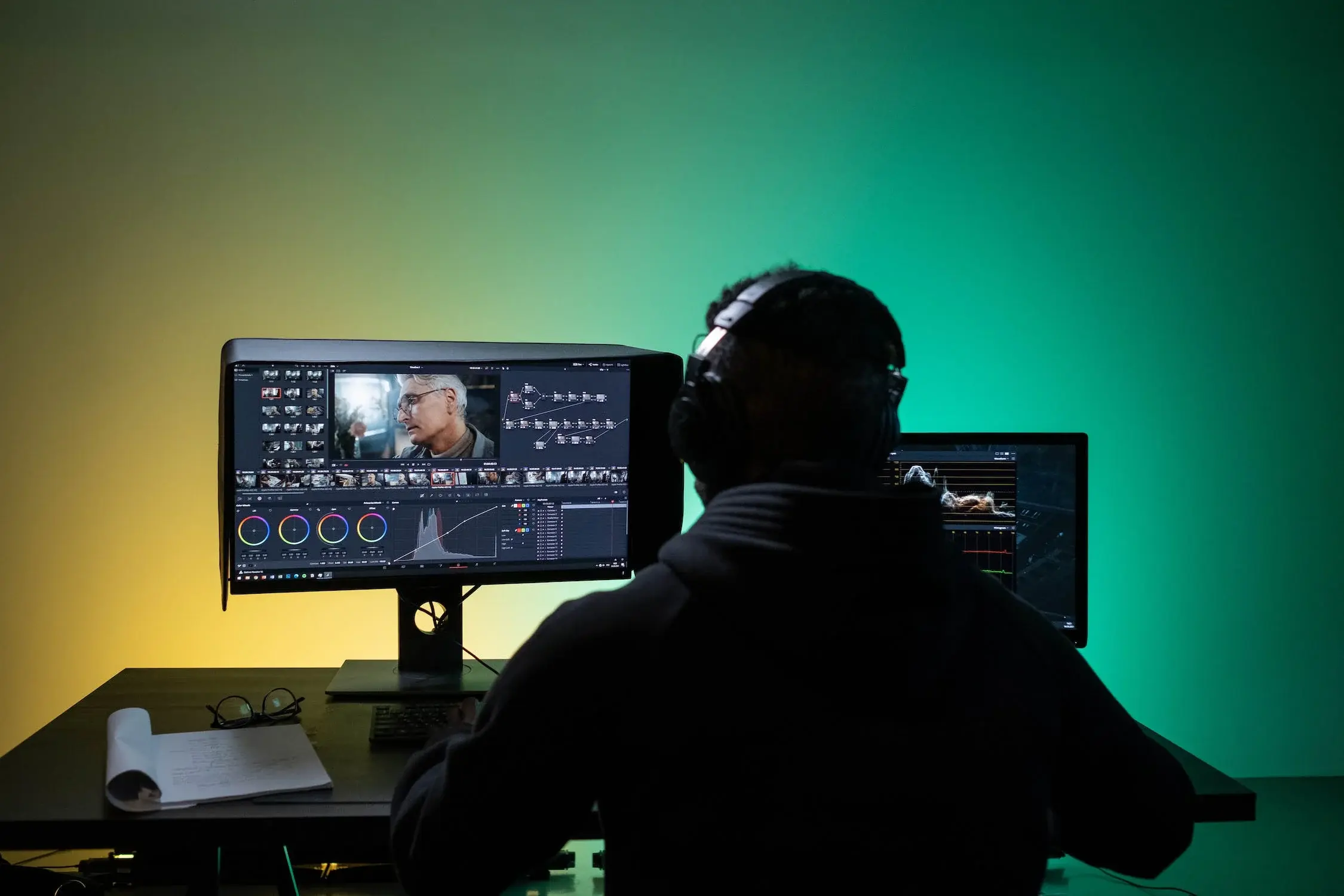
Nalezení bezplatného video editoru, který je výkonný, snadno použitelný a nemá rušivé vodoznaky, může být skutečnou odyseou. Pokud potřebujete průvodce, jak vybrat ten nejlepší , zde je několik užitečných zdrojů. Mezi příliš jednoduchými nástroji, které selhávají, a profesionálními sadami s náročnou křivkou učení se rozhodování stává složitějším, než by mělo být.
Abychom vám to usnadnili, zde je komplexní průvodce nejlepšími bezplatnými video editory , který popisuje jejich silné stránky, omezení a případy použití. Zahrnuje možnosti pro Windows, macOS a Linux, online řešení a aplikace s funkcemi umělé inteligence a také doporučení pro začátečníky, tvůrce příspěvků na sociálních sítích a pokročilé uživatele, kteří hledají výsledky profesionální kvality, aniž by utratili cokoli.
Základní informace o multiplatformním prostředí (Windows, macOS a Linux)
Pokud chcete začít s všestrannými nástroji dostupnými na různých systémech, tyto editory pokrývají vše od základních úkolů až po poloprofesionální a profesionální pracovní postupy , včetně 4K, VFX a pokročilé korekce barev.
DaVinci vyřešit
DaVinci Resolve, který je mnohými považován za nejvýkonnější bezplatný editor, vyniká svou barevnou korekcí na filmové úrovni a ekosystémem, který integruje střih, vizuální efekty a postprodukci zvuku (Fairlight). Umožňuje spolupráci, 2D/3D titulky, efekty obraz v obraze a duální časovou osu pro rychlejší stříhání a ořezávání. Placená verze Studio přidává další funkce, ale bezplatná verze je již více než schopná i pro náročné projekty.
- Silné stránky: Profesionální kolorimetrie, Fairlight, 2D/3D titulky, stabilizace, dynamický zoom, spolupráce.
- Nevýhody: Vyžaduje výkonné vybavení; delší dobu učení; některé pokročilé studijní materiály jsou zpoplatněny.
- Dostupnost: Windows, macOS a Linux.
Shotcut
Shotcut je robustní open-source editor, který díky FFmpeg podporuje širokou škálu formátů , pracuje ve 4K rozlišení, nabízí nativní úpravy časové osy a nepřeberné množství video a audio filtrů. Jeho modulární a dokovatelné rozhraní umožňuje přizpůsobení pracovní plochy, i když se to zpočátku může zdát nekonvenční, pokud používáte jiné programy.
- Silné stránky: 4K, filtry a efekty, pokročilý zvuk (ekvalizér, komprese), flexibilní rozhraní, přímá editace časové osy.
- Nevýhody: Poněkud strmá křivka učení; rozhraní, které vyžaduje adaptaci.
- Dostupnost: Windows, macOS a Linux.
Lightworks
Lightworks , veterán v oboru, používaný v produkcích jako Pulp Fiction , nabízí bezplatnou verzi s robustními nástroji pro střih a správu projektů. Jeho hlavním omezením je export do 720p v rámci bezplatného plánu; pro 4K YouTube/Vimeo potřebujete placený plán. Na oplátku získáte propracované rozhraní, funkci automatického ukládání, střih z více kamer a rozsáhlou knihovnu tutoriálů.
- Silné stránky: profesionální prostředí, více kamer, automatické ukládání, výukové materiály.
- Nevýhody: Výstup 720p v bezplatné verzi; vyžaduje dobrý hardware; pro začátečníky poněkud složité.
- Dostupnost: Windows, macOS a Linux.
HitFilm Express
HitFilm Express je ideální, pokud hledáte bezplatné 2D/3D vizuální efekty a kompozici . Zahrnuje zelené plátno, stabilizaci, více než 180 speciálních efektů a 360stupňový střih. Má dlouhou křivku učení a při exportu může být trochu pomalý, ale na oplátku nabízí nástroje pro vizuální efekty, které se v bezplatných editorech vyskytují jen zřídka.
- Silné stránky: Vizuální efekty, 3D kompozice, přechody a filtry, audio mixážní pult, 4K.
- Nevýhody: pomalý export na skromném vybavení, některé funkce jsou placené, křivka učení.
- Dostupnost: Windows a macOS.
OpenShot
OpenShot klade důraz na jednoduchost s výkonnými možnostmi 3D animace a titulků . Je to open source, multiplatformní a nabízí funkci drag-and-drop pro rychlé nastavení. Zahrnuje neomezené množství vrstev, překrytí, přechodů a modul animace klíčových snímků, který je flexibilnější, než vypadá.
- Silné stránky: přátelské rozhraní, klíčové snímky, 3D titulky, vícevrstvé efekty, 4K.
- Nevýhody: Méně pokročilých filtrů než profesionálnějších alternativ; občasné zpoždění v závislosti na vybavení.
- Dostupnost: Windows, macOS a Linux.
Mixér
Začínalo to jako sada pro 3D animaci a nyní obsahuje plnohodnotný editor videa. Je perfektní, pokud potřebujete kombinovat modelování, animaci, vizuální efekty a střih pod jednou střechou. Náročnost na učení je náročná, ale jeho síla je nepopiratelná: živý náhled, knihovna vizuálních efektů, mixování zvuku, ovládání rychlosti, pokročilé animační nástroje a 3D rendering.
- Silné stránky: 3D + VFX + střih, obrovská komunita, zdarma.
- Nevýhody: náročné učení; mnoho tutoriálů se zaměřuje spíše na 3D než na editaci.
- Dostupnost: Windows, macOS a Linux.
Avidemux
Lehký, rychlý a navržený pro základní úkoly, jako je stříhání, překódování a filtrování . Funguje dobře se skromným hardwarem a pro uživatele, kteří potřebují rychlé úpravy. Upozorňujeme, že někteří uživatelé hlásí občasné pády, proto je vhodné často ukládat.
- Silné stránky: rychlé, vlastní skripty, velmi jednoduché.
- Nevýhody: Omezená funkčnost, náchylnost k pádům v určitých prostředích.
- Dostupnost: Windows, macOS a Linux.
Kdenlive
S jádrem založeným na Linuxu, ale dostupným také pro Windows a macOS, Kdenlive nabízí vícekanálové úpravy, širokou kompatibilitu s formáty, zkratky a automatické zálohy . Podporuje doplňky pro rozšíření funkcí, což z něj činí silného konkurenta pro středně pokročilé a pokročilé uživatele, kteří hledají bezplatné a škálovatelné prostředí.
- Silné stránky: vícekanálový, efekty a přechody, zkratky, rozšiřitelný.
- Nevýhody: Méně propracované rozhraní než u komerčních řešení; střední adaptační křivka.
- Dostupnost: Linux, Windows a macOS.
Doporučené možnosti pro Windows
Pokud pracujete na PC, tyto editory nabízejí velmi praktické funkce, od prezentací s textem a grafikou až po jednoduché pracovní postupy pro každodenní úpravy.
VSDC zdarma editor videa
Oblíbené pro vytváření prezentací a přidávání textu, čar, grafiky a efektů . Nabízí korekci barev, úpravu zvuku, masky (skrytí/rozmazání), přechody a filtry ve stylu Instagramu. Verze Pro přidává další funkce za nižší cenu a podporuje 4K.
- Silné stránky: zvukové a video filtry, 4K, export do sítí s šablonami.
- Nevýhody: složitější rozhraní; omezené ve srovnání s verzí Pro; pouze pro Windows.
Movie Maker 10 (pro Windows 10)
Ideální pro rychlou úpravu klipů, fotografií a hudby . Umožňuje kombinovat videa, přidávat hudbu na pozadí, překrývat text a aplikovat přechodové efekty, filtry a dokonce i základní posouvání. Perfektní pro každého, kdo chce něco velmi jednoduchého a přímočarého.
- Silné stránky: snadné použití, automatický náhled, orientace na sociální média.
- Nevýhody: Pouze Windows; základní funkce.
VirtualDub
Veteránský bezplatný program zaměřený na kompresi a dávkové zpracování. Je užitečný, pokud potřebujete provádět opakované operace s mnoha soubory, i když si s moderními formáty, jako je MP4 bez přípon, moc dobře neporadí. Komunita přispívá filtry třetích stran, které rozšiřují jeho možnosti.
- Silné stránky: komprese, dávky, komunita s dalšími filtry.
- Nevýhody: zastaralé v moderních kompatibilitách; spartánské rozhraní.
ivsEdits
Nelineární, flexibilní a modulární editor s podporou 4K a snadným nahráváním na Vimeo díky jejich partnerství. Bezplatná verze omezuje několik exportních formátů a určité online funkce, ale poskytuje více než dostatečný výchozí bod.
- Silné stránky: 4K, modulární přístup, integrace s Vimeo.
- Nevýhody: omezení v bezplatné verzi pro export a zachycení.
Doporučené možnosti pro macOS
Pokud jste součástí ekosystému Apple, můžete využít fluidních editorů, které integrují iCloud a zajišťují kontinuitu s iPhonem/iPadem.
iMovie
Je standardně dodáván na Macu a je ideální pro osvojení základů. Zahrnuje úpravy metodou drag-and-drop , ořezávání, zvuk, rozdělenou obrazovku, přechody, filtry, animované titulky a export do 4K. Můžete začít na iPhonu/iPadu a dokončit na Macu s cloudovými projekty.
- Silné stránky: zdarma, 4K, jednoduchý a stabilní, dobrý výběr šablon a efektů.
- Nevýhody: Pouze pro Apple; méně pokročilých možností než u profesionálních sad.
Pokud máte rádi rychlá videa pro TikTok, Instagram nebo YouTube, tyto nástroje upřednostňují agilní pracovní postupy, šablony a přímý export na platformy.
VideoPad
Velmi intuitivní a s přímým exportem na YouTube, Facebook a Disk Google. Zahrnuje přechody, překrytí textu, stabilizaci a efekty . Je ideální pro začátečníky, ale bezplatná verze je určena pro osobní použití a obsahuje placené doplňky.
- Silné stránky: jednoduché rozhraní, různé formáty, okamžitá online publikace.
- Nevýhody: méně pokročilých funkcí; bezplatná nekomerční licence.
GoPro Quik
Navrženo pro akční videa, s šablonami a hudbou pro vytváření montáží v několika krocích. Pokud nahráváte s GoPro nebo jinými kamerami , budete mít praktický pracovní postup pro bezproblémové generování dynamického obsahu.
- Silné stránky: rychlost, automatizace, orientace na akční klipy.
- Nevýhody: omezené možnosti oproti plně funkčním editorům.
Online a AI řešení
Cloudové editory vám umožňují pracovat odkudkoli, často s funkcemi umělé inteligence pro titulkování, čištění zvuku nebo odstraňování pozadí . Ideální pro týmy a kolaborativní pracovní postupy.
Clipchamp
Vlastněná společností Microsoft, kombinuje šablony, knihovnu bez autorských práv a nahrávání obrazovky/kamery. Vyniká tím, že umožňuje nahrávání v rozlišení 1080p bez vodoznaku , přednastavenými poměry stran, seskupováním klipů a ovládáním rychlosti. Obsahuje umělou inteligenci pro odstranění šumu a ticha, generování titulků ve více než 80 jazycích a nahrazování pozadí.
- Silné stránky: 1080p bez vodoznaku, pokročilá umělá inteligence, integrace OneDrive/PC.
- Nevýhody: Některé pokročilé funkce vyžadují placený tarif.
Canva
Kromě grafického designu nabízí jeho video editor předpřipravené šablony, automatické titulky a spolupráci v reálném čase . Je ideální pro vytváření prezentací, videí na sociálních sítích a značkového obsahu bez nutnosti technického učení.
- Silné stránky: šablony, knihovna zdrojů, spolupráce.
- Nevýhody: Omezená edice Advanced vs. profesionální sady.
CapCut (online)
Navrženo pro tvůrce sociálních médií s vysoce přístupným rozhraním a šablonami optimalizovanými pro TikTok a Instagram . Zahrnuje odstranění pozadí, úpravu barev, trendové efekty a automatické titulky.
- Silné stránky: rychlost, sociální orientace, asistence zvuku/textu.
- Nevýhody: sociální zaměření; méně detailní kontrola než u profesionálních editorů.
veed.io
Oblíbený pro automatický přepis titulků a týmové spolupráce. Má velmi plynulé učení a urychluje tvorbu titulkového obsahu pro sociální média. Bezplatný plán si zachovává vodoznak.
- Silné stránky: automatické titulky, snadnost, spolupráce.
- Nevýhody: vodoznak v bezplatném plánu.
Clideo
Rychlý nástroj pro základní úkoly, jako je ořezávání, slučování, komprese, zrychlování a konverze , bez nutnosti instalace. Ideální pro jednorázové operace; bezplatná verze přidává vodoznak.
- Silné stránky: velmi jednoduché, z více zdrojů (PC, Disk, Dropbox, URL).
- Nevýhody: žádná úprava více vrstev; vodoznak v bezplatné verzi.
Powtoon
Zaměřeno na animovaná videa a prezentace s knihovnou stylů a hudby. Bezplatný plán omezuje úložiště a délku trvání (až 3 minuty ) a obsahuje vodoznak. Vhodné pro rychlé a vzdělávací projekty.
- Silné stránky: šablony pro animaci, snadnost.
- Nevýhody: časové a skladovací limity; vodoznak.
WeVideo
Cloudový editor s pokročilými funkcemi: zelená obrazovka, animovaný text, nahrávání obrazovky a cloudové úložiště. Obsahuje knihovnu a podporuje export až do rozlišení 4K u vybraných tarifů. Upozorňujeme, že u bezplatného tarifu může být pro některé zdroje vyžadována licence.
- Silné stránky: 4K, šablony, více formátů (vertikální/čtvercový/horizontální), tutoriály.
- Nevýhody: Některá akciová aktiva vyžadují pro komerční použití placený plán.
Video
V marketingu je vysoce ceněn pro své funkce pro týmovou spolupráci, šablony s umělou inteligencí a rozsáhlou knihovnu šablon. Nabízí stabilizaci, textové překryvy, úpravy rychlosti a široký výběr šablon. Bezplatná verze je funkční, ale náročné značky by měly zvážit placené plány.
- Silné stránky: AI v šablonách, týmová práce, HD.
- Nevýhody: Není to univerzální profesionální řešení; v online editoru stačí jeden zvukový soubor na projekt.
Vimeo vytvořit
Aplikace i desktopová verze pro tvorbu vysoce kvalitních videí během několika minut s více než 3 000 šablonami , textovými animacemi a hudbou bez licenčních poplatků. Některé funkce, jako je nahrání loga, jsou k dispozici pouze v obchodních tarifech.
- Silné stránky: atraktivní šablony, editace s průvodcem.
- Nevýhody: pokročilé funkce brandingu u vyšších tarifů.
Wix Video Maker
Integrovaný do editoru webových stránek Wix vám umožňuje vytvářet klipy s profesionálními šablonami během několika minut, přidávat až 15 obrázků nebo videí, upravovat text, rozvržení a hudbu a snadno je sdílet. Ideální pro uživatele Wixu, kteří chtějí bez problémů zanechat dojem na sociálních sítích.
- Silné stránky: jednoduchost, šablony, rychlá distribuce.
- Nevýhody: orientované na krátké texty a pracovní postupy v ekosystému Wix.
Freemium a další alternativy, které je třeba zvážit
Některá řešení nejsou 100% zdarma, ale nabízejí zkušební verze nebo bezplatné plány s rozumnými omezeními , což je velmi užitečné pro učení nebo ověřování pracovních postupů.
PowerDirector Essential
Bezplatná verze s přístupem k prémiovým nástrojům a umělé inteligenci (odstranění pozadí bez chroma klíčování, vylepšení hlasu, automatické titulky). Velmi rychlá a optimalizovaná, a to i na středně výkonných počítačích. K dispozici je neomezená zkušební verze, i když bezplatná verze obsahuje vodoznak při exportu.
- Silné stránky: výkon, praktická umělá inteligence, uživatelsky přívětivé rozhraní, široké formáty.
- Nevýhody: vodoznak při exportu v rámci bezplatného plánu.
- Dostupnost: Windows a macOS.
Adobe Premiere Elements
Zjednodušená verze profesionálního standardu s automatickým přeostřováním, stabilizací obrazu a vynikajícími organizačními nástroji (včetně rozpoznávání obličeje). K dispozici je bezplatná zkušební verze; poté se jedná o placený produkt.
Video editor Filmora a Movavi
Oba vynikají svým moderním rozhraním a krátkou křivkou učení. Nabízejí efekty, přechody, chroma klíčování, stabilizaci a nástroje s umělou inteligencí . Jejich bezplatné zkušební verze často obsahují vodoznak, ale jsou velmi pohodlným vstupním bodem pro ty, kteří upřednostňují rychlost a design.
Doplňkové nástroje
Kromě editorů existují i nástroje, které mohou váš pracovní postup vylepšit.
OBS Studio
Je určen pro nahrávání a streamování a vytváří scény z více zdrojů (snímek obrazovky, okna, prohlížeč, webkamera), mixuje zvuk a má živé profily. Je open source a je velmi oblíbený mezi streamery; pro pokročilou postprodukční editaci jej zkombinujte s vaším preferovaným editorem.
Jahshaka
Bližší efektovému enginu ve stylu After Effects, s 2D/3D animací a možnostmi správy assetů . Ideální, pokud vaše projekty vyžadují pohyblivou grafiku a kompoziční tvorbu.
Machete Video Editor Lite
Základní editor pro rychlé střihy a jednoduché úkoly. Funguje skvěle jako zálohovací nástroj, když nepotřebujete všechny funkce kompletního sady.
Jak vybrat ideální bezplatný editor
Než cokoli instalujete, definujte si své skutečné potřeby a najděte editor, který nejlépe vyhovuje vaší úrovni, vybavení a cílům.
- Vaše úroveň: Začátečníci budou chtít rozhraní s technologií drag-and-drop (iMovie, OpenShot, Clipchamp, Canva); pokročilí uživatelé by mohli zvážit Resolve, Kdenlive nebo HitFilm.
- Klíčové vlastnosti: Uveďte základní prvky (střih/spojení, titulky, hudba) a požadované prvky (chroma klíčování, 360°, sledování obrazu, umělá inteligence, vizuální efekty).
- Vývozní: Ujistěte se, že pokrývá požadované rozlišení (1080p nebo 4K) a výstupní formát (H.264/H.265, ProRes atd.).
- Omezení bezplatného plánu: Zkontrolujte vodoznaky, limity rozlišení a blokované funkce.
Výhody a omezení bezplatných editorů
S dobrým bezplatným editorem můžete ušetřit peníze a začít ještě dnes, ale je dobré znát jeho běžné nevýhody , abyste se vyhnuli překvapením.
- Výhody: Jasné úspory; dostupné na více systémech; základní a mnoho pokročilých funkcí (v závislosti na případu); aktivní komunity; časté aktualizace; integrace sociálních médií.
- Nevýhody: Vodoznaky na některých; omezení rozlišení nebo doby trvání; reklamy na některých tarifech; nižší výkon na starších zařízeních ve srovnání s optimalizovanými balíčky.
Základní postup pro úpravu vašeho prvního videa
Nemusíte si věci komplikovat: s téměř jakýmkoli moderním editorem můžete postupovat podle standardního pracovního postupu, který vás provede od importu k exportu v několika krocích.
- Vytvořte nový projekt s odpovídajícím rozlišením a FPS.
- Importujte své klipy, hudbu a grafiku.
- Přetáhněte na časovou osu a uspořádejte příběh.
- Přidejte přechody, titulky a grafiku tam, kde přidávají hodnotu.
- Použijte základní barevné korekce a vyvažte zvuk.
- Exportujte ve formátu a s datovým tokem požadovaným vaší platformou.
Rychlý příklad: úprava videa v Canvě
Pokud hledáte rychlé výsledky s šablonami, Canva vám umožní vytvářet profesionálně vypadající díla bez jakýchkoli technických křivek.
- Přihlaste se a vyberte možnost „Video“, chcete-li začít s prázdnou šablonou nebo plátnem.
- Nahrajte klipy a obrázky a přetáhněte je na časovou osu.
- Upravte text, barvy a písma; v případě potřeby přidejte grafiku a samolepky.
- Vložte hudbu z karty Zvuk a synchronizujte ji se stopami.
- Používejte přechody mezi klipy a prohlížejte je s náhledem.
- Stáhněte si v odpovídající kvalitě nebo sdílejte přímo na sítích.
V tomto prostředí máte na výběr pro každý vkus: od kompletních sad jako DaVinci Resolve a Shotcut až po online řešení jako Clipchamp , Canva nebo CapCut , včetně možností pro Windows, jako je VSDC , nebo pracovních postupů pro sociální média s VideoPadem a podpůrnými nástroji, jako je OBS Studio . Trik spočívá ve výběru editoru, který odpovídá vašemu projektu, vašemu vybavení a času, který máte k dispozici na učení, protože nejlepší nástroj není ten nejdražší, ale ten, který vám umožní produkovat konzistentně vysoce kvalitní práci.