- Zvyšte zabezpečení a soukromí pomocí nativních funkcí systému Android, pokročilého zamykání a správy oprávnění pro jednotlivé aplikace.
- Zlepšete výkon a výdrž baterie úpravou obnovovací frekvence, režimů napájení, rozšířené paměti RAM a ovládáním aplikací na pozadí.
- Zvyšte produktivitu a pohodlí s pokročilými oznámeními, rozdělenou obrazovkou, gesty, zkratkami a digitální pohodou.
- Využijte svůj fotoaparát, Fotky Google a cloud kombinací záloh, úprav s využitím umělé inteligence a chytrého vyhledávání.
Pokud máte telefon s Androidem a máte pocit, že využíváte jen polovinu jeho možností, je tento článek určen právě vám. Najdete zde obrovskou sbírku tipů, skrytých funkcí a klíčových nastavení , které vám dají pocit, jako byste měli úplně nový telefon, aniž byste museli měnit zařízení.
V této příručce najdete vše od oficiálních tipů Googlu ohledně zabezpečení, soukromí a výdrže baterie až po pokročilé funkce systému Android 14, včetně zkratek, gest, rozsáhlých úprav, nástrojů pro zvýšení produktivity, funkcí fotoaparátu, skrytých her a mnoha dalších. Vše je vysvětleno jasným a praktickým způsobem , s cestami k menu a srozumitelnými příklady, abyste to mohli ihned použít.
Soukromí a zabezpečení: Nenechte nikoho špehovat váš telefon
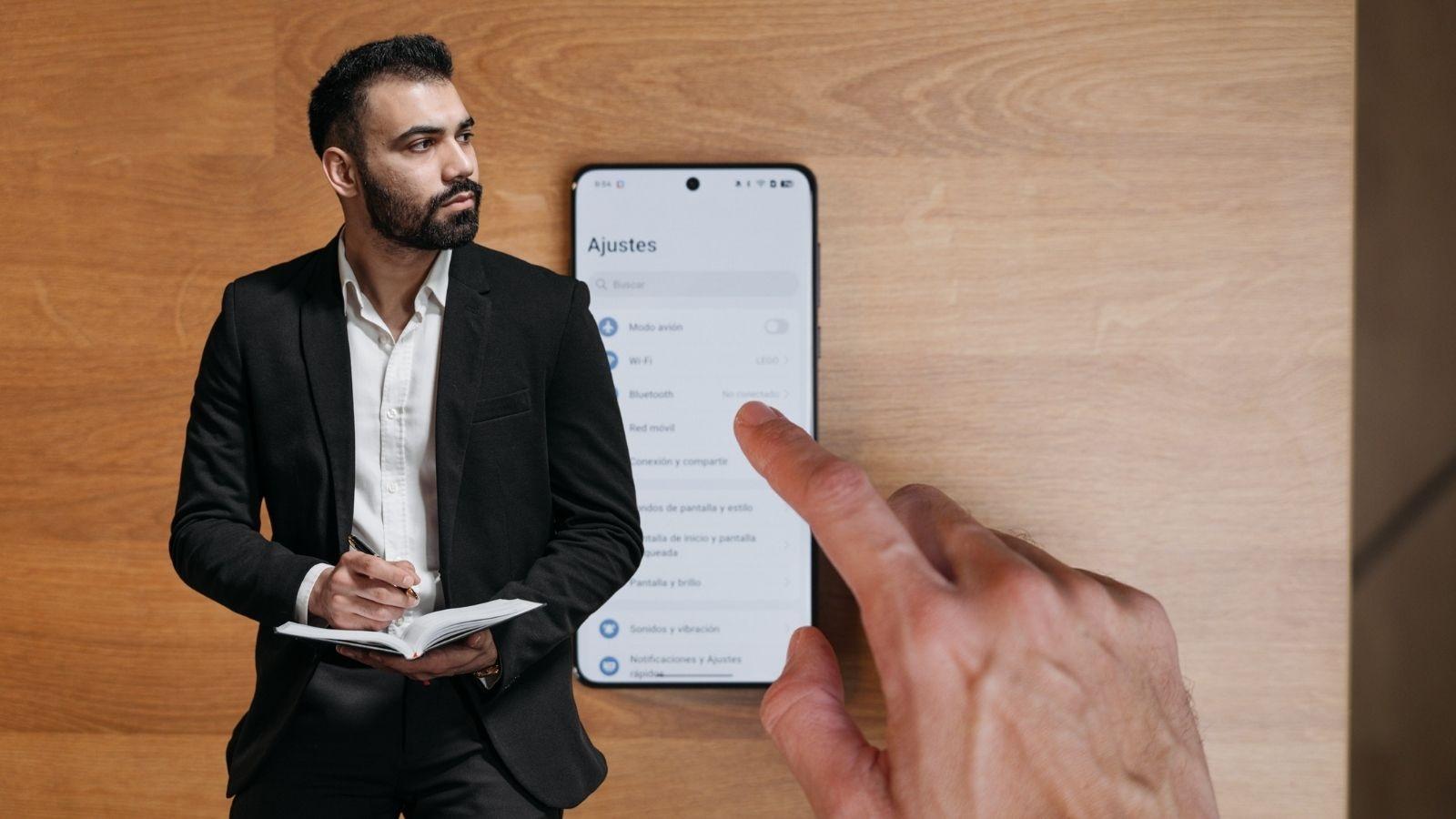
Ochrana telefonu je nezbytná: ukládá osobní fotografie, konverzace, bankovní informace a citlivé dokumenty . Android obsahuje mnoho funkcí pro zabezpečení vašeho zařízení a Google doporučuje je plně využít.
Prvním klíčovým krokem je použití oficiálního nástroje k nalezení telefonu v případě jeho ztráty nebo krádeže . V prohlížeči přejděte do služby Najít moje zařízení pomocí svého účtu Google a budete moci zobrazit jeho polohu na mapě, nechat ho vyzvánět, vzdáleně ho uzamknout nebo dokonce vymazat veškerý jeho obsah, abyste zabránili neoprávněnému přístupu k vašim informacím.
Měli byste také používat správce hesel integrovaného ve vašem účtu Google . To vám umožní rychleji se přihlašovat do aplikací a na webové stránky, vyhnout se opakovanému používání slabých hesel a snížit riziko krádeže účtu tím, že budete vždy používat stejné heslo.
Nejnovější verze systému Android obsahují pokročilou ochranu proti krádeži . Na kompatibilních telefonech můžete tuto funkci aktivovat v Nastavení > Google > Všechny služby > Ochrana proti krádeži. Systém může například automaticky uzamknout zařízení, pokud detekuje krádež nebo podezřelý pohyb, což je velmi užitečné na ulici nebo ve veřejné dopravě.
Dalším nezbytným bezpečnostním opatřením je nastavení skutečně bezpečného zámku obrazovky . Vyhněte se nezabezpečeným gestům nebo příliš jednoduchým metodám odemykání a zvolte PIN, složitý vzorec nebo heslo. Pokud to váš telefon umožňuje, zkombinujte to s otiskem prstu nebo dobře nakonfigurovaným rozpoznáváním obličeje, ale vždy si ponechte robustní metodu jako zálohu.
Pro další zabezpečení se doporučuje používat důvěryhodné bezpečnostní aplikace z Obchodu Play, které přidávají další vrstvy, jako je skenování malwaru, vzdálené zamykání, mazání dat a ochrana prohlížení. Nikdy nestahujte soubory APK z náhodných webových stránek, pokud přesně nevíte, co děláte.
Také zakažte instalaci z „neznámých zdrojů“, pokud to není nezbytně nutné a nevíte přesně proč. Můžete to zaškrtnout v nastavení zabezpečení nebo aplikace, abyste zabránili instalaci softwaru mimo Obchod Play bez vašeho svolení.
Dalším klíčovým pilířem je udržování aktuálního stavu: pravidelně aktualizujte Android a své aplikace . Mnoho aktualizací obsahuje důležité bezpečnostní záplaty, vylepšení ochrany soukromí a opravy chyb, které útočníkům brání ve zneužití zranitelností systému.
V Nastavení > Zabezpečení a soukromí najdete panel, kde Android pomocí barevných indikátorů zobrazuje celkový stav zabezpečení vašeho zařízení . Zde můžete zkontrolovat, zda máte zapnutý zámek obrazovky, skenování aplikací, aktualizace zabezpečení Google Play a další, a také rychle přistupovat k oblastem, které je třeba vylepšit.
Přístupnost a ovládání mobilního zařízení s menší námahou
Funkce usnadnění přístupu v systému Android jsou navrženy pro lidi se zrakovými, sluchovými nebo pohybovými problémy , ale ve skutečnosti mohou být skvělé pro každého, kdo chce svůj mobilní telefon používat pohodlněji.
V Nastavení > Přístupnost > Převod textu na řeč si můžete vybrat hlasový engine, jazyk, rychlost a výšku tónu . To vám umožní poslouchat text místo čtení, což je ideální, pokud jste ve veřejné dopravě, máte unavené oči nebo vám prostě poslouchání přijde pohodlnější než čtení.
Pokud používáte Gboard, klávesnici od Googlu, máte možnost diktovat, co chcete napsat . Stačí klepnout na ikonu mikrofonu na klávesnici a začít mluvit. Předem se ujistěte, že je v nastavení povoleno hlasové diktování. Ušetříte si tak psaní dlouhých odstavců, zpráv nebo rychlých poznámek.
Mnoho lidí neví, že mohou změnit velikost textu a prvků obrazovky . V Nastavení > Displej (nebo Displej a jas) najdete možnosti jako „Velikost písma“ nebo „Velikost zobrazení“ pro úpravu rozhraní: větší, pokud potřebujete lépe vidět, menší, pokud chcete, aby se vešlo více informací.
V Androidu 14 máte také velmi užitečné nastavení v Nastavení > Displej > Velikost displeje a textu, ze kterého můžete detailněji upravit ikony, typografii a prvky a najít tak perfektní rovnováhu mezi pohodlím a množstvím viditelného obsahu.
Dalším zajímavým trikem je použití oznámení bleskem fotoaparátu nebo obrazovky, pokud váš telefon nemá LED diodu oznámení. V Nastavení > Oznámení > Blesková oznámení můžete nastavit změnu barvy obrazovky nebo rozsvícení fotoaparátu při příchodu oznámení – což je užitečné, pokud obvykle necháváte telefon v tichém režimu.
A konečně, pokud máte velký smartphone, aktivujte režim pro jednu ruku v Nastavení > Přístupnost > Ovládací prvky systému > Režim pro jednu ruku. Tento režim přizpůsobí rozhraní tak, aby na něj dosáhl celý váš palec bez zkroucení, což je velmi užitečné, když máte volnou pouze jednu ruku.
Nový Android, pokročilé možnosti a triky „pro profesionály“
Android 14 a novější verze systému přinášejí řadu pokročilých funkcí, které mnoho lidí nikdy nepoužívá . Pokud používáte starší verzi nebo jste nastavení podrobněji neprozkoumali po celé roky, otevře se vám to spousta možností.
Jedním z nejlepších triků je naučit se používat vestavěnou vyhledávací funkci systému Android . V nabídce aplikací začněte psát a zobrazí se vám aplikace, které odpovídají vašemu vyhledávání. V nastavení systému vás vyhledávací funkce přesměruje přímo k přesné možnosti (například „chytrá baterie“, „blesková oznámení“ nebo „tmavý režim“), aniž byste museli prohledávat nabídky.
Tmavý režim je nyní nutností. V Nastavení > Displej můžete aktivovat tmavý motiv pro celý systém , nechat ho automaticky zapínat v noci nebo v určitých časech a dokonce i prodloužit výdrž baterie na OLED obrazovkách, kde černá barva spotřebovává méně energie.
Již několik verzí Androidu umožňuje přizpůsobit barvy rozhraní tapetě . Po změně tapety si v Nastavení > Tapeta a styl můžete vybrat barevné palety související s daným obrázkem a dokonce tento styl použít i na podporované ikony. Výsledkem je mnohem esteticky příjemnější a soudržnější mobilní zařízení.
V systému Android 14 si můžete také přizpůsobit zamykací obrazovku . Stiskněte a podržte prázdné místo na zamykací obrazovce a klepněte na „Přizpůsobit zamykací obrazovku“: můžete změnit styl hodin, barvy, některé zkratky a další vizuální detaily, aby obrazovka vypadala více jako vy.
Mezi zajímavé možnosti přizpůsobení patří možnost vytvořit si tapetu pomocí emoji . V části Tapety a styl > Další tapety > Emoji Workshop si můžete vybrat z různých emoji a vytvořit si pozadí podle svých představ s různými vzory a barvami. Je to zábavný a docela originální prvek.
Mřížku aplikací můžete také změnit na domovské obrazovce . V části Tapeta a styl > Domovská obrazovka > Mřížka aplikací si můžete vybrat, kolik řádků a sloupců chcete. Více místa v mřížce znamená více malých ikon, zatímco menší místo v mřížce znamená větší ikony a méně přeplněnou domovskou obrazovku.
Pokud si rádi ladíte a upravujete každé nastavení, můžete povolit Možnosti pro vývojáře . Přejděte do Nastavení > Informace o telefonu a sedmkrát za sebou klepněte na „Číslo sestavení“, dokud se neaktivují. V nové nabídce Možnosti pro vývojáře najdete nastavení pro animace, ladění, síťové limity a mnoho dalšího, ale buďte opatrní: dotýkejte se pouze čehokoli, u čeho víte, co dělá.
Užitečným příkladem této pokročilé nabídky je limit rychlosti stahování ze sítě , který umožňuje omezit šířku pásma stahování na Wi-Fi v nabídce Možnosti pro vývojáře > Limit rychlosti stahování ze sítě, čímž se zabrání úplnému stažení, které by zahltilo celé vaše domácí připojení.
Výkon, RAM a plynulost systému
Pokud vám telefon přijde pomalý nebo zdlouhavý, existuje několik nastavení a triků, které vám mohou pomoci, aniž byste museli měnit zařízení . Mnohé z nich jsou skryté a vyžadují jen několik klepnutí.
Prvním krokem je kontrola nainstalovaných aplikací . V nastavení aplikací můžete seznam seřadit podle data instalace a snadno zobrazit, co jste si nedávno nainstalovali. Pokud se váš telefon v poslední době chová divně, zkontrolujte nejnovější aplikace, odinstalujte vše, co nepoznáváte nebo nepoužíváte, a uvolníte tak místo a zlepšíte stabilitu.
U některých telefonů, zejména od značek jako Xiaomi, existuje možnost rozšířit paměť RAM pomocí interního úložiště . Obvykle se tato možnost nazývá „Rozšíření paměti“, „Zvětšit paměť RAM“ nebo něco podobného a obvykle se nachází v Nastavení > Další nastavení. Po aktivaci si systém rezervuje část úložného prostoru pro použití jako virtuální paměť, čímž se vylepší multitasking za cenu většího zabírání místa.
Další běžnou funkcí je režim vysokého výkonu , který je přístupný z nastavení baterie. Po aktivaci běží procesor na plný výkon a animace jsou plynulejší, ale baterie se rychleji vybíjí a telefon se může více zahřívat, takže je vhodné jej používat jen občas, například při hraní her nebo úpravě videa.
Pokud chcete maximalizovat obnovovací frekvenci obrazovky, aniž byste vybíjeli baterii, přejděte do Nastavení > Displej a jas (nebo podobné) a vyhledejte možnost Adaptivní obnovovací frekvence . Tato možnost zvyšuje obnovovací frekvenci obrazovky, když ji potřebujete (pro hry, rychlé rolování), a snižuje ji, když ji nepotřebujete, čímž šetří energii bez ztráty plynulosti.
V možnostech pro vývojáře můžete upravit měřítko animace oken, přechodů a animátoru . Snížením na 0,5x nebo dokonce jejich vypnutím se telefon zdá být rychlejší, protože se eliminuje část vizuálního „dramatu“ mezi obrazovkami.
Baterie: Využijte den naplno, aniž byste museli být neustále připoutáni k nabíječce
Výdrž baterie je jednou z věcí, kterými jsme posedlí nejvíce. Naštěstí Android nabízí několik nástrojů, které prodlouží výdrž baterie, aniž by se váš telefon proměnil v nepoužitelnou cihlu.
První věc je zřejmá, ale účinná: snižte jas obrazovky nebo zapněte automatický jas. Obrazovka je největším žroutem energie, takže její udržování na maximálním jasu po celý den má obrovský vliv na výdrž baterie.
Dalším dobrým zvykem je kontrolovat a zavírat aplikace, které běží na pozadí a spotřebovávají zdroje. Otevřete zobrazení nedávných aplikací a přejeďte prstem nahoru nebo na stranu těch, které nepotřebujete. Není třeba se tím zabývat, ale je dobré si občas něco uklidit, pokud si všimnete, že je váš telefon pomalý.
Pokud si všimnete, že se baterie rychle vybíjí a nejste poblíž elektrické zásuvky, přejděte do Nastavení > Baterie a zapněte režim úspory baterie . Toto nastavení snižuje výkon procesoru, omezuje synchronizaci a omezuje určité úlohy na pozadí, aby se maximalizovala zbývající výdrž baterie.
Android také obsahuje funkci Smart Battery , která analyzuje vaše vzorce používání, aby zabránila aplikacím, které používáte jen zřídka, zbytečně spotřebovávat zdroje. Můžete ji aktivovat v Nastavení > Baterie > Spořič baterie > Smart Battery, aby systém mohl lépe řídit spotřebu energie na základě toho, jak telefon používáte.
Android 14 vrací tolik žádanou funkci: podrobný přehled o využití baterie od posledního nabití . V Nastavení > Baterie > Využití baterie si můžete prohlédnout, kolik hodin jste strávili u obrazovky od nabití telefonu a které aplikace spotřebovaly nejvíce baterie. To pomáhá identifikovat aplikace, které spotřebovávají baterii, a upravit jejich využití nebo je zcela odinstalovat.
Oznámení, produktivita a správa času
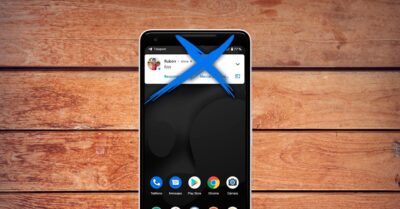
Oznámení jsou zároveň požehnáním i prokletím: udržují vás v obraze, ale pokud se vymknou kontrole, promění váš telefon v neustálý zdroj rozptýlení . Android nabízí mnoho nástrojů pro jejich správu, například plovoucí oznámení.
Jednou z nejužitečnějších funkcí je automatické seskupování oznámení , které zabraňuje tomu, aby jedna aplikace zaplňovala celý panel oznámení jednotlivými upozorněními. Seskupuje je podle potřeby podle aplikace nebo konverzace, což usnadňuje vymazání nebo řešení několika najednou.
Mnoho aplikací nyní podporuje aktualizace v reálném čase v notifikační liště , například pro zobrazení průběhu jízdy, objednávky nebo zásilky, aniž byste museli aplikaci otevírat. Toto se zobrazuje jako živé oznámení, které se aktualizuje podle změn.
Android také obsahuje velmi praktickou historii oznámení pro ty, kteří omylem zavřeli nějaké věci. Můžete ji aktivovat v Nastavení > Oznámení > Historie oznámení a odtud budete mít záznam o nedávných upozorněních, ke kterým se můžete vrátit, když omylem zavřete něco důležitého.
Ve stejné sekci se můžete rozhodnout, zda se ve stavovém řádku budou zobrazovat tichá oznámení. Pokud vám vadí upozornění s nízkou prioritou (aktualizace, drobná připomenutí atd.), můžete je skrýt, aby nezaplňovala horní oblast.
Každá aplikace má několik kanálů oznámení (zprávy, zmínky, propagační akce atd.) a vy se rozhodujete, jaké typy oznámení chcete dostávat a jaké ne . V Nastavení > Oznámení > Oznámení aplikací můžete přejít do každé aplikace jednotlivě a doladit, co chcete povolit a jak.
Android 14 také přidává specifické ovládací prvky pro správu aplikací, které mohou vytvářet budíky a připomenutí . V Nastavení > Aplikace > Speciální přístup > Budíky a připomenutí můžete toto oprávnění zrušit pro aplikace, které ho používají k zasílání otravných oznámení.
Jednou z velmi účinných funkcí jsou priority konverzací . V sekci Oznámení > Konverzace můžete označit určité chaty jako prioritní, aby jejich oznámení byla v notifikační liště přednostně zacházena, zatímco jiná zůstanou v sekundární kategorii nebo se na ně vůbec nedostane žádné oznámení.
Své soukromí můžete chránit i na zamykací obrazovce. V Nastavení > Oznámení > Oznámení na zamykací obrazovce si můžete vybrat, zda se má citlivý obsah zobrazovat pouze při odemčení obrazovky, nebo zda se mají všechna oznámení skrýt, když je obrazovka zamknutá.
Pokud máte vše pod kontrolou, přejděte do sekce Digitální pohoda a rodičovská kontrola . Tam uvidíte, kolik hodin trávíte na telefonu, které aplikace používáte nejčastěji, jak často jej odemykáte a kolik oznámení dostáváte. Můžete také aktivovat režim spánku nebo nastavit limity používání pro určité aplikace, pokud si chcete dát pauzu.
Konektivita, ekosystém a sdílení mezi zařízeními
Android se stále lépe vylepšuje ve spolupráci s dalšími zařízeními v ekosystému Google a zařízeními třetích stran, což umožňuje velmi rychle sdílet obsah, připojení a zážitky .
Pokud máte televizi nebo zařízení s podporou Google TV, zobrazí se vám řádek s názvem „Pokračovat ve sledování “, ve kterém můžete pokračovat v přehrávání seriálů, filmů nebo videí přesně tam, kde jste skončili, bez ohledu na to, zda jste začali na mobilu, televizi nebo jiném zařízení kompatibilním s vaším účtem.
V autě se Android Auto stal mnohem komplexnějším. Kromě klasických navigačních, volacích a hudebních aplikací nyní obsahuje i malé hry určené pro situace, kdy stojíte , například při nabíjení elektromobilu nebo čekání na parkovišti, za předpokladu, že je zaručena bezpečnost.
Pro sdílení fotografií, videí a dokumentů mezi telefony Android, tablety nebo dokonce některými počítači je Quick Share vaším nejlepším přítelem. Pro sdílení zvuku vyzkoušejte Auracast . Jednoduše vyberte soubor, klepněte na Sdílet a zvolte Quick Share pro vyhledání zařízení v okolí. Pro ještě snadnější přístup můžete vygenerovat QR kód, který druhá osoba naskenuje svým telefonem – není třeba přidávat kontakty ani upravovat nastavení viditelnosti.
Sdílení hesla k Wi-Fi je také velmi snadné. V nastavení sítě Wi-Fi, ke které jste připojeni, klepněte na „Sdílet“ a zobrazí se QR kód . Druhá osoba jej naskenuje a automaticky se připojí, aniž by musela diktovat složité heslo. Na některých telefonech můžete také použít funkci Sdílení v okolí k odeslání připojení přímo do jiného zařízení v okolí.
Rozdělená obrazovka, multitasking a triky pro používání více aplikací najednou
Pokud používáte telefon k práci nebo studiu, multitasking, pokud je používán efektivně, vám může ušetřit spoustu času. Android umožňuje zobrazovat a používat dvě aplikace současně rozdělením obrazovky.
Chcete-li aktivovat rozdělenou obrazovku, otevřete zobrazení nedávných aplikací, klepněte na ikonu aplikace, kterou chcete připnout nahoru, a vyberte možnost „Rozdělená obrazovka “. Tato aplikace pak zabere horní polovinu obrazovky a vy si můžete vybrat jinou aplikaci pro spodní polovinu. Je to ideální pro chatování při sledování videa, prohlížení dokumentu při psaní e-mailu nebo porovnávání dat mezi dvěma aplikacemi.
K dispozici je také možnost připnout si aplikaci do popředí, což je velmi užitečné, pokud někomu půjčíte telefon a nechcete, aby se všude slídil. V Nastavení > Zabezpečení a soukromí > Další zabezpečení a soukromí > Připnout aplikace můžete tuto možnost aktivovat a připnutou aplikaci vyžadovat zadání PINu nebo vzoru.
V zobrazení nedávných aplikací umožňuje systém Android kopírovat text z aplikace, aniž byste ji museli úplně otevírat . Klepněte na „Vybrat“ (vpravo dole u mnoha modelů) nebo stiskněte a podržte text v náhledu a můžete kopírovat, sdílet nebo vyhledávat na Googlu, co jste vybrali.
Něco podobného se děje s obrázky: když náhled zobrazuje fotografii, můžete pomocí obrázku nebo ikony Google Lens tuto fotografii extrahovat, analyzovat, zkopírovat nebo uložit, aniž byste museli zcela spustit původní aplikaci.
Pokud používáte navigaci gesty, přejetím prstem po spodním panelu doleva nebo doprava můžete rychle přepínat mezi aplikacemi , stejně jako při listování otevřenými aplikacemi. Je to ideální gesto pro přepínání mezi dvěma nebo třemi aplikacemi, které používáte současně.
Přizpůsobení: přizpůsobte si Android podle svých představ
Jednou z velkých předností Androidu je, jak snadno si ho můžete přizpůsobit přesně podle svých představ , a to jak z hlediska vzhledu, tak i uspořádání.
Nejzákladnější věcí je změnit tapetu a motiv . Můžete použít obrázky dodané výrobcem, vlastní fotografie nebo tapety stažené ze specializovaných aplikací, jako je Zedge nebo Walli. Mnoho telefonů má také vlastní úložiště motivů pro změnu systémových ikon, efektů, písem a barev.
Uspořádejte si aplikace do tematických složek stisknutím a podržením ikony a jejím přetažením na jinou. Tímto způsobem můžete seskupit aplikace jako „Sociální média“, „Hry“, „Práce“, „Bankovnictví“ a další. Udržování čisté domovské obrazovky vám ušetří čas a vše bude vypadat uklizeněji.
Třešničkou na dortu jsou widgety: malé interaktivní moduly, které vám zobrazují aktuální informace, aniž byste museli aplikaci otevírat . Na domovské obrazovce stiskněte a podržte prázdné místo, vyberte „Widgety“ a přidejte ty, které vás nejvíce zajímají: počasí, kalendář, poznámky, hudbu, seznamy úkolů atd.
Dalším velmi praktickým přizpůsobením je rozhodnutí , zda chcete ve stavovém řádku vidět procento baterie . V Nastavení > Baterie můžete tuto možnost povolit nebo zakázat v závislosti na tom, zda chcete mít přesné číslo, nebo zda chcete ikonu používat, abyste se vyhnuli neustálé kontrole.
Pokud se vám nelíbí výchozí prohlížeč, klávesnice nebo aplikace telefonu, můžete změnit výchozí aplikace pro prohlížení webu, hovory, SMS, spouštěč atd. v Nastavení > Aplikace > Výchozí aplikace a vybrat si ty, které preferujete, z Obchodu Play.
Gesta, zkratky a osobní slovník
Android umožňuje provádět mnoho akcí s menším počtem dotyků díky gestům a zkratkám , což vám v konečném důsledku ušetří spoustu času každý den.
V nastavení systému v části Gesta můžete aktivovat různé akce: například vyvolání Google Assistant podržením tlačítka napájení namísto vyslovení „Ok Google“ nebo konfiguraci gest pro otevření fotoaparátu, pořizování snímků obrazovky nebo ztlumení hovorů.
Aplikace také umožňují používat zkratky. Stiskněte a podržte ikonu kompatibilní aplikace na domovské obrazovce a zobrazí se vám zkratky, jako například „Nová zpráva“, „Hledat“, „Skenovat“ nebo „Navigovat na domovskou obrazovku “. Tyto zkratky můžete přetáhnout na domovskou obrazovku jako jednotlivé ikony pro ještě rychlejší přístup.
Někteří výrobci zahrnují vlastní gesta, jako je kreslení písmen na vypnuté obrazovce pro přímé otevření určitých aplikací (C pro fotoaparát, M pro hudbu atd.) nebo dvojité klepnutí pro zapnutí nebo vypnutí obrazovky bez stisknutí fyzických tlačítek.
V Nastavení > Systém > Osobní slovník si můžete vytvořit textové zkratky . Například napíšete „miem“ a klávesnice jej automaticky nahradí vaší celou e-mailovou adresou nebo „dircasa“ vaší celou adresou. Je to ideální pro fráze, které často opakujete.
Pokud si nevystačíte s navigací gesty, v Nastavení > Přístupnost > Ovládací prvky systému > Režim navigace se můžete vrátit ke třem klasickým tlačítkům Androidu (Zpět, Domů a Nedávné), která mnoho lidí stále považuje za pohodlnější.
Fotoaparát, cloudové fotografie a úpravy pomocí umělé inteligence
Pro mnoho lidí je fotoaparát mobilního telefonu nejpoužívanější aplikací. Android a Google nabízejí několik nástrojů, které vám pomohou pořizovat lepší fotografie, organizovat je a upravovat, aniž byste se museli zbláznit.
První věc, kterou musíte udělat, je ujistit se, že máte zálohu svých fotografií v cloudu . Google Photos synchronizuje vaše obrázky s vaším účtem, což vám umožňuje přístup k nim z jakéhokoli zařízení a zabraňuje jejich ztrátě, pokud se vám telefon rozbije, ztratí nebo vám bude odcizen.
Fotky Google mají také výkonný vyhledávač: díky pokročilému rozpoznávání můžete najít fotografie podle osob, míst, objektů nebo událostí . Označování obličejů nebo hledání výrazů „pláž“, „auto“, „Vánoce“ nebo „psi“ obvykle přináší poměrně přesné výsledky, což vám zabrání ztratit se v chaotické galerii.
Dále integruje editační nástroje s umělou inteligencí , jako jsou mazání objektů a osob, automatické úpravy světla a barev, přirozenější rozmazání a inteligentní filtry, a také možnosti pro vytváření samolepek v systému Android . Nemusíte být odborníkem na úpravy, abyste během několika sekund vylepšili vzhled fotografie.
V aplikaci fotoaparátu v telefonu najdete režimy jako HDR, Noc, Portrét a Panorama, které přizpůsobí snímání každé situaci . Noční režim vylepšuje fotografie za slabého osvětlení, Portrét rozmazává pozadí pro selfie a portréty a HDR pomáhá, když jsou v záběru současně velmi světlé a velmi tmavé oblasti.
Pokud chcete ještě větší kontrolu, Obchod Play nabízí alternativní aplikace pro fotoaparáty, jako je Open Camera nebo ProCam, které poskytují pokročilé manuální ovládání (ISO, rychlost závěrky, manuální ostření atd.) pro ty, kteří chtějí ze snímače vytěžit maximum.
A pro milovníky selfie pomáhají drobné triky, jako je nalezení dobrého světla, vyhýbání se silnému protisvětlu, používání portrétního režimu a využití časovačů nebo gestového snímání, dosáhnout mnohem efektivnějších selfie bez námahy.
Velikonoční vajíčka a kuriozity Androidu
Kromě praktických aspektů skrývá Android malá tajemství a skryté hry , které dokazují, že se i vývojáři baví.
Nejznámější je hra s dinosaury v Chromu . Když ztratíte připojení k internetu a objeví se dinosaurus, klepněte na obrazovku nebo stiskněte mezerník (ve verzi pro stolní počítače), abyste přeskočili kaktusy a překonali svůj vlastní rekord. Je to perfektní hra na zabití času, když nemáte data.
Každá verze Androidu obsahuje svůj vlastní vizuální easter egg . Přejděte do Nastavení > Informace o telefonu a opakovaně klepněte na „Verze Androidu“, dokud se nezobrazí skrytá animace nebo logo související s danou verzí. Je to klasický easter egg, který se mění s každou větší aktualizací.
V některých verzích se v sekci pro vývojáře skrývá i minihra ve stylu Flappy Bird nebo jiné zajímavé variace, ke kterým se dostanete opakovaným klepnutím na určitou ikonu. Není vždy dostupná, ale když se objeví, je docela návyková.
Pokud je váš telefon kompatibilní s ARCore, můžete si nainstalovat aplikace pro rozšířenou realitu , které vám umožní kreslit ve vzduchu nebo interagovat s virtuálními objekty ve vašem reálném prostředí. Hry a aplikace, jako jsou dema ARCore, vám umožní experimentovat s touto technologií vizuálně ohromujícím způsobem.
A konečně, ačkoli se nejedná o zrovna „velikonoční vajíčko“, mnoho lidí nezná servisní kódy, jako je ##4636## , které na mnoha mobilních telefonech zobrazují pokročilé informace o zařízení, baterii, síti a dalších technických údajích. Je vhodné je používat opatrně a pouze pro přístup k informacím, nikoli ke změně nastavení, se kterými nejste obeznámeni.
Tento arzenál triků, skrytých nabídek, nových funkcí systému Android 14 a oficiálních nástrojů Google vám umožní přejít od poloviční úrovně používání telefonu k používání téměř jako zkušený uživatel . Kombinací nastavení zabezpečení, výdrže baterie, přizpůsobení, gest, multitaskingu, fotoaparátu, konektivity a ovládání oznámení se váš Android může stát mnohem rychlejším, bezpečnějším a pohodlnějším nástrojem, přesně přizpůsobeným vašim každodenním potřebám.