- Panel úloh systému Windows 11 centralizuje přístup k aplikacím, vyhledávání, oznámením a rychlým systémovým možnostem.
- Ikony je možné připínat, odpínat a měnit jejich uspořádání, ale volnost při přesouvání lišty nebo vytváření panelů nástrojů byla omezena.
- Registrace a aplikace třetích stran vám umožňují obnovit některé klasické úpravy se změnami polohy a vzhledu.
- Umístění a styl lišty ovlivňují produktivitu v závislosti na typu monitoru a uživatelském profilu.
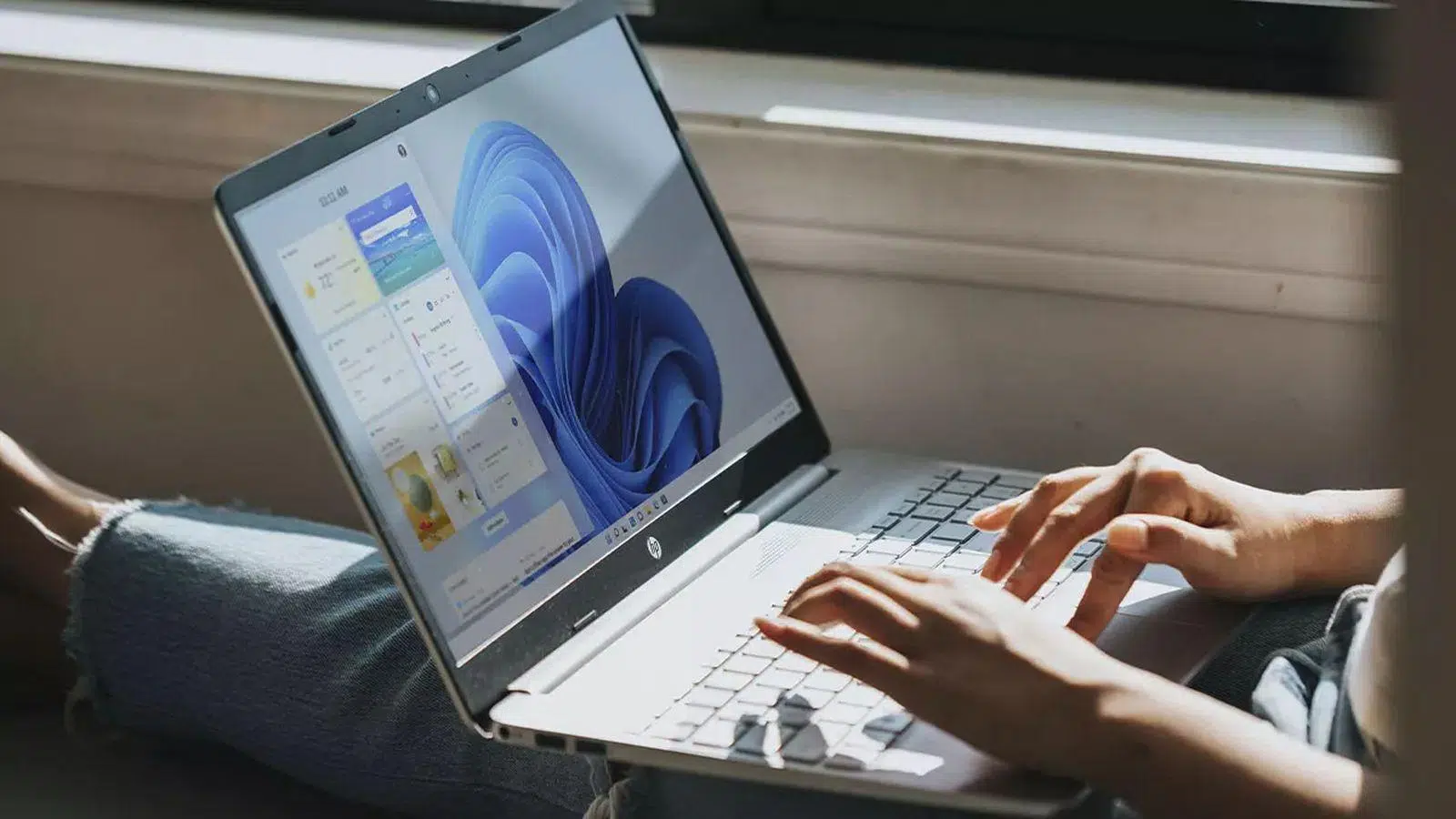
Hlavní panel Windows 11 se stal jedním z nejdiskutovanějších prvků systému, ať už v dobrém nebo zlém. Je vždy viditelný, centrum pro multitasking a rychlý přístup, ale také se setkal se značnou kritikou za své změny oproti předchozím verzím.
V tomto článku najdete kompletního průvodce hlavním panelem systému Windows 11 : jak připnout a odepnout aplikace, jak změnit uspořádání ikon, jaké hlavní prvky obsahuje, jak jej přesunout nebo se pokusit změnit jeho polohu, jaké pokročilé možnosti nabízí registr, jak jej přizpůsobit (včetně průhlednosti) pomocí aplikací třetích stran a především jak z něj vytěžit maximum podle vašeho pracovního postupu.
Co je to hlavní panel ve Windows 11 a jak funguje?
Hlavní panel systému Windows 11 slouží jako centrální panel pro přístup k aplikacím, funkcím a oznámením . Obvykle se zobrazuje v dolní části obrazovky, i když v tomto systému je jeho umístění mnohem omezenější než ve Windows 7, 8 nebo 10.
V hlavní oblasti hlavního panelu si můžete připnout své oblíbené programy , abyste k nim měli snadný přístup, a také vidět, které aplikace jsou spuštěné. Ikony lze jednoduše přesouvat přetažením, což vám umožní uspořádat hlavní panel podle vašich představ a udržet nejčastěji používané aplikace v horní části obrazovky.
Když je aplikace otevřená, systém Windows 11 zobrazí pod její ikonou na hlavním panelu malou čáru nebo podtržení. Aktuálně aktivní okno je zvýrazněno, obvykle pomocí zvýrazňující barvy systémového motivu, což usnadňuje identifikaci programu v popředí.
Celý tento design má za cíl usnadnit navigaci mezi aplikacemi a multitasking : jedním kliknutím přepnete okna, dalším otevřete nabídku Start, vyhledávání nebo oznamovací oblast. Problémem pro mnoho zkušených uživatelů je, že několik klasických funkcí zmizelo nebo bylo výrazně omezeno.
Jak připnout, odepnout a změnit uspořádání aplikací na hlavním panelu
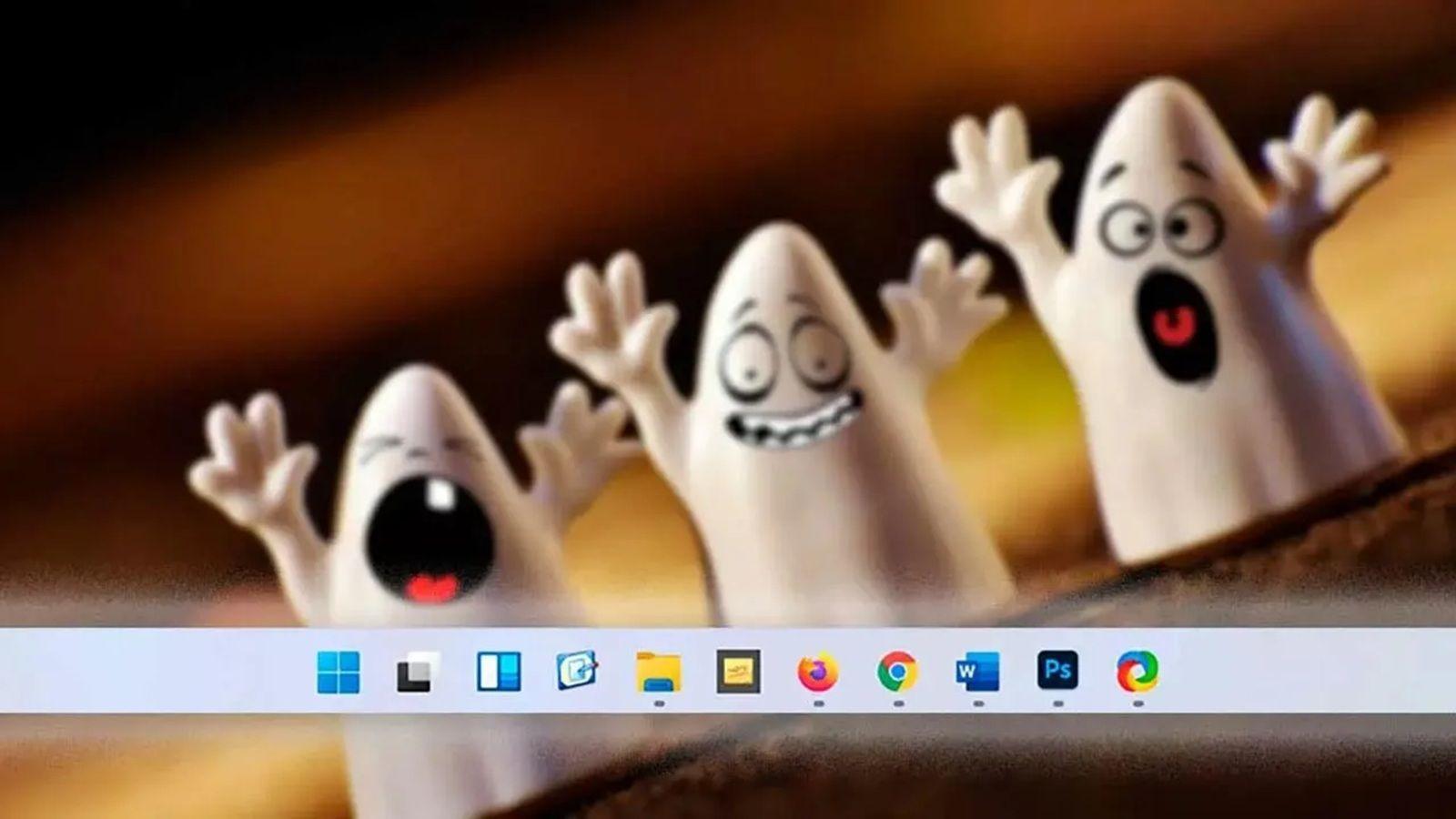
Jednou z nejběžnějších akcí ve Windows 11 je připnutí aplikací na hlavní panel pro trvalé zástupce. Existuje několik způsobů, jak to udělat, a všechny jsou snadné.
První možností je použít vyhledávací pole na hlavním panelu . Zadejte název aplikace, kterou chcete připnout, klikněte pravým tlačítkem myši na výsledek a vyberte možnost „Připnout na hlavní panel“ . Od tohoto okamžiku zůstane ikona připnutá, i když aplikaci zavřete.
Pokud je aplikace již otevřená, proces je ještě rychlejší: klikněte pravým tlačítkem myši na její ikonu na hlavním panelu a znovu vyberte možnost Připnout na hlavní panel . Chování je stejné, ale nemusíte ji hledat.
Pokud chcete uvolnit místo, jednoduše aplikaci odepněte . Chcete-li to provést, klikněte pravým tlačítkem myši na připnutou ikonu a vyberte možnost Odepnout z hlavního panelu . Program zůstane nainstalovaný, zmizí pouze zástupce.
Důležitá je také organizace: pokud vás stávající uspořádání unavuje, přetáhněte libovolnou ikonu na jiné místo na hlavním panelu a uvolněte ji. Windows 11 okamžitě uspořádá ostatní ikony , takže můžete seskupit pracovní nástroje, hry, prohlížeče nebo jiné kategorie podle svých preferencí.
Hlavní prvky hlavního panelu systému Windows 11
Kromě ikon programů obsahuje hlavní panel systému Windows 11 několik klíčových součástí, které usnadňují každodenní úkoly . Některé jsou velmi dobře viditelné (například tlačítko Start) a jiné méně nápadné, ale všechny přispívají k celkovému zážitku.
Tlačítko Domů
Tlačítko Start je klasická ikona systému Windows, která se ve výchozím nastavení nachází uprostřed hlavního panelu (ačkoli koncepčně je považována za první ikonu vlevo). Odtud máte přístup k aplikacím, připnutým souborům a nastavením.
Nabídku Start můžete otevřít stisknutím klávesy s logem Windows na klávesnici nebo kliknutím na odpovídající ikonu na hlavním panelu. Pokud používáte čtečku obrazovky, po najetí myší na ni uslyšíte výzvu „Tlačítko Start“.
Jakmile se nabídka otevře, jednoduše zadejte název libovolné aplikace, nastavení nebo dokumentu, který chcete najít. Pomocí kláves se šipkami nahoru a dolů se pohybujte mezi návrhy a stisknutím klávesy Enter spusťte vybranou akci.
vyhledávání
Ikona nebo pole pro vyhledávání se nachází napravo od tlačítka Start. Umožňuje vám rychle najít soubory, aplikace, nastavení nebo dokonce webové výsledky v závislosti na vašich preferencích vyhledávání.
Chcete-li jej spustit pomocí klávesnice, použijte kombinaci kláves Windows + S. Můžete také kliknout na ikonu hledání na hlavním panelu a začít psát. Poté pomocí klávesy Tab přepínejte mezi kategoriemi výsledků a pomocí kláves se šipkami se pohybujte v seznamu.
Zobrazení úloh a virtuálních ploch
Tlačítko Zobrazení úloh poskytuje přístup k velmi užitečné funkci: virtuálním plochám , které doplňují nástroje, jako je Správce úloh systému Windows . Umožňují vám uspořádat pracovní prostor otevřením například jedné plochy pro volný čas, další pro osobní projekty a další pro práci.
Stisknutím kláves Windows + Tab otevřete Zobrazení úloh. Zobrazí se mřížka otevřených oken a v horní nebo dolní části miniatury dostupných ploch. K navigaci mezi možnostmi použijte klávesu Tab a klávesy se šipkami a stisknutím klávesy Enter přepínejte plochy.
Systémová lišta (oznamovací oblast)
Úplně vpravo na liště se nachází systémová lišta neboli oznamovací oblast. Zobrazují se tam důležité ikony, jako je připojení k internetu, hlasitost zvuku, stav baterie, OneDrive, hodiny a oznamovací centrum.
Pokud dáváte přednost klávesnici, můžete pomocí kláves Windows + B přejít přímo na systémovou lištu a začít procházet ikony pomocí kláves se šipkami doleva a doprava. Stisknutím klávesy Enter se otevře nabídka spojená s každou položkou, například volič sítě Wi-Fi nebo panel zvuku.
Další kombinací kláves je Windows + N , která otevře Centrum oznámení, kde jsou seskupena systémová upozornění, oznámení aplikací a připomenutí. To vše je součástí ovládání hlavního panelu, i když se vizuálně jeví jako samostatná oblast.
Rychlé nastavení, Wi-Fi a přístupnost
Vedle systémové lišty má systém Windows 11 integrovaný panel Rychlé nastavení . Otevře se stisknutím kláves Windows + A a zobrazí se zkratky pro Wi-Fi, Bluetooth, režim v letadle, hlasitost, jas a další přizpůsobitelné ovládací prvky.
V tomto panelu tlačítko Spravovat připojení Wi-Fi umožňuje aktualizovat seznam dostupných sítí. Jednoduše jej vyberte, stiskněte klávesu Enter a poté pomocí ikony aktualizace systém znovu vyhledá přístupové body v okolí.
Zkratka pro usnadnění přístupu se také zobrazuje v Rychlém nastavení . Odtud se otevře plovoucí nabídka s lupou, barevnými filtry, vypravěčem, monofonním zvukem, živými titulky a různými možnostmi, které mají usnadnit používání aplikace lidem s různými potřebami.
Pokud chcete jít ještě dál, existuje specifická služba podpory přístupnosti od společnosti Microsoft (Answer Desk Accessibility), která je k dispozici domácím uživatelům, firmám a veřejné správě a nabízí podporu i ve znakovém jazyce v několika jazycích.
Bezpečné odebrání hardwaru a použití klávesnice na obrazovce
Ikona Bezpečně odebrat hardware se obvykle zobrazuje v systémové liště . Jejím účelem je zajistit, aby byly před fyzickým odebráním externího zařízení (například jednotky USB) dokončeny všechny operace čtení a zápisu na něm.
Stisknutím kláves Windows + B se otevře systémová lišta a pomocí kláves se šipkami najdete ikonu Bezpečně vysunout. Stisknutím klávesy Enter se zobrazí seznam připojených zařízení; vyberte to, které chcete odebrat, znovu stiskněte klávesu Enter a systém vás upozorní, že je možné zařízení bezpečně odpojit.
Systém Windows 11 navíc obsahuje klávesnici na obrazovce (OSK) , která se na obrazovce zobrazuje jako vizuální klávesnice. Je to velmi užitečné, pokud nemáte fyzickou klávesnici nebo máte s jejím používáním potíže: stačí kliknout myší nebo klepnout na klávesy na obrazovce a psát.
Jak změnit polohu hlavního panelu v systému Windows 11
Jedním z nejkontroverznějších aspektů systému Windows 11 je, že hlavní panel ztratil velkou část flexibility, kterou měl v předchozích verzích. Už jej nelze přesunout na žádnou stranu obrazovky jednoduchým přetažením, alespoň ne oficiálně.
Ve starších verzích Windows jste mohli jednoduše odemknout hlavní panel , kliknout levým tlačítkem myši a přetáhnout jej na jiný okraj obrazovky: nahoru, doleva nebo doprava. Toto klasické chování již v moderním systému Windows 11 není k dispozici.
Přesto existuje několik přístupů: od úprav systémového registru ve starších sestaveních Windows 11 až po použití aplikací třetích stran, které simulují mnoho možností přizpůsobení, které Microsoft odstraňoval nebo skrýval.
Změna hlavního panelu z registru (pouze starší verze)
Existuje metoda, jak změnit polohu hlavního panelu ve Windows 11 pomocí Editoru registru , ačkoli je třeba jasně uvést, že fungovala (a s nuancemi) pouze v dřívějších verzích systému, jako je 22H1 nebo testovací sestavení, a že zásah do registru vždy s sebou nese riziko.
Než začnete, je vhodné vytvořit bod obnovení systému . Tímto způsobem se můžete v případě, že se něco pokazí, vrátit do předchozího stavu. Po dokončení zálohy jsou standardní kroky následující:
- Stiskněte Windows + R otevřete pole Spustit.
- Napište regedit a potvrďte otevření Editoru registru.
- Přejděte na trasu HKEY_CURRENT_USER > Software > Microsoft > Windows > CurrentVersion > Průzkumník > StuckRects3.
- Najděte hodnotu s názvem Nastavení a otevřete ji.
- V okně úprav vyhledejte odpovídající sloupec nebo pozici (obvykle je v binárních datech uveden sloupec „FE“).
- Změňte hodnotu, která se obvykle zobrazuje jako 03 jedním z následujících způsobů, v závislosti na požadované pozici:
- 00 pro umístění lišty vlevo.
- 01 aby se to dalo navrch.
- 02 poslat to na pravou stranu.
- Uložte změny, zavřete Editor registru a restartujte počítač.
Tento trik byl velmi oblíbený mezi těmi, kteří chtěli dostat hlavní panel zpět na horní nebo boční okraj , ale Microsoft v pozdějších aktualizacích zavíral dveře, takže v dnešní době nemusí fungovat, způsobovat vizuální závady nebo jej systém jednoduše ignoruje.
Odemknutí a přesunutí lišty ve starších verzích systému Windows
V systému Windows 10 a starších verzích bylo běžné odemknout hlavní panel, aby se dal volně pohybovat. Proces zahrnoval kliknutí pravým tlačítkem myši na hlavní panel a zrušení zaškrtnutí políčka „Zamknout hlavní panel“, které je ve výchozím nastavení povoleno.
Po odemčení můžete kliknout levým tlačítkem myši na libovolnou prázdnou oblast, podržet stisknutou lištu a přetáhnout ji k libovolnému okraji obrazovky: nahoru, dolů, doprava nebo doleva, vždy blízko okraje monitoru.
Jakmile jste našli ideální polohu, bylo nejlepší znovu povolit možnost Zamknout panel úloh . Tím jste zabránili jeho nechtěnému přesunutí při klikání nebo přetahování oken blízko okraje.
Ve Windows 11 toto chování pro změnu umístění hlavního panelu není nativně dostupné. Možnost uzamčení ovládá další aspekty, ale neumožňuje jej volně přetahovat jako za starých časů, což způsobovalo značnou frustraci mezi uživateli zvyklými na tuto flexibilitu.
Externí aplikace pro přesun a přizpůsobení lišty
Kvůli všem těmto omezením se mnoho uživatelů rozhodlo použít software třetích stran k obnovení některých dřívějších funkcí hlavního panelu . Tyto programy umožňují uživatelům přesunout hlavní panel, změnit jeho chování nebo obnovit odebrané funkce.
Jedním z příkladů zmíněných v některých tutoriálech je nástroj známý jako StarAllBack (nebo podobné varianty), který nabízí možnost umístění hlavního panelu na různé strany obrazovky a obnovení klasického stylu Windows 10 nebo i starších verzí.
Tyto aplikace obvykle replikují původní funkce: můžete upravit umístění, velikost a chování ikon a dokonce změnit nabídku Start tak, aby se více podobala té staré. Nejlepší na tom je, že v mnoha případech se změny projeví okamžitě a bez restartu.
Na druhou stranu existuje celý ekosystém nástrojů určených ke konfiguraci hlavního panelu, jako jsou utility zaměřené na průhlednost, pokročilé seskupování nebo vytváření vlastních zón ikon. Nevýhodou je, že budete závislí na vývojářích třetích stran a doufat, že každá aktualizace Windows nenaruší jejich práci.
Proč měnit umístění panelu úloh?
Mnoho lidí si myslí, že přesunutí hlavního panelu je pouze estetická volba, ale ve skutečnosti může výrazně zlepšit produktivitu a pohodlí . V závislosti na typu práce, kterou vykonáváte, a monitoru, který používáte, může dávat ta či ona pozice velký smysl.
Pokud pracujete s více monitory nebo obrazovkami v orientaci na výšku , umístění hlavního panelu na určitou stranu může pomoci omezit pohyby myši a zachovat viditelnost nejdůležitějších oken nebo nástrojů. Nebude to sice rozšířené řešení, ale pro některé profesionály to bude zásadní.
Někteří uživatelé dávají přednost svisle umístěnému panelu nástrojů po stranách, protože si myslí, že to uvolňuje cennou výšku v dolní části obrazovky. To je obzvláště užitečné, pokud často pracujete s dlouhými dokumenty, rozsáhlými seznamy nebo webovými stránkami, které se čtou shora dolů.
Jiní považují za vhodné umístit lištu nahoře , zejména ti, kteří pracují v oblasti designu, střihu videa nebo úkolů, kde časové osy a palety nástrojů využívají výhod zabírání velké části střední a spodní oblasti bez přerušení.
Na ultraširokoúhlých monitorech se mnoho lidí rozhodne umístit hlavní panel na jednu stranu , aby lépe využili dodatečný horizontální prostor. Tímto způsobem se rozhraní lépe přizpůsobí proporcím obrazovky a neplýtváte výškou na příliš široký spodní pruh.
Výhody podle vašeho uživatelského profilu
Ne každý používá svůj počítač stejným způsobem, a to přímo ovlivňuje, jak bychom měli konfigurovat hlavní panel . V závislosti na tom, zda programujete, navrhujete, píšete nebo jen prohlížíte web, budete preferovat jednu pozici před druhou.
Ti, kteří programují, píší nebo pracují s dlouhými textovými dokumenty, často těží z maximalizace vertikálního prostoru . Pro ně je umístění hlavního panelu na levou nebo pravou stranu velmi praktické, protože na obrazovce zůstane viditelných více řádků a snižuje se potřeba neustálého posouvání.
Grafičtí designéři a editori videa běžně preferují panel nástrojů nahoře. Tím se uvolní spodní oblast pro časové osy, panely efektů a zvukové stopy, minimalizuje se počet náhodných kliknutí a pracovní postup je plynulejší.
Uživatelé ultraširokoúhlých monitorů, jak jsme již zmínili, mají prospěch z umístění hlavního panelu na jednu stranu , čímž využívají horizontální šířku pro ikony, zkratky nebo informační panely, aniž by zabíraly tolik místa v hlavním zobrazení obsahu.
Nakonec neexistuje jediná „nejlepší“ poloha. Vše záleží na vašich zvyklostech, vašem pracovním postupu a způsobu, jakým se díváte na obrazovku . Možnost posouvat posuvník byla právě to, co umožňovalo každému přizpůsobit si Windows podle svých představ, což mnohým ve Windows 11 chybí.
Průhlednost a vzhled lišty: TranslucentTB a společnost
Kromě umístění panelu úloh je dalším tématem, které vyvolalo debatu, vizuální vzhled . Některým uživatelům se design Windows 11 líbí tak, jak je, zatímco jiní nejsou přesvědčeni pozadím, barvou nebo úrovní průhlednosti.
Pokud chcete vidět pozadí plochy na celé obrazovce, aniž by hlavní panel zakrýval část obrázku, nástroje jako TranslucentTB mohou být pro vás ideální. Tento malý, bezplatný program si můžete stáhnout z obchodu Microsoft Store a je kompatibilní s Windows 10 i Windows 11.
Jeho hlavní funkcí je učinit hlavní panel průhledným nebo poloprůhledným , ale také umožňuje aplikovat efekty rozmazání, úpravy krytí a změny barev. To vše s minimální spotřebou zdrojů a bez nutnosti složitých konfigurací.
Po instalaci program umístí ikonu do systémové lišty . Kliknutím pravým tlačítkem myši odtud získáte přístup k různým možnostem vzhledu. Můžete nakonfigurovat styl pro plochu, další pro aktivní okno, další pro nabídku Start a další pro maximalizované aplikace.
Výsledkem je lišta, která plynule splývá s pozadím a zvýrazňuje pouze ikony, které skutečně potřebujete . Pro ty, kteří oceňují pečlivě vybranou tapetu (například osobní fotografii nebo ilustraci), toto řešení umožňuje ji prezentovat bez kompromisů v oblasti funkčnosti.
Mezi zkušenými uživateli se opakuje stížnost na zmizení klasických panelů nástrojů z hlavního panelu a radikální změna nabídky Start. Pro mnohé je nový přístup méně praktický a více zaměřený na obsah, o který nemají zájem.
Někteří uživatelé nepoužívají zástupce na ploše po celá desetiletí, protože dávají přednost panelům nástrojů vnořeným v hlavním panelu . Dříve si mohli vytvářet složky se zástupci, přeměňovat je na panely nástrojů, přejmenovat je a měnit jejich ikony a mít vysoce organizované hierarchické nabídky.
Ve Windows 11 byla tato možnost výrazně omezena. Nyní si můžete složku připnout na hlavní panel, ale ikony ani názvy již nelze upravovat stejným způsobem , ani vytvářet skutečně vnořené panely nástrojů s více úrovněmi.
Ti, kteří se na tuto funkci spoléhali jako na náhradu nabídky Start od dob Windows Vista, nyní čelí nabídce Start plné propagovaných položek, doporučení a aplikací, které nepoužívají , a také funkci vyhledávání, která se podle jejich názoru ne vždy zaměřuje na nainstalované aplikace.
V současné době neexistuje žádný oficiální kód ani řešení podporované společností Microsoft, které by přesně obnovilo funkčnost vnořeného panelu nástrojů ve Windows 11. Některé programy třetích stran se k tomu blíží, ale mnoho z nich není navrženo tak, aby replikovalo daný konkrétní případ použití.
Za těmito stížnostmi se skrývá základní myšlenka: hlavní panel a nabídka Start byly dříve vysoce konfigurovatelné , což uživatelům umožňovalo přizpůsobit si je svému pracovnímu postupu. Se změnami ve Windows 11 byla tato možnost přizpůsobení omezena a částečně přesunuta na externí nástroje.
Pokud chcete podobný zážitek jako ten starý, nejefektivnějším přístupem je stále kombinace interních možností Windows 11 (připínání aplikací, organizace ikon, automatické skrytí hlavního panelu atd.) s externími nástroji, jako je TranslucentTB nebo alternativní řešení nabídky Start, přičemž vždy dbejte na kontrolu jejich spolehlivosti a údržby.
Celkově vzato zůstává hlavní panel Windows 11 centrem multitaskingu a nabízí mnoho výkonných funkcí, ale mezi náročnými uživateli panuje obecný pocit, že Microsoft obětoval určitou svobodu přizpůsobení ve prospěch jednotnějšího designu, což otevřelo dveře ekosystému nástrojů třetích stran, které se snaží obnovit schopnost panelu skutečně se přizpůsobit každému způsobu práce.