- Aktualizace systému BIOS má smysl pouze tehdy, pokud poskytuje jasnou kompatibilitu, stabilitu nebo zabezpečení vašeho hardwaru.
- Největším rizikem je přerušení procesu flashování nebo použití nesprávného souboru, což může desku znehodnotit.
- Správná příprava (přesný model, kopie nastavení a stabilní napájení) výrazně snižuje pravděpodobnost selhání.
- Pokud váš počítač funguje dobře a nepotřebujete novou podporu ani kritické záplaty, je obvykle nejmoudřejší volbou ponechat aktuální BIOS.
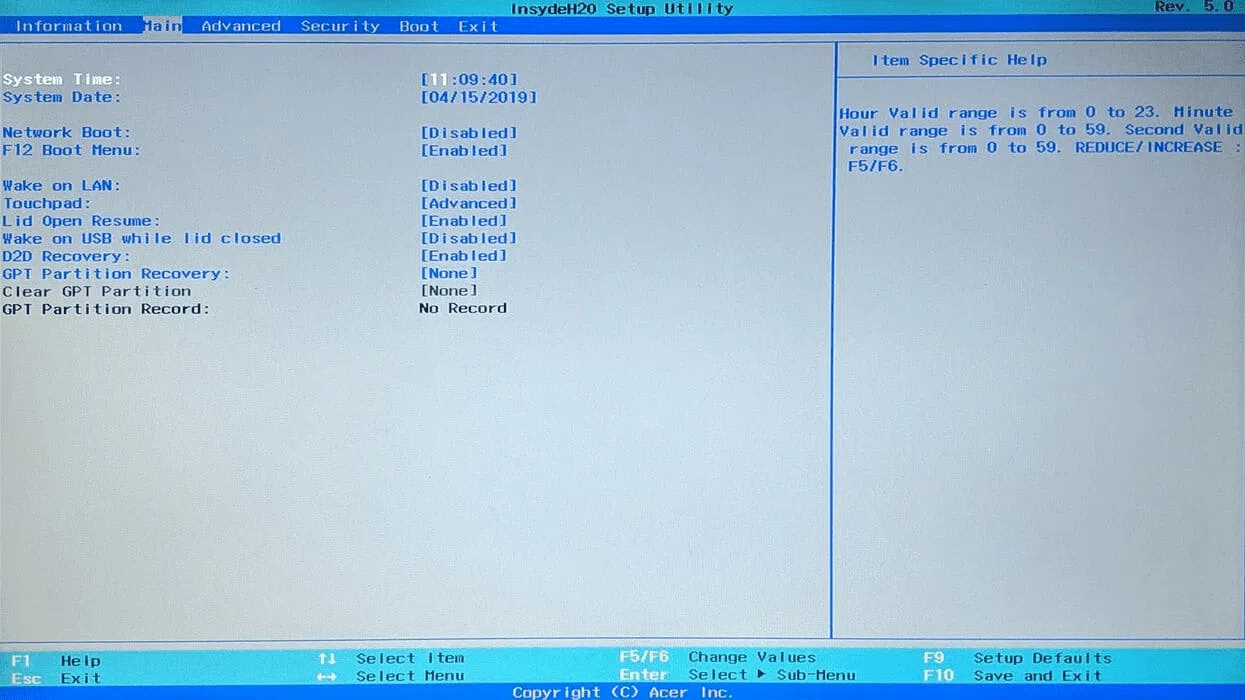
Pokud sestavujete nový počítač nebo uvažujete o upgradu notebooku, je normální, že si kladete otázku, zda je něco pravdy na myšlence, že aktualizace BIOSu může znehodnotit základní desku . Mezi přáteli, kteří doporučují flashovat BIOS při první příležitosti, a dalšími, kteří říkají, že je to jako hrát ruskou ruletu, je snadné skončit tak, že nebudete vědět, co dělat.
Realita je taková, že aktualizace BIOSu/UEFI je delikátní proces, ale v dnešní době, pokud se dělá opatrně, to není monstrum, kterého byste se měli děsit . Přesto je důležité pochopit, co BIOS je, kdy má smysl jej aktualizovat, jaké jsou jeho skutečné výhody a především jakým rizikům čelíte a jak je minimalizovat.
Co je BIOS (nebo UEFI) a jakou roli hraje ve vašem počítači?
BIOS (Basic Input/Output System) a jeho moderní nástupce UEFI (Unified Extensible Firmware Interface) jsou v podstatě základní firmware , který řídí základní desku před spuštěním operačního systému. Je to první kód, který se spustí po stisknutí tlačítka napájení.
V tomto prvním okamžiku BIOS spustí samočinný test při zapnutí (POST), což je série kontrol, které ověřují, zda jsou procesor, paměť RAM, grafická karta, úložiště NVMe a další komponenty detekovány a fungují na základní úrovni. Pokud dojde k selhání nebo rozpoznání kritického problému, systém Windows, Linux ani váš operační systém se ani nenačtou.
Jakmile je POST dokončen, vstupuje do hry další klíčový krok: BIOS načte uložené možnosti konfigurace (pořadí bootování, profily ventilátorů, RAM XMP/EXPO, nastavení zabezpečení atd.) a teprve poté předá kontrolu operačnímu systému . Bez funkčního a kompatibilního firmwaru se počítač jednoduše nespustí.
BIOS navíc není jen to „modré menu“, ke kterému se dostanete stisknutím klávesy Delete nebo F2; je to také vrstva, která umožňuje věci jako přetaktování CPU a RAM , pokročilé řízení napětí, aktivaci technologií jako Secure Boot nebo TPM a kompatibilitu s novými generacemi procesorů a úložných jednotek.
Kdy má smysl aktualizovat BIOS (a kdy ne)
Ve světě hardwaru se často používá rčení „co není rozbité, neopravuj to“ a tato filozofie se rozhodně vztahuje i na BIOS. Není to aktualizace, kterou byste měli provádět rutinně jako ovladače grafické karty nebo záplaty pro Windows.
Existují však velmi specifické scénáře, kdy je aktualizace systému BIOS nejen doporučena, ale téměř povinná . Důležité je zjistit, zda se nacházíte v jednom z těchto případů, než jej flashnete z rozmaru nebo proto, že je to trendy.
1. Kompatibilita s novými procesory a nejnovějším hardwarem
Jedním z nejčastějších důvodů pro aktualizaci systému BIOS je zlepšení kompatibility s novějším hardwarem, zejména s procesory z generací novějších než je vaše základní deska. To je obzvláště běžné u platforem, které se používají několik let, jako jsou například AM4 a AM5 od AMD.
Můžete se ocitnout se základní deskou, jejíž patice odpovídá vašemu procesoru (například patice AM4), ale která po vybalení tento konkrétní model CPU nerozpozná, dokud neaktualizujete BIOS . To se často stává, když sestavíte počítač se základní deskou, která je již nějakou dobu skladem, a procesorem, který byl vydán později.
Aby se uživatelům předešlo problémům, mnoho výrobců přidalo funkce jako „BIOS Flashback“, které umožňují aktualizovat BIOS pouze pomocí USB disku a napájení , bez nutnosti instalace funkčního procesoru. Předtím si někteří lidé museli od výrobce půjčit procesor, aby ho mohli flashovat a používat svůj vlastní... což byla skutečná komplikace.
Stručně řečeno: pokud se chystáte instalovat procesor novější než je vaše základní deska, nebo znovu použít základní desku s procesorem novější generace , není nutné zkontrolovat webové stránky výrobce a ověřit si minimální verzi BIOSu, kterou potřebujete.
2. Řešení problémů se stabilitou a modrými obrazovkami
Ne každá podivná systémová chyba má původ v BIOSu, ale existují případy, kdy opakované pády, modré obrazovky nebo náhodné zamrznutí souvisejí s chybami firmwaru základní desky.
Výrobci vydávají aktualizace systému BIOS, které opravují chyby: paměť, která se nespustí s určitými profily XMP/EXPO, problémy s nestabilitou specifických kombinací paměti RAM a procesoru , konflikty s řadiči úložišť nebo dokonce zamrzání. Pokud váš počítač opakovaně selhává a byly vyloučeny další příčiny (ovladače, teplota, napájení atd.), vyplatí se zkontrolovat seznam změn systému BIOS na webových stránkách výrobce.
Přesto je důležité si uvědomit, že aktualizace systému BIOS by neměla sloužit jako „zázračný lék“ na každou modrou obrazovku. Nejprve je třeba diagnostikovat problém: paměť, pevné disky, operační systém, ovladače, vadné napájecí zdroje... a teprve když je vše ostatní relativně v pořádku, měli byste zvážit aktualizaci systému BIOS, pokud existuje verze, která konkrétně řeší typ problému, se kterým se setkáváte.
3. Oprava bezpečnostních zranitelností
Firmware také trpí bezpečnostními zranitelnostmi. Útoky rootkitů ve firmwaru nebo nízkoúrovňové exploity ovlivňují BIOS nebo UEFI a umožňují útočníkům obejít operační systém , což je činí obzvláště problematickými v profesionálním prostředí.
Když výrobce vydá verzi BIOSu, která opravuje kritické bezpečnostní chyby, má smysl aktualizovat, i když se vše zdá v pořádku , zejména pokud se počítač používá k práci, ukládá citlivé informace nebo je součástí podnikové sítě.
Toto nenahrazuje dobrý antivirus, pravidelné kontroly malwaru a spolehlivé bezpečnostní zásady , ale je to součástí komplexní strategie kybernetické bezpečnosti. Firmy a správci systémů obvykle integrují tyto aktualizace do svých cyklů údržby s předchozím laboratorním testováním a postupným nasazením.
4. Vylepšení výkonu a nové funkce
Čas od času nová verze BIOSu přináší zajímavé dary: aktivaci funkcí, které nebyly dostupné při spuštění , vylepšení algoritmů pro zvýšení výkonu CPU, vylepšenou kompatibilitu s vysokofrekvenční pamětí RAM nebo podporu nových technologií portů a úložišť.
Jasným příkladem byl Ryzen 7 5800X3D, který byl zpočátku uveden na trh s určitými omezeními přetaktování z důvodu tepelné bezpečnosti. Později některé základní desky obdržely aktualizace BIOSu, které rozšířily možnosti ladění , vždy v rámci rozumných parametrů a regulace teploty.
Je také běžné, že firmware nové platformy je během prvních několika měsíců „zelený“. Postupem času výrobce vylepšuje chování při zvyšování výkonu, správu napětí a kompatibilitu s velkými nebo velmi rychlými moduly RAM (například vysokokapacitní DDR5 v Ryzenu 7000), což má za následek větší stabilitu a někdy i malé zvýšení výkonu.
Stručně řečeno, ačkoli hlavním důvodem je obvykle kompatibilita a zabezpečení, někdy aktualizace systému BIOS odemkne funkce, které vaše základní deska plně nevyužívala.
Reálná rizika aktualizace systému BIOS
Méně příjemným aspektem je, že aktualizace BIOSu je jedním z nejcitlivějších procesů, které můžete na počítači provést . Zřídka selže, ale když se něco pokazí, frustrace může být značná.
Hlavní rizika se koncentrují během procesu flashování, tedy při zápisu nového firmwaru na čip základní desky. Pokud se v tomto okamžiku něco pokazí, může se stát, že základní deska nebude bootovat, což se běžně nazývá „bricking“ (zablokování).
| Riesgo | Pravděpodobnost | Následek |
|---|---|---|
| Výpadek napájení během blikání | Nízká – Střední | Poškozený BIOS, základní deska zřejmě mrtvá |
| Instalace BIOSu, který neodpovídá modelu | Střední, pokud si nedáte pozor | Totální selhání bootování, čip potřebuje přeprogramovat |
| Chyba v procesu blikání | Odmítnout | Počítač, který se nespustí, možná obnova, pokud je k dispozici duální BIOS |
| Nekompatibilita s operačním systémem | Odmítnout | Problémy se spouštěním, ovladače nebo zabezpečené spouštění |
| Ztráta vlastních nastavení | Vysoký | Všechny parametry je nutné znovu upravit ručně. |
Když je základní deska „zablokována“, počítač v podstatě ztrácí schopnost inicializovat BIOS . U některých modelů se zálohou BIOSu nebo funkcí obnovy přes USB lze firmware stále obnovit, ale v jiných případech je nutné čip přeprogramovat pomocí specializovaného hardwaru nebo vyměnit základní desku.
Kromě toho všeho existuje ještě jedno běžné riziko: lidská chyba. Výběr nesprávného souboru, aktualizace firmwaru na podobný, ale ne identický model nebo přerušení procesu v domnění, že se zamrzl, jsou chyby, které mohou být nákladné. Proto klademe tolik důrazu na přípravu.
Základní přípravy před aktualizací systému BIOS
Než se čehokoli dotknete, vyplatí se věnovat dvě minuty přípravě. Dobrá příprava výrazně snižuje pravděpodobnost katastrof a nepříjemných překvapení během procesu.
Prvním krokem je přesná identifikace vašeho hardwaru: přesný model základní desky nebo notebooku , případně revize (rev. 1.0, 1.1 atd.) a v případě značkového zařízení i úplné číslo modelu. Tyto informace naleznete na samotné základní desce, na krabici, v BIOSu a v nástrojích, jako je CPU-Z.
S těmito informacemi přejděte na oficiální webové stránky výrobce, vyhledejte svůj model a přejděte do sekce stahování BIOS/UEFI. Zde uvidíte seznam verzí s jejich protokoly změn, které uvádějí, zda přidávají podporu pro nové procesory, opravují problémy se stabilitou nebo opravují zranitelnosti . Je důležité stahovat pouze soubor specifický pro váš model a verzi.
Dalším rozumným krokem je vytvořit si kopii (i když ručně nebo s fotografiemi z telefonu) aktuální konfigurace BIOSu a v případě potřeby zálohovat informace : pořadí bootování, profily ventilátorů, nastavení napětí, XMP/EXPO, RAID, Secure Boot, TPM a všechny další možnosti, které jste změnili oproti továrnímu nastavení.
Nakonec se ujistěte, že zařízení má během celého procesu stabilní napájení . U stolních počítačů je dobré se vyhnout tomu, abyste tomu nedělali v situacích, kdy víte, že by se mohl vypnout jistič (například při zapnutí trouby, klimatizace atd.). U notebooků nechte nabíječku zapojenou do zásuvky a baterii plně nabitou.
Běžné metody aktualizace systému BIOS
V dnešní době většina výrobců nabízí několik metod pro flashování systému BIOS, některé jsou určeny pro méně zkušené uživatele a jiné pro pokročilejší. Nejlepší je zvolit metodu doporučenou výrobcem pro váš konkrétní model.
Aktualizace z Windows (nástroj od výrobce)
Mnoho výrobců poskytuje aplikace, které umožňují aktualizovat BIOS přímo z operačního systému . Program se stáhne z oficiálních webových stránek, detekuje model, stáhne správnou verzi a provede proces flashování a restartu.
Pro začínající uživatele je to obvykle nejjednodušší metoda, za předpokladu, že je systém stabilní a nedochází k závažným chybám . Během aktualizace je však zásadní zavřít všechny aplikace, deaktivovat úlohy náročné na zdroje a nedotýkat se ničeho, dokud se počítač zcela nerestartuje.
Aktualizace z bootovacího USB nebo interní funkce BIOSu
Další běžnou metodou je stažení souboru BIOSu a jeho zkopírování na USB disk , který pak použije utilita integrovaná do BIOSu/UEFI (Q-Flash, M-Flash, EZ Flash atd.). Některé modely dokáží soubor z USB disku načíst i bez spuštění operačního systému.
Tento přístup je standardní, když se počítači nepodaří správně spustit systém Windows nebo když výrobce uvádí, že oficiální metoda je pomocí vestavěného nástroje. Obvykle je to docela bezpečné, pokud se přesně dodržují pokyny.
Pokročilé metody a obnova
Na pokročilejších základních deskách a noteboocích můžete najít další možnosti, jako je duální BIOS (záložní čip), tlačítka pro fyzické obnovení nebo specifické procesy pro obnovení poškozeného BIOSu z nouzového souboru.
V podnikových prostředích jsou aktualizace systému BIOS integrovány do platforem pro vzdálenou správu a automatizaci , s předběžným testováním v laboratoři, časovými intervaly údržby a telemetrií pro detekci problémů. Některé společnosti to kombinují s nástroji business intelligence a dashboardy, aby upřednostnily, která zařízení aktualizovat na základě kritické situace a rizika.
Časté problémy po aktualizaci systému BIOS a jak je řešit
I když uděláte všechno správně, po záblesku se vždycky můžou najít nějaké nedodělky. Mnoho běžných problémů má relativně jednoduchá řešení, pokud víte, kde začít hledat, a nepanikaříte při prvním náznaku potíží.
1. Počítač se nespustí nebo zobrazuje černou obrazovku.
Pokud se po aktualizaci počítače zdá, že se zapne (ventilátory, světla atd.), ale obrazovka zůstává černá, může dojít ke konfliktu během inicializace grafické karty nebo paměti . Nejprve zkuste připojit monitor k jinému výstupu (jinému výstupu HDMI/DisplayPort nebo výstupu integrované grafické karty, pokud je k dispozici).
Pokud stále nemáte žádný signál, je čas zkusit resetovat BIOS do továrního nastavení (Vymazat CMOS). To lze provést přesunutím propojky na základní desce nebo vyjmutím baterie na několik minut, v závislosti na modelu. U notebooků se postup liší a je nejlepší se podívat do manuálu nebo se obrátit na technickou podporu.
V systémech s duálním BIOSem nebo funkcí obnovy můžete také zkusit vynutit spuštění ze záložního čipu nebo z USB disku připraveného pro obnovu podle pokynů výrobce.
2. Systém Windows se nespustí nebo hlásí podivné chyby
Aktualizace někdy změní pokročilé možnosti, jako je režim řadiče SATA (AHCI/RAID), nastavení zabezpečeného spouštění nebo spouštění UEFI/Legacy a oddíl EFI , což může způsobit, že systém Windows přestane vyhledávat správnou instalaci nebo zobrazí chyby při spouštění.
V těchto případech přejděte do systému BIOS a zkontrolujte, zda jsou pořadí spouštění a režim řadiče stejné jako před instalací flash. Pokud jste používali RAID nebo BitLocker, je obzvláště důležité obnovit stejnou konfiguraci, abyste předešli ztrátě přístupu k datům.
3. Ztráta profilů a nastavení výkonu
Je naprosto normální, že po aktualizaci BIOSu ztratíte svá vlastní nastavení : profily ventilátorů, povolení XMP/EXPO, přetaktování CPU/integrované GPU, napěťové křivky atd.
Proto je tak užitečné si předem zapsat nebo vyfotografovat nastavení. Stačí pouze znovu nastavit nastavené hodnoty klíčů , nejlépe postupně a kontrolovat stabilitu, protože chování nového firmwaru se může změnit.
4. Chyba nebo přerušení během blikání „Aktualizace systému BIOS selhala“
Pokud samotný proces aktualizace selže a systém to signalizuje, pečlivě zkontrolujte: stažený soubor, správný model, integritu staženého souboru a použitou metodu. Některé nástroje zabraňují použití nesprávných souborů, ale ne vždy tomu tak je.
Pokud byl výpadek způsoben výpadkem napájení a základní deska postrádá mechanismy pro obnovení, věci se komplikují. V takovém případě je rozumným postupem odvézt desku do servisu s nástroji k přeprogramování čipu nebo zvážit výměnu základní desky, zejména pokud je v záruce.
Další klasické problémy se systémem BIOS a jejich vztah k aktualizacím
Kromě samotného procesu flashování existuje řada typických problémů souvisejících s BIOSem , o kterých stojí za to vědět, protože někdy je řešení tak jednoduché jako úprava a není třeba s aktualizací spěchat.
Chyby spouštění a nesprávné pořadí zařízení
Zprávy jako „Žádné spouštěcí zařízení“ nebo chyby hlásící, že nebyly nalezeny spouštěcí soubory, obvykle naznačují, že se firmware pokouší spustit ze zařízení, které neobsahuje operační systém.
Nejčastějším problémem je připojený USB disk, který má pak prioritu v pořadí spouštění . Jednoduše odpojte USB disk a restartujte počítač. Pokud nejsou připojena žádná externí zařízení, vstupte do systému BIOS a zkontrolujte pořadí spouštění, přičemž vyberte správný disk, na kterém je nainstalován systém Windows.
Zamčené heslem v systému BIOS
Některé základní desky a notebooky umožňují chránit systém BIOS nebo dokonce proces spouštění heslem . To je dobré bezpečnostní opatření, ale jeho zapomenutí se může stát velkým problémem.
V závislosti na výrobci mohou existovat hlavní hesla, metody pro vymazání paměti CMOS pomocí propojek nebo vyjmutí baterie . U značkových zařízení je mnoho z těchto procesů zdokumentováno v oficiálních manuálech nebo vyžaduje technickou podporu.
Poruchy hardwaru signalizované pípnutím
Pokud při zapnutí počítače slyšíte sérii pípnutí místo spouštěcí obrazovky , BIOS signalizuje hardwarovou chybu pomocí pípacích kódů. Každý vzorec (například 1 dlouhé pípnutí následované 2 krátkými pípnutími) je spojen s konkrétním problémem.
Tyto kódy se liší v závislosti na systému BIOS a výrobci základní desky , proto je nejlepší je interpretovat v manuálu nebo na oficiálních webových stránkách. Obvykle indikují problémy s pamětí RAM, grafickým procesorem, klávesnicí nebo dokonce se samotnou základní deskou.
Problémy způsobené vybitou baterií systému BIOS
Pokud se čas, datum nebo nastavení systému BIOS ztratí při každém vypnutí počítače , je velmi pravděpodobné, že se vybíjí baterie základní desky. Jedná se o knoflíkovou baterii (obvykle CR2032), která udržuje paměť CMOS v chodu, když není k dispozici napájení.
U stolního počítače výměna baterie zahrnuje otevření krytu, nalezení baterie na základní desce a její opatrné vložení . U notebooků je to složitější a často vyžaduje demontáž a zkušenosti, takže v takovém případě je obvykle nejlepší poradit se s technikem, pokud si nejste jisti, že to uděláte sami.
Poškození způsobené přepětím nebo výpadky proudu
Nestabilní napájení může poškodit BIOS, zejména pokud k přerušení dojde během bootování nebo flashování systému . V nejlepším případě to může opravit jednoduchý reset; v nejhorším případě je poškozen čip.
Pro minimalizaci rizik se důrazně doporučuje používat přepěťové ochrany nebo ještě lépe UPS (nepřerušitelný zdroj napájení), zejména pokud žijete v oblasti s častými výpadky proudu nebo poněkud „živými“ elektrickými instalacemi.
Viry a malware na úrovni BIOSu
I když nejsou tak běžné jako viry operačního systému, existují specifické hrozby pro BIOS/UEFI , které mohou modifikovat firmware, skrývat se před klasickými antivirovými programy a vážně ohrozit bezpečnost počítače.
V těchto případech jsou zapotřebí specializované nástroje schopné analyzovat a čistit firmware ; podívejte se , jak zjistit, zda je v mém počítači virus, pokud máte podezření na nízkoúrovňovou infekci, nebo dokonce přeprogramujte systém BIOS do známého a bezpečného stavu. Proto je nejlepší brát aktualizaci, která má opravit bezpečnostní zranitelnosti, velmi vážně.
Jak často byste měli aktualizovat BIOS a je to bezpečné?
Ve srovnání s jinými typy softwaru nejsou aktualizace BIOSu ani časté, ani prioritní . Mnoho lidí používá stejnou verzi po celá léta bez jakýchkoli problémů, a to je naprosto normální.
Rozumné je čas od času (například občas nebo při výměně hardwaru) zkontrolovat webové stránky výrobce a zjistit, zda existují nové verze s důležitými opravami , zejména pokud jde o zabezpečení nebo kompatibilitu s procesory a pamětí, které vás zajímají.
Pokud jde o bezpečnost procesu, aktualizace BIOSu jsou obecně bezpečné, pokud jsou dodržena několik základních opatření: používejte přesnou verzi pro váš model, nepřerušujte proces flashování, zajistěte stabilní napájení a postupujte podle pokynů . Procento základních desek, které během aktualizace selžou, je ve srovnání s počtem flashování provedených denně velmi nízké.
Když počítač „zemře“ kvůli aktualizaci BIOSu, jde obvykle spíše o smůlu, předčasný výpadek napájení nebo zjevnou chybu uživatele (špatný soubor, vypnutí uprostřed procesu atd.) než o cokoli jiného.
Obecně platí, že se aktualizace BIOSu nemusí iracionálně bát , ale měli byste dodržovat správný postup a nedělat to zbytečně. Pokud váš počítač funguje dobře, nepotřebujete podporu pro nový hardware a neexistují žádné relevantní bezpečnostní záplaty, je ponechat systém tak, jak je, naprosto platnou možností.
Klíčem je vyhodnotit každý případ: pokud se váš nový procesor nespustí, pokud se u vás vyskytují nestability, které opravuje nedávná aktualizace firmwaru, nebo pokud existují kritické zranitelnosti ovlivňující váš model, pak je aktualizace systému BIOS rozumným technickým rozhodnutím . Pečlivou přípravou procesu, použitím správných oficiálních souborů a vyhnutím se výpadkům napájení nebo neobvyklým experimentům během flashování byste obecně měli dosáhnout větší stability, kompatibility a delší životnosti počítače.

Index
- 1 Co je BIOS (nebo UEFI) a jakou roli hraje ve vašem počítači?
- 2 Kdy má smysl aktualizovat BIOS (a kdy ne)
- 3 Reálná rizika aktualizace systému BIOS
- 4 Základní přípravy před aktualizací systému BIOS
- 5 Běžné metody aktualizace systému BIOS
- 6 Časté problémy po aktualizaci systému BIOS a jak je řešit
- 7 Další klasické problémy se systémem BIOS a jejich vztah k aktualizacím
- 8 Jak často byste měli aktualizovat BIOS a je to bezpečné?