- HDMI dominuje domácímu kinu díky své masivní kompatibilitě a funkcím, jako je ARC/eARC a VRR v HDMI 2.1.
- DisplayPort nabízí větší šířku pásma, lepší podporu pro vysoké obnovovací frekvence a nastavení více monitorů na počítačích.
- Pro hraní her na PC je obvykle vhodnější DisplayPort, zatímco na konzolích je jedinou možností HDMI.
- Adaptéry USB-C s režimem DisplayPort Alt a adaptéry DP↔HDMI umožňují kombinovat oba světy v závislosti na zařízení a displeji.
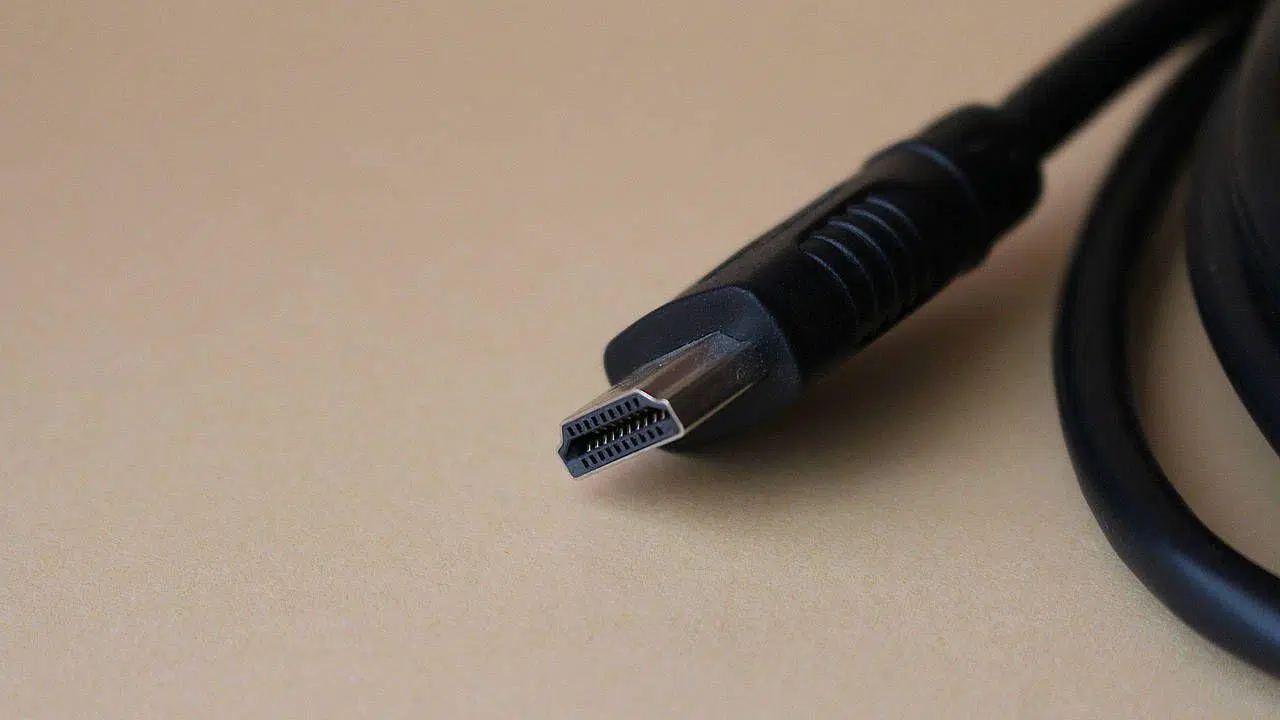
Při sestavování nového počítače, upgradu grafické karty nebo koupi monitoru je normální, že si kladete otázku, zda je pro video výstup lepší HDMI nebo DisplayPort . Každý si myslí, že HDMI je „standardní televizní připojení“, ale když se na grafických kartách a herních monitorech začne objevovat porty DisplayPort, rychle se objeví pochybnosti.
Navíc se oba standardy v průběhu let vyvíjely, přidávaly nové verze, zvyšovaly šířku pásma, kompatibilitu s obrovskými rozlišeními, HDR, herní funkce… Zkrátka, není to tak jednoduché, jako říct, že jeden je dobrý a druhý špatný. V tomto článku se dozvíte všechny důležité rozdíly mezi HDMI a DisplayPort , co každý z nich nabízí, v kterých případech je jeden nebo druhý lepší a jak vybrat správný konektor v závislosti na tom, jak budete své zařízení používat.
Co je HDMI a jak se vyvíjelo?
Standard HDMI byl vytvořen, aby nahradil klasické analogové konektory jako VGA a digitální konektory jako DVI a sjednotil vše do jednoho kabelu schopného současně přenášet digitální video a vícekanálový zvuk . To výrazně zjednodušilo připojení přehrávačů, konzolí a počítačů k moderním televizorům a monitorům.
Jednou z nevýhod HDMI je, že přenáší pouze digitální signály , takže se definitivně spojil s érou plochých obrazovek. V dnešní době to není problém, protože analogové monitory a televizory jsou zcela zastaralé, ale je dobré to vědět, pokud narazíte na velmi starý hardware.
Dalším detailem, který věci trochu komplikuje, je, že HDMI není jen jeden konektor; existují tři různé fyzické formáty: standardní, mini a micro . Všechny sdílejí stejnou signálovou logiku, ale velikost konektoru se liší v závislosti na zařízení.
-
Standardní konektor HDMI neboli konektor typu A je ten, který vidíte prakticky na všech televizorech, konzolích, soundbarech a většině stolních a přenosných počítačů.
-
Konektor mini HDMI neboli typ C je menší a plošší, původně určený pro videokamery, tablety a kompaktní zařízení, kam by se typ A nevešel.
-
Konektor micro HDMI neboli typ D je ještě menší, vizuálně připomíná microUSB a byl široce používán ve fotoaparátech a malých zařízeních.
Při nákupu kabelu je třeba věnovat pozornost jak verzi, tak typu konektoru, který potřebujete na každém konci, protože můžete najít kabely s HDMI AA, AC, AD atd. Nejběžnějším konektorem ve světě počítačů a televizorů je typ A, ale mini a mikro velikosti se stále vyskytují v ekosystému mobilních telefonů a fotoaparátů.
Kromě fyzické formy je skutečným rozdílem verze standardu. Každá aktualizace verze HDMI přinesla větší šířku pásma, nové obrazové a zvukové funkce a další kompatibilitu. Toto jsou hlavní verze HDMI a co nabízejí :
-
HDMI 1.0 : Objevil se v roce 2002 a jeho základní myšlenkou bylo spojit to, co DVI nabízelo pro video, s digitálním zvukem v jednom propojení. Umožňoval přenos videa v rozlišení Full HD (1920 × 1080) při 60 Hz, což je dnes nedostačující, ale v té době to bylo pro většinu televizorů dostačující.
-
HDMI 1.1 : přidána podpora pro DVD Audio , s ohledem na tehdejší systémy domácího kina.
-
HDMI 1.2 : zavedlo možnost používat vlastní rozlišení bez omezení uzavřeným seznamem. To poskytlo výrobcům monitorů a grafických karet větší flexibilitu.
-
HDMI 1.3 : zvýšená šířka pásma pro podporu rozlišení 2560 × 1440 při 60 Hz a přidána kompatibilita s formáty HD zvuku, jako jsou Dolby TrueHD a DTS-HD Master Audio. Byl také představen konektor mini HDMI (typ C).
-
HDMI 1.4 : Toto byla první verze s podporou 4K , i když omezená na 24 Hz , a navržená spíše pro kino než pro stolní počítače. Přidala také kompatibilitu s 3D, možnost použít stejný kabel jako ethernetové připojení a konektor micro HDMI (typ D).
-
HDMI 2.0 : Toto rozhraní se na mnoho let stalo dominantním standardem. Podporuje 4K při 60 Hz , až čtyři audio streamy a poskytuje základ pro HDR. Je to verze používaná většinou standardních 4K televizorů a mnoha monitorů.
-
HDMI 2.1 : Udělalo významný skok v šířce pásma a dosáhlo až 48 Gb/s . To umožňuje zvládat 8K při 60 Hz nebo 4K při 120 Hz s HDR a také zavádí herní funkce, jako je VRR (Variable Refresh Rate) a ALLM (Auto Low Latency Mode), spolu s eARC pro bezztrátový zvuk do soundbarů a AV receiverů. Pro skutečné využití jeho možností je však vyžadován certifikovaný kabel „ 48G “.
-
Rozšíření HDMI 2.2 a novější (mnoho zdrojů již odkazuje na rozšíření v rámci rodiny 2.1): některá dokumentace zmiňuje ještě větší šířky pásma a pokročilé funkce, jako je protokoly Fixed Rate Link nebo latence pro zlepšení synchronizace zvuku a obrazu, čímž se rozšiřuje zaměření na budoucí obrazové formáty a velmi vysoké obnovovací frekvence.
V praxi mnoho výrobců inzeruje „HDMI 2.1“, i když nepodporují všechny funkce této specifikace, proto je vhodné si přečíst podrobné technické specifikace, abyste si ověřili, zda port skutečně podporuje 4K 120 Hz, 8K, VRR, eARC atd., nebo pouze některé z nich.
Co je DisplayPort a proč se v počítačích tolik používá?
DisplayPort je o něco novější standard než HDMI: byl definován mezi lety 2006 a 2007 pod záštitou VESA s velmi jasným cílem: stát se primárním rozhraním mezi počítači a monitory . Od samého začátku byl navržen pro profesionální a špičková prostředí, kde je šířka pásma, vysoké rozlišení a vysoká obnovovací frekvence skutečně důležitá.
Fyzicky je konektor DisplayPort snadno rozpoznatelný, protože jedna strana je zkosená , zatímco druhá je rovná. Mnoho verzí obsahuje malou západku nebo zamykací mechanismus, který zabraňuje náhodnému odpojení, což je užitečné, pokud často přemisťujete monitor nebo počítač.
Stejně jako HDMI se i DisplayPort s každou verzí neustále vylepšuje. Všechny sdílejí 20pinový konektor , ale funkce se s každou iterací výrazně mění. Zde je shrnutí nejdůležitějších verzí DisplayPortu :
-
DisplayPort 1.0 : první revize měla silný start s maximální efektivní šířkou pásma 10,8 Gb/s a podporou rozlišení až 2560 × 1440 při 60 Hz . Zavedla také vlastní systém ochrany proti kopírování (DPCP) a volitelnou kompatibilitu s HDCP, ochranou používanou v HDMI.
-
DisplayPort 1.2 : Představený v roce 2010, zdvojnásobil šířku pásma na 21,6 Gb/s díky režimu HBR2. Otevřel dveře k 3D videu, velmi vysokým obnovovacím frekvencím, jako je 2560 × 1600 při 120 Hz nebo Full HD při 240 fps , a především k Multi-Stream Transport (MST) , který umožňuje řetězení více monitorů pomocí jediného portu grafické karty.
-
DisplayPort 1.3 : dorazil v roce 2014 s šířkou pásma 32,4 Gb/s , podporou 4K při 120 Hz, 5K při 60 Hz a 8K při 30 Hz . Umožňuje také konfigurace více displejů s rozlišením 4K při 60 Hz z jednoho portu.
-
DisplayPort 1.4 : zachoval stejnou šířku pásma (32,4 Gb/s), ale zavedl bezztrátovou kompresi DSC a formální podporu pro 8K (7680 × 4320) při 60 Hz s HDR a vícekanálovým zvukem. Zůstává jednou z nejrozšířenějších verzí u špičkových herních a profesionálních monitorů .
-
DisplayPort 2.0 : Představený v roce 2019, představuje masivní skok na 77,4 Gb/s . Umožňuje 8K s HDR při 60 Hz , více 4K monitorů při 144 Hz nebo dokonce 16K scénáře při 60 Hz v SDR. Tato funkce ho staví do absolutního standardu pro sestavy s ultra vysokým rozlišením a více monitory.
-
DisplayPort 2.1 : oficiálně spuštěn v roce 2022, zachovává stejnou maximální šířku pásma jako verze 2.0, ale vylepšuje integraci DisplayPortu přes USB-C a USB4 (DisplayPort Alt Mode), správu šířky pásma a vyžaduje kompatibilitu s technologiemi, jako jsou DSC a Panel Replay, a navíc zajišťuje, že kabely DP40 a DP80 podávají nejlepší výkon i při delších délkách.
Jednou z největších silných stránek DisplayPortu je, že interně pracuje s datovými pakety , podobně jako se informace pohybují po síti. To umožňuje flexibilnější využití šířky pásma, distribuci mezi více monitorů nebo úpravu nastavení tak, aby vyhovovalo specifickým potřebám každého displeje.
Kromě konektoru plné velikosti existuje i Mini DisplayPort , který je velmi oblíbený u některých notebooků a kompaktních zařízení (Surface, některé starší modely Apple atd.). V těchto případech je běžné vidět kabely, které mají na jednom konci konektor Mini DisplayPort a na druhém standardní konektor DisplayPort nebo dokonce HDMI, čímž se využívá konverze signálu.
Technické srovnání: šířka pásma, rozlišení a obnovovací frekvence
Pokud se zaměříme na velká čísla, hlavní rozdíl mezi HDMI a DisplayPort spočívá v maximální dostupné šířce pásma a v tom, jak je využita . To určuje, jak vysoko můžete dosáhnout rozlišení a obnovovací frekvence, aniž byste se museli uchylovat ke kompresi nebo snižovat kvalitu barev.
V rodině HDMI verze 2.1 zvyšuje limit na 48 Gb/s . To umožňuje nekomprimované rozlišení 8K při 60 Hz nebo 4K při 120 Hz a s určitými technikami lze toto číslo posunout ještě dále. K dosažení těchto rychlostí potřebujete certifikovaný kabel „48G“, protože starší nebo méně kvalitní kabely HDMI to jednoduše nezvládnou.
DisplayPort 2.0/2.1 na druhou stranu dosahuje efektivní šířky pásma až 77,4–80 Gb/s v závislosti na režimu připojení. To mu umožňuje mnohem náročnější scénáře: více 8K monitorů z jednoho počítače , rozlišení vyšší než 8K a dokonce 16K při 60 Hz v SDR s využitím DSC komprese. Stručně řečeno, co se týče hrubého výkonu, DisplayPort je v jiné lize.
V praxi obě rozhraní více než dostatečně pokrývají většinu domácích i profesionálních potřeb. Například se současnými standardy máte k dispozici:
-
HDMI 2.1 : 4K při 120 Hz s HDR, 8K při 60 Hz, VRR a ALLM pro hraní her na konzolích a televizorech.
-
DisplayPort 1.4 : 1440p a 4K při vysokých obnovovacích frekvencích (144 Hz nebo více) s HDR, zejména díky kompresi DSC.
-
DisplayPort 2.0/2.1 : více než dostatečný prostor pro připojení více 4K 144Hz nebo 8K 60Hz HDR monitorů z jediné špičkové grafické karty.
Klíčové je, že zatímco HDMI se zaměřovalo na poskytování solidní podpory rozlišení a frekvencí určených pro televizory a konzole , DisplayPort byl vždy o krok napřed a snažil se uspokojit potřeby ekosystému PC a profesionálního prostředí , kde jsou běžné vysoké obnovovací frekvence, 10bitové barvy, HDR a nastavení více displejů.
Speciální funkce: zvuk, HDR, VRR a další
Kromě rozlišení a obnovovací frekvence obsahují HDMI i DisplayPort pokročilé funkce pro zlepšení uživatelského zážitku , zejména v domácím kině a při hraní her.
V oblasti zvuku hraje HDMI ústřední roli. Díky funkcím, jako jsou ARC a eARC (Audio Return Channel) , může samotný kabel HDMI odesílat audio signál z televizoru zpět do soundbaru nebo AV zesilovače bez nutnosti použití samostatných optických kabelů. CEC navíc umožňuje vzájemné ovládání více zařízení (zapnutí soundbaru při zapnutí televizoru, ovládání hlasitosti pomocí jednoho dálkového ovladače atd.).
DisplayPort také přenáší vícekanálový zvuk , ale není nabitý funkcemi určenými pro obývací pokoj; místo toho se více zaměřuje na přímé propojení mezi počítačem a monitorem, kde zvuk obvykle není veden přes AV receiver, ale přes stolní reproduktory nebo sluchátka připojená k samotnému počítači.
V oblasti her zavedla HDMI 2.1 standardizované funkce, jako je VRR (Variable Refresh Rate) a ALLM . VRR synchronizuje obnovovací frekvenci obrazovky s frekvencí snímků konzole, čímž snižuje trhání a zasekávání obrazu, zatímco ALLM umožňuje televizoru automaticky přepnout do režimu s nízkou latencí, když detekuje hraní her.
DisplayPort je na druhou stranu historicky přirozeným domovem technologií jako G-SYNC a FreeSync , odvozených od VRR, které již léta skvěle fungují na herních monitorech připojených k počítačům. Pokud tedy hledáte monitor s obnovovací frekvencí 144 Hz nebo 240 Hz pro svůj počítač, jeho nejlepší vlastnosti budou s největší pravděpodobností spojeny s portem DP.
Oba standardy ve svých moderních verzích podporují HDR, 10bitové barvy a vysoce kvalitní zvuk, takže v tomto ohledu už rozdíl není ani tak o tom, „kdo to umí“, jako spíše o tom, „kdo to lépe implementuje“ v každém typu zařízení.
Typické použití: domácnost, kancelář, hraní her a profesionální použití
Když na to dojde, spíše než abyste se sami sebe ptali, který standard je abstraktně „lepší“, vás zajímá, který z nich nejlépe vyhovuje účelu, ke kterému budete svůj monitor nebo televizi používat.
V obývacím pokoji vládne HDMI. Téměř všechna zábavní zařízení – televizory, herní konzole, Blu-ray přehrávače, streamovací zařízení a soundbary – se připojují přes HDMI, takže dává smysl, aby konečné připojení k televizoru bylo vždy HDMI. Pokud má váš počítač výstup HDMI, připojíte kabel a je to; pokud má pouze DisplayPort, použijete adaptér DP-HDMI a je vše připraveno.
V ekosystému PC , zejména u vysoce výkonných monitorů, kraluje DisplayPort. Moderní grafické karty obvykle obsahují více portů DP, které usnadňují nastavení se dvěma, třemi nebo více monitory. Díky MST můžete řetězit displeje a dostupná šířka pásma umožňuje bez problémů kombinovat vysoké rozlišení s vysokými obnovovacími frekvencemi .
Pro profesionální kreativní použití (střih videa, fotografie, 3D modelování, animace) se DisplayPort obecně doporučuje jako primární připojení k pracovnímu monitoru, zejména pokud používáte 4K nebo 5K s 10bitovými barvami a HDR . Pokud máte pro prohlížení materiálu připojený také televizor, je běžné používat DisplayPort pro „střihový“ monitor a HDMI pro referenční displej nebo televizor.
Pro běžné použití a kancelářské aplikace je volba méně kritická. Pokud váš počítač a monitor mají HDMI, můžete je bez problémů používat a nezaznamenáte žádné významné rozdíly ve srovnání s DisplayPortem v rozlišeních jako 1080p nebo 1440p při 60 Hz. Pokud však víte, že budete chtít v budoucnu upgradovat na 144 Hz nebo vyšší, je vhodné, aby váš monitor měl také DisplayPort, abyste se vyhnuli omezení možností.
Co si vybrat pro hraní her: PC vs. konzole
Ve světě her se otázka často opakuje: který konektor mi poskytuje nejlepší výkon a nejméně problémů? Odpověď se liší v závislosti na tom, zda hrajete na PC nebo konzoli, a na typu obrazovky, kterou máte.
Pro hraní her na PC je obvykle preferovanou volbou DisplayPort. Většina herních monitorů s obnovovací frekvencí 144 Hz, 165 Hz, 240 Hz nebo i vyšší inzeruje své špičkové specifikace pomocí DisplayPortu a právě přes tento port fungují G-SYNC, FreeSync a další technologie s proměnnou obnovovací frekvencí nejlépe. Větší šířka pásma DisplayPortu 1.4 a 2.0 navíc umožňuje kombinovat rozlišení jako 1440p nebo 4K s velmi vysokými obnovovacími frekvencemi , což je něco, co stále více hráčů hledá.
Pokud máte monitor s HDMI a DisplayPort a chcete připojit herní konzoli a počítač, nejlogičtější je použít HDMI pro konzoli a DisplayPort pro počítač . Tím zajistíte, že maximálně využijete možnosti obou zařízení, aniž byste museli obětovat jakékoli klíčové funkce.
V každém případě, pokud nehrajete s vysokými obnovovacími frekvencemi nebo velmi náročnými rozlišeními, neuvidíte žádný velký rozdíl mezi použitím HDMI a DisplayPortu. Skutečný rozdíl je patrný u monitorů s rozlišením 4K 120 Hz, 1440p 240 Hz nebo 8K , kde jsou limitujícími faktory šířka pásma a kompatibilita s jednotlivými standardy.
Adaptéry USB-C, DisplayPort Alt Mode a adaptéry pro různé standardy
V posledních letech se k nim přidal třetí hráč: USB-C s režimem DisplayPort Alt . Mnoho moderních notebooků se vzdává plnohodnotných portů HDMI nebo DisplayPort a spoléhá se na USB-C pro vše od nabíjení až po video.
Pokud port USB-C podporuje režim DisplayPort Alt, může odesílat signál DisplayPort přes konektor USB-C . To znamená, že interně funguje jako port DisplayPort, ale fyzicky se jedná o konektor USB-C. Pomocí vhodného adaptéru nebo kabelu (USB-C na DisplayPort nebo USB-C na HDMI) můžete snadno připojit notebook k externímu monitoru.
Navíc, pokud port USB-C notebooku podporuje standardy jako Thunderbolt 3 nebo vyšší , máte výhodu, že napájení, data, video a zvuk mohou procházet jediným kabelem, což výrazně zjednodušuje instalaci na čistých stolních počítačích nebo kompaktních pracovních stanicích.
Protože HDMI a DisplayPort hovoří různými „jazyky“, nejsou vzájemně přímo kompatibilní . To znamená, že pasivní adaptér, jako starý adaptér VGA-DVI, nestačí; potřebujete adaptér, který fyzicky převádí signál jedním nebo druhým směrem.
V praxi existují dva typické případy:
-
Počítač s DisplayPort → monitor/TV s HDMI : Toto je velmi běžné u stolních grafických karet, které mají několik portů DisplayPort a málo portů HDMI, zatímco mnoho základních monitorů má pouze vstupy HDMI. V tomto případě se používají relativně levné a snadno dostupné kabely nebo adaptéry DisplayPort-HDMI.
-
Zařízení s HDMI → monitor s DisplayPort : například herní konzole připojená k profesionálnímu monitoru, který má pouze DP. Tato konverze je méně běžná a adaptéry jsou obvykle dražší, protože vnitřní elektronika je poněkud složitější.
Při výběru adaptéru je třeba zvážit dvě věci: směr konverze (ne všechny adaptéry fungují v obou směrech) a maximální rozlišení/obnovovací frekvenci, kterou podporují . Většina zvládá 1080p 60Hz bez problémů, ale pokud chcete 4K 60Hz nebo vyšší, ujistěte se, že je to jasně uvedeno a že adaptér také podporuje zvuk a v případě potřeby HDR.
Příklady zařízení, která využívají HDMI a DisplayPort
Aby bylo možné vidět implementaci tohoto všeho v reálných strojích, některé moderní mini počítače kombinují několik typů video výstupu v jednom šasi, takže si můžete nastavit flexibilní konfigurace s jedním nebo více monitory , a to jak přes HDMI, tak i DisplayPort.
Příkladem vyváženého přístupu by mohl být kompaktní mini počítač, který kombinuje HDMI 2.0 a Mini DisplayPort 1.4 . Díky této kombinaci můžete začít používat HDMI pro monitor s rozlišením Full HD nebo 1440p a později upgradovat na monitor s rozlišením 4K s DisplayPort, aniž byste museli měnit počítač, což lépe využije šířku pásma portu DP pro vysoké rozlišení nebo obnovovací frekvence.
Výkonnější modely integrují dva porty HDMI 2.0 a několik portů USB4 s výstupem DisplayPort , což umožňuje ovládat až čtyři displeje současně. V těchto typech konfigurací se běžně používá:
-
HDMI pro televizory nebo sekundární monitory, kde nepotřebujete tak vysokou obnovovací frekvenci.
-
DisplayPort (přímý nebo přes USB4) pro hlavní pracovní nebo herní monitor, kde hledáte 144 Hz, 4K, HDR nebo kombinaci všech možností.
Tyto typy nastavení jasně ukazují, že ideálním řešením není slepě se držet jednoho standardu, ale využít každý z nich tam, kde nejlépe vyhovuje : HDMI v ekosystému domácího kina a DisplayPort pro maximální využití špičkového PC monitoru.
Vzhledem ke všemu výše uvedenému je snazší pochopit, proč tyto dva standardy koexistují. HDMI zůstává všudypřítomným konektorem na televizorech, konzolích a multimediálních zařízeních s vysoce propracovanými funkcemi pro zvuk, ovládání a domácí kino, zatímco DisplayPort se stal preferovaným nástrojem pro vysoce výkonné počítačové monitory s vysokou obnovovací frekvencí a složité vícemonitorové sestavy. V praxi, pokud váš počítač a displej nabízejí obě možnosti, je obvyklým přístupem použití DisplayPortu, když chcete maximalizovat rozlišení a obnovovací frekvenci , a použití HDMI, když je kompatibilita s ostatními zařízeními v místnosti prvořadá. A pokud máte také porty USB-C s alternativním režimem (Alt Mode), máte eso v rukávu pro připojení téměř jakékoli kombinace zařízení pomocí vhodného adaptéru.
Index
- 1 Co je HDMI a jak se vyvíjelo?
- 2 Co je DisplayPort a proč se v počítačích tolik používá?
- 3 Technické srovnání: šířka pásma, rozlišení a obnovovací frekvence
- 4 Speciální funkce: zvuk, HDR, VRR a další
- 5 Typické použití: domácnost, kancelář, hraní her a profesionální použití
- 6 Co si vybrat pro hraní her: PC vs. konzole
- 7 Adaptéry USB-C, DisplayPort Alt Mode a adaptéry pro různé standardy
- 8 Příklady zařízení, která využívají HDMI a DisplayPort