- Systém Windows skrývá pokročilé plány napájení, jako je Maximální/Maximální výkon, které snižují latenci a upřednostňují rychlost před úsporou.
- Tyto režimy jsou ideální pro hraní her a náročné úkoly na výkonných počítačích připojených k elektrické síti, ale zvyšují spotřebu energie, teplotu a hlučnost.
- Funkce jako Herní režim a nastavení napájení ve Windows 11 pomáhají soustředit zdroje na aktivní aplikaci, aniž by bylo nutné tolik narušovat plán.
- Před trvalým používáním skrytého režimu je vhodné změřit výkon, sledovat teploty a zvážit alternativy, jako jsou SSD disky nebo větší RAM.
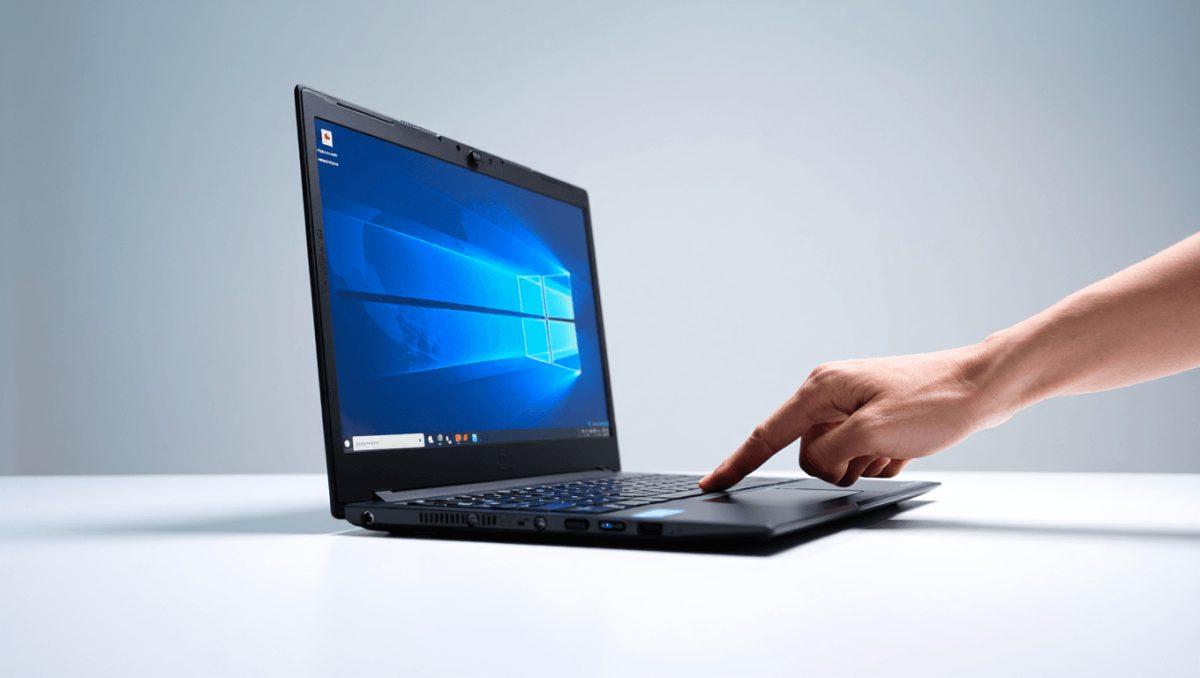
Pokud jste někdy měli pocit, že váš počítač běží pomaleji než obvykle nebo že systém Windows plně nevyužívá výkon vašeho hardwaru, téměř jistě vám uniká jedno z jeho nejlépe střežených tajemství: takzvané „skryté“ režimy nebo plány napájení a pokročilá nastavení výkonu. Patří mezi ně plán napájení Ultimate Performance , pokročilé možnosti v klasickém panelu napájení a funkce jako Herní režim ve Windows 11/10.
Kromě těchto plánů nabízí Windows skrytá nastavení, která se zobrazují pouze při použití příkazů PowerShellu nebo Příkazového řádku, a další určená pro kancelářské počítače nebo profesionální notebooky , která můžete aktivovat i doma, pokud víte, kde hledat. Při správném použití mohou tyto režimy výrazně zlepšit výkon ve hrách, střihu videa a náročných programech, nebo jednoduše vdechnout nový život počítači, který se zdá být předčasně zastaralý, a výrazně zrychlit spouštění počítače.
Co je skrytý režim napájení ve Windows a jak se liší od běžných možností?
V systémech Windows 10 a Windows 11 je správa napájení organizována do plánů neboli „režimů“, které určují, jak se chová procesor, disk, grafická karta a další komponenty. Většina uživatelů se drží možností viditelných v aplikaci Nastavení, kde si mohou vybrat mezi Energetická účinnost, Vyvážené a Vysoký výkon , ale to je jen špička ledovce.
Pod touto jednodušší vrstvou se nachází Advanced Power Manager , který funguje prostřednictvím klasických plánů napájení systému Windows. Právě zde se skrývají profily jako „Maximální výkon“ nebo „Ultimátní výkon“, původně navržené pro vysoce výkonné pracovní stanice a profesionální počítače. Tyto plány dokáží prakticky eliminovat veškerá opatření na úsporu energie , která během práce zavádějí latenci a mikropauzy.
V praxi je rozdíl v tom, že základní režimy upravují frekvenci procesoru a vypínají určitá zařízení, když nejsou potřeba, zatímco skrytý režim extrémního výkonu udržuje komponenty v stavech maximální frekvence a okamžité odezvy , čímž obětuje spotřebu energie a teplotu výměnou za rychlost.
Je důležité rozlišovat mezi dvěma pojmy, které se často zaměňují: na jedné straně je přepínač „Režim napájení“ v Nastavení → Systém → Napájení (nebo „Napájení a baterie“ ve Windows 11) a na druhé straně podrobné nastavení pro každý plán v klasickém Ovládacím panelu. První volí, který plán se použije; druhý umožňuje jemně doladit chování CPU, disku, sítě, displeje a dalších komponent.
Plán dokonalého výkonu a plán maximálního výkonu: jak fungují
Společnost Microsoft ve svých nejnovějších verzích zahrnuje speciální plán s názvem Ultimate Performance , který je určen pro pracovní stanice, vysoce výkonné počítače a prostředí, kde spotřeba energie nehraje roli. Jeho cílem je minimalizovat „latenci napájení“: malá zpoždění, ke kterým dochází, když systém zvyšuje a snižuje frekvenci, vypíná zařízení nebo přechází do režimu spánku.
Aktivací tohoto plánu systém Windows upraví chování procesoru tak, aby udržoval konzistentně vysoké frekvence , eliminuje nebo uvolňuje časovače disku, které vypínají počítač, zabraňuje přechodu sítě a periferií do agresivního režimu spánku a snižuje agresivitu mechanismů úspory energie. To vše vede k rychlejší odezvě, menšímu počtu zasekávání v kritických aplikacích a celkově k rychlejší odezvě systému.
S tímto plánem úzce souvisí tzv. plán Maximální výkon , který lze aktivovat pomocí příkazů PowerShellu nebo konzole. Interní identifikátor (GUID) pro tento plán je:
e9a42b02-d5df-448d-aa00-03f14749eb61
Když k duplikování tohoto schématu použijeme příkaz powercfg, systém Windows zkopíruje tuto skrytou šablonu a zobrazí ji vedle ostatních plánů. Na mnoha počítačích tato možnost není ve výchozím nastavení k dispozici, zejména na edicích Windows Home nebo noteboocích, kde výrobce preferuje konzervativnější plány, aby se zabránilo nadměrné spotřebě energie a zahřívání.
Rozdíl oproti klasickému režimu „Vysoký výkon“ spočívá v tom, že Maximální/Ultimátní výkon je agresivnější: téměř úplně vypne úsporné režimy pro CPU a další komponenty , čímž zabrání neustálým změnám frekvence. V náročných hrách nebo úlohách, jako je renderování, kompilace, inženýrství nebo intenzivní výpočetní technika, je tato nižší latence znatelná, zejména na systémech s mnoha jádry.
Aktivace skrytého plánu napájení ve Windows 10 a Windows 11
I když ho nevidíte, plán napájení Vysoký výkon je obvykle k dispozici ve Windows 10 a 11 a k jeho zobrazení v seznamu stačí pouze jeden příkaz. Postup je jednoduchý, ale aby fungoval, je důležité jej spustit s oprávněními správce .
Ve Windows můžete použít buď klasický příkazový řádek (cmd), nebo PowerShell. Klíčem je spustit nástroj se zvýšenými oprávněními, protože powercfg upravuje globální nastavení napájení systému a bez těchto oprávnění nebudete moci vytvářet ani klonovat schémata napájení.
Základní kroky k uvedení tohoto plánu do praxe jsou následující:
- Otevřete konzoli s oprávněními správceV nabídce Start zadejte cmd nebo PowerShell, klikněte pravým tlačítkem myši a vyberte „Spustit jako správce“.
- Spusťte příkaz pro duplikování schématuV otevřeném okně zadejte příkaz
powercfg -duplicatescheme e9a42b02-d5df-448d-aa00-03f14749eb61 - Stisknutím klávesy Enter systém Windows vytvoří kopii skrytého plánu přidruženého k danému identifikátoru GUID a přidá ji do seznamu plánů.
- Ověřte, že byl vytvořenPro zobrazení všech aktivních plánů a jejich identifikátorů můžete použít příkaz powercfg -list nebo přejít přímo do grafických možností.
- Chcete-li jej aktivovat z rozhraní, přejděte do Ovládacích panelů → Systém a zabezpečení → Možnosti napájení nebo ve Windows 11 otevřete Nastavení → Systém → Napájení a baterie → Další nastavení napájení a vyberte tarif Maximální výkon / Ultimátní výkon.
U některých notebooků od určitých značek může BIOS nebo software výrobce skrývat nebo blokovat určité plány, aby chránil baterii nebo udržoval teplotu pod kontrolou. V těchto případech se plán nemusí zobrazit ani po spuštění příkazu, nebo se může zobrazit, ale nebude možné jej vybrat.
Pokud jste příkaz spustili a plán nevidíte, zkuste následující: pomocí příkazu powercfg -list zkontrolujte, zda byl skutečně vytvořen, ujistěte se, že má uživatelská relace oprávnění správce , nainstalujte nejnovější aktualizace systému Windows a ovladače čipové sady a zkontrolujte, zda software výrobce pro správu napájení (např. proprietární nástroje na profesionálních noteboocích) nevynucuje jiné plány.
Kdy je vhodné použít extrémní výkonnostní plán a kdy ne?
Aktivace režimu skrytého napájení není zázračným řešením pro každého. V některých scénářích použití může poskytnout skutečné zvýšení výkonu , zatímco v jiných bude mít za následek pouze větší hluk, zahřívání a mírně vyšší účet za elektřinu. Než jej necháte trvale zapnutý, je nejlepší pochopit ideální podmínky.
Obecně platí, že tyto typy plánů dávají smysl, pokud máte relativně moderní počítač s dobrým chladicím systémem (slušné ventilátory a chladiče) a pokud jej používáte pro úkoly, které posouvají hardware na hranice jeho možností. Například hraní nejnovějších her, editace 4K videa, 3D modelování a renderování, kompilace velmi rozsáhlých projektů, spouštění náročných virtuálních strojů nebo vědecké simulace.
Pokud váš počítač používáte primárně k prohlížení webu, kancelářským aplikacím, videohovorům nebo jiným nenáročným úkolům, plán Balanced pravděpodobně poskytne prakticky identický zážitek, ale s výrazně nižší spotřebou energie a lépe kontrolovanou teplotou. V těchto případech bude skrytý plán jen málo viditelný.
U notebooků je situace delikátnější: udržováním CPU a dalších komponent v neustálém stavu vysokého výkonu může plán Maximální výkon rychle vybít baterii . Pokud obvykle pracujete bez napájení, není dobrý nápad nechávat jej aktivní neustále. Je mnohem moudřejší používat jej pouze tehdy, když je notebook připojen k síti, a pro specifické relace, kdy potřebujete maximální výkon.
Hluk je také faktor, který je třeba zvážit. Vynucené dlouhodobé intenzivní používání způsobuje, že se ventilátory otáčejí vyššími otáčkami, což má za následek zvýšenou hladinu hluku . Na dobře větraných stolních počítačích to nemusí být problém, ale v tichém prostředí na tenkých noteboocích to může být nepříjemné.
Vedlejší účinky: spotřeba, teplota, hluk a životnost
Aktivací režimu maximálního výkonu akceptujete přímý kompromis mezi spotřebou energie a výkonem . CPU zůstává déle ve vysokofrekvenčním režimu, samostatná grafická karta zůstává aktivnější, disky a další periferie se méně často vypínají a celkově celý systém běží efektivněji.
Cenou za toto vylepšení je, že počítač neustále spotřebovává více wattů . Na stolním počítači připojeném k prodlužovací zásuvce to nemusí být až tak důležité, ale na notebooku to znamená výrazně kratší výdrž baterie. Pokud jste dříve mohli pracovat na lehkou rychlost pět nebo šest hodin, s tímto plánem může baterie vydržet podstatně kratší dobu i při stejných úkolech.
Tato dodatečná spotřeba energie se promítá do tepla. Vnitřní teploty stoupají, zejména u malých skříní a šasi notebooků, a chladicí systém musí pracovat více. Pokud jsou ventilátory ve špatném stavu, pokud se nahromadil prach nebo pokud je teplovodivá pasta stará, může zařízení dosáhnout teplot blízkých doporučeným limitům , což v konečném důsledku ovlivňuje životnost některých komponent.
Proto je nezbytné sledovat stav hardwaru při první aktivaci skrytého režimu. Důrazně se doporučuje používat monitorovací nástroje (například obecná řešení pro monitorování teplot CPU, GPU a disků) a zajistit, aby teploty procesoru a grafické karty zůstaly v rozumném rozmezí i během delšího zatížení.
Pokud si všimnete pádů systému, modrých obrazovek, spontánních restartů nebo grafických artefaktů, když je systém zatížen s maximálním výkonnostním plánem, je vhodné vrátit se k mírnějšímu plánu a v případě potřeby fyzicky zkontrolovat chlazení : vyčistit ventilátory, vyměnit teplovodivou pastu a ověřit, zda jsou křivky ventilátorů správně nakonfigurovány.
Herní režim a nastavení napájení z nastavení systému Windows 11
Kromě standardních možností Ovládacích panelů obsahuje Windows 11 několik funkcí určených k upřednostnění výkonu ve hrách a aplikacích na celou obrazovku. Mezi nimi je Herní režim , který se nachází v Nastavení → Hraní her, a který mnoho lidí přehlíží, ale může pomoci omezit procesy na pozadí.
Když je aktivován Herní režim, systém upřednostňuje zdroje pro aktivní aplikaci , čímž omezuje určité služby na pozadí, minimalizuje telemetrické úlohy a zpožďuje nekritické procesy během hraní hry nebo používání náročné aplikace. Ačkoli byl původně navržen pro konzoli Xbox, jeho výhody jsou patrné i na stolních počítačích a noteboocích.
Ve spojení s tímto režimem je také velmi užitečné upravit „Režim napájení“ v Nastavení → Systém → Napájení a baterie. Zde můžete rychle přepínat mezi možnostmi, jako je Nejlepší energetická účinnost, Vyvážené a Maximální výkon , aniž byste museli přistupovat k tradičním Ovládacím panelům. Výběrem možnosti Maximální výkon zde systém Windows upřednostní nejagresivnější dostupný plán napájení v systému.
Tato kombinace herního režimu a maximálního výkonu zajišťuje, že během intenzivní práce nebo náročných her systém pozastaví nepodstatné skryté procesy a zaměří CPU a paměť na to, co je v popředí. Tím se snižuje zpoždění způsobené úlohami na pozadí a zlepšuje se celková plynulost, zejména pokud na vašem počítači obvykle běží mnoho služeb třetích stran a rezidentních programů.
U notebooků má tento přístup další výhodu: omezením zbytečných procesů a snížením neustálých přenosů telemetrických dat také snižuje celkové zatížení CPU, což v mnoha situacích umožňuje udržet vysoký výkon s o něco menším zahříváním a hlukem, než kdyby vše běželo současně.
Manuální opatření pro úsporu baterie nebo zvýšení výkonu bez dotčení skrytých plánů
Pokud se nechcete zabývat skrytými plány nebo příkazy, systém Windows vám umožňuje použít velmi efektivní manuální nastavení , která prodlouží výdrž baterie nebo zlepší výkon během několika sekund. Tyto změny lze provést přímo z rozhraní a jsou obzvláště užitečné na noteboocích.
Pro prodloužení výdrže baterie existuje několik jednoduchých kroků: snižte jas obrazovky (jeden z největších spotřebitelů energie), vypněte Wi-Fi, pokud ji nepotřebujete, ukončete programy náročné na zdroje, vyhněte se hraní videoher nebo používání velmi náročných aplikací při napájení z baterie a dokonce dočasně vypněte vestavěný antivirový program, pokud budete pracovat offline a víte, co děláte.
Je také vhodné zkontrolovat, které procesy běží na pozadí, a zavřít ty, které nejsou nezbytné. Mnoho programů přidává do spouštěcího pole rezidentní služby , které spotřebovávají paměť RAM a procesor, aniž byste si toho všimli. Zakázání těch, které nepřinášejí žádný užitek, prostřednictvím Správce úloh nebo nastavení aplikací spouštěných po spuštění může mít znatelný dopad.
Pokud chcete zvýšit výkon, aniž byste se museli uchylovat k extrémním plánům napájení, můžete podniknout kroky, jako je aktualizace ovladačů systému, čipové sady a grafické karty, uvolnění místa na disku a zlepšení procházení souborů , defragmentace mechanických pevných disků (HDD) nebo používání disku SSD nebo ještě lépe disku NVMe pro operační systém a nejčastěji používané programy. Zlepšení výkonu při přechodu z mechanického disku na SSD je obvykle mnohem větší než rozdíl mezi mechanickým diskem a plánem napájení.
U stolních počítačů je také užitečné zkontrolovat vnitřní ventilaci: správné proudění vzduchu umožňuje CPU a GPU udržovat vysoké frekvence déle, aniž by dosáhlo teplotního limitu, což je obzvláště důležité, pokud budete používat maximální výkon pro delší práci nebo hraní her.
Zkontrolujte, zda skrytý režim skutečně vylepšuje váš počítač
Je snadné se nechat unést subjektivním pocitem, že váš počítač „běží plynuleji“, ale pokud chcete vědět, zda plán Maximální výkon nabízí nějaké hmatatelné výhody, je nejlepší změřit stav před a po . Tímto způsobem se můžete na základě dat rozhodnout, zda se vyplatí jej ponechat aktivní.
Jednoduchý způsob, jak toho dosáhnout, je použít syntetické benchmarkingové nástroje a aplikace, které měří dobu načítání, herní výkon nebo rychlost v konkrétních pracovních úlohách. Spusťte stejné testy s plány Balanced i Maximum Performance a zaznamenejte si výsledky.
Současně během těchto testů sledujte teploty CPU, GPU a disků, stejně jako spotřebu energie u notebooků (mnoho nástrojů zobrazuje přibližnou spotřebu nebo procento vybití baterie za hodinu). To vám umožní zjistit, zda zvýšení výkonu ospravedlňuje zvýšenou spotřebu energie a zahřívání.
Pokud výsledky ukazují zřetelné zlepšení ve vašich důležitých aplikacích (ať už se jedná o hry, profesionální software nebo velmi náročné úkoly) a systém zůstává stabilní a v rozumných teplotách, pravděpodobně se vyplatí používat skrytý režim, pokud jste připojeni k síti. Pokud jsou rozdíly minimální a hluk nebo teplota se výrazně zvýší, může být moudřejší držet se standardního vyváženého nebo vysoce výkonného plánu napájení.
Mějte na paměti, že skutečným úzkým hrdlem často není napájení, ale množství paměti RAM, typ pevného disku nebo dokonce počet programů, které současně vyžadují zdroje. Úprava schématu napájení pomáhá, ale nenahrazuje vyvážený hardware.
Stručně řečeno, skryté režimy napájení systému Windows, plán Maximální/Ultimátní výkon a nastavení jako Herní režim nebo pokročilé možnosti v klasickém ovládacím panelu mohou při rozumném používání znamenat skutečný rozdíl: při aktivaci na výkonných, dobře chlazených a správně zapojených systémech pomáhají snižovat latenci, eliminovat mikrosekání a skutečně využívat CPU a GPU; na noteboocích s omezenou výdrží baterie, starších počítačích nebo pro nenáročné používání však může být výhodnější kombinovat mírné režimy napájení s osvědčenými postupy údržby, deaktivovat nepotřebné procesy a zvolit hardwarové upgrady, jako jsou SSD disky a více RAM, abyste dosáhli responzivního prostředí systému Windows bez kompromisů ve spotřebě energie nebo teplotě.
