- Systém Windows obsahuje výkonné nástroje (Správce úloh, SFC, Diagnostika paměti, CHKDSK a Kontrola stavu počítače) pro sledování celkového stavu systému bez nutnosti instalace jakýchkoli dalších programů.
- Bezplatné aplikace jako CPU-Z, HWMonitor, CrystalDiskInfo, AIDA64 nebo HWiNFO vám umožňují sledovat teploty, napětí, disky, RAM, CPU a GPU a předvídat tak selhání hardwaru.
- Existují specifické nástroje pro síť a zabezpečení (WiFi Analyzer, Angry IP Scanner, Malwarebytes, SysInspector), které pomáhají vyloučit problémy s připojením nebo škodlivý software.
- Znalost instalovaného hardwaru a vyhodnocení jeho skutečného výkonu usnadňuje rozhodnutí, zda je údržba a drobné změny dostatečné, nebo zda se vyplatí upgradovat klíčové komponenty.
Téměř každý si dříve či později všimne, že se jeho počítač spouští věčně, vydává podivné zvuky nebo nečekaně zamrzá. Mnoho lidí se však nezastaví a nezkontroluje stav komponent svého počítače, dokud není příliš pozdě a něco se neporouchá nebo neztratí důležitá data.
Dobrou zprávou je, že se správnými nástroji můžete sledovat stav hardwaru a operačního systému, aniž byste museli otevírat počítačovou skříň nebo ji odvézt do servisu. Systém Windows obsahuje několik diagnostických nástrojů a existuje také spousta bezplatných programů, které vám pomohou sledovat teplotu, disky, paměť, procesor, grafickou kartu, síť a dokonce i zabezpečení systému.
Proč se vyplatí sledovat stav komponent vašeho počítače
Zanedbaný počítač nakonec způsobí problémy: aplikace, jejichž spouštění trvá věčnost, náhodné pády, neočekávané restarty, ventilátory běžící na plné otáčky … Všechny tyto příznaky obvykle naznačují problémy s výkonem, teplotou nebo systémové chyby, které je třeba co nejdříve řešit.
Pravidelné kontroly vám umožňují odhalit problémy s pamětí RAM, procesorem nebo pevným diskem dříve, než selžou , vyhnout se modrým obrazovkám, identifikovat procesy náročné na zdroje a zkontrolovat, zda váš počítač splňuje požadavky pro budoucí verze systému Windows.
Udržování systému v dobrém provozním stavu navíc pomáhá prodloužit životnost hardwaru, vyhnout se nepříjemným překvapením se ztrátou dat , zlepšit stabilitu ve hrách nebo náročných programech a určit, zda se vyplatí upgradovat komponenty, nebo zda vydrží ještě delší dobu.
Nativní nástroje systému Windows pro kontrolu stavu počítače
Před instalací čehokoli je dobré plně využít toho, co systém Windows již obsahuje, protože obsahuje několik nástrojů určených speciálně pro diagnostiku problémů s hardwarem, výkonem a systémovými soubory bez nutnosti spoléhat se na externí software.

Správce úloh a programy po spuštění
Správce úloh se stal rychlým ovládacím panelem pro zjištění, co brzdí váš počítač. Na kartě Výkon můžete v reálném čase sledovat využití CPU, RAM, disku, sítě a dokonce i GPU, a to pomocí grafů zobrazujících zatížení v daném okamžiku.
Karta Procesy usnadňuje identifikaci aplikací, které spotřebovávají hodně CPU nebo RAM , což vám umožňuje je přímo ukončit. Sekce Po spuštění vám navíc umožňuje zakázat programy, které se automaticky načítají při spuštění a často jsou zodpovědné za to, že spuštění počítače trvá věčně dlouho.
V moderních počítačích správce úloh zobrazuje také data, jako je aktuální rychlost procesoru, využití paměti, doba provozuschopnosti, typ disku a využití grafické karty, což je velmi užitečné pro zjištění, zda něco příliš nezatěžuje počítač.
Monitor výkonu
Sledování výkonu je pokročilejší nástroj integrovaný do systému Windows, který umožňuje podrobně analyzovat dlouhodobé chování systémuOtevře se kombinací kláves Windows + R, napsáním perfmon a stisknutím klávesy Enter.
Odtud můžete generovat automatické diagnostické zprávy, které zahrnují využití CPU, paměti, disku a sítě , a také vytvářet vlastní čítače a upozornění, když zatížení komponenty překročí určité prahové hodnoty. Je to ideální pro nalezení úzkých míst, která nejsou okamžitě viditelná.
Kontrola systémových souborů: SFC
Když se systém Windows začne chovat podivně bez zjevného důvodu – objevují se zvláštní chyby, nenačítají se nabídky, dochází k náhodným pádům – je možné, že některé systémové soubory jsou poškozené. V takovém případě přichází na řadu SFC (Kontrola systémových souborů) s použitím příkazu `sfc /scannow`.
Tento příkaz, spuštěný v konzoli s oprávněními správce, prohledá všechny kritické systémové soubory, porovná je s oficiální zálohou uloženou v samotném systému Windows a nahradí všechny poškozené nebo upravené soubory jejich čistou verzí.
Často dokáže vyřešit vážné problémy, včetně některých modrých obrazovek a chyb Průzkumníka souborů , aniž by vyžadoval úplné formátování systému. Pokud ani SFC nedokáže systém opravit, obvykle to znamená, že je obraz systému Windows poškozen a budete muset ke stažení komponent ze serverů společnosti Microsoft použít nástroj DISM.
Diagnostika paměti Windows
Vadné moduly RAM způsobují velmi frustrující problémy: neočekávané restarty, náhodné chyby aplikací, pokaždé jiné modré obrazovky smrti … Chcete-li zjistit, zda je problém v paměti, můžete použít Diagnostiku paměti systému Windows.
Po spuštění vás systém vyzve k restartování počítače a provedení série testů mimo systém Windows. Test obvykle trvá 5 až 10 minut a po dokončení systém zobrazí zprávu s informací, zda byly v paměti RAM nalezeny nějaké chyby . Pokud zjistí chyby, měli byste zvážit výměnu dotčených modulů.
CHKDSK pro kontrolu disku
Když pevný disk nebo SSD začne vykazovat známky únavy – soubory se neotevírají, při kopírování dat se zobrazují chybové zprávy, systém zamrzá uprostřed přenosu – je vhodné spustit nástroj CHKDSK s parametry opravy.
Z konzole příkaz chkdsk C: /f /r analyzuje objem a hledá vadné sektory, chyby ve struktuře souborového systému a problémy se čtením, snaha obnovit čitelné informace a označení poškozených oblastí, aby se již znovu nepoužily.
Kontrola stavu počítače
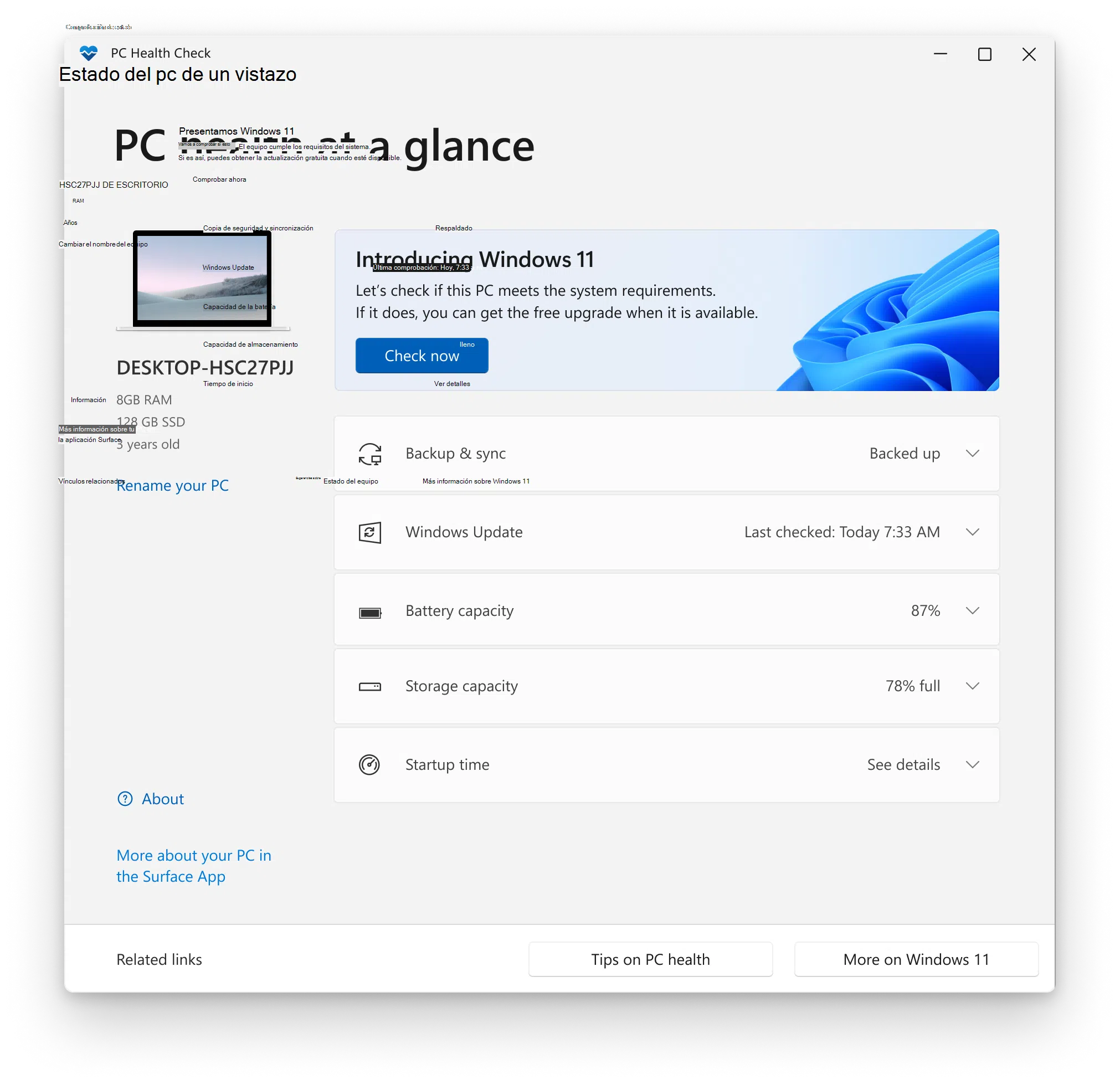
Společnost Microsoft také nabízí bezplatný nástroj PC Health Check, který se zaměřuje především na kontrolu, zda váš počítač splňuje požadavky pro upgrade na Windows 11 , ačkoli také nabízí možnost zobrazit souhrn celkového stavu systému.
Po instalaci v systému Windows 10 nebo novějším aplikace kontroluje prvky, jako je procesor, RAM, přítomnost a verze TPM, dostupné úložiště, stav baterie v noteboocích a zda je systém připraven na budoucí aktualizace. Na oplátku vám zobrazuje základní doporučení pro zlepšení výkonu počítače.
Programy pro identifikaci a monitorování hardwaru počítače
Kromě nástrojů pro Windows existuje mnoho bezplatných a freemium aplikací, které vám umožní podrobně znát nainstalované komponenty , jejich teploty, napětí, frekvence a možné problémy se stabilitou.
CPU-Z a CPU-X: kompletní specifikace procesoru, základní desky a pamětí
CPU-Z je jeden z nejstarších a nejoblíbenějších nástrojů pro Windows, který umožňuje získat podrobné technické informace o procesoru, základní desce a paměti RAM . Jeho uživatelsky přívětivé rozhraní organizuje data do záložek.
Sekce procesoru zobrazuje přesný model, počet jader a vláken, interní frekvenci v reálném čase, napětí, mezipaměť a podporované instrukce . Dále ukazuje výrobce základní desky, čipset, verzi BIOSu a všechny podrobnosti o paměťových modulech (typ, velikost, latence, aktivní kanály atd.).
Je to obzvláště užitečné, pokud jste přetaktovali, protože vám to umožňuje v reálném čase zkontrolovat, zda použité frekvence a napětí odpovídají očekávání . Pro Linux existuje prakticky identický ekvivalent s názvem CPU-X, který nabízí stejný typ informací přizpůsobený prostředí GNU/Linux.
GPU-Z: Vše o vaší grafické kartě
V grafické sekci se GPU-Z zaměřuje na poskytnutí kompletního přehledu o GPU. Po otevření zobrazí přesný model grafické karty, nainstalovanou paměť VRAM, typ sběrnice, verze BIOSu a ovladačů a také podporované technologie.
Jeho záložka senzorů umožňuje v reálném čase sledovat teplotu grafického procesoru, zatížení, taktovací frekvenci, procento využití paměti a otáčky ventilátoru. Je to klíčový nástroj pro detekci problémů s přehříváním nebo tepelným omezením, když si všimnete náhlého poklesu herního výkonu.
Speccy: souhrnný a exportovatelný pohled na systém
Speccy je freemium utilita navržená pro přehledné zobrazení informací o hardwaru i pro méně pokročilé uživatele . Souhrnná obrazovka zobrazuje hlavní specifikace procesoru, základní desky, paměti RAM, disků, operačního systému a grafické karty na první pohled.
Zahrnuje také údaje ze senzorů, zobrazující teploty CPU, základní desky, disku a GPU – ideální pro detekci přehřívání některých komponent. Další velmi praktickou funkcí je možnost uložit zprávu ve formátu XML nebo textu, případně pořídit snímek pro sdílení na fórech nebo s technickou podporou.
AIDA64 / HardInfo: Pokročilá diagnostika a zátěžové testy
AIDA64 se stal oblíbeným nástrojem pro pokročilé uživatele, kteří chtějí mít úplnou kontrolu nad svým hardwarem. Přestože se jedná o placený program, nabízí omezené zkušební verze, které demonstrují rozsah, v jakém rozděluje všechny systémové informace na desítky stránek.
Obsahuje specifické sekce pro základní desku, CPU, GPU, RAM, úložná zařízení, sítě, zvuk, grafická API a mnoho dalšího. Umožňuje také provádět zátěžové testy pro kontrolu stability systému při zátěži, což je funkce, kterou vysoce cení přetaktovačů a uživatelů, kteří posouvají své počítače na hranici možností.
Jednou zajímavou funkcí je podpora externích displejů pro zobrazování teplot, spotřeby energie a frekvencí v reálném čase . V Linuxu plní HardInfo podobnou funkci a nabízí podrobné hardwarové zprávy, základní benchmarky a analýzu senzorů.
HWiNFO: monitorování na profesionální úrovni
HWiNFO je další bezplatný nástroj schopný podávat reporty a monitorovat prakticky jakýkoli senzor na vaší základní desce, CPU, GPU nebo úložných jednotkách . Jeho vývojáři se chlubí, že jej pro určité systémy používají i organizace jako NASA.
Nabízí dva hlavní zobrazení: rozsáhlý seznam s podrobnými specifikacemi pro každé zařízení a okno senzorů, kde můžete v reálném čase sledovat teploty, napětí, otáčky ventilátorů a spotřebu, se zaznamenanými minimy a maximy.
Umožňuje také generovat komplexní zprávy dokumentující změny hardwaru a jejich vliv na výkon nebo exportovat data ze senzorů pro pozdější analýzu. Obsahuje dokonce i funkci pro vyhledávání verzí ovladačů na základě detekované komponenty.
Open Hardware Monitor a HWMonitor: podrobné teploty a napětí
Open Hardware Monitor je open-source projekt, který vyniká zaměřením na teplotu, napětí a rychlost ventilátorů . Čte senzory ze základní desky a procesoru, stejně jako z mnoha grafických karet Intel, AMD a NVIDIA.
Jeho rozhraní zobrazuje seznam všech komponent s jejich aktuálními, minimálními a maximálními hodnotami, což vám umožňuje na první pohled vidět, zda CPU nebo GPU pracuje na rozumných teplotách nebo zda některé ventilátory běží příliš pomalu. Je kompatibilní se systémem Windows a některými distribucemi Linuxu a nevyžaduje žádnou instalaci.
HWMonitor, vyvinutý tvůrci CPU-Z, nabízí něco velmi podobného: monitorování teploty, napětí a otáček ventilátorů CPU, GPU, pevného disku, základní desky a skříně v reálném čase. Verze Pro přidává pokročilé funkce, ale bezplatná verze postačuje pro sledování celkového tepelného stavu vašeho systému.
Kontrola stavu úložiště: CrystalDiskInfo a další
Pevný disk neboli SSD je jednou z nejcitlivějších součástí, protože vážná porucha obvykle znamená ztrátu dat, pokud nemáte zálohy . Naštěstí většina moderních disků využívá technologii SMART, která umožňuje analyzovat jejich vnitřní stav.
CrystalDiskInfo: Stav pevných disků a SSD disků pomocí SMART
CrystalDiskInfo je pravděpodobně nejpoužívanější bezplatný nástroj pro kontrolu stavu pevných disků a SSD disků ve Windows. Po jeho otevření zobrazí pro každý disk aktuální teplotu, firmware, sériové číslo, rozhraní, režim přenosu, dobu zapnutí a barevně odlišenou celkovou diagnostiku stavu.
Pokud se stav zobrazí modře, disk je považován za v pořádku . Pokud se změní na oranžovou, nástroj varuje, že disk může kdykoli selhat, a doporučuje zálohovat data a připravit náhradu. Pokud se zobrazí červeně, situace je kritická a v ideálním případě byste měli data okamžitě migrovat.
Kromě těchto indikátorů CrystalDiskInfo podrobně popisuje atributy SMART, jako jsou realokované sektory, chyby čtení, cykly napájení a další hodnoty, které pomáhají předvídat vážné problémy.
WinDirStat a nástroje pro čištění systému
Když vašemu počítači dojde místo, trpí výkon. WinDirStat je malý program pro Windows, který analyzuje využití disku a graficky ho zobrazuje pomocí barevných bloků, které ukazují, kolik místa zabírá každý soubor a složka . Je velmi užitečný pro vyhledávání velkých souborů nebo přípon, které zaplňují váš disk.
V kombinaci s nástroji jako CCleaner, který umožňuje odstraňovat dočasné soubory, čistit mezipaměti, spravovat programy po spuštění a mazat duplicitní soubory , můžete uvolnit značné množství místa a mimochodem zrychlit spouštění systému a celkovou odezvu.
Diagnostika paměti, CPU a GPU: řízená zátěž
Kromě odečtu senzorů a parametrů je někdy nutné provést zátěžové testování komponent , aby se potvrdilo, zda je nestabilní chování způsobeno selháním hardwaru nebo něčím jiným.
Memtest86+: intenzivní test RAM
Memtest86+ je klasický nástroj pro kontrolu integrity paměti RAM. Běží mimo operační systém a podrobuje moduly sérii testů čtení a zápisu tak dlouho, jak je potřeba.
Pokud váš počítač dochází k náhodnému zamrzání, podivným chybám nebo nevysvětlitelným restartům , je vhodné spustit program Memtest86+ a nechat ho provést několik úplných kontrol. Jakékoli chyby, které se objeví na obrazovce, obvykle naznačují vadné paměťové moduly nebo nekompatibilitu paměti.
Diagnostický nástroj procesorů Intel: Stav procesoru
Pro procesory Intel nabízí samotná společnost Intel Processor Diagnostic Tool, což je nástroj pro Windows, který kontroluje funkčnost, frekvence, napětí a stabilitu procesoru . Kromě zobrazení podrobných informací o čipu obsahuje i mírné zátěžové testy.
Pokud dochází k pádům, o kterých máte podezření, že by mohly být způsobeny procesorem, tento nástroj vám pomůže určit, zda je problém v procesoru nebo v jiné komponentě . Pokud zjistí chyby, obvykle doporučí vyřízení reklamace nebo kontrolu chladicího systému.
FurMark a další testy GPU
Pro grafické karty je FurMark velmi agresivní zátěžový test, jehož cílem je posouvat hranice výkonu grafického procesoru a kontrolovat jeho stabilitu a maximální teplotu . Generuje intenzivní zátěž grafického procesoru, která zvyšuje spotřebu energie a zahřívání, takže je ideální pro detekci problémů s chlazením.
Používejte ho moudře: pokud zjistíte, že teplota příliš stoupá, je nejlepší test zastavit, zlepšit větrání nebo před pokračováním vyčistit prach. V kombinaci s GPU-Z nebo HWMonitor můžete teplotu sledovat v reálném čase.
Monitorování sítě a připojení: WiFi Analyzer a Angry IP Scanner
Ne všechny problémy s výkonem souvisí s interním hardwarem. Pocit pomalosti často pramení z přetíženého Wi-Fi připojení nebo konfliktů v místní síti a existují bezplatné nástroje, které tyto problémy analyzují.
Analyzátor WiFi: Kvalita bezdrátového signálu
Aplikace jako WiFi Analyzer vám umožňují na mobilních zařízeních kontrolovat, které kanály používají blízké sítě, jakou sílu signálu máte v jednotlivých bodech domu a jak je vaše prostředí nasycené.
S těmito informacemi si můžete na routeru vybrat nejméně přetížený kanál, změnit umístění zařízení nebo přidat opakovače, pokud je signál velmi slabý. Zlepšení stavu bezdrátové sítě často eliminuje výpadky, špičky latence a poklesy rychlosti , které se zdály být problémy s počítačem.
Angry IP Scanner: Rychlá analýza lokální sítě
Angry IP Scanner je multiplatformní nástroj (Windows, macOS a Linux), který během několika minut prohledává rozsahy IP adres a detekuje, která zařízení jsou připojena, které porty mají otevřené a jakou latenci vykazují.
Je to velmi užitečné pro lokalizaci IP skoků, konfliktů adres, zařízení, která by neměla být připojena , nebo služeb, které v interní síti reagují příliš pomalu.
Zabezpečení a software: vyloučení logických problémů
Ne všechno, co se jeví jako hardwarová chyba, jí ve skutečnosti je. Někdy může malware, zastaralé ovladače nebo systémy přetížené digitálním harampádím napodobovat příznaky selhávající komponenty.
Antivirus a antimalware: Malwarebytes a společnost
Kromě hlavního antiviru (například Windows Defender) je vhodné mít po ruce specifické nástroje, jako je Malwarebytes, určené k detekci a odstraňování škodlivého softwaru, který uniká klasickému antiviru.
Úplná kontrola s tímto typem programu dokáže odhalit adware, trojské koně nebo škodlivé doplňky , které spotřebovávají prostředky, otevírají nežádoucí připojení nebo způsobují zdánlivou nestabilitu systému.
Údržbářské nástroje: čističe a optimalizátory prostoru
Programy jako CCleaner, Advanced SystemCare, Glary Utilities nebo Iolo System Mechanic kombinují více funkcí: čištění dočasných souborů, správu spouštění, základní opravu položek registru a v některých případech i drobné úpravy výkonu.
Pokud se používají s mírou a vždy se stahují z oficiálních webových stránek, mohou pomoci odlehčit silně zatížené systémy, odstranit zbytky odinstalací a automatizovat úlohy údržby, které by se jinak prováděly ručně.
Specializované nástroje a pokročilá diagnostika
Existují také specifičtější nástroje, které řeší konkrétní problémy nebo poskytují velmi podrobné zprávy o celém systému , a to jak ve Windows, tak v jiných operačních systémech.
ESET SysInspector: Rentgen systému
ESET SysInspector je bezplatný nástroj, který důkladně analyzuje systém a shromažďuje důležité informace o spuštěných procesech, načtených ovladačích, síťových připojeních, podezřelých položkách registru a dalších prvcích, které mohou způsobovat nestabilitu.
Lze jej použít jako samostatnou aplikaci nebo jej integrovat do bezpečnostních produktů ESET a je velmi užitečný pro diagnostiku složitých problémů, které kombinují software i hardware , jako jsou konflikty ovladačů nebo služby, které narušují správné fungování počítače.
Belarc Advisor, Wise System Monitor a další programy „vše v jednom“
Belarc Advisor generuje velmi komplexní zprávu, která kombinuje inventář hardwaru se seznamem nainstalovaného softwaru, stavu zabezpečení, použitých oprav a detekovaných ovladačů. Je ideální pro získání kompletního přehledu o vašem počítači a zjištění, co by mohlo být zastaralé.
Wise System Monitor nabízí efektivnější přehled o vašem systému, zobrazuje aktivní procesy, využití CPU a RAM, využití sítě v reálném čase a rychlý přehled o vašem hlavním hardwaru. To vám umožňuje ukončit nepotřebné procesy a zkontrolovat, zda něco neovlivňuje vaše připojení.
Jak vidět komponenty počítače bez otevření věže
Pokud se vám nechce nic rozebírat – nebo prostě nechcete riskovat – existuje mnoho způsobů, jak zjistit, jaký máte procesor, základní desku, paměť RAM a grafickou kartu, a to pouze pomocí softwaru, a to ve Windows, macOS a Linuxu.
Možnosti systému Windows: DirectX, Nastavení systému a Nástroje
Diagnostický nástroj DirectX (DxDiag) se otevře stisknutím kláves Windows + R a zadáním dxdiagPo několika sekundách se to ukáže Základní specifikace počítače: model, BIOS, procesor, RAM a na kartách jako Zobrazení nebo Zvuk podrobnosti o ovladačích grafické karty a zvuku.
V nabídce Nastavení > Systém > O aplikaci si můžete také prohlédnout název počítače, typ a rychlost procesoru, nainstalovanou paměť RAM a typ operačního systému . I když se jedná pouze o shrnutí, často stačí k tomu, abyste věděli, co máte nainstalováno.
Pokud chcete jít ještě o krok dál, nástroj Systémové informace (msinfo32) v části Komponenty uspořádaně uvádí všechny komponenty a zařízení počítače , od síťové karty až po úložná zařízení, a to s značnými technickými podrobnostmi.
Správce zařízení, příkazový řádek a BIOS/UEFI
Správce zařízení zobrazuje kategorie podle kategorie grafické adaptéry, síťová zařízení, zařízení Bluetooth, zvuková zařízení, řadiče úložišť a další hardware. Dvojitým kliknutím na každou položku se zobrazí informace o výrobce, modelu, verzi ovladače a další informace.
Pokud dáváte přednost něčemu rychlému z konzole, příkaz systeminfo nabízí základní seznam s Verze systému Windows, výrobce systému, model, typ procesoru, fyzická paměť a další relevantní informace. Není to tak komplexní jako některé jiné možnosti, ale je to okamžité.
Pro zvědavé, vstup do BIOSu/UEFI při spuštění (pomocí Delete, F2, F10 nebo podobné klávesy, v závislosti na základní desce) vám umožní zobrazit model základní desky, podrobnosti o procesoru, taktovací frekvenci, množství a typ paměti RAM a pokročilé možnosti konfigurace. Pokud si však nejste jisti, co měníte, je nejlepší se ničeho nedotýkat.
Zobrazit hardware v systémech macOS a Linux
Na Macu se v nabídce Apple > O tomto Macu zobrazí souhrn s údaji o modelu, procesoru, paměti, sériovém čísle a verzi macOS . Kliknutím na možnost Systémová zpráva se otevře aplikace Systémové informace, která poskytuje komplexní stromový přehled hardwaru, sítě a softwaru.
V Linuxu je velmi přímočarou metodou otevřít terminál a zadat sudo lshw | lesskterý podrobně uvádí CPU, GPU, paměť, úložná zařízení, síť a další komponentyDalší alternativou je prozkoumat adresář /proc, kde systém zpřístupňuje velké množství hardwarových dat ve formě virtuálních souborů.
Vyhodnoťte kvalitu hardwaru: výkon, velikost a možnosti upgradu
Vědět, jaké komponenty máte, je dobré, ale je také důležité vědět, zda jsou stále na úrovni, nebo zda nesplňují vaše požadavky , zejména pokud jde o procesor, paměť, grafickou kartu a úložiště.
Jadra a frekvence procesoru
Dnes jsou téměř všechny procesory vícejádrové, ale více jader nemusí nutně znamenat, že je čip rychlejší. Každé jádro je procesorová jednotka schopná provádět svůj vlastní instrukční cyklus (čtení, dekódování, spuštění, zápis).
Více jader umožňuje paralelní zpracování více úloh, ale rychlost, s jakou pracují, závisí na taktovací frekvenci měřené v GHz . Proto může dvoujádrový procesor s vysokou taktovací frekvencí při určitých pracovních zátěžích překonat pomalý čtyřjádrový procesor.
Kromě toho hraje roli architektura, interní mezipaměť, výrobní proces a, což je velmi důležité, to, zda používaný software využívá více jader . Mnoho programů se neškáluje příliš daleko za určitý bod, takže stojí za zvážení jak počtu jader, tak i frekvence a generace CPU.
Formáty základní desky a věže
Velikost základní desky (ATX, microATX, mini-ITX, eATX) výrazně ovlivňuje možnosti upgradu, chladicí prostor a typ skříně, kterou můžete použít . ATX a eATX nabízejí více slotů PCIe a lepší proudění vzduchu, ale zabírají více místa.
Kompaktnější provedení jako microATX nebo mini-ITX umožňují sestavení do malých věží, ideálních do obývacích pokojů nebo na pracovní stoly s omezeným prostorem, ale obvykle zahrnují méně rozšiřujících slotů, kratších grafických karet a méně pozic pro mechaniky . Při posuzování dlouhodobého stavu systému je také důležité zvážit, jaký potenciál pro upgrade platforma nabízí.
Winaero a jednoduché benchmarky
Nástroje jako Winaero umožňují spouštět malé syntetické testy inspirované starými výkonnostními benchmarky Windows (skóre, které jsme viděli ve Windows 7 a 8). Přiřazují skóre procesoru, paměti RAM, grafice a pevnému disku, přičemž jako referenci používají moderní hardware.
S pouhým jedním skóre můžete rychle zjistit, která komponenta nejvíce brzdí systém . Pokud například vše kromě pevného disku dosáhne vysokého skóre, může být čas upgradovat z pevného disku na SSD místo výměny celého počítače.
Udržování komponent počítače v dobrém stavu není jen pro experty: s vestavěnými nástroji pro Windows a několika bezplatnými nástroji můžete sledovat teploty, kontrolovat disky, testovat paměť, analyzovat síť a detekovat malware dříve, než vám z počítače udělá problém. Pokud si čas od času vyhradíte čas na kontrolu těchto věcí, fyzické vyčištění počítače a vytváření záloh, bude to zásadní rozdíl mezi počítačem, který je neustále „na hraně“, a počítačem, který běží hladce po celá léta.