- Identifikujte zdroj pomocí čistého spuštění, nouzového režimu a stavových zpráv.
- Úprava napájení: Vypněte Rychlé spuštění a spusťte Poradce při potížích s napájením.
- Opravuje diskový a souborový systém; aktualizuje Windows a ovladače.
- Optimalizace vypnutí: ukončení nežádoucích procesů a úprava časů načítání stránek/souborů.
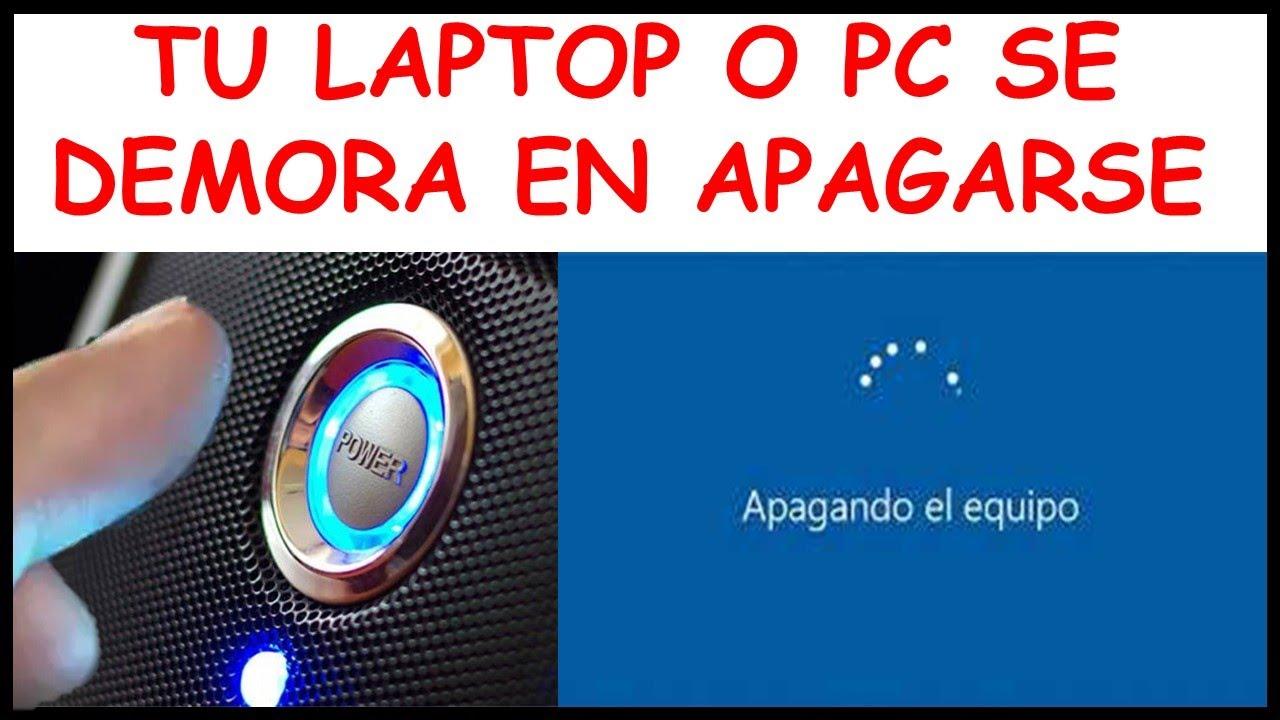
Zasekl se vám stolní počítač nebo notebook na obrazovce „Vypínání“ s rotujícím kruhem? Nejste sami: ve Windows 10 a 11 je relativně běžné, že vypnutí trvá příliš dlouho, když něco blokuje přihlášení, služba se odmítá ukončit nebo není správně nakonfigurovaná správa napájení.
I když se váš počítač rychle spouští, pomalé vypínání může být frustrující. Než se uchýlíte k drastickým opatřením, je vhodné zjistit, co by to mohlo způsobovat: programy na pozadí, vadný pevný disk, nastavení napájení, jako je rychlé spuštění, ovladače nebo dokonce stránkovací soubor, by mohly proces vypínání zbytečně prodlužovat.
Proč může vypnutí systému Windows trvat tak dlouho?
Když kliknete na Vypnout, není to jako „vypnutí napájení“: Windows ukládá data, ukončuje procesy a vymaže paměť . Pokud se něco zasekne, systém chvíli počká, než „ukončí“ problematické služby, což proces prodlužuje.
Častou příčinou jsou aplikace, které zůstávají spuštěné na pozadí (aktualizace, utility, minimalizované nástroje). Windows se každého programu zeptá, zda jej může zavřít, a pokud některý z nich nereaguje, musíte počkat.
Úložiště také hraje roli: disk s chybami nebo vadnými sektory může způsobit nekonečné čtení právě ve chvíli, kdy se systém snaží zapsat nejnovější změny. U starších pevných disků fragmentace dále zhoršuje dobu přístupu.
Dalším faktorem, který je třeba zvážit, je Rychlé spuštění . Tato funkce ukládá stav „polohibernace“ pro rychlejší spuštění, ale může prodloužit dobu vypnutí, protože před vypnutím vyžaduje přípravu do tohoto stavu.
Konečně existují nízkoúrovňové parametry, které určují tempo vypínání, jako je časový limit pro služby (WaitToKillServiceTimeout) nebo to, zda systém při vypnutí vyčistí stránkovací soubor, což je něco stejně bezpečného, jako pomalého.
Rychlé kontroly a diagnostické testy
Než se dotknete registru nebo změníte zásady, je vhodné provést několik jednoduchých kontrol. Tyto testy vám pomohou určit, zda problém pochází od třetích stran, systému nebo hardwaru.
- Proveďte ruční „čištění“: Uložte si práci a zavřete všechny viditelné aplikace (prohlížeč, kancelářský software, hry atd.). Pak jej zkuste vypnout. Pokud se to zlepší, problém poukazuje na konkrétní programy.
- Podívejte se na Správce úloh: s Ctrl + Shift + Esc nebo pomocí Ctrl+Alt+Del, zkontrolujte v sekci „Procesy“, pokud něco stále běží Neobvykle vysoký výkon procesoru, disku nebo paměti; ukončete podezřelou úlohu a zkuste ji znovu vypnout.
- Čisté spuštění: Dočasně zakáže programy a služby třetích stran spouštěné po spuštění (Konfigurace systému a Správce úloh na kartě „Po spuštění“). Pokud se při čistém startu rychle vypne, už máte tušení: viníkem je aplikace třetí strany.
- Spuštění do nouzového režimu: Pokud je počítač v nouzovém režimu vypne se to na první pokusPříčinou je obvykle další software nebo ovladače; pokud se to nezlepší ani v nouzovém režimu, je problém se systémem nebo diskem.
- Poradce při potížích s napájením: Ve Windows 10/11 přejděte do Nastavení > Soukromí a bezpečnost > Řešení problémů > Další nástroje pro řešení problémů > Zapněte a spusťte nástroj. Můžete upravit parametry výkonu které blokují uzavření.
V jakékoli externí příručce, kterou konzultujete, buďte opatrní s reklamou a vyskakovacími okny: vždy upřednostňujte kroky v oficiální dokumentaci a provádějte testy s účtem správce.
Nastavení, která urychlují vypnutí (bezpečné a efektivní)
Tyto akce mají největší dopad. Doporučujeme je aplikovat klidně, jednu po druhé, a testovat výsledky, abyste zjistili, která z nich řeší váš úzký bod.
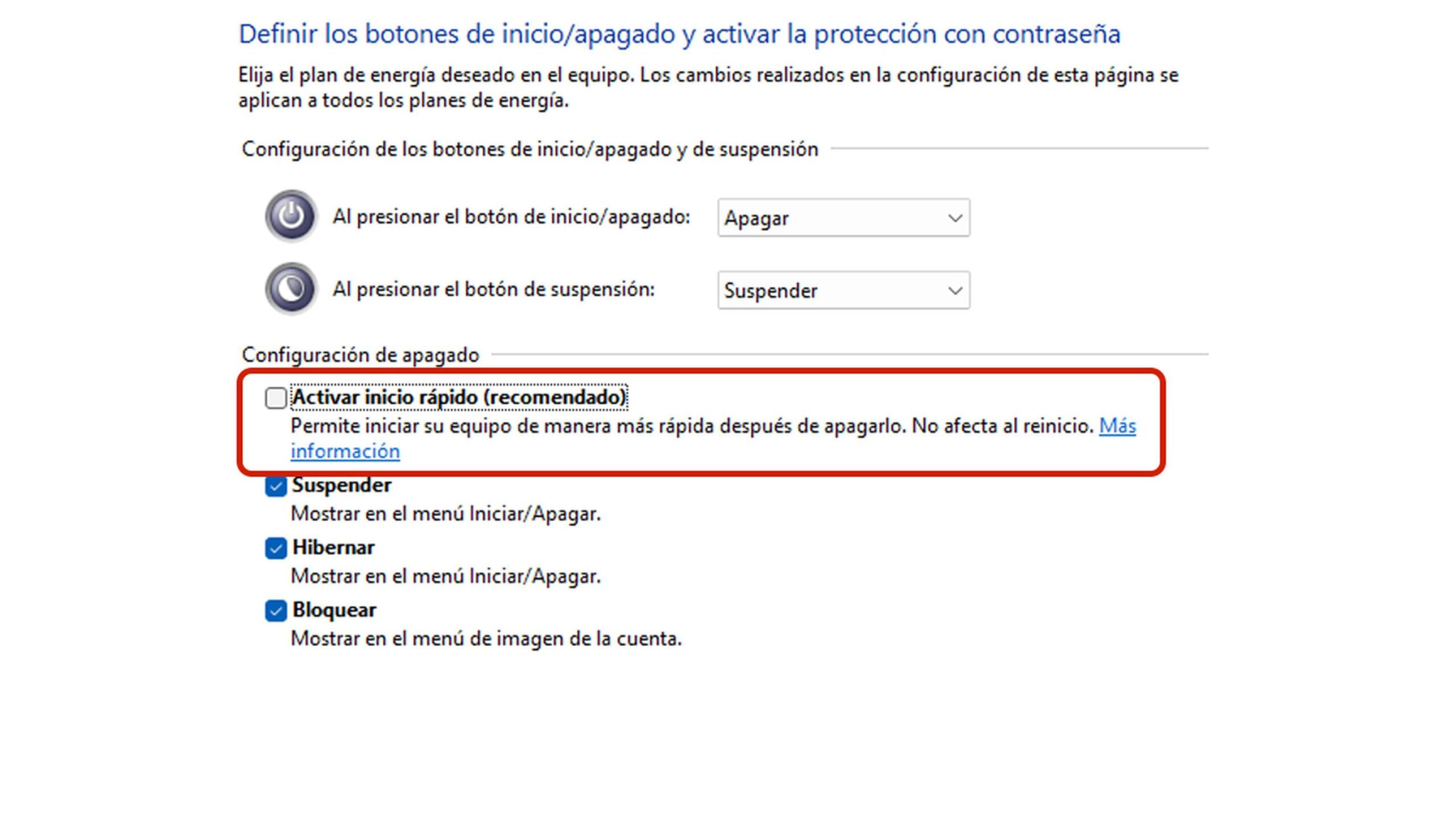
- Vypnutí rychlého spuštění: Otevřete Ovládací panely > Možnosti napájení > Elegir el comportamiento de los botones de encendido > „Změnit nastavení, která momentálně nejsou k dispozici“ a zrušte zaškrtnutí políčka „Zapnout rychlé spuštění“. Některá zařízení výrazně zkracují dobu odstávky po jeho odstranění.
- Vynucené ukončení zaseknutých procesů: Pokud se zobrazí zpráva „Programy je třeba zavřít“, zavřete vše a Použití Správce úloh k ukončení úloh které nereagují. Nestiskávejte tlačítko napájení, pokud stále existují aplikace, které žádají o uložení.
- Povolení podrobných stavových zpráv: Spusťte soubor „gpedit.msc“ jako správce a přejděte na Konfigurace počítače > Šablony pro správu > Systém; přejděte na „Zobrazovat stavové zprávy“ a vyberte „Povoleno“. Uvidíte, v jakém přesném kroku to zbývá uzavření, cenná stopa k akci.
- Upravte časování a stránkovací soubor (registr): otevřete „regedit“ pomocí Windows+R a vyhledejte HKEY_LOCAL_MACHINE \ SYSTEM \ CurrentControlSet \ ControlV parametru „WaitToKillServiceTimeout“ nastavte hodnotu 2000 (milisekund). Poté v …\Ovládání\Správce relací\Správa paměti, otevřete „ClearPageFileAtShutdown“ a zadejte 0. Tím se zkrátí čekání a zabrání se vymazání stránkovacího souboru při vypnutí., dvě typické příčiny věčností.
DŮLEŽITÉ: Úprava registru vyžaduje opatrnost . Před provedením jakýchkoli změn vytvořte bod obnovení nebo exportujte klíče a restartujte počítač, aby se změny projevily.
Recenze disků a souborových systémů
Pokud dojde k logickému poškození disku, proces vypnutí se může zaseknout při čekání na odpovědi z úložiště. Před pokračováním v řešení problémů je nejlepší chyby vyloučit a opravit .
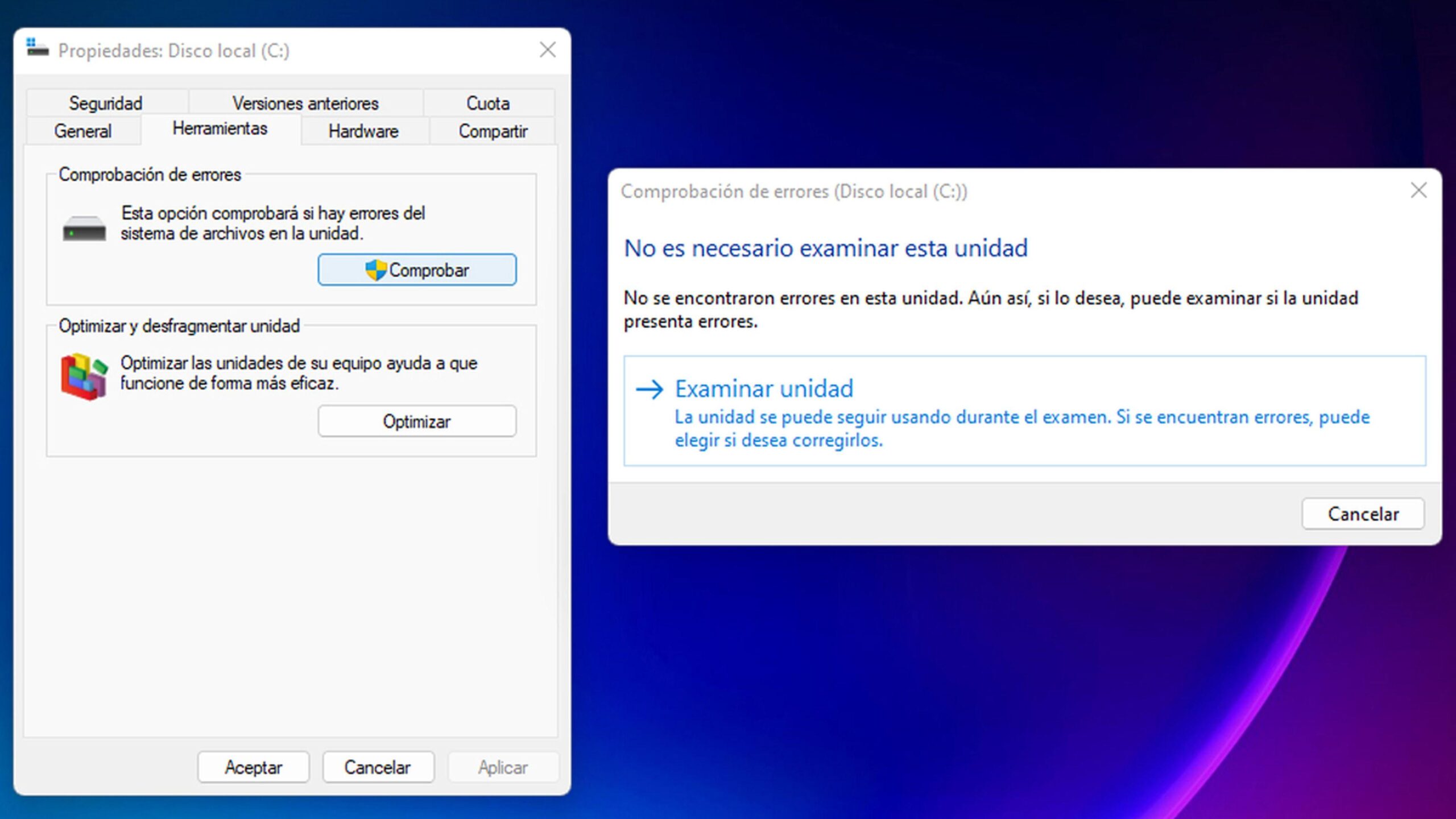
- Integrovaná kontrola chyb: Otevřete Průzkumník, klikněte pravým tlačítkem myši na systémovou jednotku (obvykle C:), Vlastnosti > karta „Nástroje“ > Zkontrolujte a pak „Zkušební unidad„Systém Windows detekuje a opraví chyby souborového systému.“
- Defragmentace/Optimalizace: Na tradičních pevných discích fragmentace zpomaluje přístup. Použijte funkci „Optimalizace disků“ a program periodické optimalizaceNa SSD discích nástroj provádí TRIM, nejedná se o klasickou defragmentaci.
- Nástroje třetích stran: Pokud dáváte přednost specializovaným nástrojům, jako například EASEUS Partition Mistr Zahrnují kontrolu souborového systému s možností „pokusit se opravit chyby“. Toto je další možnost, pokud vám vestavěná funkce nefunguje.
Pokud se počítač po opravě normálně vypne, je to jasná indicie: problém byl s pevným diskem . Pokud ne, pokračujte částmi o napájení a službách.
Napájení, ovladače a aktualizace
Další klasika: zastaralé ovladače a firmware , které brání včasnému odemčení zařízení, nebo čekající aktualizace blokující vypnutí. Stojí za to se na to podívat.
- Aktualizace systému Windows: V Nastavení > Aktualizace systému Windows klepněte na „Zkontrolujte aktualizace„a nainstaluje vše dostupné. Opravy často dorazí. specifické vypnutí.
- Poradce při potížích s napájením: Spusťte jej znovu, pokud jste tak neučinili dříve; znovu použít profily a výchozí hodnoty, které mohou být poškozené.
- Ovladače: Aktualizace čipové sady, úložiště (AHCI/RAID), grafiky a sítě. Nereagující ovladač může blokovat vypnutíUdělejte to ze Správce zařízení nebo pomocí nástrojů výrobce.
U značkového vybavení pomáhají i proprietární sady podpory. Přesto se vyhněte instalaci více nástrojů, než je nezbytně nutné , abyste zabránili přidání zbytečných procesů na pozadí.
Když stránkovací soubor zpozdí rozloučení
Stránkovací soubor rozšiřuje paměť RAM o místo na disku. Pokud je systém nakonfigurován tak, aby se stránkovací soubor při vypnutí vymazal , může být čekání velmi dlouhé, zejména na pevném disku nebo pokud je soubor velký.
Přímý způsob, jak tomu zabránit, jsme již viděli: v registru nastavte „ClearPageFileAtShutdown=0“. S tímto nastavením se při vypnutí systému zastaví mazání stránkovacího souboru a obvykle se ušetří značné množství času. Vždy udržujte určitou dostupnou paměť RAM, aby systém nebyl na stránkovací soubor příliš závislý.
Co když se také spouští velmi pomalu a aplikace jsou zpožděné?
Někteří uživatelé hlásí opak při spuštění: trvá jim více než 30 minut, než se dostanou na zamykací obrazovku , Správce úloh se otevírá pomalu a programy nereagují. Pokud máte podobnou zkušenost, poznamenejte si tyto kontroly.
- Zdraví disku: Příznaky Velmi pomalé spouštění a pády aplikací Tyto chyby obvykle signalizují problémy s diskem. Zopakujte krok „Kontrola chyb“ a zkontrolujte stav funkce SMART pomocí diagnostických nástrojů od výrobce disku.
- Zatížení v reálném čase: Otevřete Správce úloh a sledujte sloupce CPU, Paměť a Disk. Pokud je disk na 100 % ostrý bezdůvodně identifikujte zodpovědný proces a odinstalujte jej nebo překonfigurujte; a využijte této výhody zkontrolujte teplotu procesoru při diagnostice výkonu.
- Čisté spuštění + nouzový režim: Stejné jako dříve, ale zaměřené na spuštění. Pokud je v čistém nebo bezpečném režimu, běží hladce., nalezen viník: zakažte nebo odinstalujte nadměrný software po spuštění.
- Aktualizace a ovladače: instalace čekající záplaty a nejnovější ovladačeŠpatně naladěný ovladač úložiště nebo antivirový program může způsobit pomalé spouštění i vypínání.
Pokud problém přetrvává, zvažte provedení hlubších kontrol systému (obnovení systémových souborů a kontroly DISM). Formátování není nutné provádět hned napoprvé ; řešením je často kombinace problémů se softwarem a diskem.
Řešení po „blocích“: software, procesy, disk, energie a systém
Abyste se neztratili, rozdělte si zásah do bloků a ty si průběžně škrtejte. Je to nejúčinnější způsob, jak se vyhnout střelbě ve tmě.
- Softwarový blok: zavření aplikací, odinstalování nepotřebných položek, kontrola programů na pozadí a spouštěných programů.
- Blokování procesů: Detekce ve Správci úloh co žere zdroje při zavírání a ukončit ho, pokud nereaguje.
- Blok disku: kontroluje chyby, optimalizuje disky a v případě HDD také vyhněte se nedostatku místa aby se nevynucovalo stránkování.
- Blok napájení/OS: Zakažte rychlé spuštění, spusťte poradce při potížích, Aktualizace Windows a ovladačů.
- Pokročilý blok: úprava WaitToKillServiceTimeout a ClearPageFileAtShutdown, aktivovat stavové zprávy abych viděl, kde se to zasekne.
Kdy použít nástroje třetích stran
Windows se standardně dodává s téměř vším, co potřebujete, ale na disku mohou být užitečné programy jako EaseUS Partition Master pro kontrolu a opravu souborového systému s jednoduchým rozhraním.
Používejte je jako doplněk: nejprve použijte nativní nástroje a pokud vám něco není jasné nebo dáváte přednost další vrstvě, použijte spolehlivý nástroj. V každém případě se vyhněte stahování softwaru z pochybných zdrojů.
Tipy, jak se vyhnout nekonečným výpadkům proudu
Prevence je lepší než léčba. S několika jednoduchými návyky můžete mít oční víčka na uzdě po dlouhou dobu.
- Před vypnutím, zavřete aplikace, které mají neuloženou práci (editoři, projekty, těžké záložky).
- Zkontrolujte si své přihlašovací údaje: méně je více. Zakažte, co nepotřebujete při spuštění.
- Udržujte systém Windows a ovladače aktuální; restartování plánu po velkých aktualizacích, abyste se vyhnuli nutnosti vypnutí.
- Postarejte se o skladování: nechte volný prostor, čas od času spustí kontrolu chyb a nezanedbávejte zálohy.
Pokud pracujete s externími průvodci nebo fóry, pamatujte na to zřejmé, ale důležité: dvakrát zkontrolujte kroky a dejte si pozor na vyskakovací okna a naléhavé stahování . Spěch plýtvá systémy.
Není třeba se smířit s tím, že budete věčně zírat na obrazovku „Vypínání“: kombinací diagnostiky (čisté spuštění a nouzový režim), úpravami napájení, kontrolou disku a v případě potřeby i několika úpravami registru (doby servisu a stránkovací soubor) je drtivá většina případů vyřešena. A pokud se také potýkáte s pomalým spouštěním a pomalými aplikacemi, postupné provádění stejných kroků obvykle obnoví rychlost systému bez formátování nebo jiných potíží.
