- Výběr správné WiFi antény pro váš počítač zahrnuje kontrolu bezdrátového standardu, frekvenčního pásma a typu dostupného USB portu.
- Zabezpečení sítě závisí na šifrování routeru a adaptéru, přičemž se doporučuje WPA2 nebo WPA3 s AES.
- K dispozici jsou kompaktní formáty, modely s anténami s vysokým ziskem a venkovní řešení pro propojení mezi domy.
- Kombinací USB antén, routerů s OpenWrt a PoE CPE lze vytvořit stabilní WiFi spojení mezi dvěma domy nebo objekty.
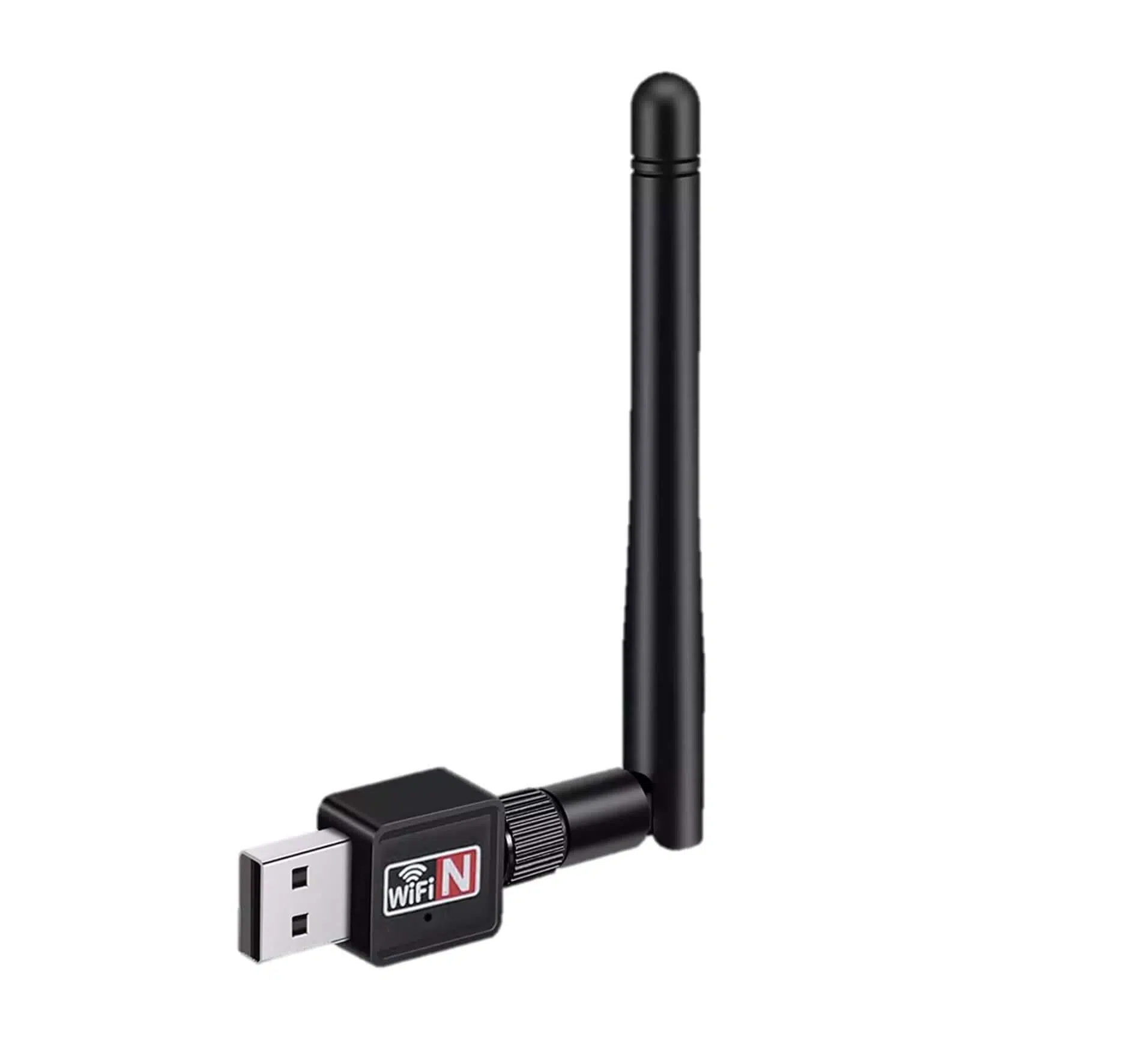
Pokud je váš počítač stále připojen k síťovému kabelu nebo je váš bezdrátový signál slabý a nespolehlivý, WiFi anténa pro váš počítač může zcela změnit váš zážitek z připojení . Nemusíte být technický expert ani utrácet jmění: se správným adaptérem se můžete zbavit neustálých výpadků a získat stabilní síť pro práci, hraní online her nebo streamování pořadů ve vysokém rozlišení.
V následujících řádcích najdete komplexního průvodce WiFi anténami, USB adaptéry a řešeními pro rozšíření signálu mezi domácnostmi nebo firmami . Vše je vysvětleno jasně, s příklady z praxe, a zahrnuje klíčové koncepty, jako jsou WiFi standardy, frekvenční pásma, typy antén, zabezpečení a různé způsoby vzdáleného sdílení internetu.
Co přesně je WiFi anténa pro PC a proč ji potřebujete?
WiFi anténa nebo adaptér pro PC je zařízení, které umožňuje bezdrátové připojení počítače k internetu pomocí signálu routeru . Funguje jako most mezi WiFi sítí a portem počítače (obvykle USB), takže můžete procházet internet bez použití ethernetového kabelu.
Mnoho stolních počítačů a starších notebooků má vestavěnou Wi-Fi kartu, která buď vůbec neexistuje, nebo je velmi jednoduchá, takže dobrý externí adaptér nabízí větší dosah, stabilitu a rychlost . I na moderních počítačích může dobře zvolený USB adaptér výrazně zlepšit příjem ve srovnání s vestavěnou Wi-Fi.
Nejběžnějšími modely jsou adaptéry typu stick nebo dongle, které se připojují jako USB flash disk a zabírají velmi málo místa . Existují také verze s externími anténami s vysokým ziskem nebo dokonce pouzdry pro venkovní použití určené pro spojení na dlouhé vzdálenosti.
Kromě připojení k domácímu routeru lze dobrou WiFi anténu použít k využití výhod městských WiFi sítí , veřejných přístupových bodů nebo ke sdílení připojení mezi dvěma blízkými domy . V těchto scénářích hraje klíčovou roli kvalita antény a její orientace.
Standardy WiFi, pásma a USB porty: technické detaily, na kterých skutečně záleží
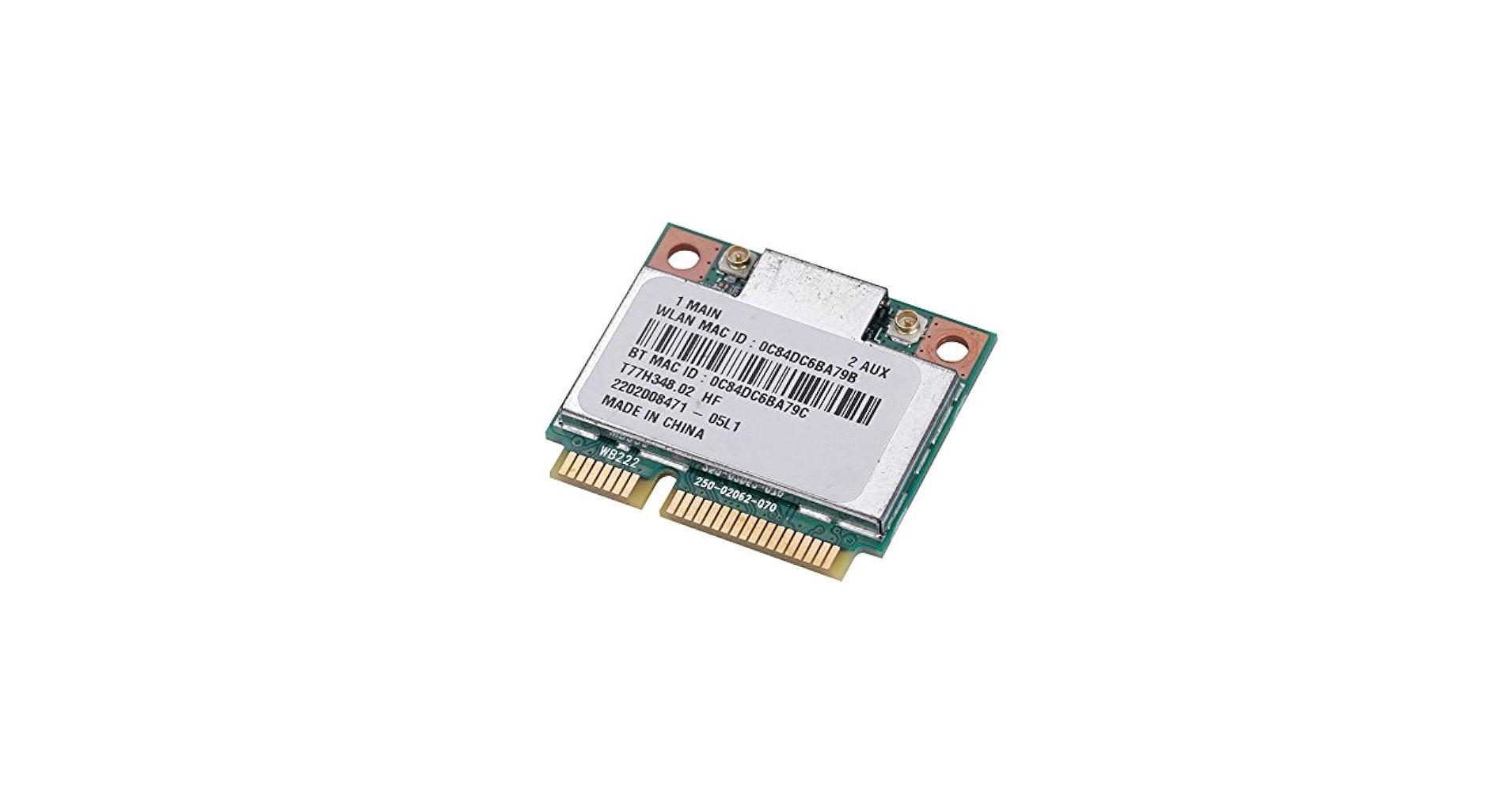
Při výběru WiFi antény pro váš počítač je jedním z kritických bodů bezdrátový standard, který podporuje . I když názvy mohou znít jako žargon, je důležité se s nimi seznámit, abyste se vyhnuli nákupu méně kompatibilní antény.
Dnes existuje několik generací WiFi: WiFi 4 (802.11n), WiFi 5 (802.11ac), WiFi 6 (802.11ax) , WiFi 6E a nedávná WiFi 7. WiFi 5 je stále nejrozšířenější, ale zařízení s WiFi 6 a 6E jsou stále běžnější, protože nabízejí lepší přenosové rychlosti, větší kapacitu pro více zařízení současně a mnohem robustnější výkon při přetížené síti.
Abyste mohli tyto moderní standardy skutečně využít, musí být váš router a adaptér kompatibilní se stejnou generací WiFi . Adaptér WiFi 6 je však zpětně kompatibilní s předchozími verzemi, takže je dobrou investicí do budoucna, i když váš router stále podporuje WiFi 4 nebo WiFi 5.
Je také důležité zvážit frekvenční pásmo. Po léta téměř vše fungovalo na frekvenci 2,4 GHz, ale pásmo 5 GHz se stalo velmi populárním díky své vyšší rychlosti a sníženému rušení . Jeho dosah je však poněkud kratší než u 2,4 GHz, takže ve velkých domech nebo domech s mnoha zdmi je někdy výhodnější nadále používat 2,4 GHz.
V ideálním případě byste se měli kdykoli, kdykoli je to možné, rozhodnout pro dvoupásmový adaptér, který pracuje současně s frekvencemi 2,4 GHz a 5 GHz . To vám umožní zvolit pásmo na základě vzdálenosti k routeru, překážek a počtu připojených zařízení.
Dalším důležitým technickým faktorem je připojovací port. Většina současných adaptérů používá USB a abyste se vyhnuli úzkým hrdlům, je nejlepší používat USB 3.0 nebo vyšší, pokud jej váš počítač podporuje . Port USB 2.0 je teoreticky omezen na přibližně 60 MB/s, zatímco USB 3.0 může dosáhnout až 640 MB/s, takže rozdíl je u WiFi 5 nebo WiFi 6 znatelný.
Zabezpečení sítě WiFi: jaké šifrování byste měli používat s anténou
Výkonná anténa je k ničemu, pokud je vaše síť otevřená komukoli. Proto je důležité zkontrolovat, zda váš router i adaptér podporují moderní šifrovací systémy, aby se zabránilo neoprávněnému přístupu.
Nejrozšířenějším a nejdoporučenějším standardem je dnes WPA2-PSK se šifrováním AES . Stále běžnějším se však stává WPA3, který dále posiluje ochranu před útoky hrubou silou a zlepšuje zabezpečení ve veřejných nebo hostovaných sítích.
Při rychlém přehledu lze metody zabezpečení seřadit od nejlepší po nejhorší takto: WPA3 + AES, WPA2 + AES, WPA + AES, WPA + TKIP/AES, WPA + TKIP, WEP a nakonec sítě bez hesla . Čím níže je v seznamu, tím snáze se prolomí.
Téměř každý rozumně moderní USB WiFi adaptér podporuje alespoň WPA/WPA2 . Pokud váš router WPA nepodporuje, je nejlepší začít uvažovat o jeho výměně, protože je zcela zastaralý, a to jak z hlediska zabezpečení, tak i výkonu.
Velikosti, formáty a typy antén: jak vybrat design a dosah
Trh nabízí vše od malých WiFi adaptérů až po venkovní jednotky o velikosti malého bochníku chleba. Hlavní rozdíl není jen estetický: design ovlivňuje výkon antény, přenosnost a efektivní pokrytí.
Kompaktní USB adaptéry jsou ideální, pokud chcete něco diskrétního, co můžete nechat zapojené do notebooku, aniž by to rušilo . Jsou ideální pro každodenní použití, cestování nebo zařízení, u kterých nechcete, aby vám trčela anténa.
Pokud upřednostňujete výkon před estetikou, existují větší modely, které obsahují technologie jako MIMO (Multiple-Input Multiple-Output) nebo Beamforming . MIMO využívá více interních antén pro zlepšení rychlosti a stability, zatímco Beamforming směruje signál směrem k zařízení, což pomáhá udržovat spojení v prostředí s rušením.
Některé adaptéry obsahují jednu nebo více externích antén, někdy nastavitelných. Nenechte se zmást: větší anténa ne vždy zaručuje lepší signál , ale hodnota dBi (decibel gain) je důležitá. Čím vyšší je tato hodnota, tím koncentrovanější je signál v určitém směru, a proto je příjem podél této osy lepší.
Pokud jde o vysílací diagram, rozlišujeme především mezi všesměrovými a směrovými anténami. Všesměrové antény vysílají a přijímají v úhlu 360 stupňů , což je užitečné, když neznáte směr signálu nebo chcete pokrýt celou místnost. Směrové antény, jako jsou panelové antény, koncentrují signál směrem k určitému bodu, čímž dosahují většího dosahu v tomto směru na úkor pokrytí menšího úhlu.
Reprezentativní modely USB WiFi adaptérů a jejich doporučené použití
Mezi mnoha USB adaptéry na trhu některé modely velmi dobře ilustrují, k čemu je který typ zařízení určen a co můžete očekávat z hlediska výkonu a použití.
Klasickým příkladem kompaktního adaptéru je TP-Link TL-WN823N . Jeho tvar připomíná malý USB flash disk, takže se snadno nastavuje a je perfektní pro úkoly, jako je streamování videa, hlasové hovory a nenáročné online hraní. Obsahuje také tlačítko WPS pro nastavení šifrovaného připojení jedním dotykem a může fungovat jako malý hotspot, což z něj činí velmi atraktivní volbu z hlediska poměru ceny a kvality.
Pro starší zařízení nebo situace, kde je dosah signálu důležitější než diskrétnost , je skvělou volbou model s nastavitelnou anténou s vysokým ziskem, jako je D-Link DWA-127 . Nabízí snadnou instalaci, tlačítko pro rychlé šifrování WPS a výrazně lepší pokrytí než malý USB adaptér.
Pokud potřebujete větší rychlost a flexibilitu, dvoupásmový adaptér, jako je TP-Link Archer T2U, kombinuje kompaktní a robustní design s podporou frekvencí 2,4 i 5 GHz. Je navržen pro streamování videa ve vysokém rozlišení a online hraní, disponuje pokročilým šifrováním WPA/WPA2 a je kompatibilní se systémy, jako jsou Windows, macOS a různé distribuce Linuxu.
Dalším příkladem adaptéru, který využívá USB 3.0, je Trendnet AC1200 , který nabízí dvoupásmové připojení a dobrou rovnováhu mezi velikostí a výkonem. Umožňuje připojení k routeru pomocí WPS jediným dotykem, což zjednodušuje nastavení pro uživatele, kteří se nechtějí zabývat složitými nabídkami.
V rámci střední až vyšší třídy nabízí model jako Linksys WUSB6300-EJ o něco větší design s USB 3.0 a dvoupásmovým připojením zaměřeným na intenzivní stahování, streamování HD videa a hraní her pro více hráčů. K ochraně sítě používá šifrování WPA/WPA2, které je kompatibilní s většinou moderních domácích routerů.
Pokud je cílem dosáhnout ještě většího pokrytí a stability, přicházejí na řadu zařízení, jako je Netgear A7000-100PES . Integruje anténu s vysokým ziskem se čtyřmi interními anténami a technologiemi, jako je tvarování paprsku. Je navržen pro připojení k výkonným routerům přes Wi-Fi a umožňuje vám užívat si online hraní a streamování ve vysokém rozlišení a snadno se ovládá fyzickým tlačítkem nebo vlastní aplikací ve Windows a macOS.
Související základní pojmy: adaptéry, přístupové body a režimy WiFi
Když přejdete od jednoduché USB antény k komplexnějším řešením pro sdílení internetu, objeví se řada pojmů, které byste měli znát. Všechny se točí kolem toho, jak je bezdrátová síť organizována a jakou roli v ní hraje každé zařízení.
Pro začátek, termíny jako WiFi adaptér, WiFi anténa, WiFi přijímač nebo WiFi dongle obvykle označují zařízení, která umožňují počítači přijímat přístup k internetu přes WiFi . Většina z nich se dnes připojuje přes USB a má vlastní integrovanou nebo externí anténu s citlivostí od několika dBi až po velmi vysoké hodnoty určené pro velké vzdálenosti.
Bezdrátový přístupový bod (PA nebo AP) je zařízení, které vysílá signál z Wi-Fi sítě, ke které se připojují mobilní telefony, notebooky, tablety a další zařízení. Může se jednat o router s integrovanou Wi-Fi nebo o specializované zařízení. Jeho hlavní funkcí je propojit bezdrátovou síť (WLAN) s kabelovou sítí (LAN) a fungovat jako brána k internetu.
Mnoho routerů a CPE (zařízení klientské sítě) podporuje tzv. režim WiFi klienta . V tomto režimu router nevysílá hlavní síť, ale místo toho se připojuje přes WiFi k jinému přístupovému bodu, jako by to byl jen další počítač, a odtud distribuuje přístup k internetu přes kabel nebo jinou sekundární WiFi síť.
K dispozici je také režim opakovače neboli rozšiřovač/opakovač dosahu Wi-Fi , který rozšiřuje pokrytí hlavního routeru. Tato zařízení se připojují ke stávající síti Wi-Fi a vysílají další síť se stejným nebo jiným názvem, čímž se v interiéru prodlužuje dosah přibližně o 30 až 50 metrů, za předpokladu, že jsou umístěna v oblasti, kde je původní signál stále silný.
Když router funguje jako přístupový bod (AP) a vytváří hlavní bezdrátovou síť, nazýváme to režimem infrastruktury . Toto je nejběžnější režim: router vytvoří síť, vy zvolíte název (SSID), nakonfigurujete zabezpečení (WPA, WPA2 atd.) a připojíte svá zařízení.
Režim Wireless Distribution System (WDS) vytváří most mezi dvěma samostatnými sítěmi Wi-Fi a bezproblémově je propojuje. Jedná se o typ bezdrátového spojení mezi routery, ačkoli se nejedná o zcela jednotný standard a někdy může způsobovat problémy při použití různých značek.
Existuje také hybridní přístup: režim přemostění WiFi/WDS s přístupovým bodem . V tomto režimu jeden přístupový bod současně přemosťuje jiný přístupový bod a vysílá novou WiFi síť klientům. To je praktické, ale může to snížit celkový výkon, pokud je hardware nedostatečně vybaven.
Konečně se často objevuje termín PoE (Power over Ethernet) , který označuje systém, jenž umožňuje napájení zařízení prostřednictvím samotného síťového kabelu RJ45 – klíčový koncept v telekomunikacích v budovách a ICT sítích . To je zásadní pro instalaci přístupových bodů nebo koncových zařízení CPE venku (na fasádách, stožárech, střechách) bez závislosti na blízké elektrické zásuvce, protože energie a data putují po stejném kabelu až na vzdálenost 100–120 metrů.
Jak přivést internet z jednoho domu do druhého pomocí WiFi
Kromě zlepšení pokrytí v rámci domu se mnoho lidí snaží sdílet připojení mezi dvěma sousedními domy , přístavbou, sousední firmou nebo několika pracovními stanicemi. Zde přicházejí na řadu specifická řešení s dlouhým dosahem.
Mnoho obcí, sdružení a podniků má bezplatné Wi-Fi hotspoty s omezeným dosahem, které se však dají snadno připojit pomocí vhodného vybavení a za dodržení co nejjasnější viditelnosti . Za příznivých podmínek je relativně snadné navázat spojení na vzdálenost 100 až 500 metrů, a se správným hardwarem i několik kilometrů.
Frekvence 2,4 GHz obecně funguje velmi dobře v otevřených polích a venkovských oblastech, kde je malé rušení a málo sítí soupeří o stejné kanály. V městských centrech přesycených sítěmi Wi-Fi a dalšími zařízeními generujícími elektromagnetická pole je však běžné, že dochází k výpadkům a snížení rychlosti.
V této souvislosti se pásmo 5 GHz (WiFi AC a novější) stává obzvláště důležitým, protože pracuje v mnohem méně přetíženém spektru a umožňuje stabilnější a rychlejší připojení , za předpokladu, že vzdálenost a překážky nejsou extrémní. U spojení mezi domovy se často kombinuje 2,4 GHz pro delší dosah a 5 GHz pro kratší a čistší dosah.
První tipy pro zlepšení pokrytí WiFi signálem vašeho hlavního routeru
Než se pustíte do složitých řešení, stojí za to podniknout několik základních kroků, abyste z routeru, který již máte doma, vytěžili maximum . Změna několika věcí často znamená velký rozdíl.
První věc, kterou je třeba zvážit, je umístění: zkuste umístit router co nejvýše a blízko okna , směřujícího k oblasti nebo domu, kde chcete signál rozšířit. Silné zdi, spotřebiče a kovové konstrukce mohou rušit pokrytí.
Pokud má váš router odnímatelné tyčové antény, můžete je nahradit směrovými anténami nebo anténami s vyšším ziskem . Tím se rozšíří dosah bezdrátového signálu do oblasti, kde potřebujete silnější signál, a část výkonu se soustředí v tomto směru.
V případech, kdy chcete sdílet připojení s jinou domácností v okolí, je také užitečné zkontrolovat nastavení WiFi kanálů a vyhnout se nejvíce přetíženým kanálům ve vaší oblasti , což můžete ověřit pomocí aplikací pro analýzu WiFi v mobilním telefonu.
Tři praktická řešení pro propojení dvou domů přes WiFi
Pokud vám základní nastavení routeru nestačí, můžete vyzkoušet několik pokročilejších, ale dokonale zvládnutelných konfigurací. Podíváme se na tři běžně používané přístupy, které vám umožňují přístup k internetu na dálku a jeho distribuci po vaší vlastní síti.
1. Výkonná USB WiFi anténa připojená k počítači
Nejjednodušší možností je použít vysoce ziskovou USB WiFi anténu připojenou přímo k počítači . Typickým příkladem by byla výkonná, povětrnostním vlivům odolná venkovní panelová anténa s dlouhým USB kabelem pro montáž do okna směřujícího k přístupovému bodu.
Tyto typy antén jsou namířeny směrem k vzdálenému routeru nebo přístupovému bodu (který se může nacházet v jiném domě nebo v obecním Wi-Fi hotspotu) a obvykle nabízejí velmi stabilní připojení v otevřených prostorech, obytných oblastech nebo venkovském prostředí . Obvykle používají známé čipy (například RT3070 nebo RTL8187), které fungují velmi dobře na Windows, macOS a různých linuxových distribucích.
Hlavní výhodou je extrémně jednoduchá instalace: připojení přes USB, v případě potřeby instalace ovladačů a vyhledávání sítí . Umístění antény co nejblíže k oknu navíc zlepšuje viditelnost a v důsledku toho i efektivní dosah.
Hlavní nevýhodou je, že toto řešení poskytuje přístup k internetu pouze jednomu počítači . Pokud chcete připojit mobilní telefony, tablety, herní konzole nebo více počítačů, budete muset najít systém, který distribuuje signál po celém domě.
2. USB WiFi anténa a router s firmwarem OpenWrt
Druhý přístup spočívá v kombinaci USB WiFi antény s dlouhým dosahem a routeru, který podporuje práci s daným USB adaptérem a dokáže opakovat připojení . Mnoho modelů s OpenWrt nebo podobným firmwarem tento typ konfigurace umožňuje.
V praxi se USB anténa nejprve připojí ke vzdálené síti (síti vašeho souseda, domu jiného domu, veřejnému přístupovému bodu) a po ověření stabilního připojení se anténa přes USB připojí k routeru OpenWrt . Tento router poté distribuuje internetový signál po celém domě, a to jak přes Wi-Fi, tak přes Ethernet.
Toto nastavení má výhodu v tom, že všechna zařízení ve vaší domácnosti se mohou připojit k nové interní WiFi síti, jako by se jednalo o běžný router, bez závislosti na tom, zda je konkrétní počítač zapnutý nebo sdílí připojení.
Hlavním omezením je, že vše závisí na kvalitě a stabilitě Wi-Fi připojení navázaného mezi USB anténou a vzdáleným přístupovým bodem . Pokud je signál slabý nebo trpí velkým rušením, bude to negativně ovlivněno, i když je vnitřní router velmi dobrý.
3. Venkovní WiFi stanice s PoE: CPE jako klient nebo opakovač
Třetí řešení, a zároveň nejspolehlivější při propojení dvou domů, zahrnuje použití venkovního CPE zařízení nebo routeru s napájením PoE . Tato zařízení jsou určena pro venkovní použití, montují se na zeď, stožár nebo střechu a připojují se pomocí ethernetového kabelu k vnitřnímu routeru.
Zařízení CPE je obvykle konfigurováno v režimu WiFi klienta , připojuje se na velkou vzdálenost k hlavnímu routeru a přenáší spojení do vašeho domova pomocí ethernetového kabelu. Odtud interní router funguje jako přístupový bod a distribuuje internet do všech vašich zařízení.
Některé koncové zařízení (CPE) také podporují režim opakovače, který se rozděluje na dvě bezdrátová rozhraní: jedno funguje jako klient s dlouhým dosahem a druhé vytváří vlastní novou Wi-Fi síť . V každém případě mnoho instalačních techniků doporučuje používat na koncovém zařízení (CPE) pouze jeden režim a v případě potřeby přidat další vnitřní přístupový bod, aby se zabránilo snížení výkonu.
Tento typ instalace je po konfiguraci velmi stabilní: zařízení si pamatují nastavení i po výpadku proudu nebo restartu . Spojení lze dále vylepšit instalací koncového zařízení (CPE) v každé domácnosti: jednoho v režimu AP, který vysílá na velké vzdálenosti, a druhého v režimu klienta, čímž se vytvoří robustní bezdrátový most pro sdílení sítě mezi dvěma domácnostmi nebo firmami.
Kompatibilita je široká, protože obvykle bez problémů fungují s Windows, macOS a dalšími systémy prostřednictvím vnitřního routeru a PoE umožňuje instalaci CPE ve vysokých místech, aniž byste se museli starat o zásuvku v blízkosti.
Kombinací dobrého WiFi adaptéru pro PC se základní znalostí standardů, pásem, zabezpečení a typů antén můžete přejít od nestabilního a pomalého připojení k mnohem rychlejší a bezpečnější síti s větším dosahem . Ať už chcete jednoduše zlepšit signál na svém počítači nebo rozšířit přístup k internetu do blízkého domu, existuje řešení šité na míru každému scénáři, od jednoduchého USB adaptéru až po dálková spojení pomocí CPE a PoE.
