- Windows 11 Home a Pro sdílejí stejné rozhraní, základní výkon a téměř všechny domácí a herní funkce.
- Windows 11 Pro přidává pokročilé zabezpečení, centralizovanou správu, domény a virtualizaci pro profesionální prostředí.
- Pro většinu domácích uživatelů a hráčů je Windows 11 Home dostačující a cenově výhodnější.
- Windows 11 Pro se nejvíce vyplatí pro firmy, správu více počítačů a pokročilé technické využití.
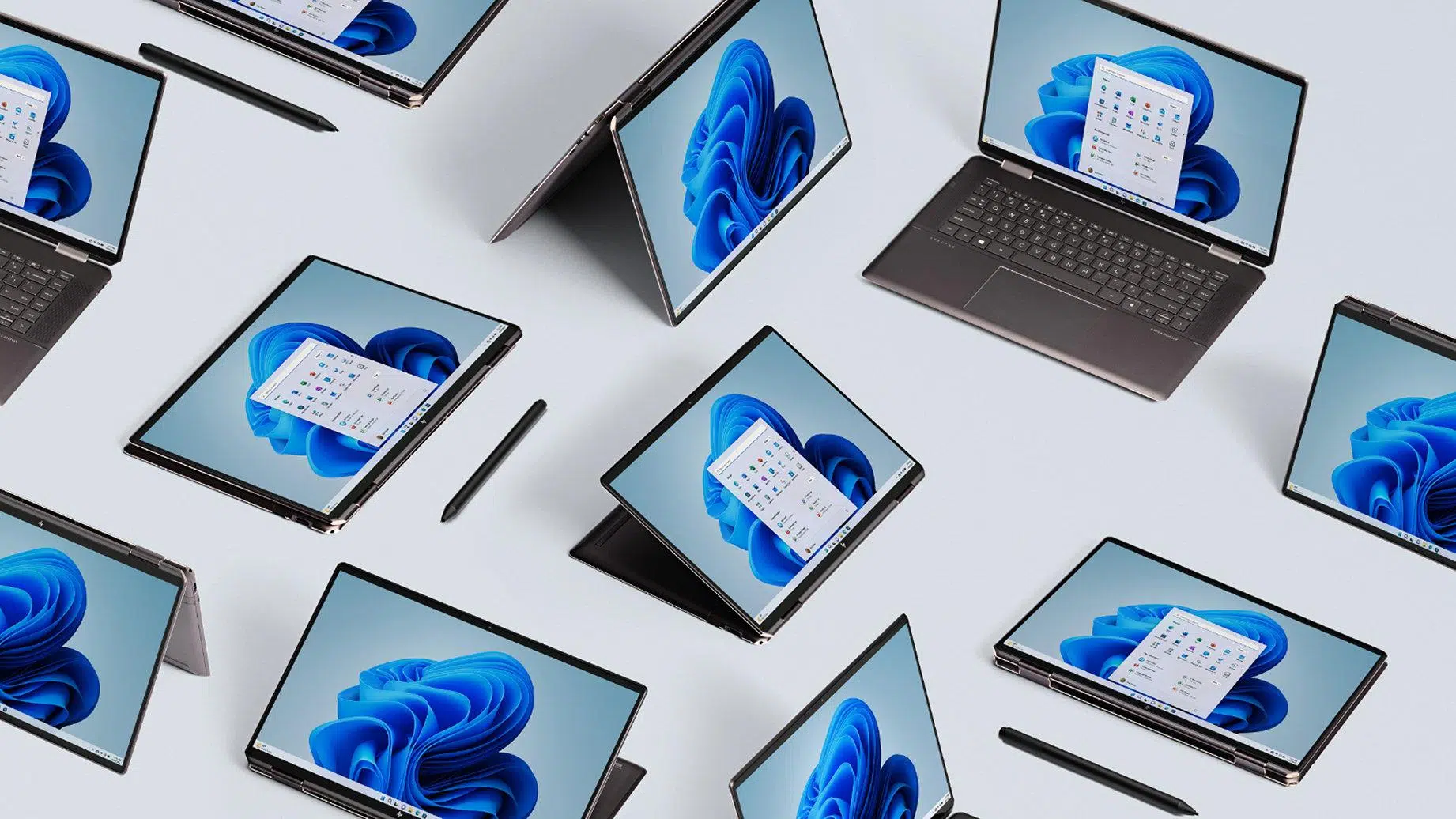
Pokud uvažujete o upgradu svého stolního počítače nebo notebooku na Windows 11, je normální, že vás napadala klasická otázka: Windows 11 Home nebo Windows 11 Pro? Recenze systému jsou obecně pozitivní, podpora Windows 10 se blíží ke konci a vy nechcete udělat chybu a vybrat si edici, kterou nepotřebujete... nebo nakonec přijít o klíčové funkce.
V tomto článku najdete podrobné srovnání systémů Windows 11 Home a Windows 11 Pro s využitím všech informací z nejkomplexnějších online průvodců, ale vysvětleno jasně, přístupně a bez zbytečného technického žargonu. Uvidíte, co mají společného, jak se liší, co znamenají pojmy jako „rozšířené zabezpečení“, „správa zařízení“ a „virtualizace“ a co je nejdůležitější, která verze nejlépe vyhovuje vašim potřebám , ať už pro osobní, profesionální, herní nebo firemní použití.
Co přesně jsou Windows 11 Home a Windows 11 Pro?
Společnost Microsoft již léta nabízí několik edic svého operačního systému a s Windows 11 to značně zjednodušila: pro běžného uživatele jsou důležité dvě edice: Home a Pro . Existují i další verze (Enterprise, Education, pracovní stanice atd.), ale ty jsou určeny pro velké firmy, vzdělávací instituce nebo vysoce specializované týmy.
Windows 11 Home je standardní edice , která je předinstalována na většině notebooků a stolních počítačů, které si můžete zakoupit u velkých prodejců. Je určena pro typického domácího uživatele: prohlížení webu, kancelářské aplikace, streamování, hraní her, tvorbu obsahu a nic moc dalšího. Obsahuje všechny moderní funkce, které byste dnes od Windows očekávali.
Windows 11 Pro je edice určená pro profesionály a firmy . Obsahuje vše, co nabízí verze Home, a přidává sadu pokročilých nástrojů, které většina domácích uživatelů nikdy nepoužívá: další možnosti zabezpečení, centralizovanou správu více počítačů, funkce podnikových sítí, pokročilou virtualizaci a další.
Tento rozdíl v přístupu se odráží v ceně: Windows 11 Pro je dražší než Windows 11 Home . Proto je důležité plně pochopit, co profesionální verze nabízí, a zvážit, zda se vyplatí připlatit si, nebo zda je edice Home více než dostačující.
Mnoho firemních počítačů nebo špičkových počítačů je již dodáváno s předinstalovanou verzí Pro, takže v těchto případech si nemusíte nic vybírat: pokud již máte verzi Pro, nemá smysl „přecházet“ na Home , protože Pro obsahuje naprosto vše, co Home nabízí.
Podobnosti mezi Windows 11 Home a Windows 11 Pro
Než se budeme zabývat rozdíly, je důležité si ujasnit, že základy systému jsou v edicích Home a Pro shodné . Neexistují dva odlišné „Windows 11“: celkový zážitek, výkon a rozhraní jsou v obou edicích prakticky stejné.
Obě verze sdílejí stejné uživatelské rozhraní s centrálně umístěnou nabídkou Start, přepracovaným panelem úloh a přepracovanými ikonami . Při pohledu na obrazovku nepoznáte, zda počítač používá verzi Home nebo Pro, protože jsou vizuálně identické.
Co se týče výkonu, Windows 11 Home a Pro se chovají stejně, pokud je hardware shodný . Sdílejí stejnou vylepšenou správu paměti, optimalizaci CPU a GPU a vylepšení energetické účinnosti, která jsou patrná zejména u notebooků s delší výdrží baterie.
Co se týče „každodenních“ funkcí, obě edice zahrnují funkce Snap Layouts a Snap Groups pro přichycení oken, virtuální plochy, panel Widgety, Microsoft Edge, Microsoft Store, Clipchamp, novou aplikaci Fotografie, přepracovaný přehrávač médií a nástroj Snipping Tool, který nyní umožňuje i nahrávání videa.
Sdílejí také Copilota, asistenta umělé inteligence od Microsoftu , a všechna vylepšení produktivity a zábavy, která přišla s nejnovějšími verzemi. Pokud máte obavy o to, zda budete moci používat nové vizuální prvky, moderní aplikace nebo herní funkce, nemusíte za verzi Pro platit navíc.
Minimální hardwarové požadavky jsou pro Windows 11 Home a Pro shodné . K instalaci kterékoli z nich potřebujete minimálně:
- Procesor1 GHz nebo rychlejší, 64bitový, s alespoň 2 jádry
- RAM: minimálně 4 GB
- Skladováníalespoň 64 GB volného místa
- Gráfica- Kompatibilní s DirectX 12 nebo novějším
- firmwareBezpečné spouštění a TPM 2.0
- ObrazovkaMinimální rozlišení 720p
- Připojení k internetu a účet Microsoft pro počáteční nastavení
Některé specifické funkce však vyžadují dodatečný hardware: Windows Hello potřebuje kompatibilní kameru nebo čtečku otisků prstů , Teams vyžaduje kameru, mikrofon a reproduktory a některé grafické funkce vyžadují výkonnější grafickou kartu.
Windows 11 Home vs. Pro v zabezpečení
Ačkoli obě edice standardně disponují poměrně dobrou ochranou, největší rozdíl mezi nimi spočívá právě v bezpečnostních a datových funkcích určených pro profesionální prostředí . Zde se verze Pro opodstatňuje pro kanceláře, malé a střední podniky a velmi pokročilé uživatele.
Oba zahrnují velmi komplexní základní zabezpečení: Secure Boot, TPM 2.0, zabezpečení systému Windows (antivirus a firewall) , rodičovskou kontrolu, šifrování zařízení a antimalwarové mechanismy . Pro průměrného domácího uživatele je to obvykle více než dostačující.
Systém Windows 11 Pro obsahuje také několik dalších vrstev zabezpečení. Nejznámější je BitLocker , který umožňuje šifrovat veškerý obsah pevného disku nebo SSD disku. Pokud ztratíte notebook nebo vám ho někdo ukradne, bez správného hesla se k vašim datům nikdo nedostane, což je pro firmu nebo freelancera, který pracuje s citlivými informacemi, zásadní.
Další funkcí exkluzivní pro verzi Pro je Windows Information Protection (WIP) . Je zaměřena na firmy a pomáhá předcházet únikům dat, a to i náhodným, tím, že lépe rozlišuje mezi firemními a osobními údaji, a to jak na firemních zařízeních, tak na osobních počítačích zaměstnanců.
To zahrnuje také pokročilé možnosti správy aktualizací pomocí služby Windows Update pro firmy . V verzi Home dostáváte aktualizace, když je Microsoft vydá, a některé můžete odložit, ale v verzi Pro můžete spravovat, kdy a jak jsou aktualizace nasazovány do různých skupin počítačů, abyste předešli narušení práce v kritických hodinách.
Pro osobní použití, pokud nepracujete s vysoce citlivými daty nebo si nejste nijak zvlášť vědomi ochrany soukromí, jsou tyto dodatečné vrstvy zabezpečení v Pro obvykle „příjemné“, nikoli nezbytné . Pokud chcete například něco podobného jako BitLocker v Home, existují alternativy šifrování od třetích stran.
Nástroje pro správu a správu ve Windows 11 Pro
Microsoft skutečně vyniká ve svých funkcích pro správu, nasazení a vzdálenou správu více počítačů . Tyto funkce jsou jednoznačně určeny pro firmy nebo vysoce pokročilé uživatele, kteří spravují několik počítačů.
Ve Windows 11 Pro máte k dispozici klasické Zásady skupiny , které spolu s Windows Serverem umožňují centralizovat konfiguraci zabezpečení, oprávnění, tiskáren, síťových disků a mnoha dalších zásad na desítkách nebo stovkách počítačů, aniž byste museli procházet jeden po druhém.
Další velmi užitečnou funkcí v podnikovém prostředí je Přiřazený přístup . S ní můžete nakonfigurovat počítač tak, aby spouštěl pouze konkrétní aplikaci a blokoval zbytek systému. Je ideální pro kiosky, terminály zákaznických služeb nebo pracovní stanice, kde je potřeba přístup pouze ke konkrétnímu programu.
Během počáteční fáze nasazení nabízí systém Windows 11 Pro dynamické zřizování . To umožňuje rychle nakonfigurovat nový počítač s firemními zásadami, aplikacemi a nastaveními hned po prvním zapnutí, což IT oddělení ušetří značné množství času.
Pokud vaše společnost používá cloud od Microsoftu, přichází na řadu Enterprise State Roaming with Azure , který synchronizuje uživatelská nastavení a konfigurace napříč různými zařízeními s Windows připojenými k balíčkům Azure AD Premium nebo Enterprise Mobility + Security. V podstatě připravuje nová zařízení využitím profilů stávajících zařízení.
Exkluzivně pro edice Pro (a Enterprise) je k dispozici také Microsoft Store for Business , specializovaný obchod pro správu licencí a hromadné nasazení aplikací na více zařízení. Ačkoli současný trend směřuje k webovým aplikacím a správě prostřednictvím Intune nebo jiných MDM řešení, pro některé organizace zůstává důležitou součástí.
To vše je doplněno cloudovou správou mobilních zařízení (MDM) , která je určena pro vzdálené ovládání a konfiguraci počítačů, notebooků a tabletů z centrální konzole. Toto je další komponenta, která je jasně zaměřena na podniky: pokud máte doma pouze jeden počítač, tato část vám nenabídne žádný užitek.
Integrace s Active Directory a Azure AD
Dalším klíčovým rozdílem je možnost připojení k doménám Active Directory (AD) a Azure Active Directory (Azure AD) , což systém Windows 11 Home plně nepodporuje.
V podnikových prostředích je běžné, že všechny počítače a uživatelé jsou spravováni prostřednictvím služby Active Directory na serveru Windows . To umožňuje centralizované používání bezpečnostních zásad, přiřazování síťových oprávnění a správu sdílených tiskáren a zdrojů. Windows 11 Pro je připraven na bezproblémové připojení k těmto doménám.
Azure Active Directory nabízí podobný koncept, ale implementovaný v cloudu. Umožňuje jednotné přihlašování (SSO) mezi Windows 11, Microsoft 365 (Office) a dalšími službami Microsoftu, což výrazně zjednodušuje správu uživatelů, hesel a přístupu k prostředkům.
Pokud používáte počítač doma pro osobní úkoly, tento aspekt pro vás nebude příliš důležitý. Pokud však pracujete v malé a střední firmě nebo spravujete malou skupinu počítačů , je kompatibilita systému Windows 11 Pro se službami Active Directory a Azure AD přesvědčivým důvodem k jeho výběru.
Virtualizace, vzdálená plocha a pokročilé funkce
Kromě zabezpečení a správy přidává Windows 11 Pro i několik výkonných nástrojů pro pokročilé uživatele a IT profesionály, zejména v oblasti virtualizace a vzdáleného přístupu.
Nejznámější je Hyper-V , hypervizor od Microsoftu, který umožňuje vytvářet a spouštět virtuální počítače s různými operačními systémy (například jiným Windows nebo distribucí Linuxu) přímo na hardwaru, bez závislosti na řešeních třetích stran.
S tím souvisí i Windows Sandbox , který je k dispozici pouze v edicích Pro a vyšších. Jedná se o jednorázové, lehké prostředí, kde můžete bez obav spouštět podezřelé programy nebo provádět testy: po zavření Sandboxu vše uvnitř zmizí. Je to velmi užitečné pro ty, kteří si hrají s velkým množstvím softwaru nebo souborů pochybného původu.
Pokud jde o vzdálený přístup, systém Windows 11 Home umožňuje připojení pouze k jinému počítači, který má povolenou vzdálenou plochu . Jinými slovy, v systému Home můžete fungovat pouze jako „klient“. V systému Windows 11 Pro však může váš počítač fungovat také jako „hostitel“: můžete umožnit ostatním připojit se k vašemu počítači prostřednictvím vzdálené plochy a ovládat ho, jako by seděli přímo před ním.
Pro většinu domácích uživatelů se tyto funkce zdají být „příliš mnoho“, ale pro vývojáře, systémové administrátory, techniky podpory nebo velmi pokročilé uživatele znamenají zásadní rozdíl a dělají z Pro verzi to pravé.
Omezení RAM, jader a hardwaru
Pokud jde o minimální požadavky, již jsme viděli, že mezi nimi nejsou žádné rozdíly, ale existují důležité změny v maximálních limitech hardwaru podporovaných jednotlivými edicemi , což může být pro některé velmi náročné uživatele důležité.
Windows 11 Pro na druhou stranu tyto limity dramaticky zvyšuje: dokáže spravovat až 2 TB RAM , která je určena pro pracovní stanice, servery nebo velmi špičkové specializované zařízení. Zvládá také konfigurace CPU, které Home nepodporuje, včetně systémů s více než jedním fyzickým procesorem.
Na domácím trhu je velmi vzácné vidět počítače s více než 128 GB RAM nebo více než jedním procesorem, takže tyto hardwarové rozdíly ovlivňují pouze velmi specifické případy , jako jsou stroje strojového učení, extrémní 3D rendering nebo virtualizační laboratoře s mnoha simultánními stroji.
Hry a zábava: Záleží na edici?
Pro ty, kteří si staví počítač pro hraní her, se často objevuje otázka, zda zvolit verzi Home nebo Pro. Odpověď je celkem jasná: v hraní her fungují Windows 11 Home a Pro stejně , protože sdílejí stejné systémové jádro a herní technologie.
Obě edice zahrnují podporu pro DirectX 12 Ultimate, Auto HDR a herní režim Windows 11. Herní režim upřednostňuje systémové prostředky pro hraní v popředí, čímž snižuje procesy na pozadí, čímž zlepšuje stabilitu a latenci.
Obě verze také disponují technologií DirectStorage , která urychluje načítání moderních her využitím disků NVMe SSD, čímž se zkracují doby načítání a zlepšuje se pocit plynulosti při vstupu do otevřených světů nebo změnách scén.
Celý ekosystém Xbox Game Pass, aplikace Xbox a integrace streamování a nahrávání se chovají stejně v režimu Home i Pro. Rozdíl v FPS nebo kvalitě grafiky bude záviset na grafické kartě, procesoru a paměti, nikoli na verzi pro Windows.
Pouze pokud stavíte extrémně výkonný herní počítač s obrovským množstvím RAM nebo značnými potřebami virtualizace, budete mít prospěch z verze Pro. V 99 % případů je pro hraní her logickou volbou Home.
Požadavky, licence a ceny pro Windows 11 Home a Pro
Kromě funkcí je třeba zvážit i cenu. Oficiálně se doporučené maloobchodní ceny licencí Windows 11 liší v závislosti na edici , ačkoli na volném trhu lze najít i levnější varianty.
Přibližné ceny, které společnost Microsoft uvádí za plné licence, jsou:
- Windows Home 11přibližně 139,99 dolarů
- Windows 11 Propřibližně 199,99 dolarů
- Windows 11 Enterprise: přibližně 259,99 USD (určeno pro velké organizace)
Kromě toho existuje možnost upgradu z verze Home na Pro přímo z obchodu Microsoft Store , obvykle za cenu okolo 99 USD, což je v poměru k celkové ceně v některých případech ještě dražší než přímý nákup verze Pro.
Souběžně existují OEM licence a další typy legálních klíčů, které jsou mnohem levnější , obvykle prodávané autorizovanými distributory nebo specializovanými platformami, což vám umožňuje získat Windows 11 (Home nebo Pro) za podstatně nižší cenu, než je oficiální cena.
Pokud již máte Windows 10 a váš počítač splňuje požadavky, upgrade na Windows 11 je zdarma a edice zůstává stejná : Windows 10 Home se stane Windows 11 Home a Windows 10 Pro se stane Windows 11 Pro. Pokud chcete upgradovat z Home na Pro, budete muset rozdíl doplatit.
Pokud si stavíte počítač od nuly, oficiální cenový rozdíl mezi verzemi Home a Pro je kolem 60 dolarů. U většiny domácích a herních sestav je tento rozdíl obvykle lepší investovat do větší paměti RAM, lepšího SSD disku nebo o něco lepší grafické karty než upgradovat z verze Home na Pro.
Praktické rozdíly v každodenním používání
Vzhledem k celé teorii si mnoho lidí klade otázku: „Co vlastně Windows 11 Pro získám pro osobní použití?“ A upřímná odpověď zní, že v každodenním životě průměrného uživatele jsou změny minimální.
Prohlížení webu, kancelářské aplikace, streamování, zábavu, správu fotografií, a dokonce i základní editaci videa a hraní her je zážitek mezi verzemi Home a Pro prakticky identický . V režimu Home si nevšimnete, že by váš počítač běžel pomaleji nebo že by mu chyběly důležité funkce.
Rozdíl byste si všimli, pokud potřebujete velmi specifické funkce: profesionální šifrování disku pomocí BitLockeru, připojení počítače k doméně, používání Hyper-V nebo Sandboxu nebo fungování jako server vzdálené plochy . Pokud vám nic z toho nepřipadá užitečné, pak vám Pro pravděpodobně nenabízí jasnou výhodu.
Je třeba mít na paměti, že Windows 11 Home vyžaduje použití účtu Microsoft během počáteční instalace , zatímco Pro umožňuje použití lokálního účtu od začátku. V obou případech můžete poté používat lokální účty, ale pokud nechcete systém propojovat s online účtem, Pro to trochu usnadňuje.
Je také důležité si uvědomit, že ačkoliv je plnohodnotný BitLocker a některé pokročilé nástroje exkluzivní pro verzi Pro, existují alternativy třetích stran pro šifrování, vzdálenou plochu nebo virtualizaci , které můžete bez problémů používat i v Home verzi, aniž byste museli platit rozdíl v licenci.
Realita je taková, že k dnešnímu dni je Windows 11 Home doporučenou edicí pro drtivou většinu domácích uživatelů : je levnější, neobsahuje firemní moduly, které nebudete používat, a nabízí prakticky všechny funkce pro spotřebitele, produktivitu a hry, které budete potřebovat.
Pro ty, kteří již mají počítač s předinstalovaným systémem Windows 11 Pro, nedává přechod na verzi Home smysl, protože Pro nemá ve srovnání s Home žádné funkční nevýhody ; jednoduše přidává další funkce zaměřené na profesionální prostředí.
Vzhledem k výše uvedenému je zcela jasné, že Windows 11 Home více než dostatečně pokrývá potřeby osobního použití, hraní her a kancelářských aplikací, zatímco Windows 11 Pro začíná dávat smysl, když se věnujete obchodním scénářům, správě více počítačů, implementaci firemního zabezpečení nebo pokročilému technickému prostředí . Pokud jej používáte primárně doma a chcete, aby váš počítač běžel hladce, měl podporu ještě několik let a mohl vše dělat bez komplikací, je Home logickou volbou; pokud však potřebujete připojit počítač k doméně, nasadit zásady, implementovat profesionální šifrování a vážně spravovat virtuální počítače, pak se vyplatí utratit o něco více a zvolit verzi Pro.

Index
- 1 Co přesně jsou Windows 11 Home a Windows 11 Pro?
- 2 Podobnosti mezi Windows 11 Home a Windows 11 Pro
- 3 Windows 11 Home vs. Pro v zabezpečení
- 4 Nástroje pro správu a správu ve Windows 11 Pro
- 5 Integrace s Active Directory a Azure AD
- 6 Virtualizace, vzdálená plocha a pokročilé funkce
- 7 Omezení RAM, jader a hardwaru
- 8 Hry a zábava: Záleží na edici?
- 9 Požadavky, licence a ceny pro Windows 11 Home a Pro
- 10 Praktické rozdíly v každodenním používání