- Systém Windows 11 představuje zásadně přepracovanou nabídku Start, hlavní panel a rozhraní spolu s funkcí Snap Layouts, vylepšenými virtuálními plochami a chytrými widgety.
- Nejnovější verze jsou silně investovány do umělé inteligence s Copilotem, Bing Chatem a pokročilými funkcemi ve Fotkách, Malování a Průzkumníku, podporovanými moderním hardwarem a NPU.
- Požadavky a zabezpečení jsou zpřísněny díky TPM 2.0, UEFI, vylepšenému šifrování, ochraně proti rzi v jádře a odstranění zastaralých komponent, zatímco zálohování a správa jsou posíleny.
- Celkový zážitek se zlepšuje v oblasti konektivity, hraní her, produktivity a PowerToys, ačkoli přetrvává kritika ohledně herního výkonu, soukromí a některých hardwarových omezení.
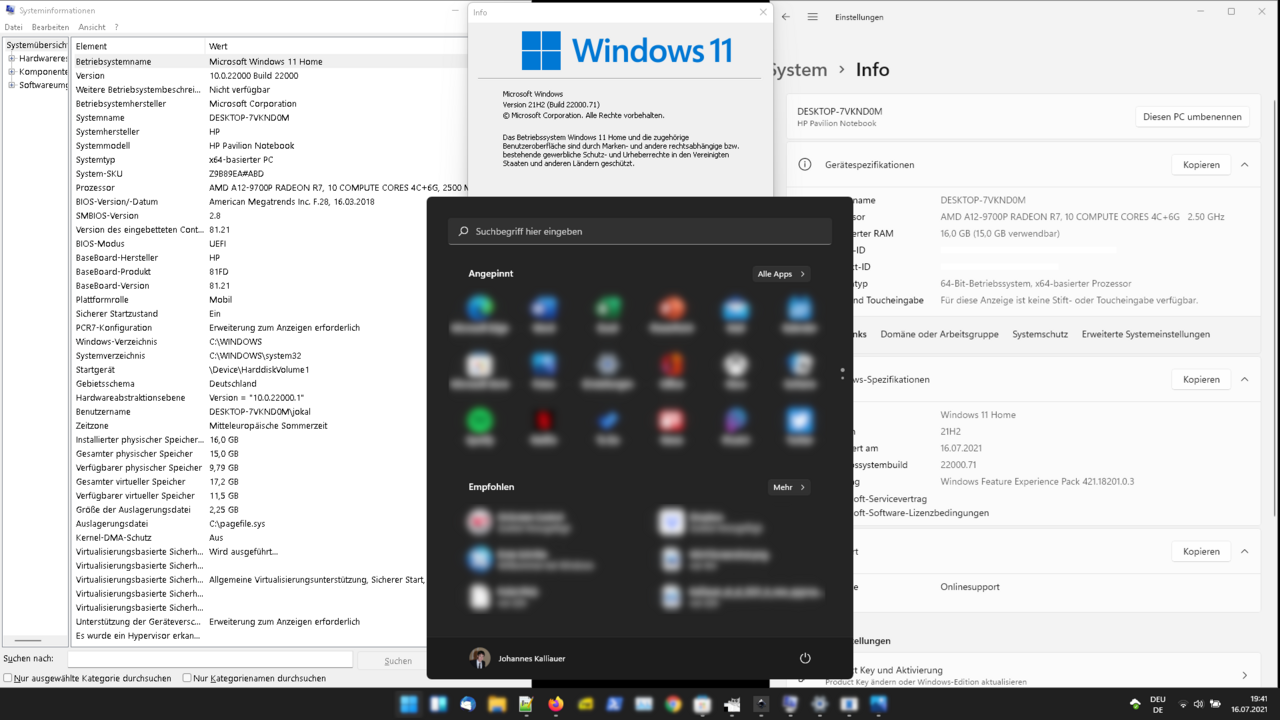
Windows 11 se stal mnohem víc než jen pouhým faceliftem Windows 10. Je to platforma, kterou Microsoft vylepšuje verzi za verzí (21H2, 22H2, 23H2, 24H2, 25H2…) s vylepšeními designu, produktivity, zabezpečení, přístupnosti a samozřejmě silným zaměřením na umělou inteligenci. Pokud používáte Windows 10 nebo starší verzi Windows 11, nahromaděné změny mohou být ohromující.
Tato příručka shrnuje a vysvětluje všechny důležité změny ve Windows 11 : od nové nabídky Start, integrace Copilotu a Bingu s ChatGPT, hardwarových požadavků (TPM 2.0, UEFI, kompatibilní procesory), nových bezpečnostních a herních funkcí až po specifičtější funkce, jako jsou nové zkratky, hlasové diktování, PowerToys a spouštění aplikací pro Android. Vše je ve španělštině (Španělsko) s přímým a praktickým tónem, abyste věděli, co se změnilo a jak se vás to dotýká.
Co přesně je Windows 11 a jak se vyvíjel?
Windows 11 je nejnovější verzí operačního systému od společnosti Microsoft a přímým nástupcem Windows 10. Oficiálně byl vydán 5. října 2021 jako bezplatný upgrade pro počítače s Windows 10, které splňovaly výrazně přísnější minimální hardwarové požadavky než předchozí generace: pouze 64bitová verze, UEFI se Secure Boot, TPM 2.0 a relativně moderní procesory (8. generace Intel Core a novější, AMD Ryzen založený na Zen+ nebo vyšším a novější SoC ARM Snapdragon).
Systém se silně spoléhá na práci odvedenou na Windows 10X , což byl zrušený projekt, který po sobě zanechal novou centrovanou nabídku Start, reorganizovaný panel úloh, panel widgetů a mnohem soudržnější a modernější design se zaoblenými hranami, průhledností (Mica), aktualizovanými ikonami, novou barevnou paletou a obnovenými zvuky. Internet Explorer byl navíc zcela odstraněn ve prospěch Microsoft Edge a rozhraní Teams je integrováno přímo do shellu.
Společnost Microsoft vydává hlavní aktualizace systému Windows 11 ve formě verzí (21H2, 22H2, 23H2, 24H2, 25H2…) a „Moments“ (balíčky funkcí aktivované kumulativními aktualizacemi). Například verze 25H2 je distribuována jako zpřístupňovací balíček pro ty, kteří již 24H2 používají, a aktivuje nové funkce zaměřené na umělou inteligenci, zabezpečení a vylepšení uživatelského prostředí najednou, aniž by bylo nutné kompletně přeinstalovat systém.
Windows 11 se zaměřuje na kombinaci produktivity, kreativity a hybridní práce : integruje Microsoft 365, Xbox, cloud a kompatibilitu s aplikacemi pro Android prostřednictvím Amazon Appstore a Windows Subsystem for Android (WSA). Zároveň posiluje zabezpečení pomocí technologií, jako jsou VBS, HVCI, BitLocker, šifrování osobních údajů (PDE) a rozsáhlejší využití zabezpečeného hardwaru (TPM 2.0, Secure Boot, Stack Protection atd.).
Klíčové aktualizace rozhraní a uživatelského prostředí
Nejviditelnější změnou ve Windows 11 je nová nabídka Start , která je nyní umístěna vycentrovaně na hlavním panelu (i když ji můžete přesunout doleva, pokud chcete). Dynamické dlaždice z Windows 8/10 zmizely a nahradil je čistý panel s připnutými aplikacemi nahoře a doporučeními (nedávné dokumenty a aplikace) dole. Tlačítko zobrazuje úplný seznam programů a vyhledávací pole stále funguje jako dříve: stiskněte klávesu Windows a začněte psát.
Tato nová úvodní obrazovka je plně přizpůsobitelná : aplikace si můžete připnout nebo odepnout, změnit jejich uspořádání přetažením myší a nakonfigurovat, jaký další obsah se má zobrazovat. V Nastavení > Personalizace > Start si můžete vybrat, zda chcete zobrazovat často používané aplikace, naposledy přidané položky nebo naposledy otevřené soubory. V části Složky si navíc můžete vybrat, které zkratky se zobrazí vedle tlačítka napájení (Nastavení, Průzkumník, Dokumenty atd.).
Chování hlavního panelu se také změnilo . Ve výchozím nastavení jsou ikony vycentrovány, systémová lišta odlišně seskupuje ovládací prvky sítě, zvuku, baterie a rychlých akcí (Win + A) a oznamovací oblast se nyní otevírá stisknutím Win + N nebo kliknutím na datum a čas. Kontextové nabídky byly zjednodušeny, ale na oplátku byly odstraněny klasické funkce: hlavní panel již nelze přesunout k jiným okrajům, nepodporuje některé komponenty třetích stran a okna jsou vždy seskupena.
Celkový design je mnohem konzistentnější než ve Windows 10. Microsoft sjednotil písma (Segoe UI ve variabilní verzi), systémové ikony, dialogová okna (například upozornění na nízký stav baterie) a modernizoval plovoucí nabídky a Průzkumníka souborů. Průzkumník souborů opouští pásku s nástroji ve prospěch kompaktnějšího panelu nástrojů a kontextové nabídky v horní části integrují základní akce (kopírování, vkládání, přejmenování, sdílení, odstranění), zbytek ponechává v sekci „Zobrazit další možnosti“, která otevírá klasickou nabídku.
Nové funkce pro zvýšení produktivity: Snap, plochy, widgety a fokus
Jednou z největších silných stránek Windows 11 pro vylepšení pracovních postupů jsou nová rozvržení Snap Layouts . Po najetí myší na tlačítko pro maximalizaci libovolného okna se zobrazí rozvržení Snap Layouts s různými rozvrženími obrazovky: polovina/polovina, třetina/dvě třetiny, čtyřdílná mřížka a další. Seskupením více oken do jednoho rozvržení se vytvoří skupina Snap Group , kterou můžete minimalizovat a obnovit jako jeden celek z hlavního panelu.
Virtuální plochy se výrazně vylepšily . Stisknutím kláves Windows + Tab se otevře Zobrazení úloh, kde můžete vytvořit více ploch, přejmenovat je, změnit jejich uspořádání a dokonce každé z nich přiřadit jinou tapetu pro snadnou identifikaci. Okna můžete také přesouvat mezi plochami přetažením jejich miniatur nebo pomocí klávesových zkratek (Ctrl + Windows + klávesy se šipkami vlevo/vpravo).
Panel Widgety nahrazuje starou sekci „Zprávy a zájmy“ ve Windows 10. Otevře se pomocí speciální ikony na hlavním panelu nebo stisknutím kláves Windows + W a zobrazí personalizovaný kanál s kartami pro počasí, akcie, sport, úkoly, fotografie, dopravu a zprávy, poháněné aplikací Microsoft Start a umělou inteligencí. Každý widget lze překonfigurovat a přesunout a můžete označit, zda vás daná zpráva zajímá, zda chcete vidět více či méně podobný obsah nebo blokovat konkrétní zdroj.
Další novou funkcí, která vám pomůže lépe se soustředit, jsou relace soustředění integrované do aplikace Hodiny/Budík. Zde si můžete naplánovat nepřerušované bloky času, ztlumit oznámení a kombinovat relaci s hudbou nebo úkoly. To je velmi užitečné, pokud se máte tendenci ztrácet mezi oznámeními z aplikací, e-mailů nebo sociálních médií.
Integrace umělé inteligence: Copilot, Bing Chat, Fotky, Malování a Průzkumník
Systém Windows 11 agresivně přijal umělou inteligenci . V novějších verzích vyhledávací pole na hlavním panelu přímo integruje Bing Chat, který je založen na modelech podobných ChatGPT. Při psaní se zobrazí zástupce Bingu, který otevře chatbota v Edge, aniž byste museli ručně spouštět prohlížeč nebo navštěvovat webové stránky Bingu.
Přirozeným vývojem je Windows Copilot , asistent s umělou inteligencí integrovaný do systému, který Microsoft zavádí ve fázích. Copilot dokáže odpovídat na otázky, generovat text, pomáhat s nastavením Windows a na zařízeních Copilot+ s výkonným NPU (40 TOPS) povolit pokročilé funkce, jako je kontextová analýza prohlíženého obsahu nebo inteligentní akce s dokumenty, obrázky a okny. Zavádění v Evropě probíhá pomaleji, ale již existují způsoby, jak jej aktivovat před oficiálním spuštěním.
Umělá inteligence se také dostala do několika klíčových aplikací . Aplikace Fotografie zahrnuje automatickou klasifikaci obrázků (účtenky, dokumenty, průkazy totožnosti, poznámky, snímky obrazovky), inteligentnější vyhledávání a vylepšení ořezávání a retušování. Aplikace Malování přidala funkce jako Cocreator, Image Creator a „generativní mazání“, které uživatelům umožňují vytvářet nebo upravovat obrázky z textových popisů. Tyto funkce vyžadují hardware kompatibilní s Copilot+ a v mnoha případech i specializovanou NPU.
V Průzkumníku souborů systém Windows 11 25H2 ve výchozím nastavení povoluje určité akce s využitím umělé inteligence : návrhy akcí na základě typu souboru, kontextová doporučení a další vylepšení vyhledávání, která byla dříve vyhrazena pro podniková prostředí. Kromě toho se testují funkce jako „AI Explorer“, které budou fungovat pouze na zařízeních ARM Snapdragon X Elite s 16 GB RAM nebo více.
Ne každý je s touto všudypřítomností umělé inteligence spokojený . Mnoho kritiků poukazuje na to, že Copilot zasahuje do aplikací, kam moc nepřidává (jako je Malování nebo Poznámkový blok), a že funkce jako Recall – určené k „zapamatování všeho, co na obrazovce děláte“ – vyvolávají vážné obavy o soukromí tím, že vyžadují neustálé sledování vašich aktivit.
Vylepšené zabezpečení: TPM 2.0, ochrana dat a změny komponent
Jedním z důvodů přísných požadavků systému Windows 11 je zabezpečení . Společnost Microsoft ve výchozím nastavení vyžaduje TPM 2.0, UEFI s funkcí Secure Boot a umožňuje funkce jako Virtualization-Based Security (VBS) a Hypervisor-Protected Code Integrity (HVCI), což ztěžuje nízkoúrovňové útoky proti jádru a firmwaru.
Nejnovější verze systému Windows 11 obsahují další vylepšení zabezpečení jak pro domácí uživatele, tak pro profesionální a vzdělávací prostředí . Patří mezi ně:
- BitLocker s menším počtem požadavkůZávislosti DMA a určité moderní požadavky na pohotovostní režim jsou odstraněny, což umožňuje více zařízením kandidovat pro automatické nebo ruční šifrování disku.
- Rez v jádřeMicrosoft přepisuje části jádra v Rustu, což je jazyk určený ke snížení zranitelností paměti a zlepšení stability a výkonu.
- Režim chráněného tisku ve Windows: chrání tiskové úlohy, aby se zajistilo, že nebudou během procesu zachyceny ani zmanipulovány.
- Šifrování osobních údajů (PDE) na úrovni složky: umožňuje šifrovat složky s citlivými informacemi a přidávat tak další vrstvu ochrany.
- Kompatibilita s SHA-3Pro zlepšení integrity dat jsou použity nejnovější kryptografické hašovací funkce.
- Ochrana lokální bezpečnostní autority (LSA) povolena po upgraduZabezpečení komponenty LSA je v aktualizacích automaticky posíleno.
- Změny v malých a středních podnicích a LAPSProtokoly sdílení souborů (SMB) jsou posíleny a možnosti řešení LAPS pro správu hesel lokálních správců jsou vylepšeny.
- Postupné odstraňování nebezpečných protokolů, například vzdálený Mailslot nebo SMBv1, které se stanou nedostupnými nebo jsou ve výchozím nastavení zakázány.
Zastaralé komponenty, které mohly být potenciálními vektory útoku , jako například PowerShell 2.0 a WMIC, byly také odstraněny a požadavky na určité funkce byly zpřísněny (například DirectStorage a některé funkce umělé inteligence vyžadují velmi specifický hardware). Systém také podporuje používání vícefaktorového ověřování a biometrie s Windows Hello, kdykoli je to možné.
Hardwarové požadavky: které počítače mohou používat systém Windows 11
Windows 11 oficiálně běží pouze na 64bitových počítačích, které splňují sadu minimálních požadavků . Stručně řečeno, potřebujete:
- Procesor (CPU)64bitový procesor s alespoň 2 jádry na 1 GHz. Společnost Microsoft podporuje pouze procesory Intel Core 8. generace a novější, AMD Ryzen 2000 a novější a Snapdragon 850 a novější (s několika specifickými výjimkami).
- RAMMinimálně 4 GB, ačkoli pro pohodlné používání a využití umělé inteligence a multitaskingu je dnes rozumných 8 GB nebo více.
- SkladováníAlespoň 64 GB volného místa; pro DirectStorage se doporučuje 1 TB nebo větší NVMe SSD a v praxi je velmi vhodné používat SSD od prvního dne.
- firmwareUEFI s povoleným zabezpečeným spouštěním.
- TPM 2.0: fyzický nebo integrovaný modul v CPU/základní desce, obvykle zakázaný v UEFI na starších počítačích.
- GráficaKompatibilní s DirectX 12 nebo novějším a ovladači WDDM 2.0.
- Obrazovka: úhlopříčka alespoň 9 palců, rozlišení 720p a 8 bitů na barevný kanál.
- ConectividadPřipojení k internetu a Vyžadován účet Microsoft v počáteční konfiguraci Windows 11 Home a od verze 22H2 také v Pro.
Tato minimální požadavky jsou rozšířena o některé volitelné funkce : například AI a Advanced Copilot doporučují 16 GB RAM a dedikovanou NPU, DirectStorage vyžaduje rychlý NVMe SSD a moderní GPU, biometrické ověřování vyžaduje infračervenou kameru nebo čtečku otisků prstů a Wi-Fi 6E/7 vyžaduje specifický hardware.
Pokud váš počítač nesplňuje požadavek TPM 2.0 nebo váš procesor není v seznamu uveden , existují neoficiální metody instalace systému Windows 11 úpravou registru nebo použitím vlastních ISO obrazů. Společnost Microsoft varuje, že tyto počítače nemusí obdržet všechny aktualizace, zejména aktualizace zabezpečení, a mohly by se u nich vyskytnout další problémy. Komunita i přesto zdokumentovala relativně jednoduché způsoby, jak tato omezení obejít.
Instalace, aktualizace a zálohování ve Windows 11
Pokud již používáte aktivovanou licenci Windows 10 , je upgrade na Windows 11 zdarma, pokud je váš počítač kompatibilní. „Oficiální“ způsob, jak to provést, je prostřednictvím služby Windows Update.
- Otevřeno Nastavení > Windows Update a klikněte na Zkontrolujte aktualizace.
- Pokud je váš počítač způsobilý a společnost Microsoft ověřila daný model, zobrazí se zpráva o upgradu na Windows 11 a tlačítko . Stáhněte a nainstalujte.
- Proces může chvíli trvat a bude vyžadovat jeden nebo více restartů.
Před přechodem je vhodné vytvořit zálohu . Windows 11 nabízí několik možností:
- Zálohování systému Windows (moderní aplikace): od Nastavení > Účty > Zálohování systému Windows Můžete aktivovat možnost „Zapamatovat si mé předvolby“, abyste si uložili nastavení systému, zvukové kombinace, aplikace a další nastavení spojená s vaším účtem Microsoft a obnovili je na novém zařízení.
- Nástroje klasického ovládacího paneluStará funkce zálohování (z dědictví Windows 7) umožňuje vytvářet kompletní obrazy systému na externích discích, což je ideální pro obnovení celého počítače v případě havárie.
Pokud byl váš počítač dodán bez operačního systému (FreeDOS) nebo chcete čistou instalaci , můžete si vytvořit bootovací USB disk pomocí oficiálního nástroje od společnosti Microsoft, spustit z něj systém a postupovat podle pokynů průvodce. Během instalace budete vyzváni k zadání produktového klíče nebo k přihlášení pomocí účtu Microsoft, abyste mohli použít digitální autorizaci (dříve známou jako digitální licence).
Když se něco pokazí, nejrychlejším řešením je obnovení továrního nastavení . V nabídce Nastavení > Systém > Obnovení máte možnost Obnovit tento počítač . Průvodce vám umožňuje:
- Ponechte si nebo smažte své osobní soubory.
- Znovu nainstalujte z lokálního obrazu nebo si stáhněte novou kopii Windows z cloudu.
Pokud nechcete trvale propojit počítač s účtem Microsoft , existuje trik pro použití místního účtu: během instalace nebo prvního spuštění odpojte počítač od internetu těsně před přihlášením, nebo později, ve Windows 11, přejděte do Nastavení účtu a přepněte z účtu Microsoft na místní účet.
Připojení a zařízení: telefon, Bluetooth, tiskárny a síť
Systém Windows 11 výrazně vylepšuje integraci s vaším mobilním zařízením . Díky aplikaci Mobile Link v počítači a funkci „Link to Windows“ v systému Android (nebo specializované integraci pro iPhone) si můžete prohlížet a spravovat oznámení, odesílat a přijímat SMS zprávy, volat, přistupovat k nedávným fotografiím a dokonce, v závislosti na modelu telefonu, ovládat telefonní aplikace z počítače.
Správa Bluetooth je také vylepšena díky inteligentnější detekci . Ve výchozím nastavení systém vyhledává všechny typy zařízení, ale zobrazuje pouze ta nejběžnější (sluchátka, ovladače, klávesnice, myši atd.). Pokud detekuje něco neobvyklého, nabídne možnost Zobrazit všechna zařízení pro vyhledání a připojení méně běžného příslušenství, což je obzvláště užitečné v prostředích s mnoha zařízeními v blízkosti.
Nastavení sítě a Wi-Fi bylo reorganizováno pro snazší přístup . Například heslo bezdrátové sítě se nyní zobrazuje v horní části vlastností sítě v Nastavení > Síť a internet > Wi-Fi , což usnadňuje jeho kopírování nebo prohlížení bez nutnosti prohledávání. Nástroj „Získat nápovědu“ byl navíc vylepšen o pokročilou diagnostiku sítě, možnost vybrat rozhraní k ladění a detekci problémů s ovladači nebo jinými hardwarovými komponentami.
V oblasti tiskáren nabízí Windows 11 jednodušší a přehlednější ovládání . V tiskové frontě můžete úlohy pozastavit a obnovit jen několika kliknutími a v Nastavení > Bluetooth a zařízení > Tiskárny a skenery můžete snadno přejmenovat tiskárny, upravit možnosti a zobrazit stavy. Rozhraní úložných prostorů bylo také přepracováno, aby lépe zobrazovalo stavy, využitou kapacitu a odkazy na příslušné možnosti.
Správa sluchadel a zařízení Bluetooth LE je nakonec centralizována v Nastavení > Přístupnost > Sluchadla , což umožňuje jemnější ovládání těchto periferií, což je klíčové pro uživatele s problémy se sluchem.
Přístupnost zvuku, mikrofonu, kamery a multimédií
Systém Windows 11 obsahuje velmi užitečný nástroj pro testování mikrofonu pro streamery, vzdálené pracovníky a hráče . V Nastavení > Systém > Zvuk se ve vlastnostech mikrofonu nachází nástroj, který umožňuje nahrát krátký klip v režimu „Výchozí“ a v režimu „Komunikace“, přehrát oba režimy a porovnat, jak váš hlas zní s každou metodou zpracování.
Tento nástroj trvale nemění nastavení; slouží pouze jako testovací prostředí . Je však ideální pro testování speciálních efektů obsažených v některých zvukových ovladačích (potlačení šumu, vylepšení hlasu atd.) a také pro vyhodnocení funkce Voice Clarity , která zlepšuje srozumitelnost řeči. Přepínáním režimů můžete zjistit, která konfigurace funguje nejlépe pro hovory nebo nahrávání.
Chcete-li zkontrolovat, zda vaše webkamera funguje správně, máte dvě jednoduché možnosti . První je použití nativní aplikace Fotoaparát ve Windows , která zobrazuje živý přenos a umožňuje pořizovat fotografie nebo nahrávat videa. Druhou možností je použití webových stránek, jako je webcamtests.com , které detekují vaši kameru, uvedou její rozlišení a specifikace a pomohou vám ověřit, zda je vše v pořádku.
Pokud jde o vizuální přístupnost, Windows 11 rozšiřuje možnosti barevných filtrů . V Nastavení > Přístupnost > Barevné filtry můžete upravit intenzitu a zesílení a vybrat filtr, který nejlépe vyhovuje případům barvosleposti nebo slabozrakosti. V Nastavení > Systém > Zobrazení > Správa barev byla také zavedena nová stránka pro správu barev, která umožňuje přidávat a odebírat profily pro každý monitor, definovat výchozí profily a povolit automatickou správu barev.
Dalším důležitým vylepšením je Předčítání . Režim zkoušky je nyní responzivnější, což usnadňuje čtení a navigaci ve velkých dokumentech, zejména v prohlížeči Microsoft Edge. Předčítání můžete aktivovat stisknutím kláves Windows + Ctrl + Enter a uvnitř můžete režim zkoušky zapnout stisknutím kláves Caps Lock + mezerník pro rychlejší pohyb v obsahu.
Grafický výkon, displej, hraní her a obnovovací frekvence
Co se týče grafiky, Windows 11 obsahuje podporu pro dynamickou obnovovací frekvenci (DRR) . V nastavení monitoru můžete aktivovat přepínač, který umožňuje systému Windows automaticky upravovat obnovovací frekvenci na zvolenou rychlost, čímž se snižuje spotřeba energie, když nepotřebujete tolik Hz, a zvyšuje se při pohybu nebo posouvání.
Logika výběru obnovovací frekvence byla vylepšena pro více monitorů . Systém Windows nyní může na každém displeji používat různé obnovovací frekvence v závislosti na jeho možnostech a zobrazovaném obsahu. Pokud je povolen režim DDR a máte zapnutý úsporný režim baterie, systém bude udržovat nejnižší možnou obnovovací frekvenci, dokud režim úspory baterie nevypnete.
Chcete-li ručně změnit obnovovací frekvenci obrazovky , přejděte do Nastavení > Systém > Displej > Rozšířené nastavení displeje a v části „Vybrat obnovovací frekvenci“ vyberte požadovanou hodnotu. Zobrazí se pouze obnovovací frekvence, které váš monitor podporuje, a to v rozsahu od 60 Hz do 120, 144 Hz nebo vyšším u herních monitorů.
Systém Windows 11 také výrazně podporuje hraní her díky technologiím DirectStorage a Auto HDR, které byly zděděny z konzole Xbox Series X|S. DirectStorage zkracuje dobu načítání kompatibilních her díky použití disků SSD NVMe a přímější datové cesty k GPU. Auto HDR automaticky rozšiřuje dynamický rozsah titulů SDR na kompatibilních HDR monitorech a poskytuje tak zářivější barvy a vylepšený kontrast.
Navzdory těmto vylepšením to pro hráče nejsou jen dobré zprávy . Několik analýz od roku 2024 zjistilo, že některé hry (například Cyberpunk 2077 a A Plague Tale: Requiem) si v určitých konfiguracích vedou až o 10 % lépe na Windows 10 než na Windows 11. To, spolu s méně propracovaným herním zážitkem na kapesních konzolích, jako je ROG Ally, ve srovnání se SteamOS, vyvolalo debatu o tom, zda je Windows 11 dostatečně optimalizován pro hraní ve všech situacích.
Aplikace, Microsoft Store, Android a bloatware
Obchod Microsoft Store ve Windows 11 se výrazně liší od toho, který jsme znali ve Windows 10. Byl přepracován tak, aby byl rychlejší, bezpečnější a otevřenější různým typům aplikací: UWP, tradiční Win32, PWA (progresivní webové aplikace) a hry. Microsoft také uvolnil své provizní zásady, což povzbudilo více vývojářů k publikování softwaru v tomto obchodě.
Jedním z největších slibů systému Windows 11 bylo spouštění aplikací pro Android . Toho je dosaženo prostřednictvím subsystému Windows pro Android (WSA) a obchodu Amazon Appstore . Z obchodu si můžete nainstalovat Amazon Appstore a prostřednictvím něj stahovat mobilní aplikace, které fungují jako další okna v systému. Oficiální katalog zůstává ve srovnání s Google Play omezený, ale je možné ručně nainstalovat soubory APK a rozšířit tak své možnosti (pokud akceptujete s tím spojená rizika).
Zároveň se několik klasických aplikací pro Windows osamostatnilo od systému a nyní se aktualizují odděleně z Obchodu: Malování, Fotografie, Pošta, Kalendář atd. Jiné byly z výchozí instalace odebrány (3D prohlížeč, Malování 3D, OneNote pro Windows 10, Skype, Microsoft Pay) nebo byly označeny k budoucímu odebrání, například WordPad.
Pokud chcete vyčistit systém od bloatwaru a předinstalovaných aplikací , můžete použít skripty jako Windows Debloater , který se spouští z PowerShellu. Typický příkaz je:
iwr -useb https://git.io/debloat|iex
Tím se stáhne a spustí nástroj, který vám umožní smazat všechny nepotřebné aplikace najednou nebo si vytvořit vlastní seznam aplikací, které chcete odebrat. Je však důležité vědět, co děláte, a pokud je to možné, předem si vytvořit bod obnovení nebo zálohu, protože byste mohli smazat komponenty, kterých budete později litovat.
PowerToys: pokročilé funkce pro maximální využití Windows 11
PowerToys je sada oficiálních nástrojů pro pokročilé uživatele , kteří chtějí posunout přizpůsobení a produktivitu na další úroveň. Stahují se jako jedna aplikace, v níž můžete aktivovat nebo deaktivovat moduly, jako jsou tyto:
- Vždy v popředí: opraví okno tak, aby bylo vždy viditelné nad ostatními.
- Probudit: udržuje počítač aktivní, aniž byste museli upravovat možnosti napájení.
- Výběr barvy: globální nástroj pro získání barevných kódů z libovolného bodu na obrazovce.
- FancyZones: pokročilý správce zón oken pro vytváření složitých návrhů dlaždic.
- Pilník Zámečník: zobrazuje, které procesy používají soubor nebo složku.
- Změna velikosti obrázků: přidává do kontextové nabídky rychlou možnost pro změnu velikosti obrázků.
- Správce klávesnicePřiřaďte klávesy a zkratky podle svých potřeb.
- PowerRenamepokročilé hromadné přejmenování souborů se vzory.
- PowerToys běžíRychlý spouštěč podobný Spotlightu, který otevírá aplikace a soubory zadáním jejich názvu.
- Rychlý přízvuk: pomáhá psát znaky s diakritikou, pokud je vaše klávesnice ve výchozím nastavení nepodporuje.
- Textový extraktor: extrahuje text z libovolného místa na obrazovce, jako byste prováděli okamžité OCR.
- Průvodce zkratkami: překryvná vrstva zobrazující klávesové zkratky systému Windows 11.
Tyto nástroje promění standardní Windows 11 v přizpůsobitelný švýcarský nůž , aniž by bylo nutné instalovat spoustu programů třetích stran. Jsou obzvláště užitečné pro vývojáře, designéry a uživatele, kteří tráví mnoho hodin u svých počítačů.
Soukromí, kritika a vnímání uživatelů
Navzdory technickému pokroku se Windows 11 neobešel bez kontroverzí . Požadavek TPM 2.0, uzavřený seznam kompatibilních procesorů a povinnost používat účet Microsoft v mnoha edicích vyvolaly odpor, zejména u uživatelů s výkonnými, ale z hlediska oficiální podpory „starými“ počítači.
Dalším významným zdrojem napětí je soukromí a intenzivní využívání telemetrie a umělé inteligence . Funkce jako Copilot, integrace Bingu do vyhledávání a funkce jako Recall přiživují obavy, že systém příliš pečlivě sleduje každý váš pohyb. Mnoho uživatelů se rozhodne co nejvíce omezit oprávnění v Nastavení > Soukromí a zabezpečení , kde můžete ovládat přístup k fotoaparátu, mikrofonu, poloze, historii aktivit, personalizaci reklam a dalším funkcím.
Co se týče výkonu, celkový dojem je hořkosladký . Na jednu stranu je Windows 11 vizuálně plynulejší, rychle se spouští na moderním hardwaru a dobře funguje s dotykovými notebooky, stylusy a hlasovým ovládáním. Na druhou stranu některé benchmarky a reálné zkušenosti ukazují, že v určitých scénářích (zejména hraní her) si Windows 10 stále vede lépe, což vede mnoho hráčů k tomu, že buď neupgradují, nebo se dokonce vrátí k předchozí verzi.
Analytici poukazují na to, že Windows 11 představuje jasný vývoj oproti Windows 10 v designu, zabezpečení a funkčnosti, ale také trpí nekonzistencemi v rozhraní a spornými rozhodnutími (jako je komplikace procesu změny výchozího prohlížeče, což je EU donutila opravit, nebo odstranění klasických možností z hlavního panelu). Zavádění bylo pomalejší, než Microsoft očekával, a dokonce se uchýlil k trvalým oznámením, aby povzbudil uživatele Windows 10 k přechodu.
V této souvislosti mnoho uživatelů a firem stále zvažuje, zda upgradovat, či nikoliv , zejména proto, že podpora systému Windows 10 končí. Dobrou zprávou je, že systém Windows 11 je s každou verzí neustále vylepšován, s rostoucím důrazem na zabezpečení, zodpovědnou umělou inteligenci a plynulejší používání. Pokud je tedy váš počítač kompatibilní a správně nakonfigurujete ochranu osobních údajů a aplikace, můžete využívat většinu jeho nových funkcí, aniž byste museli obětovat kontrolu nad tím, co se na vašem počítači děje.