- WSL2 umožňuje používat kompletní linuxový systém v rámci Windows a kombinovat ho se Zsh pro vytvoření výkonného a moderního terminálu.
- Windows Terminal, Nerd Fonts a Oh My Zsh vylepšují vizuální a funkční zážitek pomocí vlastních témat, ikon, pluginů a aliasů.
- Bootstrap skripty, dotfiles a vývojářské kontejnery usnadňují automatizaci a verzování prostředí pro celý vývojový tým.
- Integrace s VS Code a nástroji jako NVM, Conda, BAT, LSD nebo FZF vytváří spolehlivý a reprodukovatelný pracovní postup.
Pokud se u vás vyvine Používáte Node.js nebo Python na Windows a chcete pohodlí Linuxu? Aniž byste se museli vzdát her, obvyklých nástrojů nebo pracovního postupu, WSL2 a Zsh jsou pravděpodobně kombinací, kterou jste hledali. Mít skutečnou linuxovou distribuci s vylepšeným terminálem a dokonale automatizovaným vším znamená, že nastavení vývojového prostředí už není utrpením stráveným hodinami kopírování příkazů.
V této příručce se s velkou péčí a detaily seznámíte s tím, Jak plně automatizovat prostředí WSL2 pomocí Zsh a Oh My ZshJak jej integrovat s Windows Terminalem a Visual Studio Code a jak jej zabalit do skriptů a tečkových souborů, abyste vy (nebo kdokoli ve vašem týmu) mohli replikovat stejné nastavení během několika minut. Cílem je, abyste strávili méně času zápasením s konfigurací a více času programováním podle libosti.
Co je WSL2 a proč se vyplatí ho používat se Zsh?
WSL (Windows Subsystem for Linux) je vrstva, která umožňuje běh Linuxu v rámci Windows. bez těžkých virtuálních strojů nebo duálního bootování. S WSL2 jde Microsoft ještě o krok dál: spouští plné linuxové jádro s využitím Hyper-V, s velmi nízkou spotřebou zdrojů a výkonem velmi blízkým nativní instalaci.
Díky tomu můžete nainstalujte distribuce jako Ubuntu, Debian, Kali nebo Alpine přímo z Microsoft Storu nebo pomocí příkazů PowerShellu a užívejte si souborový systém Linuxu, balíčky apt, vývojářské nástroje a samozřejmě pokročilé shellové rozhraní, jako je Zsh s Ach můj zsh a jeho pluginy.
Po mnoho let, Programování z Windows bylo neatraktivníBez bash, s nepraktickým souborovým systémem a menším počtem nativních vývojářských nástrojů, většina lidí nakonec migrovala na Linux nebo macOS. S WSL2 se to radikálně mění: zůstáváte na Windows, ale Pracujete, jako byste byli na linuxové distribuci, s možností automatizace téměř celého procesu konfigurace.
Krása kombinace WSL2 se Zsh spočívá v tom, že Zsh nabízí terminálový zážitek mnohem lepší než klasický bash.Pokročilé automatické doplňování, návrhy, šablony, integrace s Gitem, pluginy NVM, aliasy, zvýrazňování syntaxe a mnoho dalšího, co jakmile vyzkoušíte, je těžké nechat stranou.
Instalace a příprava WSL2 ve Windows 10 nebo 11
Než se ponoříme do jemného doladění automatizace, Potřebujete mít povolený WSL2 a nainstalovanou linuxovou distribuci.Dnešní proces je mnohem jednodušší než v dřívějších verzích a téměř vše lze provést jediným příkazem.
En Nedávný Windows 10 (verze 2004 nebo vyšší) nebo Windows 11Jednoduše otevřete PowerShell jako správce (vyhledejte jej v nabídce Start, klikněte pravým tlačítkem myši, vyberte „Spustit jako správce“) a spusťte:
wsl --install
Tento příkaz je zodpovědný za povolit potřebné volitelné funkce, stáhněte si linuxové jádro, založit WSL2 jako výchozí verze a nainstalovat ve výchozím nastavení ubuntu jako distribuci. Po dokončení procesu vás systém vyzve k restartování počítače, aby se změny projevily.
Pokud preferujete jinou distribuci, můžete ji specifikovat v samotném příkazu, například pro instalaci Debianu:
wsl --install -d Debian
Kdykoli můžete Zkontrolujte stav nainstalovaných distribucí a jejich verzí s:
wsl -l -v
A pokud chcete změnit distribuci nebo vyčistit tu, kterou již nepoužíváte, máte možnosti jako Seznam distribucí dostupných online nebo odeberte konkrétní instalaci:
wsl -l -o
wsl --unregister Ubuntu-20.04
Při prvním spuštění distribuce se zobrazí textový průvodce s výzvou k Vytvoření uživatele UNIXu a jeho heslaTo bude váš hlavní uživatel v rámci WSL s jeho typickým HOME adresou v /home/tuusuarioA je důležité, abyste si zapsali své uživatelské jméno a heslo, protože je budete používat pro administrativní úkoly. sudo.
Konfigurace terminálu Windows pro práci s WSL2
Jakmile máte WSL2 spuštěný a funkční, dalším logickým krokem je Vylepšení práce s příkazovým řádkem ve Windows pomocí terminálu WindowsTato aplikace podporuje karty, panely, motivy, průhlednosti, profily pro každou distribuci, písma s ikonami a mnoho dalšího.
Nainstalujte terminál systému Windows z Microsoft Store A když jej otevřete, uvidíte, že obvykle ve výchozím nastavení zobrazuje profil PowerShellu nebo CMD. Z rozbalovací šipky záložek si můžete vybrat svou distribuci WSL (Ubuntu, Debian atd.) a otevřít ji na nové kartě.
Pro Ubuntu nebo jakákoli distribuce, kterou používáte ve WSL, se vždy otevře ve výchozím nastavení.Nastavení můžete upravit. Terminál systému Windows ukládá svá nastavení do souboru JSON, který je přístupný z nabídky nastavení. Vyhledejte pole "defaultProfile" a vložte GUID profilu Ubuntu (uvidíte to v seznamu) profiles) jako hodnotu.
Kromě toho můžete Přizpůsobení barevných motivů a přidání akrylové průhlednosti aby mu dodal modernější nádech. Například v té části "defaults" Pro profily můžete definovat něco jako toto:
"defaults": {
  "useAcrylic": true,
  "acrylicOpacity": 0.4
}
Pokud chcete s barvami jít ještě o krok dál, můžete přidat vlastní schéma v sekci "schemes" z JSON, definující barvy pozadí, barvy popředí a základní paletu terminálu. Typickým příkladem by bylo něco jako solarized téma, ke kterému pak můžete přiřadit WSL profil pomocí vlastnosti "colorScheme" : "wsl" v odpovídajícím profilu.
Instalace a automatizace Zsh + Oh My Zsh ve WSL2
S připravenou základnou WSL a Windows Terminalu je čas přidat trochu masa do shellu. Zsh je mnohem silnější alternativou k bash.a v kombinaci s Ach můj zsh Stává se z něj švýcarský nůž pro práci s Gitem, Nodem, Pythonem a prakticky čímkoli v terminálu.
Ve vaší distribuci WSL (například Ubuntu) začněte s Aktualizujte repozitáře a nainstalujte minimální potřebné balíčky:
sudo apt update
sudo apt install git zsh -y
Pak nainstalujte Oh My Zsh pomocí oficiálního skriptu a využijte jeho výhod curl pro stažení instalačního programu a spusťte ho přímo:
sh -c "$(curl -fsSL https://raw.githubusercontent.com/ohmyzsh/ohmyzsh/master/tools/install.sh)"
Během instalace budete dotázáni, zda chcete Nastavení Zsh jako výchozího shelluŘekni mu ano. Pokud to někdy budeš potřebovat udělat ručně, můžeš použít:
chsh -s /bin/zsh
Po dokončení se ve vašem domovském adresáři vygeneruje konfigurační soubor s názvem ~/.zshrckde je vše pod kontrolou: pluginy, šablona, aliasy, prostředí, trasy…
Velmi oblíbeným tématem pro Oh My Zsh je agnoster, zaměřený na jasné zobrazení informací z Gitu. Chcete-li jej aktivovat, upravte soubor ~/.zshrc s vaším preferovaným editorem (například vi ~/.zshrc o nano ~/.zshrc) a ujistěte se, že předmět vypadá takto:
ZSH_THEME="agnoster"
Také se doporučuje, aby v bash i Zsh bylo vynutit spuštění shellu ve vašem Linux HOME. (ne ve složce uživatele Windows), protože WSL funguje mnohem lépe v nativním souborovém systému distribuce. Jednoduše přidejte následující na konec ~/.zshrc jednoduchý řádek:
cd ~
Nerd Fonty a Powerline: ikony a estetika v terminálu
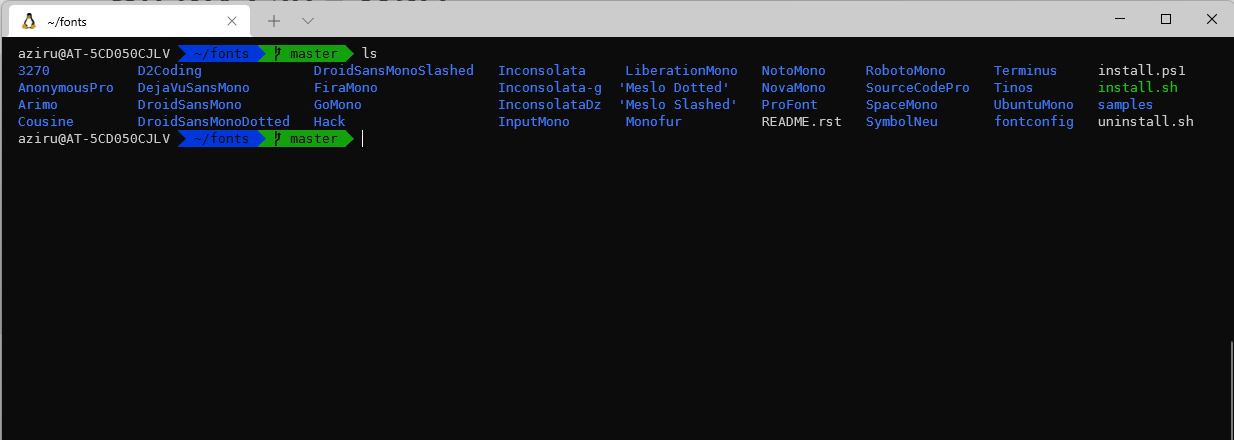
Aby skladby Zsh a Oh My Zsh vypadaly tak, jak zamýšlíme, Potřebujete písmo, které podporuje speciální ikony a symboly. (Tyto fonty se nazývají Nerd Fonts nebo Powerline Fonts). Pokud je neuděláte, uvidíte v pokročilejších výzvách podivné čtverečky nebo rozbité znaky.
Máte dvě oblíbené možnosti: nainstalovat klasický napájecí zdroj Powerline nebo si zvolte konkrétní písmo Nerd, například MesloLGS NF o Písmo Hack NerdRychlou metodou je naklonování úložiště písem Powerline z PowerShellu ve Windows, nejprve přejděte do prázdné složky:
git clone https://github.com/powerline/fonts.git
cd fonts
.\install.ps1
Instalační skript automaticky přidá do systému několik písem. Poté v nastavení terminálu systému Windows... Vyberte jedno z nainstalovaných písem Například pro profil WSL:
"fontFace": "DejaVu Sans Mono for Powerline"
Pokud dáváte přednost něčemu modernějšímu, můžete si stáhnout konkrétní písmo Nerd (například Základní › MesloLGS NF Regular.ttf) z webových stránek Nerd Fonts, nainstalujte jej do systému Windows dvojitým kliknutím a výběrem možnosti „Instalovat“ a poté jej vyberte jako písmo v profilu terminálu systému Windows.
V případě použití pokročilých témat, jako je např. Úroveň výkonu 10kDůrazně doporučujeme používat fonty Nerd. Chcete-li si toto téma nainstalovat, můžete ve svém uživatelském účtu WSL provést následující:
git clone --depth=1 https://github.com/romkatv/powerlevel10k.git ~/powerlevel10k
echo 'source ~/powerlevel10k/powerlevel10k.zsh-theme' >> ~/.zshrc
Po opětovném načtení Zsh (zsh nebo zavřete a otevřete terminál), spustí se průvodce (p10k configure) pro přizpůsobení výzvy dle vašich představ a vygenerování souboru ~/.p10k.zsh se všemi nastaveními.
Užitečné pluginy pro Zsh: okamžitá produktivita
Jednou z velkých výhod Oh My Zsh je, že Umožňuje vám velmi snadno přidávat pluginy. pro zlepšení pracovní zkušenosti. Mezi nejčastěji používané ve vývojových prostředích WSL2 patří následující.
Plugin git Ve výchozím nastavení je povoleno a je zodpovědné za zobrazení Ve které větvi se nacházíte, zda máte čekající změny a zda existují nějaké nepotvrzené změny?...vše přímo v promptu. Je to ideální pro sledování stavu vašeho repozitáře během prohlížení.
Další klasikou je zsh-autosuggestions, která na základě vaší historie navrhuje příkazy šedě, takže návrh můžete přijmout stisknutím klávesy a Vyhněte se psaní stejných dlouhých kombinací znovu a znovu. Chcete-li jej nainstalovat:
git clone https://github.com/zsh-users/zsh-autosuggestions ~/.zsh/zsh-autosuggestions
Je také velmi doporučeno zvýrazňování syntaxe v zshkterý obarví příkazy podle toho, zda jsou správně napsány, zda existují soubory, na které ukazujete atd., což vám pomůže detekce syntaktických chyb před stisknutím klávesy Enter:
git clone https://github.com/zsh-users/zsh-syntax-highlighting.git ~/.zsh/zsh-syntax-highlighting
Aktivujte tyto pluginy a na konec vašeho ~/.zshrc něco jako:
source ~/.zsh/zsh-autosuggestions/zsh-autosuggestions.zsh
source ~/.zsh/zsh-syntax-highlighting/zsh-syntax-highlighting.zsh
Dalším velmi praktickým doplňkem je Plugin pro Sudo v systému Zshcož vám například umožňuje stisknout kombinaci kláves rychle přidejte „sudo“ před poslední příkaz Běží to. Můžete si to stáhnout takto:
mkdir -p ~/.zsh/sudo-plugin && cd ~/.zsh/sudo-plugin
wget https://raw.githubusercontent.com/ohmyzsh/ohmyzsh/master/plugins/sudo/sudo.plugin.zsh
A aktivujte ho přidáním do svého ~/.zshrc:
source ~/.zsh/sudo-plugin/sudo.plugin.zsh
Vylepšené nástroje příkazového řádku (BAT, LSD, FZF, HTTPie)
Protože ladíte terminál, stojí za to nainstalovat nějaké moderní alternativy ke klasickým nástrojům jak cat o lsa také vyhledávací nástroje a uživatelsky přívětivé HTTP klienty.
BAT Je to „profesionální“ verze cat, S zvýrazňování syntaxe, číslování, integrace s Gitem...Ideální pro čtení kódu přímo v terminálu. Můžete si ho nainstalovat stažením odpovídajícího balíčku z GitHubu (přizpůsobením vaší architektuře):
wget https://github.com/sharkdp/bat/releases/download/v0.20.0/bat_0.20.0_amd64.deb
sudo dpkg -i bat_0.20.0_amd64.deb
Chcete-li jej integrovat do svého pracovního postupu, můžete si vytvořit aliasy v ~/.zshrc takže při psaní cat Ve skutečnosti jsem zavolal BAT, ale zachoval jsem zkratky k tradičnímu nástroji:
alias cat='/bin/bat'
alias catn='/bin/cat'
alias catnl='/bin/bat --paging=never'
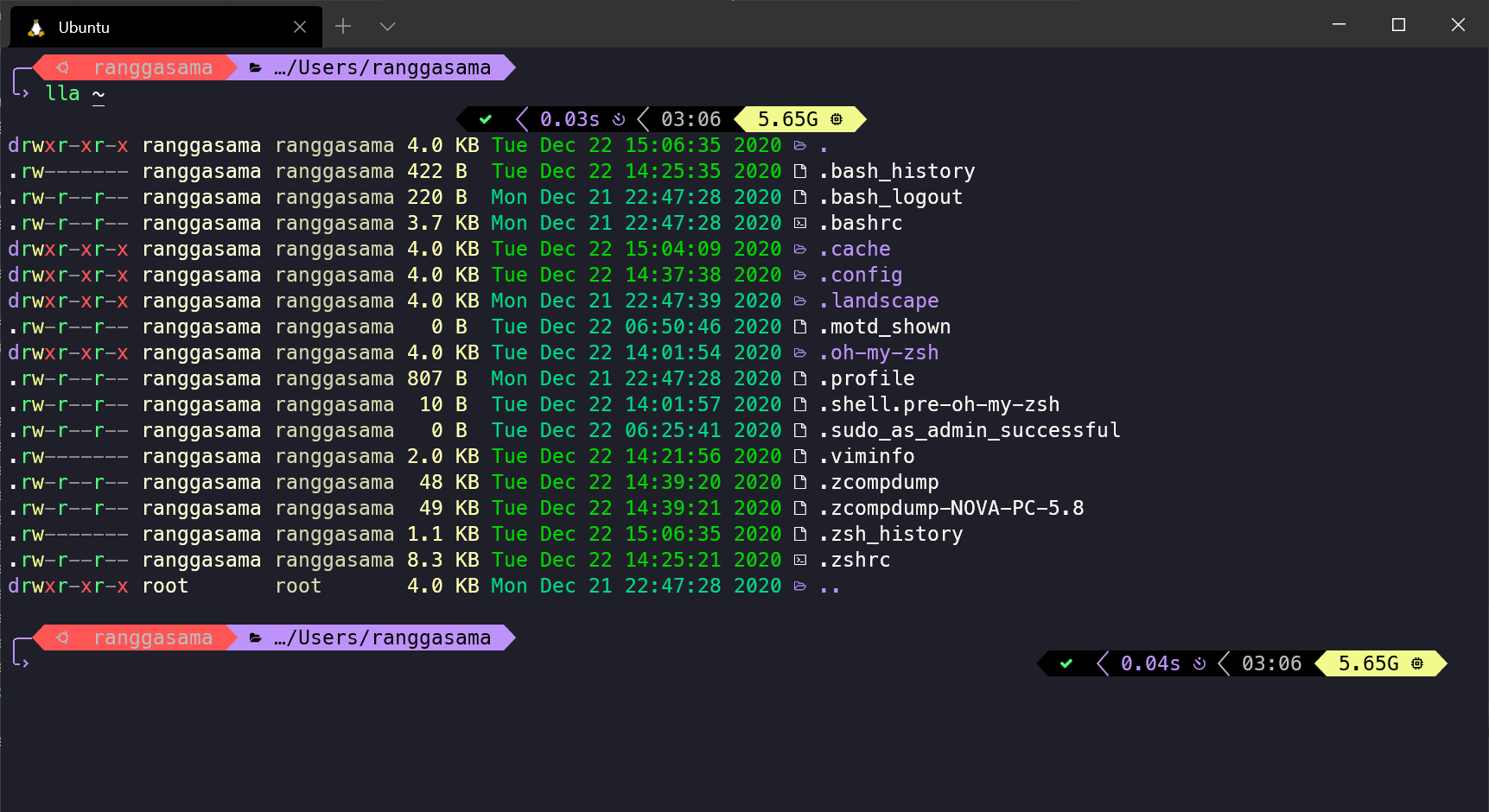
Pro jeho část, LSD nahrazuje ls s barvy, ikony a mnohem čitelnější výstupInstaluje se podobně jako BAT:
wget https://github.com/Peltoche/lsd/releases/download/0.21.0/lsd_0.21.0_amd64.deb
sudo dpkg -i lsd_0.21.0_amd64.deb
Pak můžete předefinovat běžné aliasy pro řazení adresářů, zobrazení podrobností, jejich skrytí atd., například:
alias ll='lsd -lh --group-dirs=first'
alias la='lsd -a --group-dirs=first'
alias l='lsd --group-dirs=first'
alias lla='lsd -lha --group-dirs=first'
alias ls='lsd --group-dirs=first'
Pro interaktivní vyhledávání v terminálu FZF Je to téměř nezbytné: spouští inkrementální vyhledávač který se integruje s historií, cestami a dalšími příkazy. Instaluje se klonováním repozitáře a spuštěním instalačního skriptu:
git clone --depth 1 https://github.com/junegunn/fzf.git ~/.fzf
~/.fzf/install
Instalační program přidá do vašeho ~/.zshrc el source odpovídající (něco jako [ -f ~/.fzf.zsh ] && source ~/.fzf.zsh), aby bylo vše připraveno. Aktivuje se pomocí zkratek, jako je CTRL + T.
A konečně, pokud pracujete s API, HTTPie Nabízí mnohem pohodlnější zážitek než curl, S barevný výstup a snadno čitelná syntaxeMůžete jej nainstalovat přidáním jeho repozitáře a použitím apt:
curl -SsL https://packages.httpie.io/deb/KEY.gpg | apt-key add -
curl -SsL -o /etc/apt/sources.list.d/httpie.list https://packages.httpie.io/deb/httpie.list
apt update
apt install httpie
apt upgrade httpie
Node.js, NVM, Python a další nástroje ve WSL2
Jedním z hlavních důvodů pro založení celé této operace je možnost mít robustní prostředí pro Node.js, Python a další technologies jednoduchou a reprodukovatelnou správou verzí. A právě zde přichází na řadu NVM pro Node a nástroje jako Conda pro Python.
V případě Node je ideální použít NVM (Správce verzí uzlů)což vám umožňuje nainstalovat více verzí a přepínat mezi nimi pomocí několika příkazů. Z vašeho WSL2 můžete nainstalovat NVM pomocí:
curl -o- https://raw.githubusercontent.com/nvm-sh/nvm/v0.39.1/install.sh | zsh
Dále nainstalujte Node (aktuální stabilní verzi nebo nějakou konkrétní):
nvm install node
nvm install 18.17.0
Pokud chcete zkontrolovat, zda je vše v pořádku, máte k dispozici typické příkazy pro ověření verze, které by měly vracet platné hodnoty:
node --version
npm --version
U Zsh se NVM někdy po otevření terminálu automaticky nenačte. To lze vyřešit dvěma způsoby: ruční přidání potřebných proměnných do ~/.zshrc nebo pomocí pluginu zsh-nvm od Oh My Zsh. Manuální varianta by mohla vypadat nějak takto:
export NVM_DIR=~/.nvm
[ -s "$NVM_DIR/nvm.sh" ] && . "$NVM_DIR/nvm.sh"
Pokud zvolíte plugin, otevřete ~/.zshrc, vyhledejte řádek s pluginy (například plugins=(git)) a přidává zsh-nvm Přidejte jej do seznamu. Po uložení a restartu terminálu by se NVM mělo načíst bez problémů.
Pro Python je velmi účinnou možností Conda (nebo Miniconda), která umožňuje vytvářet izolovaná prostředí, spravovat závislosti a pracovat s verzemi Pythonu aniž by se museli zabývat globálním systémem. Existují automatizované skripty, které v rámci konfiguračního repozitáře WSL téměř transparentně instalují Condu, ovladače GPU a další komponenty.
Automatizujte konfiguraci pomocí skriptů, tečkových souborů a vývojových kontejnerů
Zatím jsme viděli, jak vše konfigurovat „ručně“, ale klíč k dobrému pracovnímu prostředí, zejména v týmech, spočívá v automatizace zavádění a verzování konfiguraceWSL2 je pro to perfektní, protože umožňuje zabalit vše od instalace až po přizpůsobení shellu.
Velmi běžným přístupem je mít bootstrap skript (například install.sh o setup.sh) v týmovém repozitáři, který postupně provádí úkoly jako například:
- Zkontrolujte předpoklady (Verze pro Windows, aktivní WSL2, přítomnost Docker Desktopu v případě potřeby atd.).
- Instalace nebo aktualizace distribuce WSLZákladní balíčky, Zsh, Oh My Zsh, NVM, Conda atd.
- Klonování a použití souborů dotfiles (
.zshrc,.bashrc,.gitconfig, soubory motivů, sdílené aliasy…). - Instalace nástrojů pro stack projektů (Node, Python, databáze, specifická CLI).
- Konfigurace ověřovacích skriptů jak
make check-envaby se ověřilo, že je vše správně.
Tyto skripty musí být idempotentníTo znamená, že by je mělo být možné spustit vícekrát, aniž by se cokoli narušilo, a je vhodné zdokumentovat všechny proměnné prostředí v souboru, jako je .env.example aby si každý mohl přizpůsobit své prostředí, aniž by se musel dotýkat hlavního skriptu.
Další velmi silnou vrstvou je Vývojářské kontejnery VS Code (.devcontainerSkládají se z deklarativních popisů prostředí (Dockerfile, konfigurace VS Code, rozšíření, porty atd.), které umožňují každý projekt má svůj vlastní vývojový kontejnerV kombinaci s WSL2 díky rozšíření Vzdálené – WSLMůžete otevřít repozitář v kontejneru Linuxu v rámci WSL a zajistit, aby všichni měli stejné verze a nástroje.
Souběžně udržujte úložiště verzované tečkové soubory (například na GitHubu) pomáhá sdílet a synchronizovat konfigurace shellu, aliasy, šablony a programy napříč více počítači nebo dokonce napříč různými stroji patřícími stejnému vývojáři. Nástroje jako chezmoi nebo se k tomu často používají jednoduché symbolické kopírovací skripty.
Integrace WSL2 a Zsh s kódem Visual Studia
Zážitek se výrazně zlepší, pokud celé toto prostředí integrujete s lehkým, ale velmi schopným editorem, jako je Kód Visual Studio. Myšlenka je taková VS Code pracuje přímo se souborovým systémem WSL.vyhnutí se problémům s výkonem a oprávněními.
Nejprve si nainstalujte VS Code na Windows z oficiálních webových stránek. Poté v samotném editoru otevřete kartu Rozšíření (zástupce) Ctrl+Shift+X) a vyhledejte a nainstalujte rozšíření „Vzdálené – WSL“Toto rozšíření vám umožňuje otevírat složky a projekty umístěné ve vaší distribuci Linuxu, přičemž veškerá logika běží v rámci WSL.
Po instalaci můžete z terminálu Ubuntu spustit následující příkaz:
code .
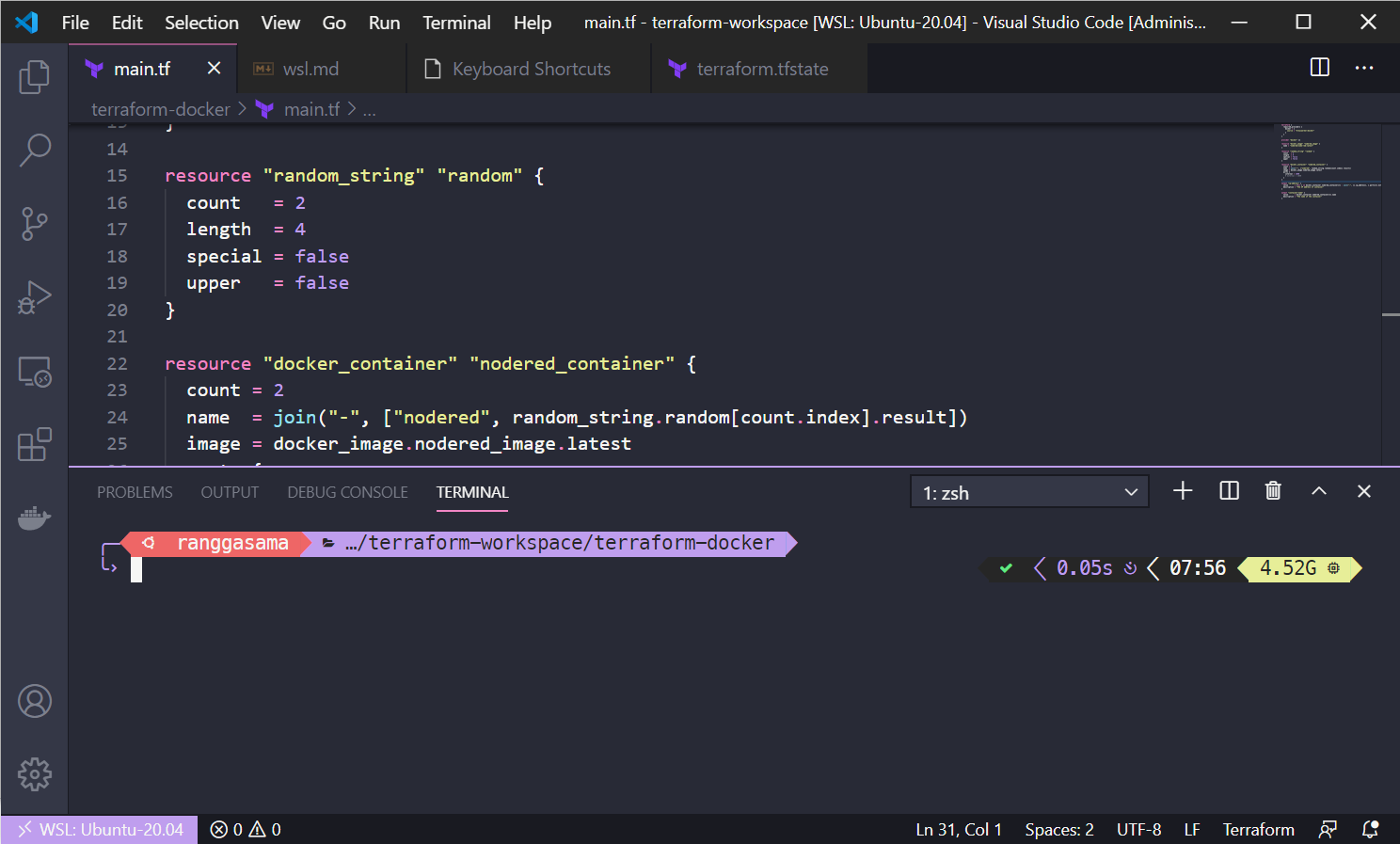
Tím se otevře VS Code, připojený k prostředí WSL a s plným přístupem k nástrojům, které jste tam nainstalovali. Pro dokončení vizuální integrace můžete Konfigurace integrovaného terminálu VS Code použít stejné písmo Nerd, které jste vybrali v Terminálu systému Windows, aby ikony také vypadaly dobře:
{
  "terminal.integrated.fontFamily": "DejaVu Sans Mono for Powerline"
}
V souboru settings.json Ve VS Code můžete také nastavit výchozí terminál Windows jako váš Ubuntu ve WSL, a to konfigurací profilu takto:
"terminal.integrated.profiles.windows": {
  "Ubuntu (WSL)": {
    "path": "C:\\Windows\\System32\\wsl.exe",
    "args": ["-d", "Ubuntu"]
  }
},
"terminal.integrated.defaultProfile.windows": "Ubuntu (WSL)"
A když už u toho budete, můžete využít příležitosti k aktivaci automatické formátování při ukládání, obarvení závorek a další drobná vylepšení, která usnadňují každodenní život v editoru.
Automatizované skripty a kompletní repozitáře konfigurace WSL2
I když si můžete nastavit vlastní skriptovací infrastrukturu, existuje také možnost spoléhají se na předpřipravené repozitáře, které automatizují většinu práceNěkteré se zaměřují na Linuxové průvodce, skripty pro instalaci terminálových utilit (Oh My Zsh, pluginy, šablony), Condu, ovladače GPU a další základní komponenty prostředí pro datovou vědu nebo webový vývoj.
Myšlenka těchto repozitářů je jasná: Jeden příkaz spustí Bash skript Aktualizuje distribuci, v případě potřeby nainstaluje curl a Node.js, stará se o NVM, stahuje fonty jako Nerd Fonts, konfiguruje Zsh s motivem a rozumnou sadou pluginů a aliasů a ponechává váš terminál připravený k použití.
Během provádění těchto skriptů uvidíte, že budete na několika místech dotázáni vaše heslo správce kvůli použití sudoTo je zcela normální, protože se instalují balíčky, upravují systémové cesty a soubory se kopírují do chráněných umístění.
V některých případech vás požádají o vyberte konkrétní verzi nástrojů, jako je BAT nebo LSD (například bat_0.25.0_amd64.deb o lsd_1.1.5_amd64.deb), což závisí jak na verzi dostupné na GitHubu, tak na architektuře vašeho počítače (v dnešní době je to běžné amd64Ujistěte se, že jste vybrali správný balíček, abyste se vyhnuli chybám nekompatibilního balíčku.
Výsledkem tohoto typu skriptu je prostředí, ve kterém Zsh již má soubor .zshrc velmi komplexníS motivem, pluginy, aliasy pro cat/ls, integrací Gitmoji pro commity s ikonami, když vám dochází inspirace, zvýrazňováním syntaxe, automatickým doplňováním Oh My Zsh a dalšími vychytávkami. Páni, je to jeden z těch terminálů, které budete chtít mít na obrazovce celý den.
Pro dokončení přizpůsobení můžete dokonce Upravte motivy tak, aby zobrazovaly pouze uživatelské jméno (a skrývaly název hostitele) přímou úpravu konkrétních souborů motivů, jako například agnoster.zsh-theme v trase ~/.oh-my-zsh/themesa změnou odpovídajícího řádku na něco podobného:
prompt_segment green black "%(!.%{%F{yellow}%}.)%n"
S tím vším dosáhnete toho, že Kterýkoli vývojář v týmu může naklonovat konfigurační repozitář, spustit příkaz a mít stejné prostředí během několika minut. než ostatní: stejný shell, stejné téma, stejné verze základních nástrojů a stejné chování terminálu, bez problémů typu „na mém PC to funguje“ nebo „nepamatuji si, co jsem ten den nainstaloval“.
V konečném důsledku zahrnuje nastavení a automatizaci prostředí WSL2 a Zsh kombinaci několika částí: linuxové základny ve Windows, dobře nakonfigurovaného terminálu, jako je Windows Terminal, vylepšeného shellu s Oh My Zsh a jeho pluginy, moderních nástrojů jako BAT, LSD nebo FZF, správy verzí pomocí NVM nebo Conda, integrace s VS Code přes Remote-WSL a skriptů a dotfilů, které vám umožní spolehlivě replikovat toto vše. Pokud věnujete nějaký čas jemnému doladění, budete mít ekosystém, kde přechod od nuly k pohodlnému programování trvá minuty, místo celých odpolední ruční reinstalace.
Obsah
- Co je WSL2 a proč se vyplatí ho používat se Zsh?
- Instalace a příprava WSL2 ve Windows 10 nebo 11
- Konfigurace terminálu Windows pro práci s WSL2
- Instalace a automatizace Zsh + Oh My Zsh ve WSL2
- Nerd Fonty a Powerline: ikony a estetika v terminálu
- Užitečné pluginy pro Zsh: okamžitá produktivita
- Vylepšené nástroje příkazového řádku (BAT, LSD, FZF, HTTPie)
- Node.js, NVM, Python a další nástroje ve WSL2
- Automatizujte konfiguraci pomocí skriptů, tečkových souborů a vývojových kontejnerů
- Integrace WSL2 a Zsh s kódem Visual Studia
- Automatizované skripty a kompletní repozitáře konfigurace WSL2