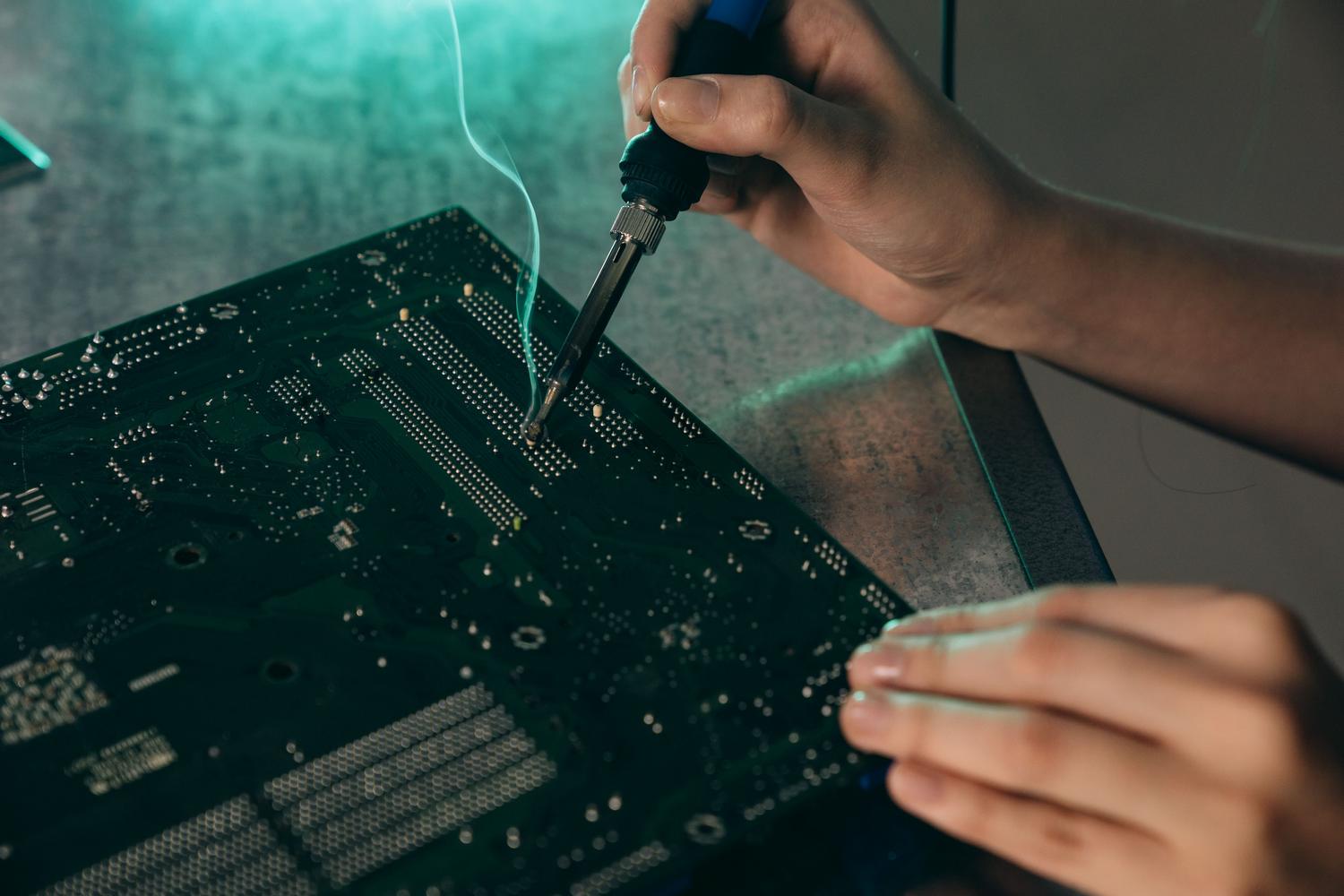
Není nic frustrujícího, než když se pokusíte zapojit USB disk nebo myš a zjistíte, že USB port vašeho počítače se vzdal ducha. Ať už je konektor fyzicky uvolněný, funguje pouze tehdy, když kabelem pohnete pod určitým úhlem, nebo systém ani nedetekuje, že je něco zapojeno. Tato selhání jsou každodenní záležitostí. v údržbě hardwaru.
Dobrou zprávou je, že ačkoliv se to může zdát jako konec světa, drtivou většinu těchto problémů lze vyřešit, aniž byste museli vyhodit počítač z okna nebo utratit jmění za novou základní desku. jednoduchá nastavení ve Windows Od chirurgických zákroků se svářečkou existuje několik způsobů, jak obnovit funkčnost vašich portů a prodloužit životnost vašeho stroje.

Proč USB porty přestávají fungovat?
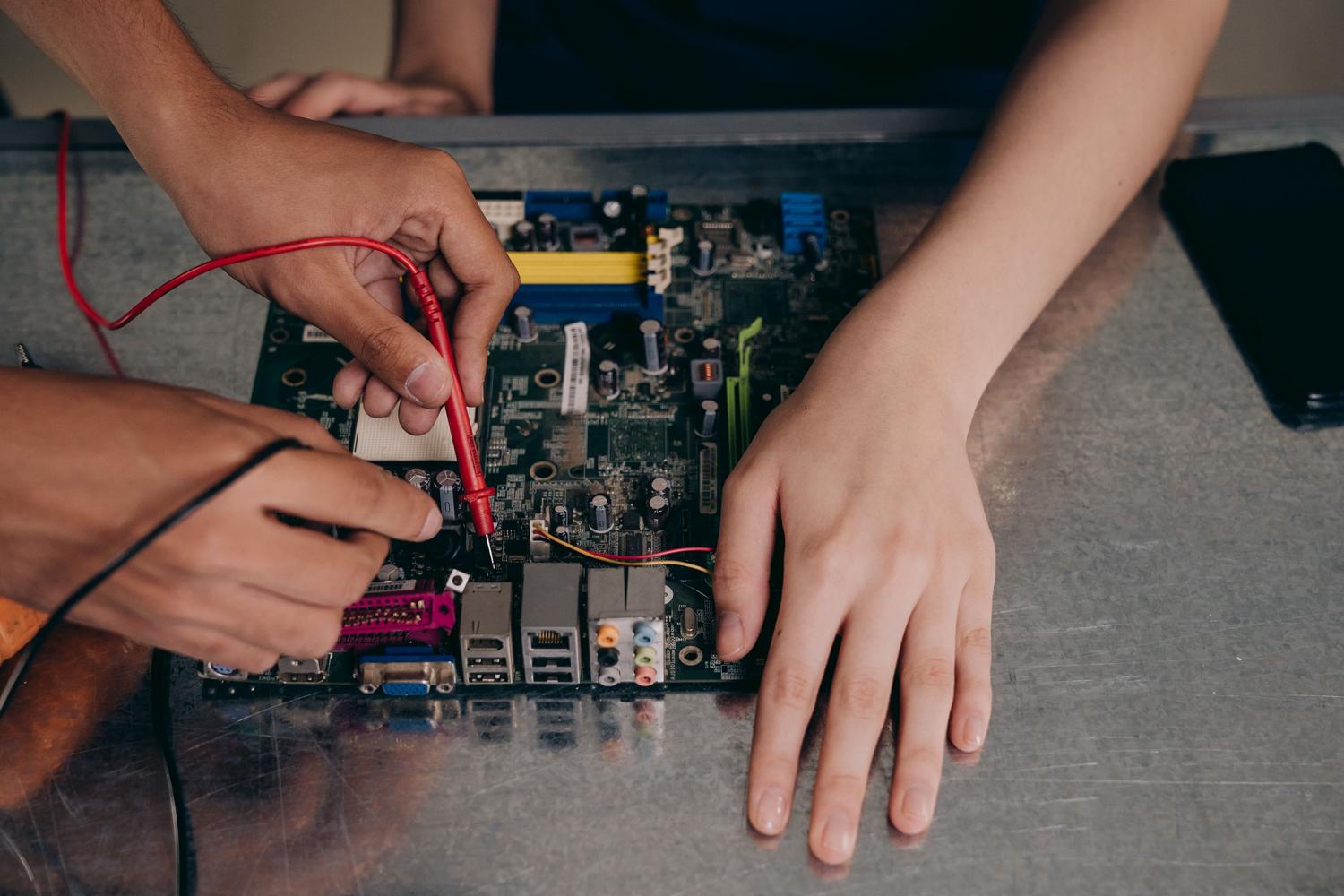
Nejčastější příčinou je bezpochyby Opotřebení v důsledku intenzivního používáníNeustálé vkládání a vyjímání zařízení může ohnout nebo zlomit vnitřní kovové výstupky a mechanický tlak nakonec rozbije pájené spoje, které spojují konektor se základní deskou. U stolních počítačů jsou přední porty obzvláště zranitelné, protože jsou obvykle vystaveny větším vibracím a trhání než zadní porty.
Musíme také vzít v úvahu elektrické a ekologické nehodyPřepětí může poškodit čip řadiče USB, čímž se port stane nepoužitelným, i když se zdá být v pořádku. Na druhou stranu vlhkost, nahromaděný prach a mastnota vytvářejí korozivní procesy, které narušují přenos dat a způsobují přerušované nebo neexistující připojení.
Kroky pro přesnou diagnózu
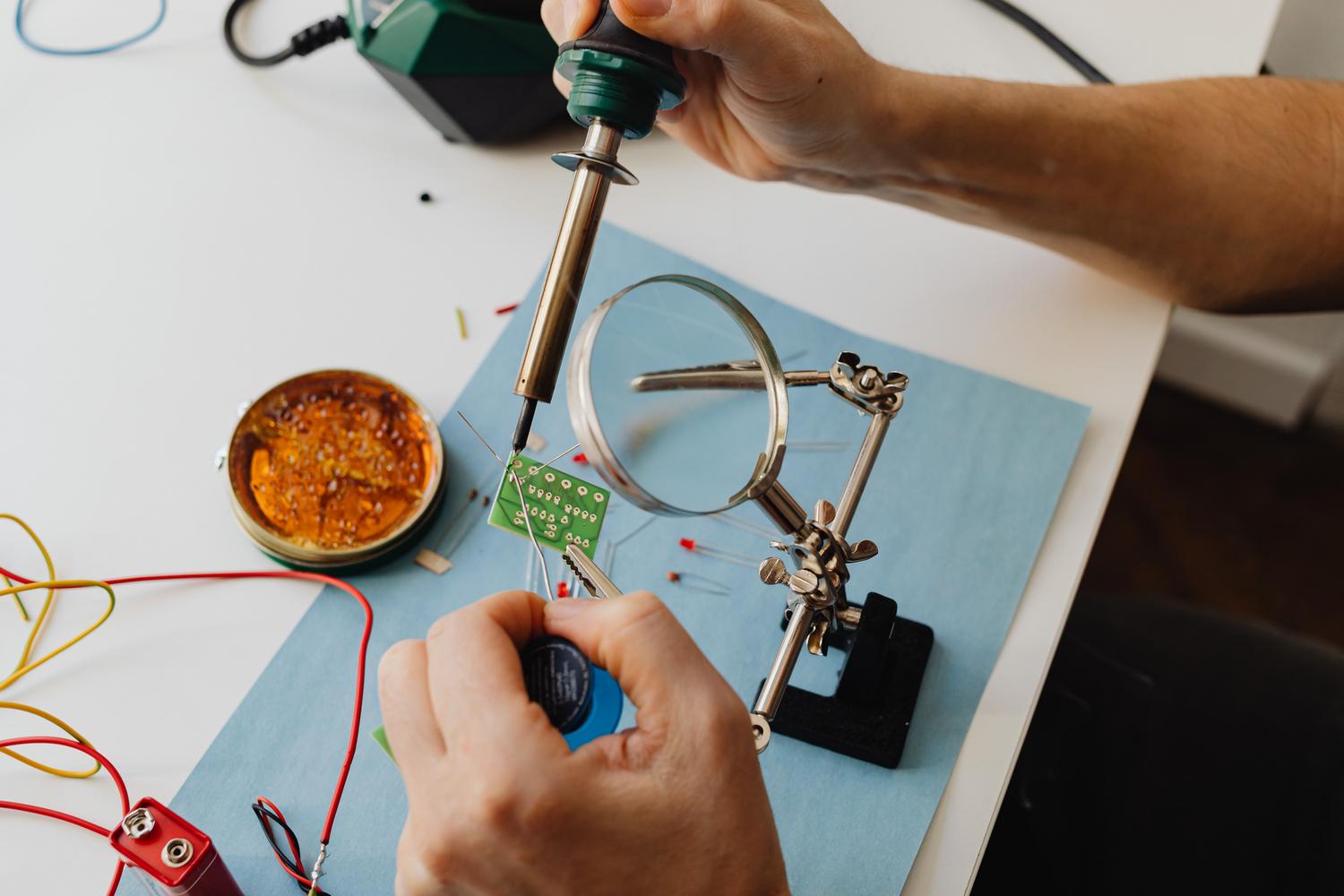
Než vytáhnete páječku, musíte si zahrát na detektiva a přesně určit příčinu problému. Nejprve vyloučte samotné periferní zařízení jako příčinu problému; vyzkoušejte zařízení na jiném počítači nebo zkontrolujte, zda nemáte... Paměť USB není rozpoznánaPokud problém v portu přetrvává, vizuální kontrola lupou nebo mikroskopem Je nezbytný pro detekci ohnutých pinů, zašlých nečistot nebo prasklých pájených spojů.

Na elektronické úrovni umožňuje použití multimetru kontrolovat elektrická kontinuita mezi portem a deskou. Pokud zařízení přijímá napájení (světla svítí), ale nepřenáší data, problém je obvykle na pinech 2 a 3. Pokud napájení není, může být chyba na pinu 1 (napájení 5 V) nebo pinu 4 (uzemnění). Ve složitějších případech se k analýze, zda datové signály správně dorazí do řídicí jednotky, používají osciloskopy.
Softwarová a konfigurační řešení
Někdy je hardware neporušený a viníkem je operační systém. Ve Windows 10 nebo 11 je velmi běžné, že Hostitelské řadiče USB poškodit. Účinným řešením je přejít do Správce zařízení, odinstalovat ovladače USB a restartovat počítač, zejména pokud hledáte Proč Windows nerozpozná USB disk? a jak to opravit.
Dalším častým problémem je Selektivní pozastavení USBSelektivní režim spánku je funkce pro úsporu energie, která vypíná port, aby se šetřila baterie, zejména u notebooků. To lze vyřešit změnou pokročilého nastavení napájení v Ovládacích panelech a vypnutím selektivního režimu spánku. I když nic z toho nefunguje, Reset systému BIOS nebo UEFI Dokáže oživit porty, které byly omylem deaktivovány na úrovni firmwaru.

Techniky fyzikální opravy a mikropájení
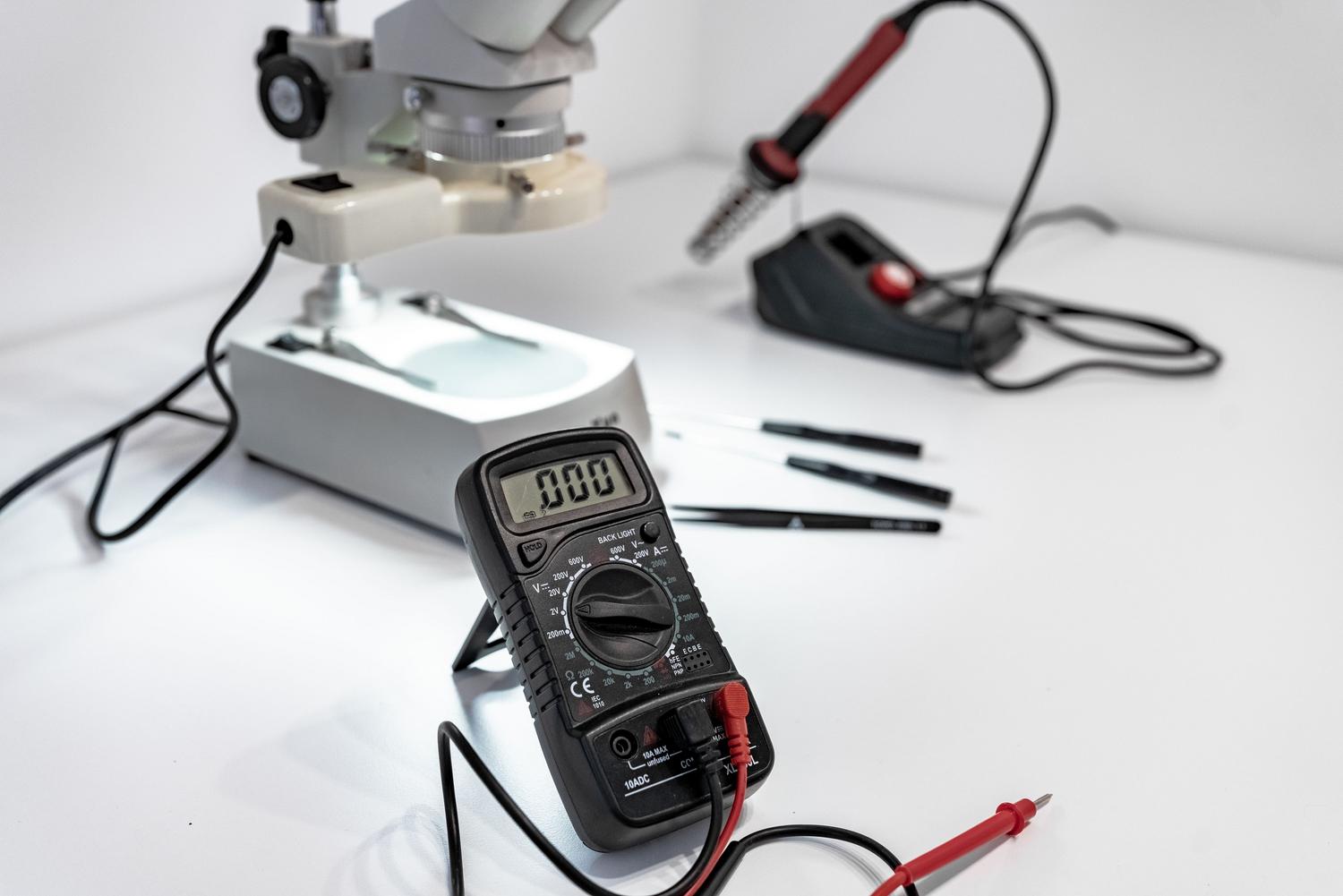
Pokud je poškození mechanické, vstupujeme do oblasti elektroniky. Pokud je port uvolněný, je k odstranění poškozeného konektoru bez poškození měděných vodičů nutná horkovzdušná stanice. Je nezbytné pracovat s kontrolované teploty (obvykle mezi 310 °C a 350 °C) a použijte tavidlo, abyste zajistili, že pájený spoj bude čistý a pevný.
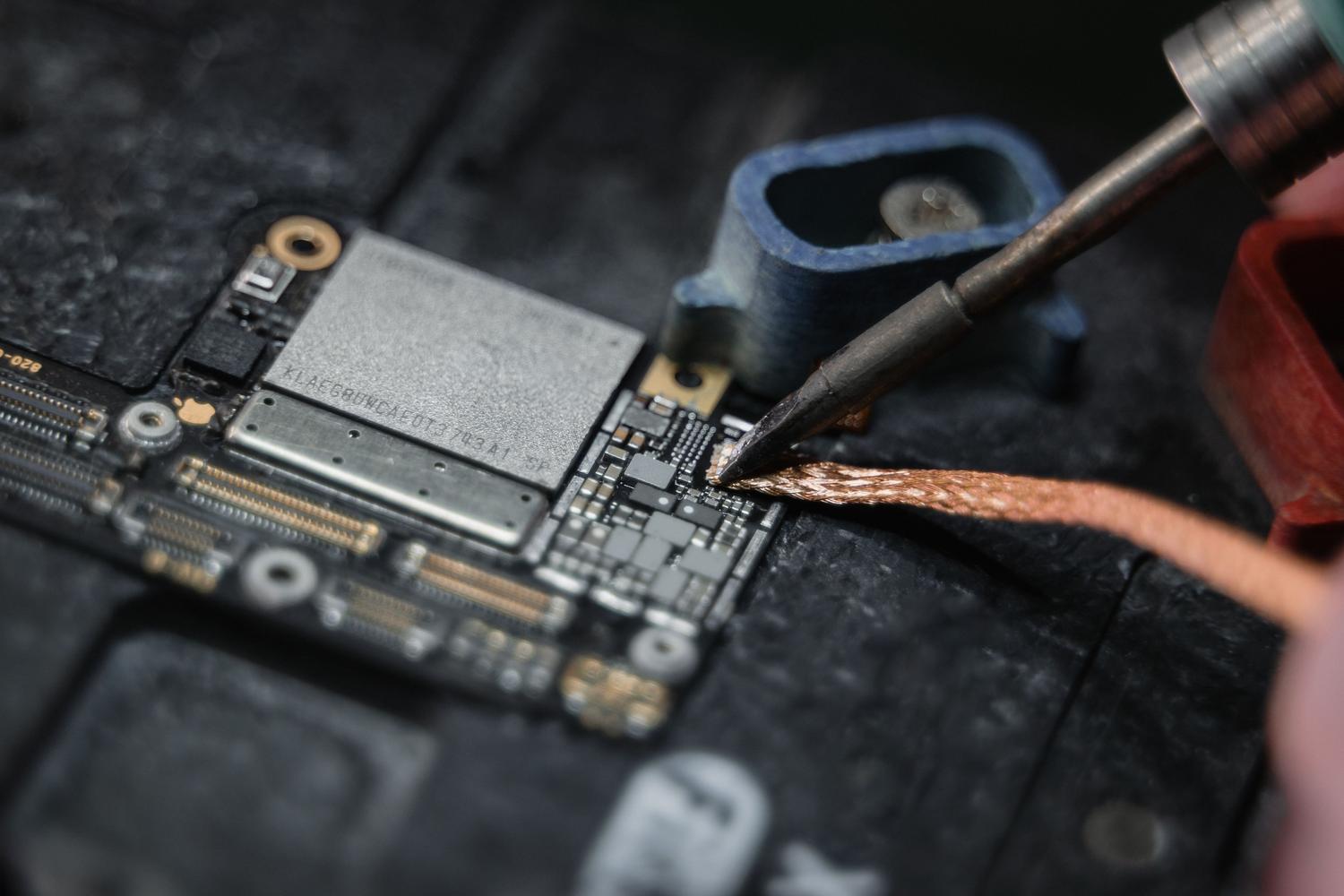
V situacích, kdy port odtrhl vodiče ze základní desky, rekonstrukce smaltovaným měděným drátemTento proces zahrnuje ruční vytvoření můstku z pinu konektoru k dalšímu použitelnému bodu v obvodu. Řešením v případě selhání čipu řídicí jednotky je... reballing nebo výměna integrovaného obvodu BGA, což je vysoce přesná práce, která vyžaduje specializované stroje, aby se zabránilo deformaci desky plošných spojů.
Údržba pro prevenci budoucích poruch
Aby se tomu zabránilo, je nejlepší se vyhnout násilnému zapojení konektoru a nenechávat volně volné USB kabely, které by na něj mohly vyvíjet tlak. Používejte regulátory napětí Chrání vnitřní součásti před přepětím, které by mohlo poškodit řídicí jednotky. Pravidelné čištění stlačeným vzduchem navíc zabraňuje nahromaděným nečistotám, které by mohly způsobit zkraty nebo přerušované spojení.
Mějte na paměti, že oprava konektoru je často až o 80 % levnější než výměna celé desky, a navíc zabraňuje ztrátě dat a snižuje elektronický odpad. Klíčem je... Netlačte na port silou když začne selhávat, protože drobné poškození pájeného spoje se mnohem snáze opravuje než úplně utržený měděný vodič.
Obnovení USB konektivity zahrnuje logickou analýzu, která začíná čištěním a kontrolou ovladačů a v případě strukturálního poškození pokračuje fyzickým zásahem pomocí mikropájení. Ať už optimalizací správy napájení ve Windows nebo obnovou poškozených vodičů na základní desce je možné obnovit funkčnost jakéhokoli zařízení, vyhnout se zbytečným výdajům na nový hardware a upřednostnit specializované technické opravy.
