- Linux spravuje zdroje mnohem efektivněji než Windows, což umožňuje zastaralému hardwaru opět běžet hladce.
- Výběr desktopového prostředí (XFCE, LXQt nebo MATE) je klíčový pro přizpůsobení spotřeby RAM možnostem počítače.
- Existují specializované distribuce jako AntiX, WattOS nebo Linux Lite, které umožňují spouštět bezpečné operační systémy na strojích s velmi malým množstvím paměti.
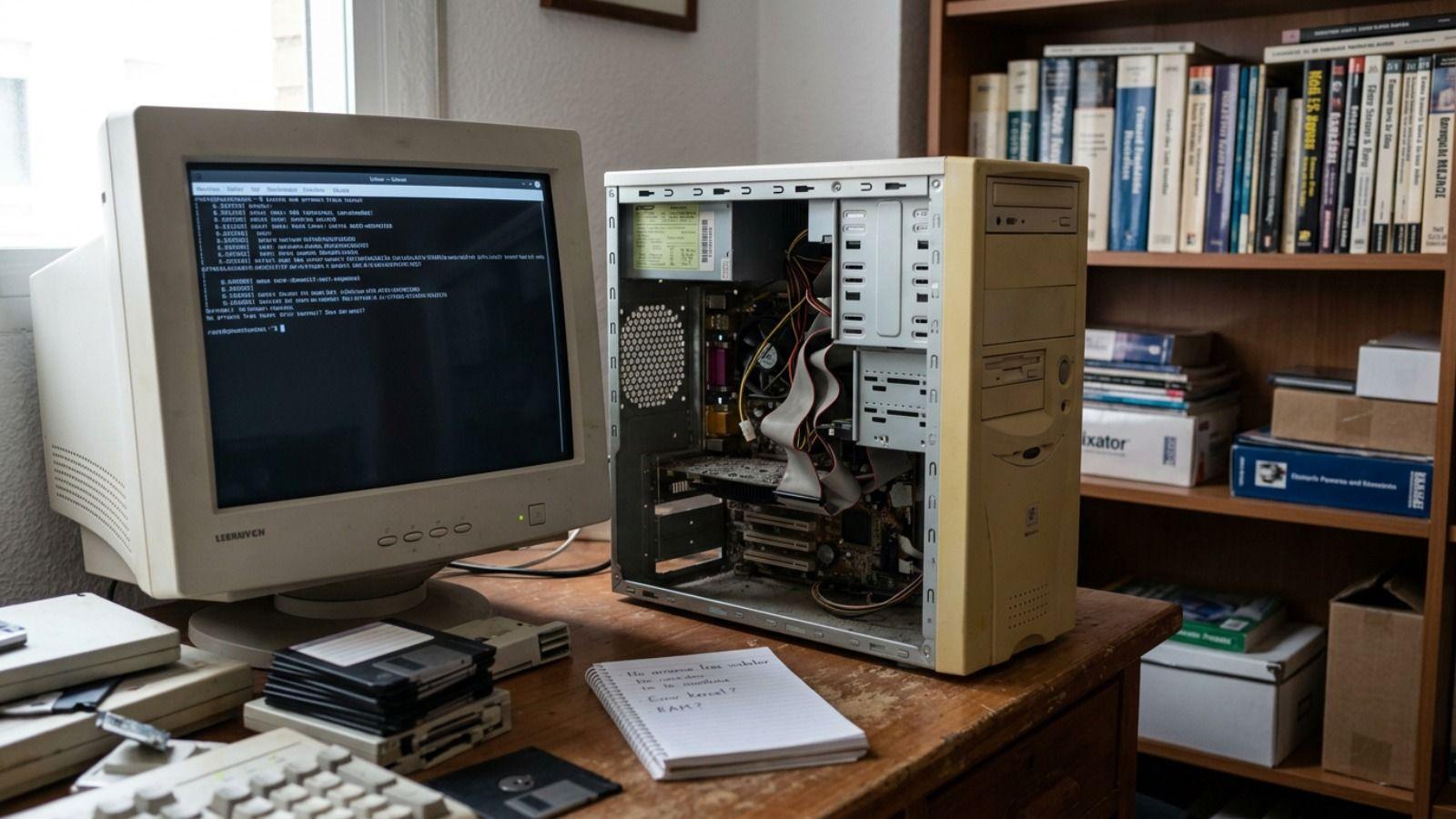
Pokud máte nějaké zařízení, na které se v šuplíku práší, nebo notebook, který se bootuje věčně, nespěchejte s jeho vyhazováním. Problém často nespočívá v tom, že je hardware mrtvé, ale spíše v tom, že... moderní operační systémy Windows 10 a 11 jsou žrouty zdrojů, které mohou potlačovat starší komponenty. Řešením je změnit směr a přejít na GNU/Linux, systém schopný znovu rozproudit patnáct let staré stroje.
Přechod z těžkého systému na Jednodušší a bezpečnější distribuce Linuxu Nejde jen o rychlost, ale i o bezpečnost a funkčnostInstalace aktuálního softwaru zabraňuje tomu, aby se váš počítač stal snadným terčem virů a malwaru, což je zásadní pro nepodporované verze Windows. S trochou trpělivosti a správnou distribucí Linuxu můžete z tohoto „dinosaura“ udělat užitečný nástroj pro prohlížení, studium nebo dokonce správu domácího serveru, aniž byste museli utratit korunu za nový hardware.
Proč je Linux spásou pro starý hardware?
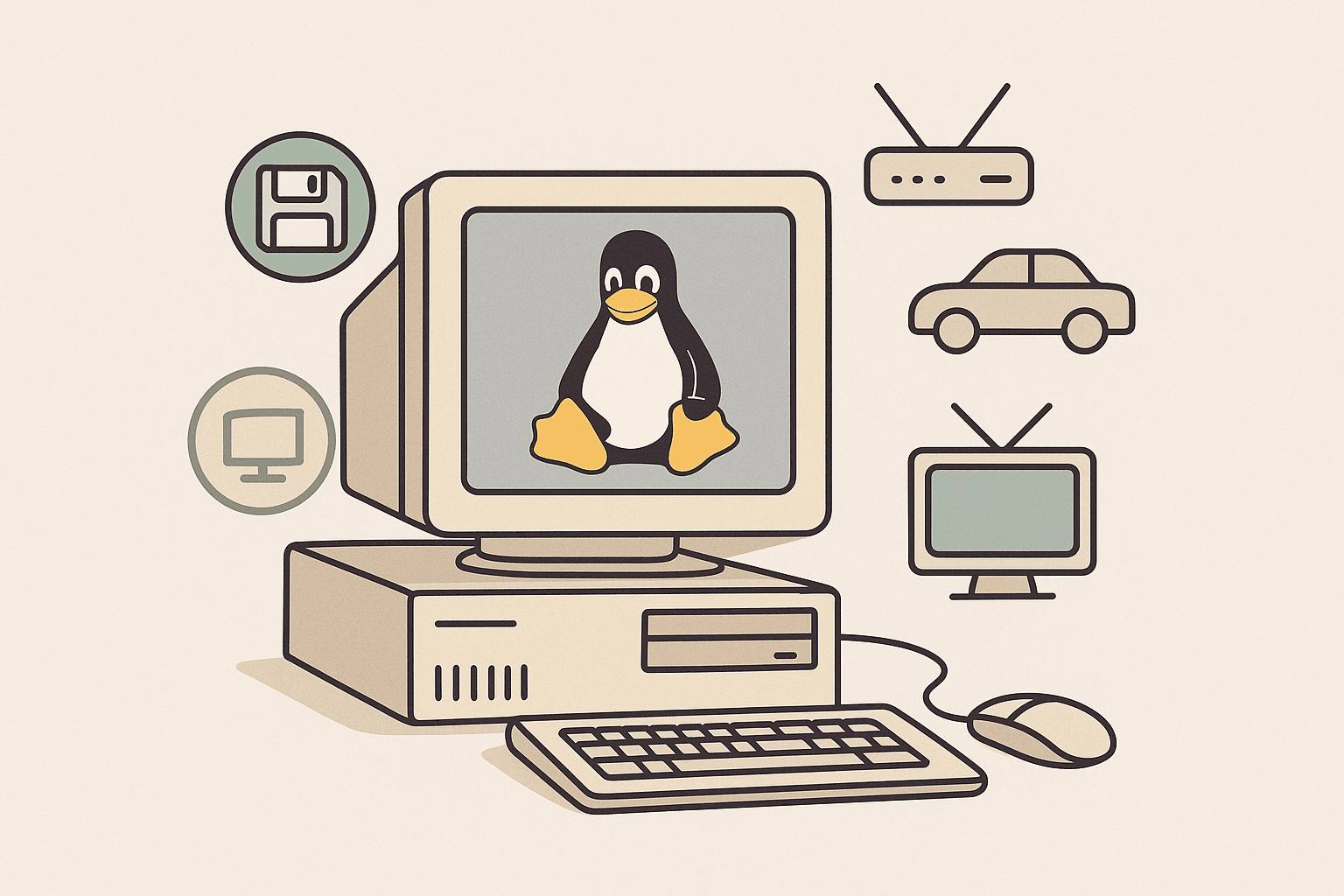
Na rozdíl od systémů od Microsoftu Linux nepotřebuje k fungování načítat obrovské množství procesů na pozadí. To znamená, že Spotřeba paměti RAM Je výrazně menší a procesor není přetížený neviditelnými úlohami. I když Windows mohou pro slušný chod vyžadovat 4 GB nebo 8 GB, existují distribuce, které si vystačí s pouhým 1 GB nebo i méně.
Dalším klíčovým bodem je modularita. V Linuxu je pracovní plocha jako dílek Lega, který můžete přeskládat. Nejste nuceni používat rozhraní plné vizuálních efektů; můžete si vybrat světelná grafická prostředí jako například XFCE, LXQt nebo MATE, které si zachovávají klasickou estetiku Windows, ale spotřebovávají zlomek zdrojů. Existují ještě extrémnější možnosti, jako je Openbox pro skutečně staré počítače.
Dále jádro, resp. linuxové jádro Zahrnuje obrovské množství integrované řadičeTo znamená, že vaše stará Wi-Fi karta nebo zvukový čip bude s velkou pravděpodobností fungovat okamžitě, aniž byste se museli potýkat se složitou instalací ovladačů. Načítáním pouze potřebných modulů systém zůstává citlivý a zabraňuje neustálému čtení a zápisu na pevném disku.

Nejlepší distribuce pro každou úroveň „brambor“
Ne všechny lehké linuxové distribuce jsou si rovny. Pokud je váš počítač starý přibližně 8 až 12 let a má alespoň 2 GB RAM, Linux Mint XFCE Je to perfektně vyvážená volba, protože je velmi intuitivní pro ty, kteří přecházejí z Windows. Na druhou stranu, pokud hledáte něco založené na robustnosti Ubuntu, ale rychlejšího, Xubuntu je to bezpečná sázka.
V kritickějších případech, kdy je RAM velmi omezená, Lubuntu (založeno na LXQt) je fantastické a překvapivě dobře funguje i na velmi starých laptopech. Pokud chcete plynulý vizuální přechod, Zorin OS Lite nabízí rozhraní krásné a známé, připomínající Windows XP nebo 7, aniž by zpomalovalo počítač.
Když mluvíme o extrémním hardwaru, jako jsou stroje s 512 MB RAM nebo velmi staré procesory, musíme se zaměřit na AntiX nebo MX LinuxTyto možnosti se dají spustit i bez grafické akcelerace a dokážou divy. K dispozici je také Watty, klenot založený na LXDE, který vyžaduje pouze 192 MB RAM a 700 MB místa na disku a stává se tak konečnou záchranou pro systémy, které se zdají být nemožné obnovit.

Jak provést instalaci krok za krokem
Prvním krokem je vybrat ISO soubor distribuce, která nejlépe vyhovuje vašim potřebám, a stáhnout si ho z oficiálních webových stránek. Je důležité vědět, zda je váš procesor 32 nebo 64 bitůPokud si nejste jisti, protože váš počítač je velmi starý, 32bitová verze je obvykle kompatibilní se vším. Jakmile budete mít soubor, budete potřebovat nástroj k vytvoření bootovacího USB disku, například Rufus nebo Etcher.
Postup s Rufusem je jednoduchý: připojte USB disk, vyberte soubor ISO a klikněte na „Start“. Jakmile je vše připraveno, vložte USB disk do starého notebooku a restartujte jej. Trik je v tom, že musíte opakovaně stisknout klávesu volič startéru (což je obvykle F12, F2, F10 nebo ESC v závislosti na značce), aby se počítači sdělilo, že bootování z USB disku a ne z pevného disku.
Většina lehkých distribucí vám to umožňuje otestujte systém v živém režimu bez nutnosti cokoli instalovat. Pokud se vám líbí, jak se to pohybuje, otevřete instalační program pro plochu. V těchto případech je nejlepší volbou zvolit možnost vymazat celý disk Pro provedení čisté instalace odstraňte všechny stopy systému Windows a nastavte si uživatelské jméno a heslo. Po dokončení restartujte počítač a budete mít omlazený počítač.
Další tipy, jak ze svého výkonu vytěžit maximum
I když Linux dělá zázraky, hardware má fyzická omezení. Pokud chcete, aby váš notebook skutečně létal, nejlepší investicí je výměna starého mechanického pevného disku za nový. levný SSDI ten nejlevnější model za 20 eur drasticky promění rychlost spouštění a odezvu aplikací.
Dalším úzkým hrdlem je webový prohlížeč. Někdy za to viním systém, ale Firefox nebo Chrome dokážou zatížit procesor pouhým otevřením několika záložek. Abyste s tím bojovali, můžete zkusit… ultralehké prohlížeče jako například Pale Moon, Midori nebo Falkon, které mnohem lépe spravují paměť na počítačích s malým množstvím RAM.
V závislosti na vašich potřebách můžete tento počítač používat k různým účelům: od kancelářského počítače s LibreOffice až po jeho proměnu v osobní mediální server používání Plexu nebo Jellyfinu, nebo dokonce bezpečné prostředí pro děti, kde se mohou naučit programovat v Pythonu bez rizika poškození hlavního počítače doma.
Vlastnit starý počítač neznamená, že musí skončit na smetišti elektroniky. Díky flexibilitě prostředí, jako je XFCE nebo LXQt, a efektivitě optimalizovaných jader je možné obnovit funkčnost jakéhokoli notebooku pomocí čisté instalace Linuxu, optimalizace prohlížeče a pokud možno i upgradu úložiště, aby byl zajištěn plynulý a bezpečný zážitek po mnoho dalších let.
